Ez a cikk gépi fordítás segítségével készült el.
Tevékenységek
A tevékenységek a Pipedrive-ban minden olyan műveletet jelentenek, amelyet az üzletei előrehaladásához tesz, mint például hívások, találkozók, feladatok vagy e-mailek. A tevékenységeket emberekhez, szervezetekhez, leadekhez, üzletekhez vagy projektekhez kapcsolhatja, hogy egyértelmű áttekintést tartson a következő lépésekről.
Hol található
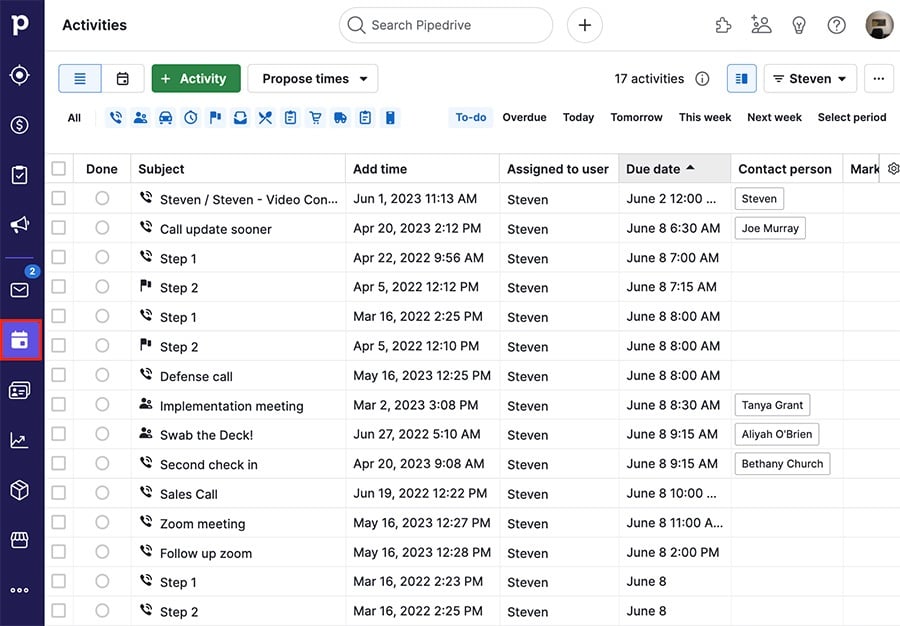
A tevékenységeit a tevékenységek ikonra kattintva találhatja meg a bal oldali navigációs menüben:
Tevékenységek hozzáadása
A Pipedrive-ban több helyen is létrehozhat tevékenységeket.
Folyamatnézet (üzletek fül)
Kattintson a tevékenység ikonra egy üzletkártyán az Ön folyamatos nézetében.

Részletes nézetek
Nyissa meg az üzlet, projekt, személy vagy szervezet részletes nézetét, és kattintson a tevékenység fülre, hogy közvetlenül összekapcsoljon egy tevékenységet az adott elemmel.

Leadüzenetek
Nyisson meg egy leadet a Leadüzenetek mappából, és kattintson fent a “Tevékenység” fülre, hogy létrehozzon és kapcsoljon hozzá tevékenységet.

Naptár vagy tevékenység-listanézet
A naptár vagy a tevékenységek listanézetén kattintson a “+ Tevékenység” gombra.

Kapcsolatok
A kapcsolati idővonalon kattintson a képernyő jobb oldalán a “+” > Tevékenység hozzáadása lehetőségre, amikor az egerét egy kapcsolat idővonala fölé viszi.

Mobilalkalmazás
Kattintson a “+” gombra az aktivitások szekciójának jobb felső sarkában az Ön mobilalkalmazásában, hogy tevékenységeket adjon hozzá.

E-mailek hozzáadása tevékenységként
Küldjön e-maileket a Sales Inboxból vagy a részletes nézetekből, és adja őket automatikusan tevékenységként hozzá.
Ez segít csökkenteni a jelentések hiányosságait és pontosabban nyomon követni a csapata erőfeszítéseit a tevékenységi teljesítményjelentésben, anélkül, hogy minden e-mailhez külön tevékenységet kellene létrehoznia.
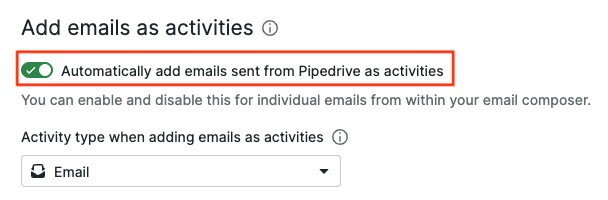
Alapértelmezés szerint engedélyezheti ezt a lehetőséget az e-mail szinkronizációs beállításokban.
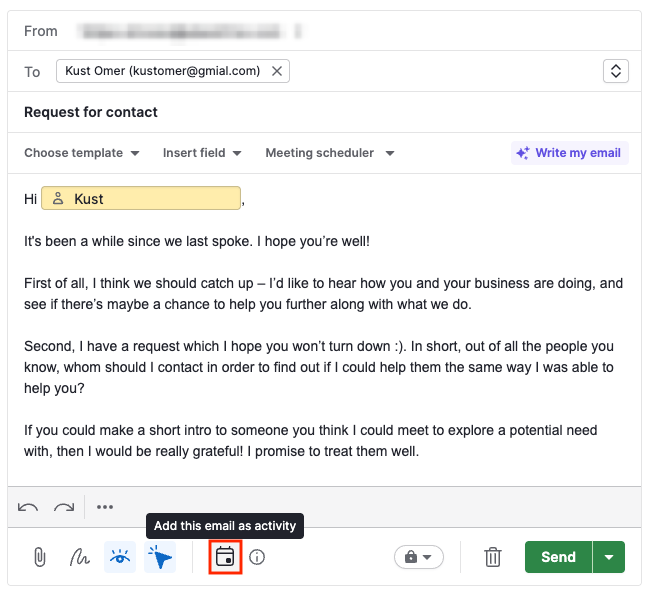
Az e-mail komponálása során is közvetlenül módosíthatja.
Tevékenységek hozzáadása nagy mennyiségben
Ha egyszerre több tevékenységet kell létrehoznia, használjon táblázat importálást vagy hozza létre őket közvetlenül a támogatott listanézetekből.
A tömeges tevékenységlétrehozás elérhető az üzletek, kapcsolatok, leads és Értékesítési üzenetek (Elküldött mappa) szekciókban.
Mindegyikben válassza ki az elemeket, amelyekhez tevékenységeket szeretne létrehozni, majd használja a tömeges opciót a több tevékenység egyidejű hozzáadásához.
Az egyes listanézetek részletes útmutatójáért tekintse meg a Hogyan hozhatok létre tevékenységeket nagy mennyiségben? cikket.
Tevékenység ütemezése
A Tevékenység ütemezése ablak a kijelölt nap ütemezését a jobb oldalon, a tevékenység mezőket pedig a bal oldalon jeleníti meg.
Ez segít hatékonyan ütemezni tevékenységeit, megelőzni a dupla foglalásokat, és szükség esetén átszervezni meglévő tevékenységeit.
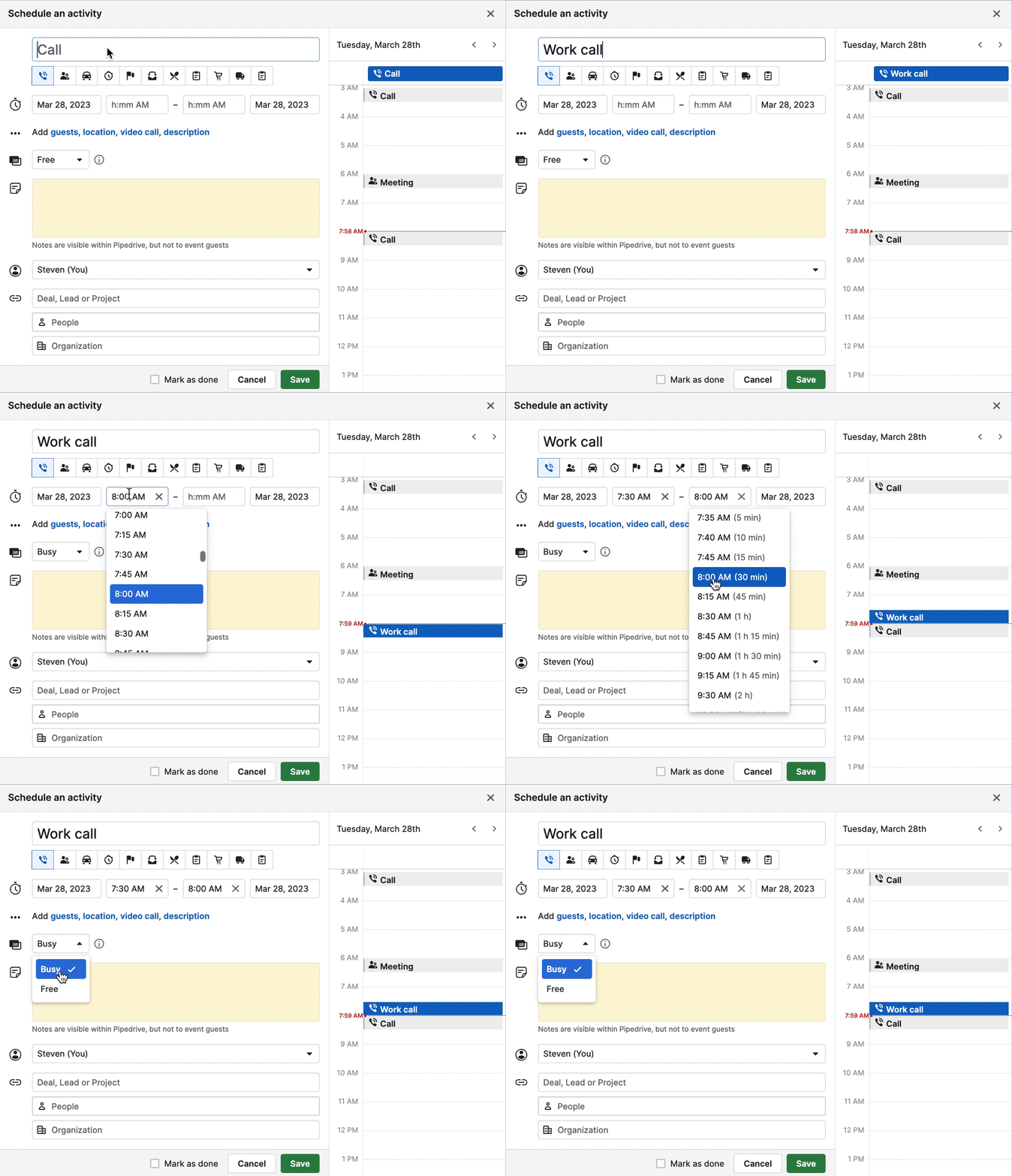
A Tevékenység ütemezése felugró ablakban kitöltheti a következő tevékenységi részleteket:
- Cím – A tevékenysége neve
- Típus – Alapértelmezett vagy egyedi tevékenységtípus
- Idő, dátum és időtartam – Mikor és mennyi ideig tart a tevékenység
- Elfoglalt/Szabad – A tevékenységek alapértelmezetten "Szabad" állapotban vannak beállítva. Ha egy tevékenység "Elfoglalt" állapotra van állítva, ügyfelei nem tudják azt az időpontot lefoglalni egyetlen Időpont-egyeztető linken keresztül sem.
- Megjegyzés – A tevékenysége leírása. Ez privát, és csak a Pipedrive-fiókján belül látható.
Néhány egyéb figyelemre méltó tevékenységi mező:
- Utolsó tevékenység dátuma – megjeleníti az utolsó befejezett tevékenység dátumát
- Következő tevékenység dátuma – megjeleníti a következő tevékenység dátumát, amelyet ütemezett, és amely még nincs befejezve
- Frissítés időpontja – Az utolsó frissítés dátuma egy elemen (új tevékenység létrehozása, mező frissítése, szakaszok áthelyezése stb.).
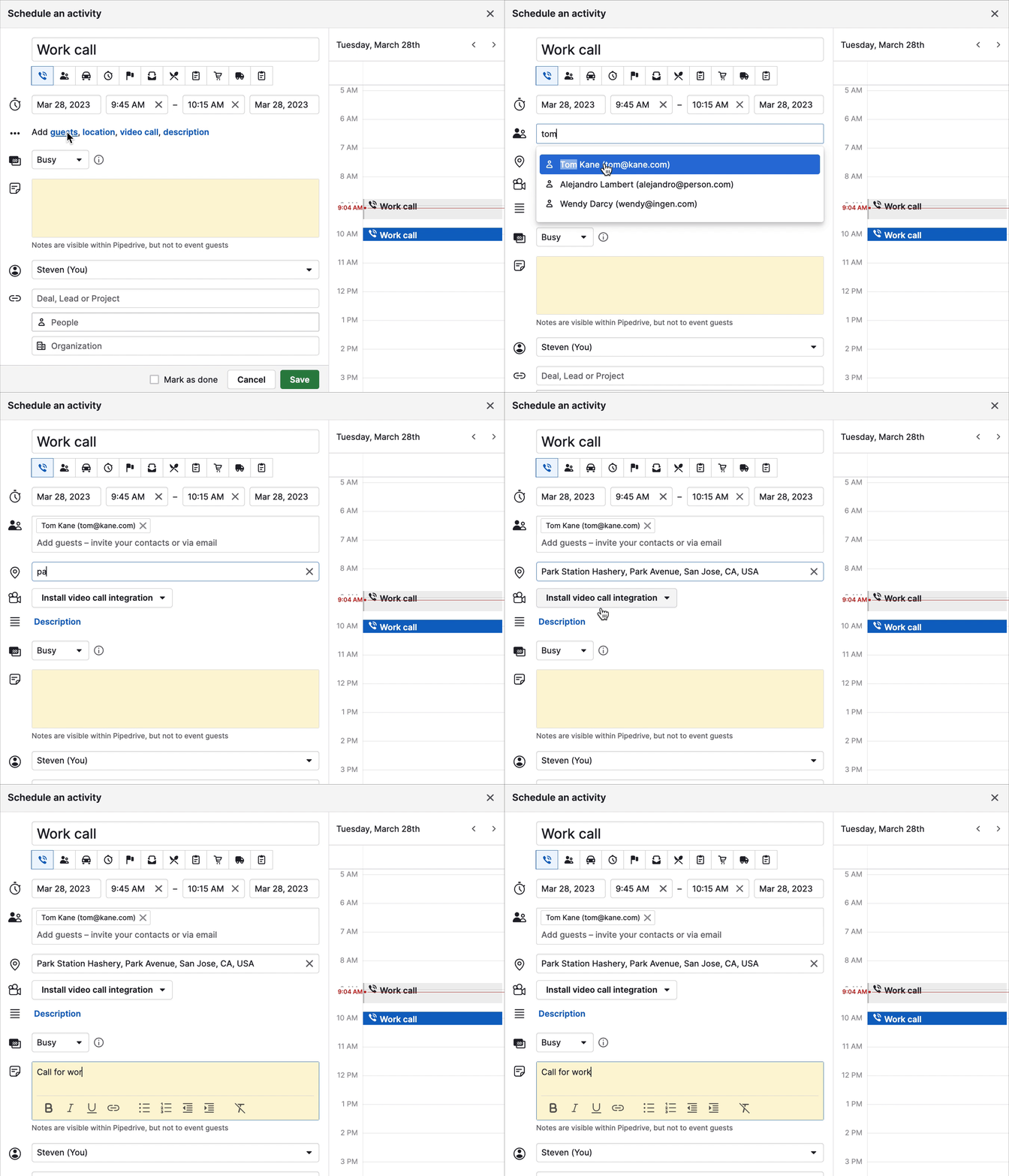
A vendégek, egy helyszín vagy egy leírás hozzáadásához a tevékenységéhez, bontsa ki a tevékenység ablakának idő, dátum és időtartam szakaszát.
-
Vendégek – Azok a személyek, akiket meg szeretne hívni a tevékenységre. Ez lehet a meglévő Pipedrive-kapcsolata vagy egy külső e-mail cím is.
- Vendégek meghívása – E-mail címek vagy Pipedrive kapcsolatok hozzáadása a vendégek szakaszához e-mail tevékenység meghívókat küld nekik.
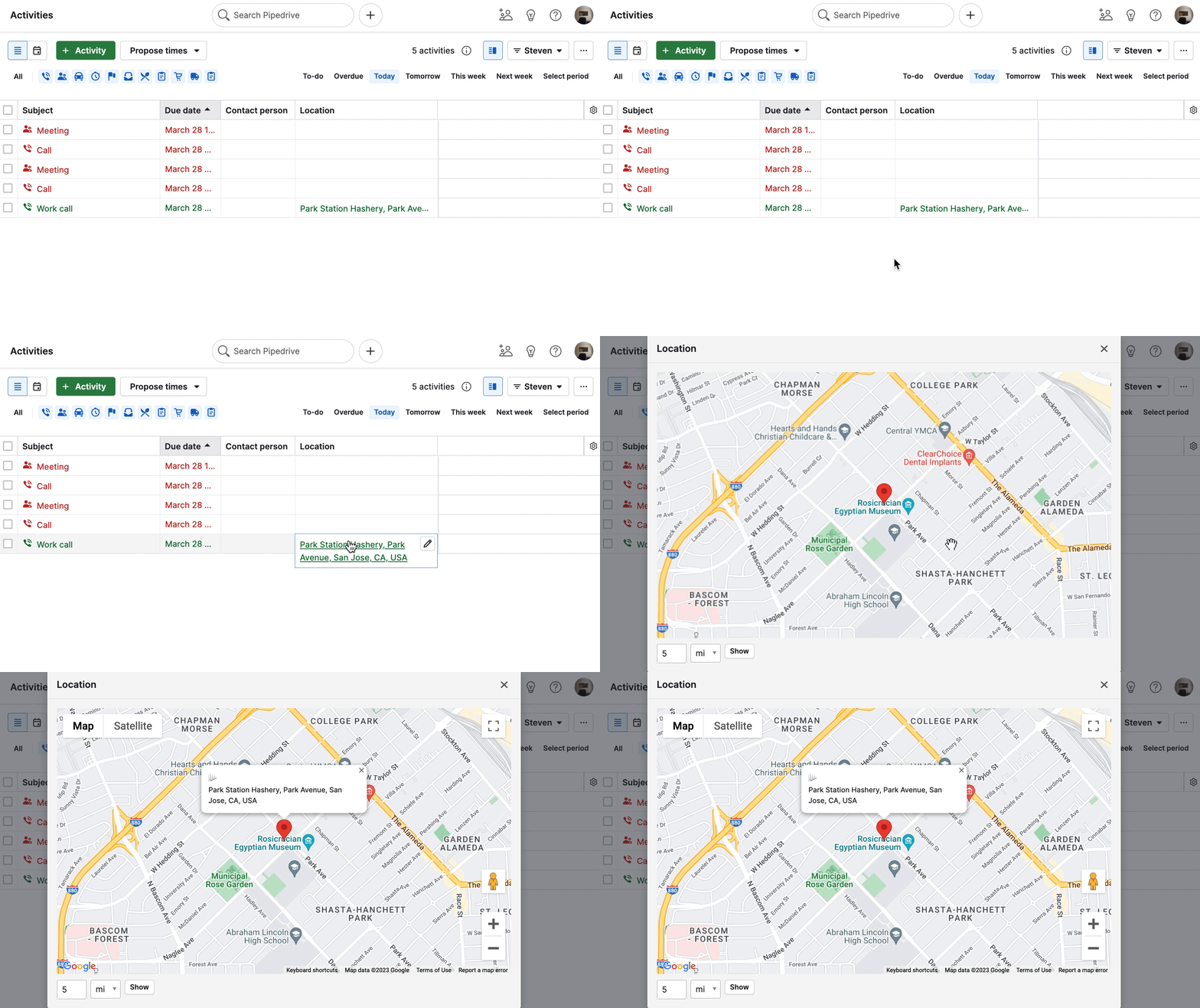
- Helyszín – A tevékenység címe. A Pipedrive automatikusan ellenőrzi, hogy a helyszín megfelel-e egy földrajzi helynek a Google térképen. A tevékenységek listanézetében rákattinthat a helyszínre, és megtekintheti azt a Google térképen.
- Leírás – További részletek a tevékenységről, amelyek szinkronizálásra kerülnek a külső naptárával. A tevékenységhez hozzáadott megjegyzéssel ellentétben a leírás nyilvánosan látható minden, a tevékenységhez hozzáadott vendég számára.
Ügyletek és kapcsolatok összekapcsolása
A Tevékenység ütemezése ablakban kiválaszthatja a tulajdonost, és összekapcsolhatja a tevékenységet egy üzlettel, szervezettel vagy személlyel.
Amikor egy aktivitás egy tételhez van kapcsolva, az megjelenik a tétel részletes oldalán.
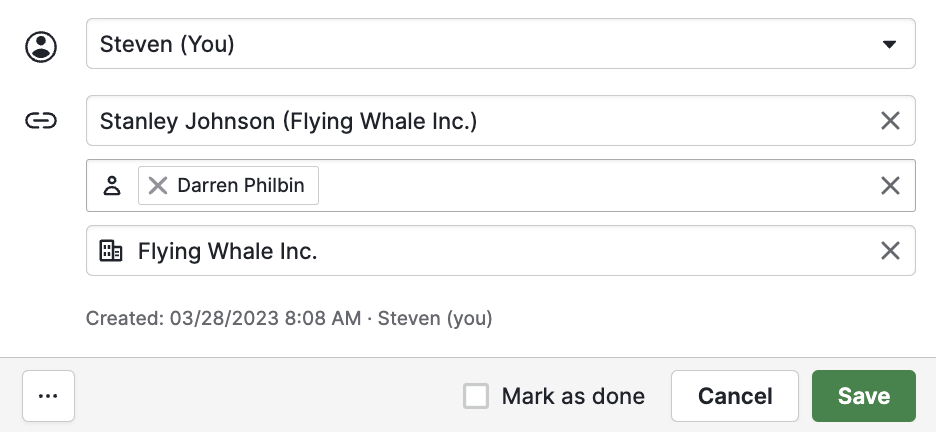
- Összekapcsolt ügylet – Az egy ügylethez kapcsolt aktivitás automatikusan kapcsolódik a kapcsolattartó személyhez és a szervezethez, amely ehhez az ügylethez tartozik.
- Összekapcsolt személy – Az egy személyi kapcsolathoz kapcsolt aktivitás automatikusan kapcsolódik annak a személynek a szervezetéhez.
- Összekapcsolt szervezet – Az egy szervezethez kapcsolt aktivitás nem kapcsolódik automatikusan az ügyleteihez vagy személyi kapcsolataihoz, mivel egy szervezethez több ügylet és személyi kapcsolat is kapcsolódhat.
Tevékenységek befejezése
Íme néhány dolog, amit tudni érdemes a tevékenységek befejezéséről:
- A tevékenységeket jelölheti késznek a listanézetből, naptárnézetből, összekapcsolt elemek részletes oldalairól vagy a kapcsolatok idővonalán.
- Egy tevékenység késznek jelölt idő mezője frissül, amikor a tevékenység késznek van jelölve.
- A határidő mező mindig azt az időt és dátumot mutatja, amikor a tevékenység eredetileg ütemezve volt.
- Bár manuálisan szerkesztheti egy tevékenység határidő mezőjét – akár visszamenőleg is –, a késznek jelölt idő mező mindig azt az időt tükrözi, amikor a tevékenység késznek volt jelölve.
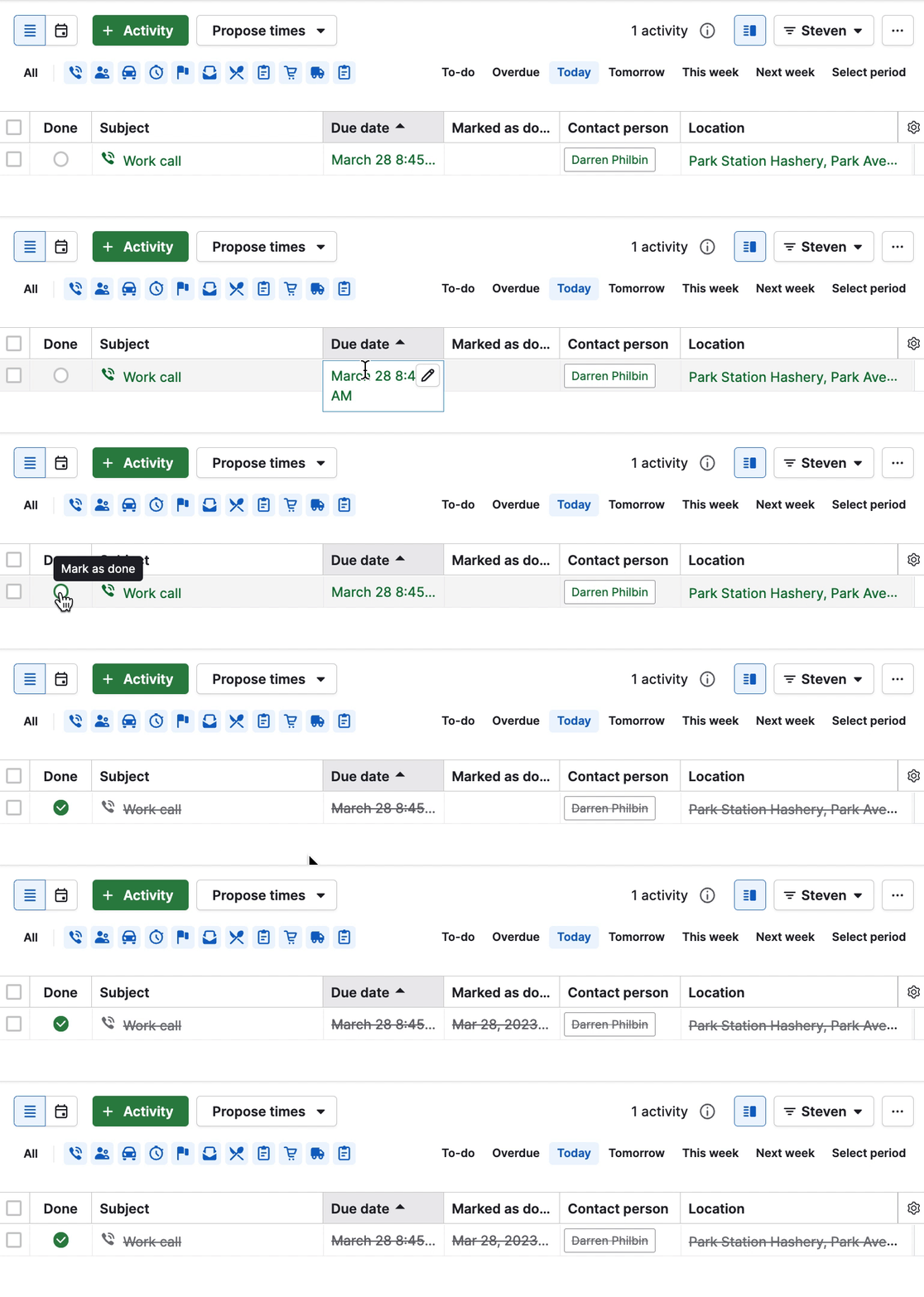
További információt olvashat a tevékenység késznek jelölés logikájáról ebben a cikkben.
Tevékenységek törlése
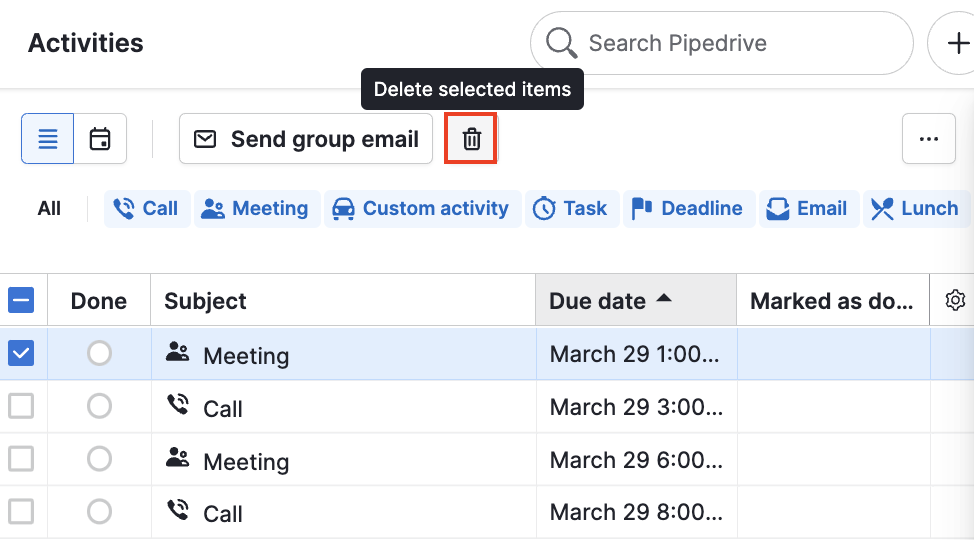
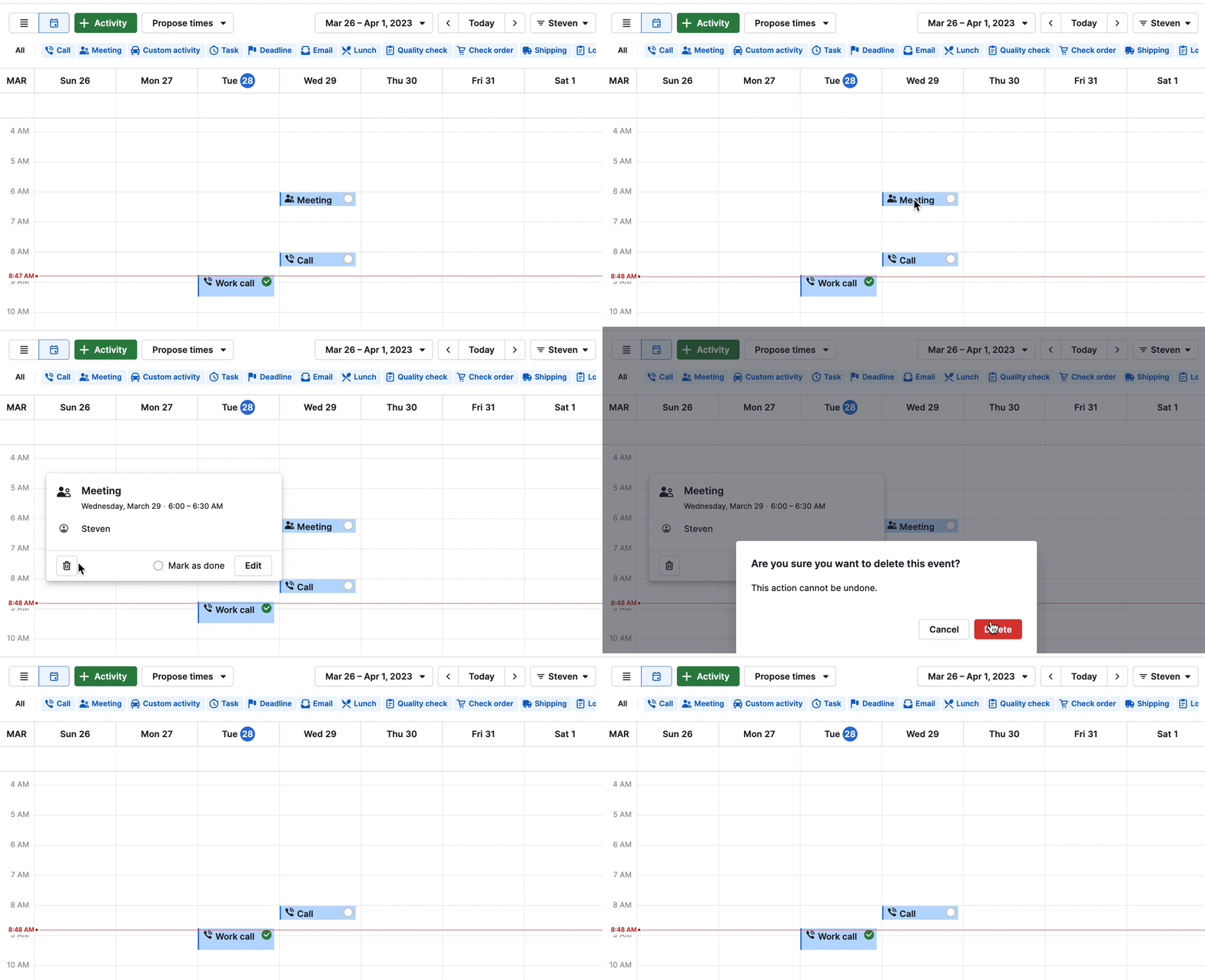
A tevékenységek törölhetők mind a naptárból, mind a lista nézetből.
A tevékenység törléséhez a lista nézetből válasszon ki egy vagy több tevékenységet a bal oldali margóból, majd kattintson a szemétláda ikonra:
A tevékenység törléséhez a naptár nézetből válassza ki a tevékenységet, majd kattintson a szemétláda ikonra:
Hasznos volt ez a cikk?
Igen
Nem