Artikel ini diproduksi dengan menggunakan Penerjemahan Mesin.
Melihat dan mengalihkan data pengguna yang dinonaktifkan
Ketika pengguna meninggalkan perusahaan Anda atau tidak lagi memerlukan akses ke Pipedrive, mereka dapat dinonaktifkan dari akun perusahaan. Setelah mereka dinonaktifkan, transaksi, kontak, dan aktivitas akan tetap dimiliki oleh pengguna tersebut di Pipedrive tetapi dapat dengan mudah dilihat dan dialihkan menggunakan opsi penyaringan.
Untuk informasi tentang cara menonaktifkan pengguna yang ada, Anda dapat melihat artikel ini.
Melihat data pengguna nonaktif
Dengan menggunakan filter, Anda dapat melihat transaksi, kontak, dan aktivitas yang dimiliki oleh pengguna dinonaktifkan Anda. Dari pipeline Anda atau tampilan daftar mana pun, klik pada filter dropdown > DEACTIVATED USERS untuk memperluas daftar semua pengguna Anda yang dinonaktifkan.
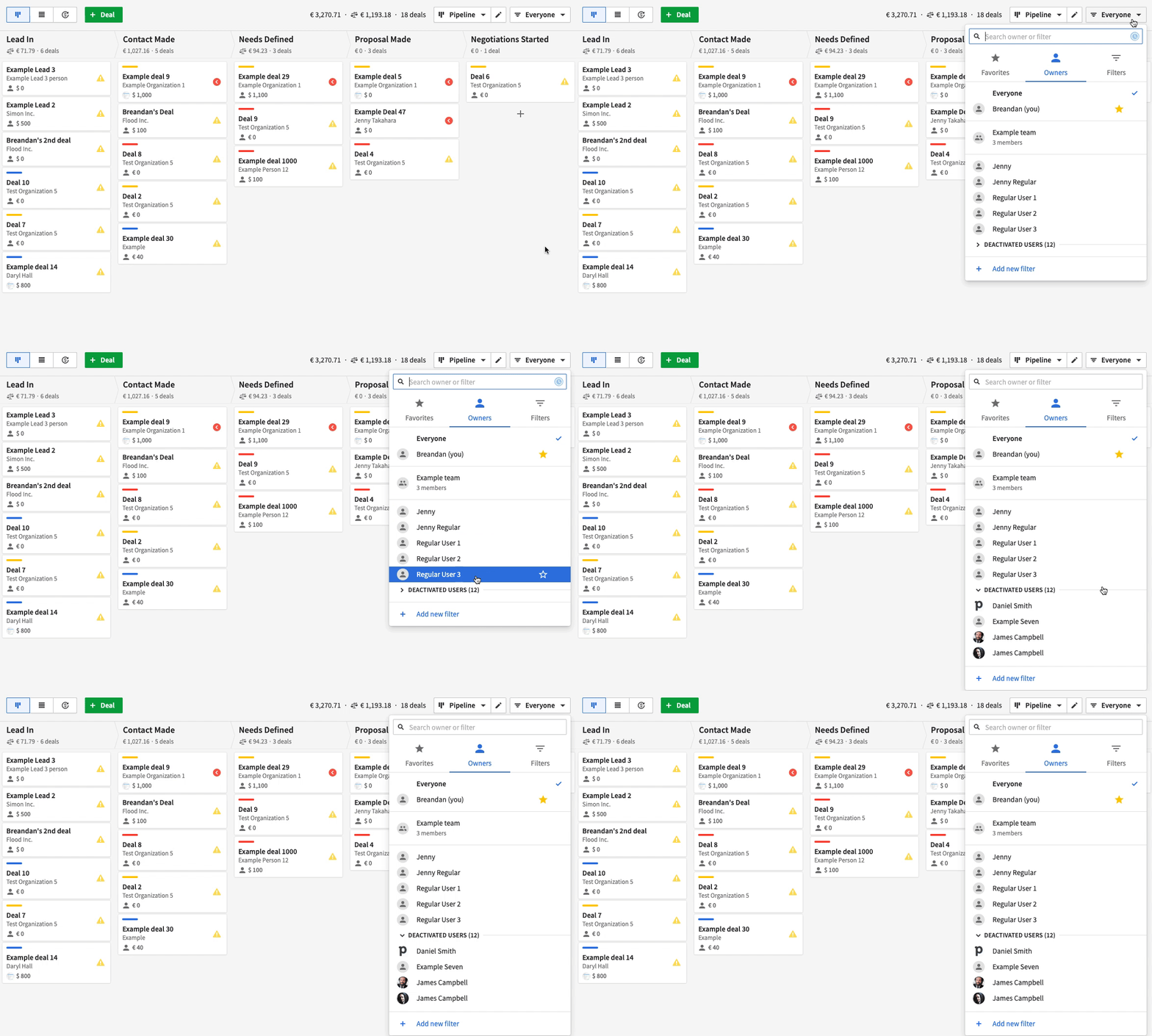
Kemudian Anda dapat mengklik nama pengguna nonaktif untuk melihat barang yang mereka miliki.
Mengubah data pengguna yang dinonaktifkan
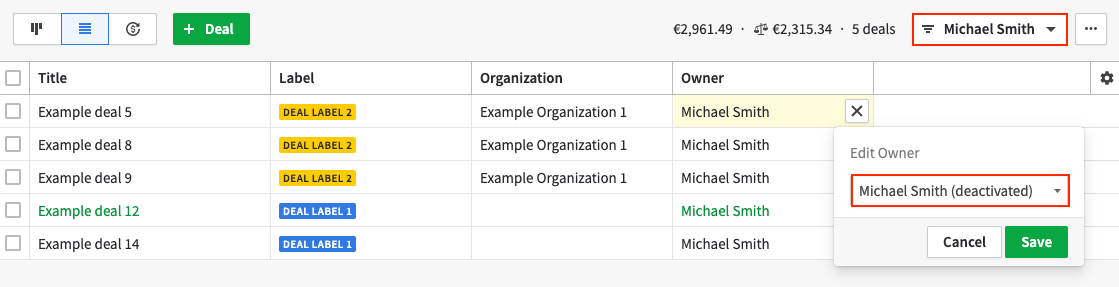
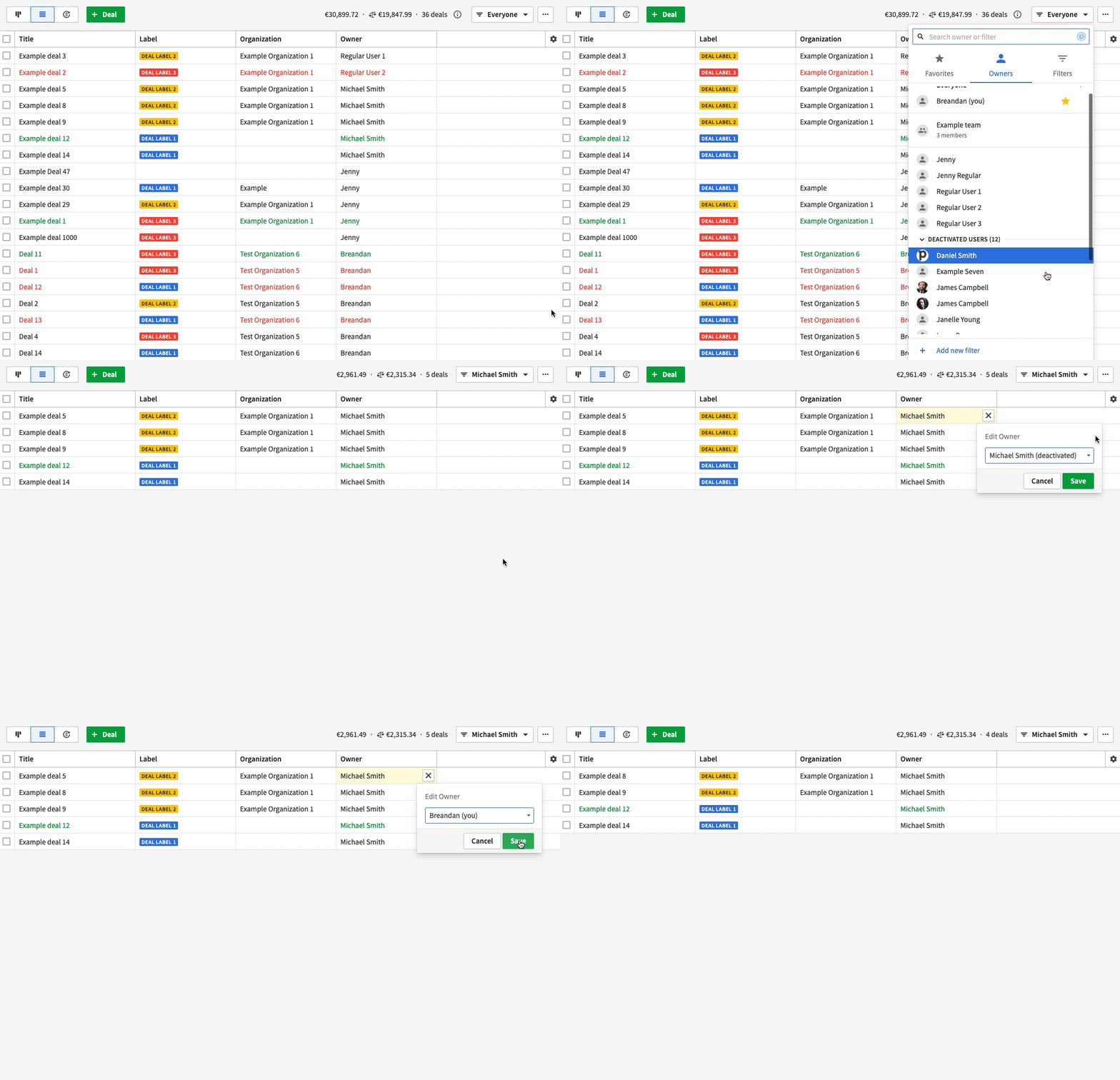
Jika Anda ingin mengubah penugasan item Anda kepada pengguna yang aktif, Anda dapat melakukannya dengan menyaring item pengguna yang dinonaktifkan dan mengubah penugasan mereka dari tampilan daftar.
Di kolom pemilik, arahkan kursor ke nama pemilik, klik ikon pensil untuk menampilkan daftar pengguna aktif dalam drop-down dan pilih pengguna yang ingin Anda tetapkan item tersebut. Anda juga dapat mengedit secara massal item Anda untuk mengalihkan beberapa sekaligus.
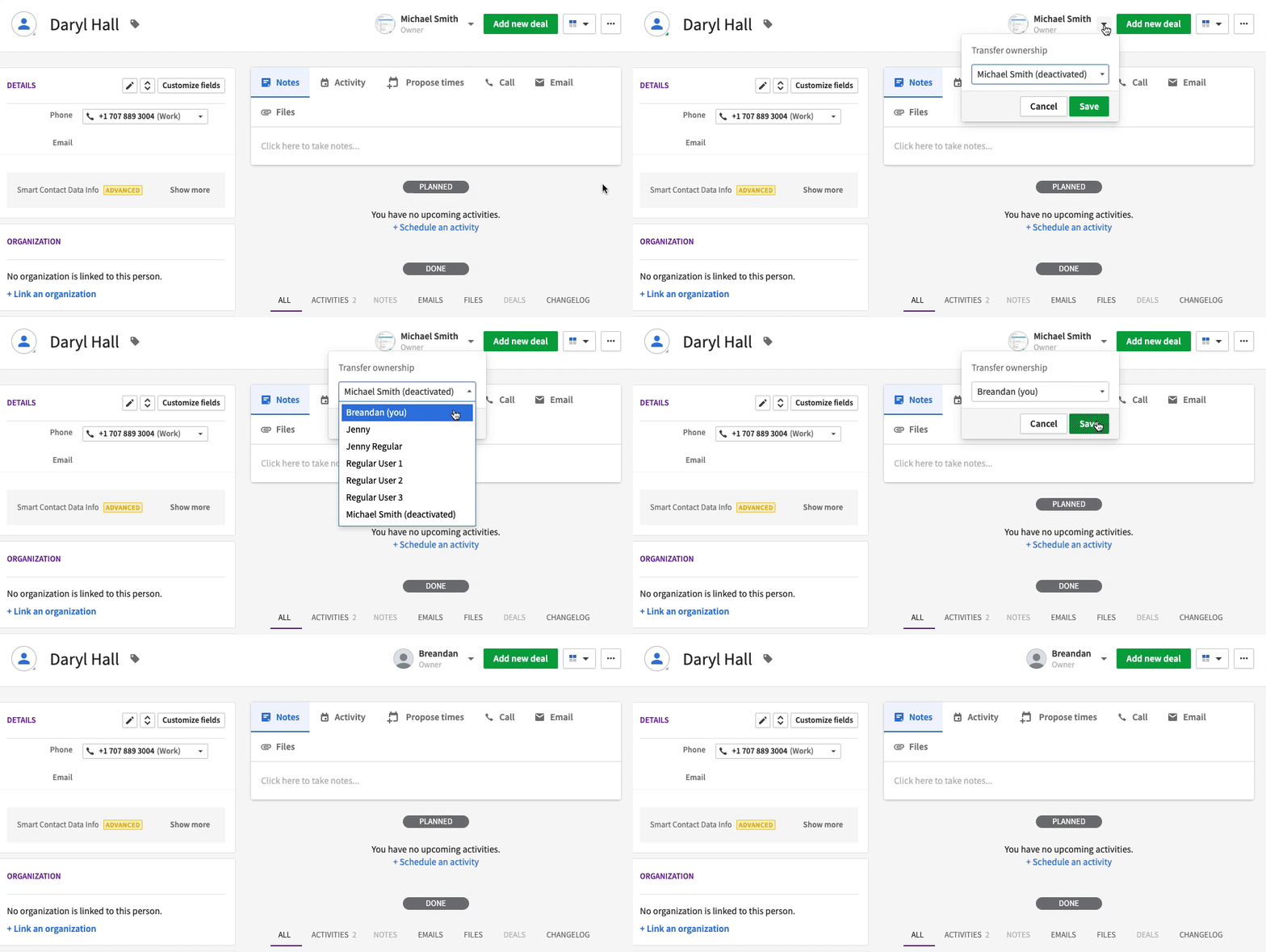
Anda juga dapat mengalihkan item dari tampilan detail. Di bagian atas halaman item, pilih panah di samping nama pemilik untuk melihat dropdown pengguna. Anda kemudian dapat memilih nama pemilik yang ingin Anda tetapkan untuk item tersebut.
Setelah Anda memilih pengguna yang ingin Anda tugaskan itemnya, klik "Simpan".
Apakah artikel ini berguna?
Ya
Tidak