Šis raksts tika izveidots, izmantojot mašīntulkošanu.
Atjauno Pipedrive dati ar izklājlapu.
Liela darījumu, personu vai citu vienumu datubāze var būt dabiska, pārvaldot pārdošanas procesu. Tomēr ir sagaidāms, ka daļa informācijas ar laiku var kļūt novecojusi. Katru no tiem atjaunināt manuāli ir iespējams, taču, ja ir daudz informācijas, kas jāatjaunina, tas var prasīt ievērojamu laiku un piepūli, ko jūs varētu izmantot darījumu noslēgšanai.
Jūs varat izmantot masveida rediģēšanas un filtrēšanas funkcijas saraksta skatā, lai rediģētu datus lielos apjomos, bet ko darīt, ja visa jums nepieciešamā informācija jau ir izklājlapā un jums tā ir jāievieto Pipedrive, neizveidojot dublikātus? Šī iemesla dēļ Pipedrive ļauj jums atjaunināt datubāzi masveidā, importējot izklājlapu, izmantojot Pipedrive sistēmas ID funkciju.
Pipedrive Sistēmas ID funkcija
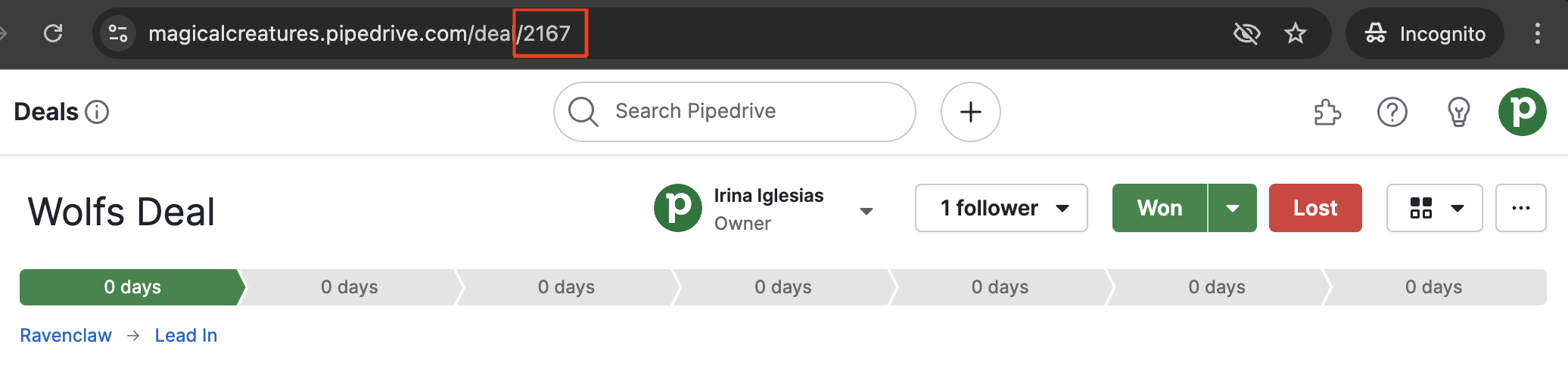
Pipedrive katram vienumam – darījumam, personai, organizācijai, aktivitātei, produktam, piezīmei – tiek piešķirts unikāls ID tā izveides brīdī. Šo ID varat atrast katra vienuma detalizētā skata URL, vai pievienot to kā kolonnu saraksta skatā.
Savu datu eksportēšana
Kādas identifikācijas numurus un laukus es vajadzētu izmantot?
Lai atjauninātu saviem vienumiem (darījumiem, cilvēkiem, organizācijām, produktiem utt.), ir nepieciešams iekļaut Pipedrive sistēmas ID un jebkurus citus laukus, kuriem vēlaties veikt atjauninājumus.
Piemēram, pieņemsim, ka vēlaties mainīt esošo darījumu vērtības, posmu un īpašnieku. Jums jāeksportē saraksts ar ID kolonnu, kā arī Vērtības, Posma un Īpašnieka kolonnām.
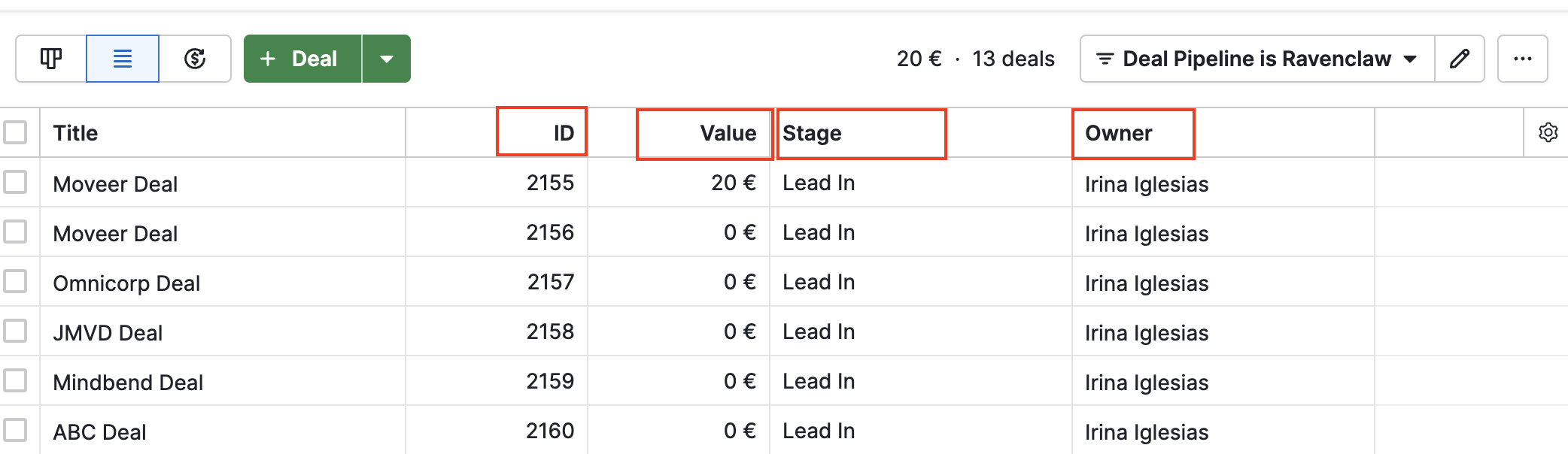
Ņemiet vērā, ka varat eksportēt arī citas kolonnas, piemēram, virsrakstu, kā atsauci. Tomēr jebkuras izmaiņas, ko veiksiet šajās kolonnās, tiks pārrakstītas, kad importēsiet.
Kā es varu iegūt Pipedrive sistēmas ID saraksta skatā?
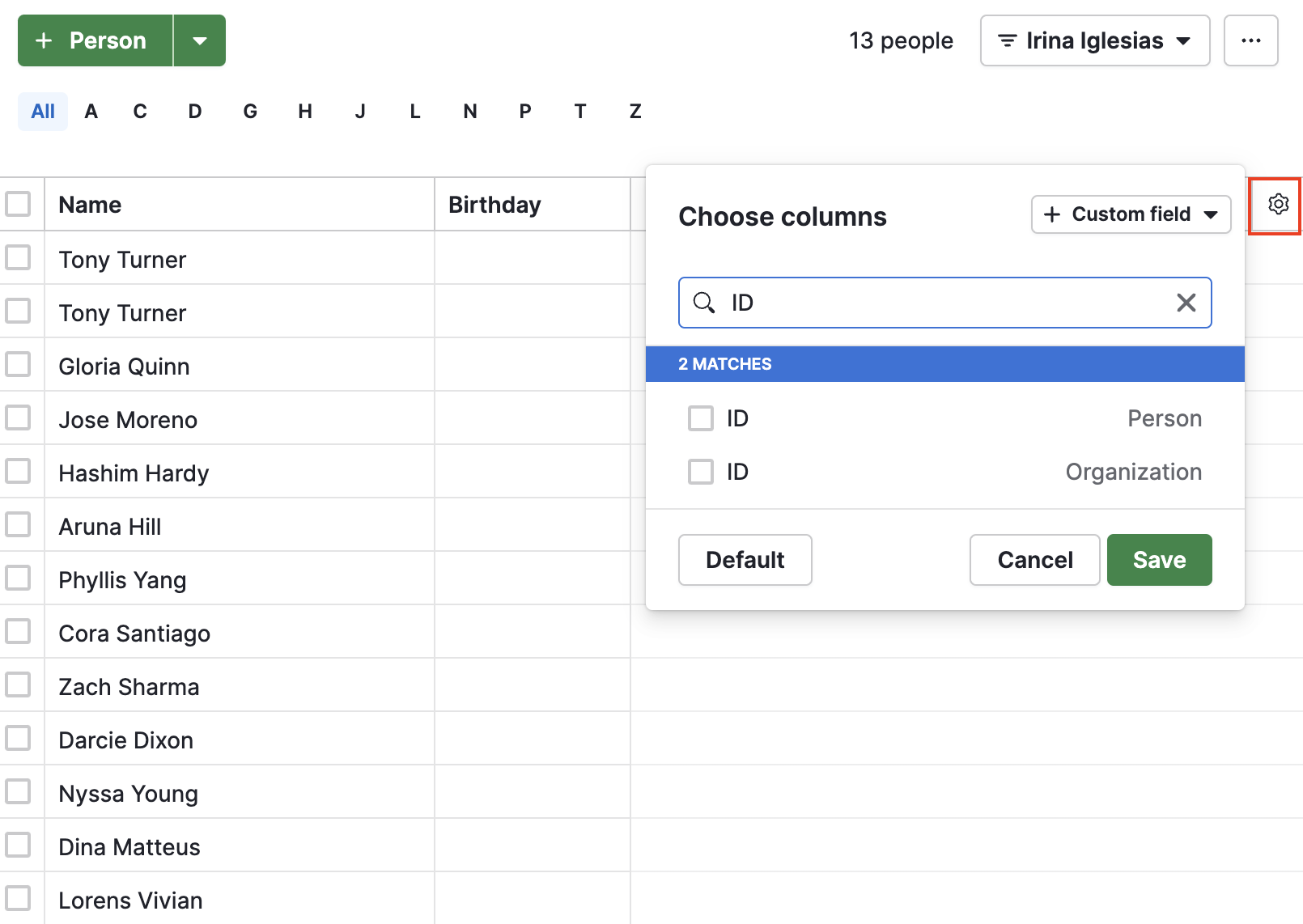
Lai padarītu ID kolonnu redzamu saraksta skatā, noklikšķiniet uz ģerbonīša ikonas, lai atvērtu sadaļu "Izvēlieties kolonnas", meklējiet un atlasiet vēlamo ID lauku un noklikšķiniet uz "Saglabāt".
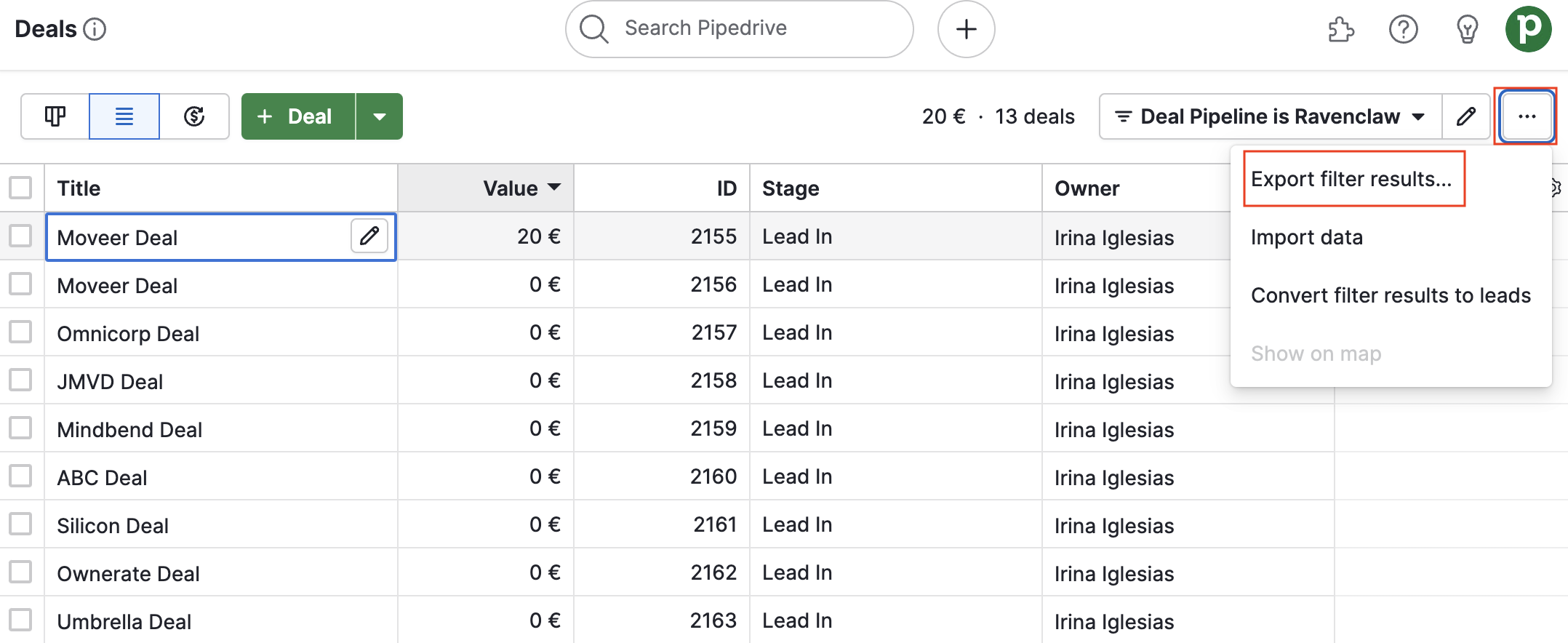
Jūs varat izveidot filtru, lai sašaurinātu sarakstu tikai līdz tiem vienumiem, kurus vēlaties atjaunināt. Kad saraksta skats ir iestatīts parādīt jūsu Pipedrive Sistēmas ID laukus, eksportējiet sarakstu šeit:
Jūsu datu importēšana
Pēc eksportēšanas veiciet visas nepieciešamās izmaiņas datiem izklājlapā. Šeit ir viens piemērs, kā jūsu izklājlapa varētu izskatīties pēc eksporta pirms izmaiņām:

Un šeit ir piemērs tai pašai izklājlapai ar veiktām izmaiņām. Ņemiet vērā, ka ID laukus nav nepieciešams mainīt. Jums jāmaina tikai tā informācija, kas jāatjaunina Pipedrive sistēmā.

Pēc tam importējiet izklājlapu uz Pipedrive un piesaistiet atbilstošos ID laukus to kolonnām.
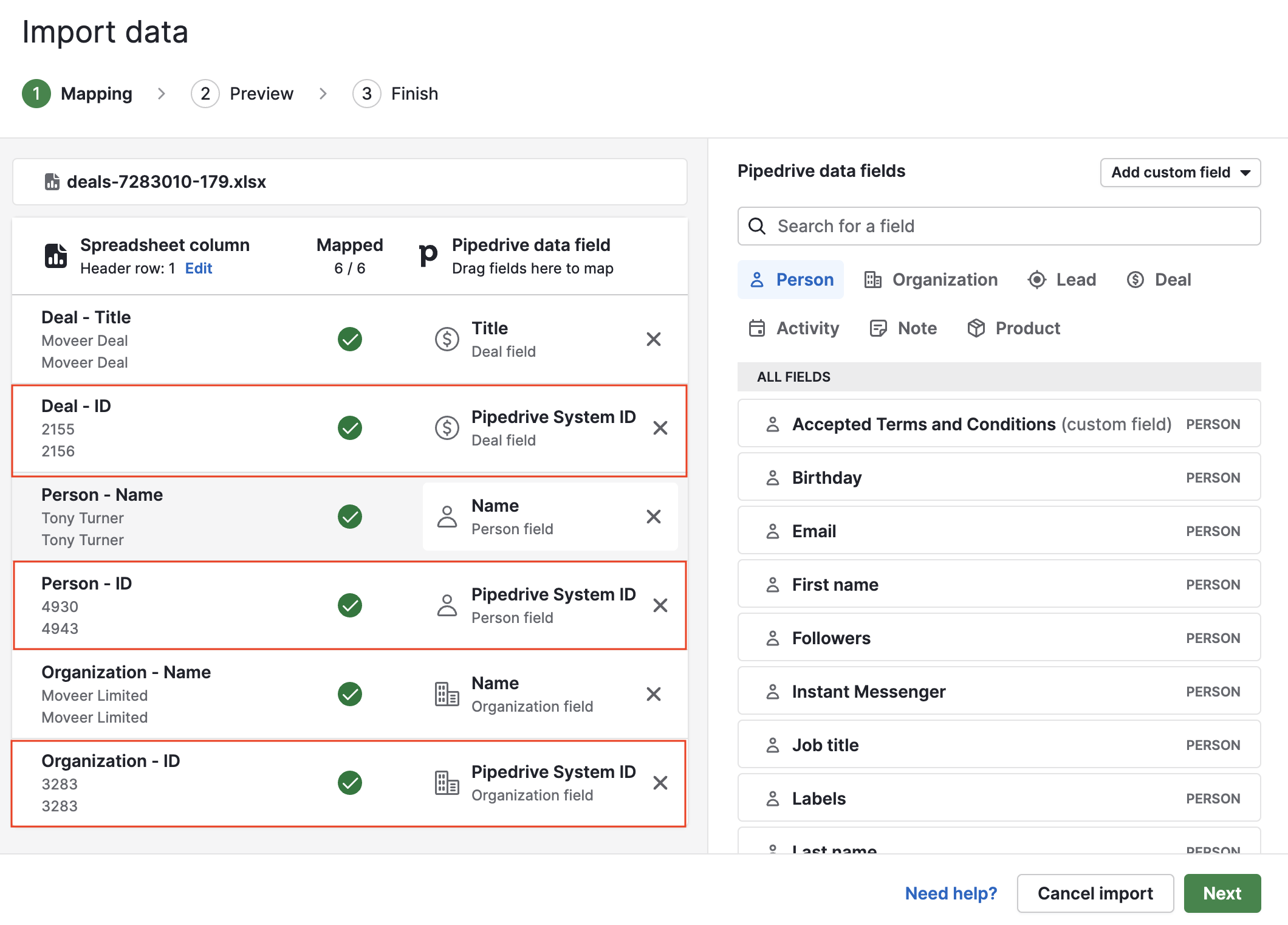
Kad visi lauki ir sasaistīti, noklikšķiniet uz “Nākamais” un pabeidziet importu. Pipedrive Sistēmas ID automātiski atjauninās jūsu datubāzi ar jauno informāciju, jo Pipedrive noteiks, kuri vienumi tiek atjaunināti, balstoties uz Sistēmas ID.
Vai šis raksts bija noderīgs?
Jā
Nē