Denne artikkelen ble produsert ved hjelp av maskinoversettelse.
Oppdatere Pipedrive-data med et regneark
Det kan være naturlig å ha en stor database med salgsavtaler, personer eller andre elementer når du administrerer salget ditt. Det kan imidlertid forventes at noe informasjon blir utdatert over tid. Å oppdatere hver enkelt manuelt er mulig, men hvis det er mye informasjon som må oppdateres, kan det kreve mye tid og innsats som du ellers kunne brukt på å avslutte salgsavtaler.
Du kan bruke masseendring- og filtreringsfunksjonene fra listevisningen for å redigere data i store mengder, men hva hvis du allerede har all informasjonen du trenger i et regneark, og du må få det inn i Pipedrive uten å opprette duplikater? Av den grunn lar Pipedrive deg oppdatere databasen din i bulk ved å importere et regneark med funksjonen Pipedrive System-ID.
Pipedrive System-ID-funksjon
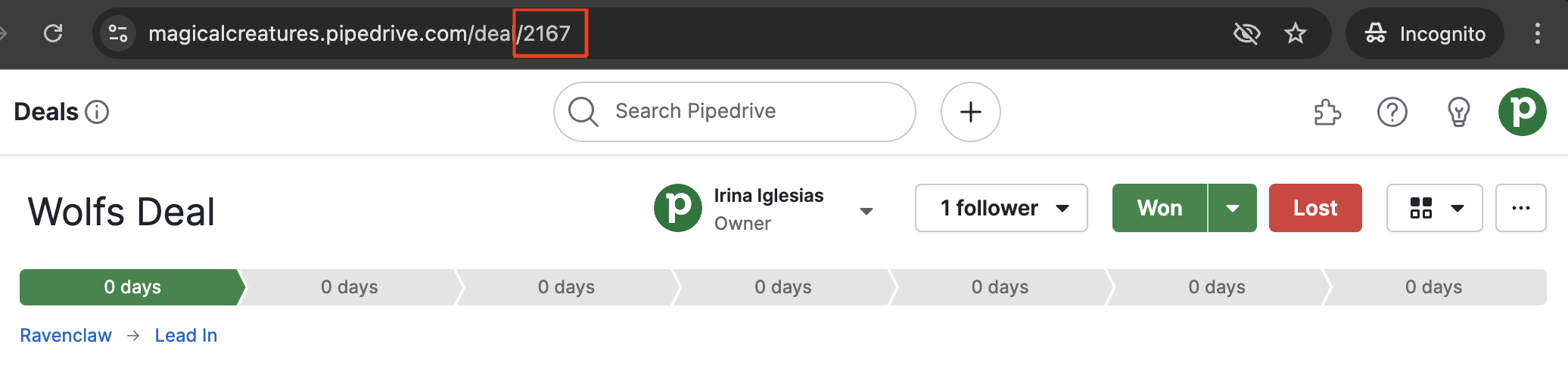
I Pipedrive tildeles hvert element – salgsavtale, person, organisasjon, aktivitet, produkt, merknad – en unik ID ved opprettelse. Du finner denne ID-en i URL-en til detaljvisningen for hvert element, eller du kan legge den til som en kolonne i listevisningen.
Eksportere dataene dine
Hvilke ID-er og felt skal jeg bruke?
For å oppdatere elementene dine (avtaler, personer, organisasjoner, produkter osv.), er det nødvendig å inkludere Pipedrive-system-ID-en og eventuelle andre felt du ønsker å oppdatere.
For eksempel, la oss si at du vil endre verdier, fase og eier av eksisterende salgsavtaler. Du må eksportere en liste med ID-kolonnen i tillegg til Verdi-, Fase- og Eier-kolonnene.
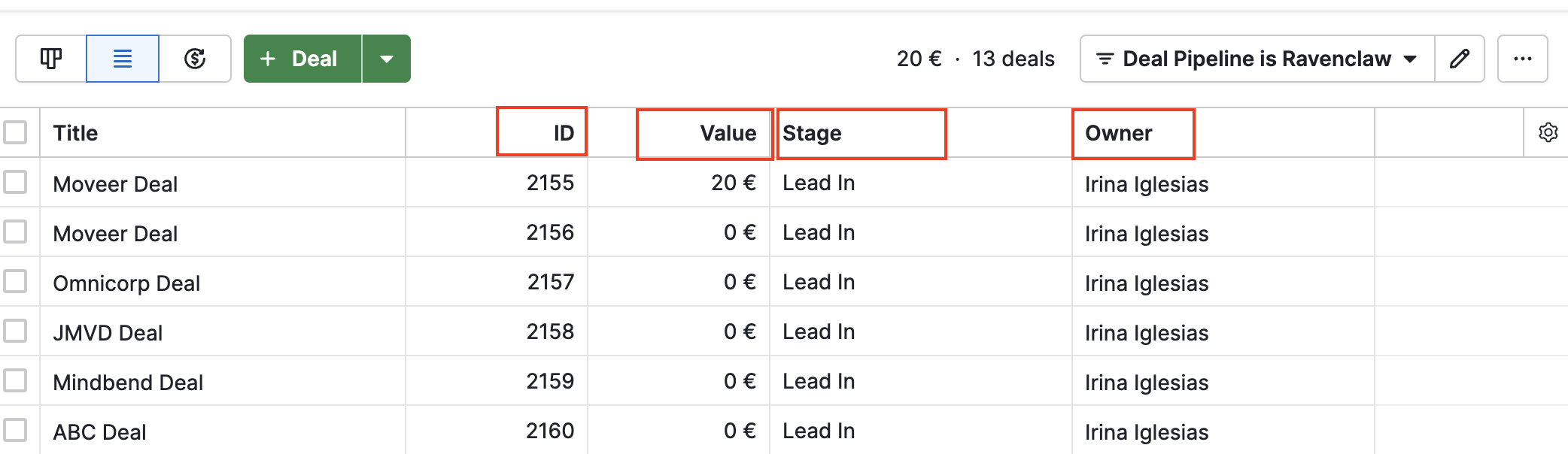
Merk at du kan eksportere andre kolonner for referanse, som tittel. Eventuelle endringer du gjør i disse kolonnene vil imidlertid bli overskrevet når du importerer.
Hvordan får jeg Pipedrive-system-ID-ene i listevisningen?
For å gjøre ID-kolonnen synlig i listevisningen, klikker du på tannhjulikonet for å åpne "Velg kolonner"-delen, søker etter og velger den ønskede ID-feltet og klikker "Lagre".
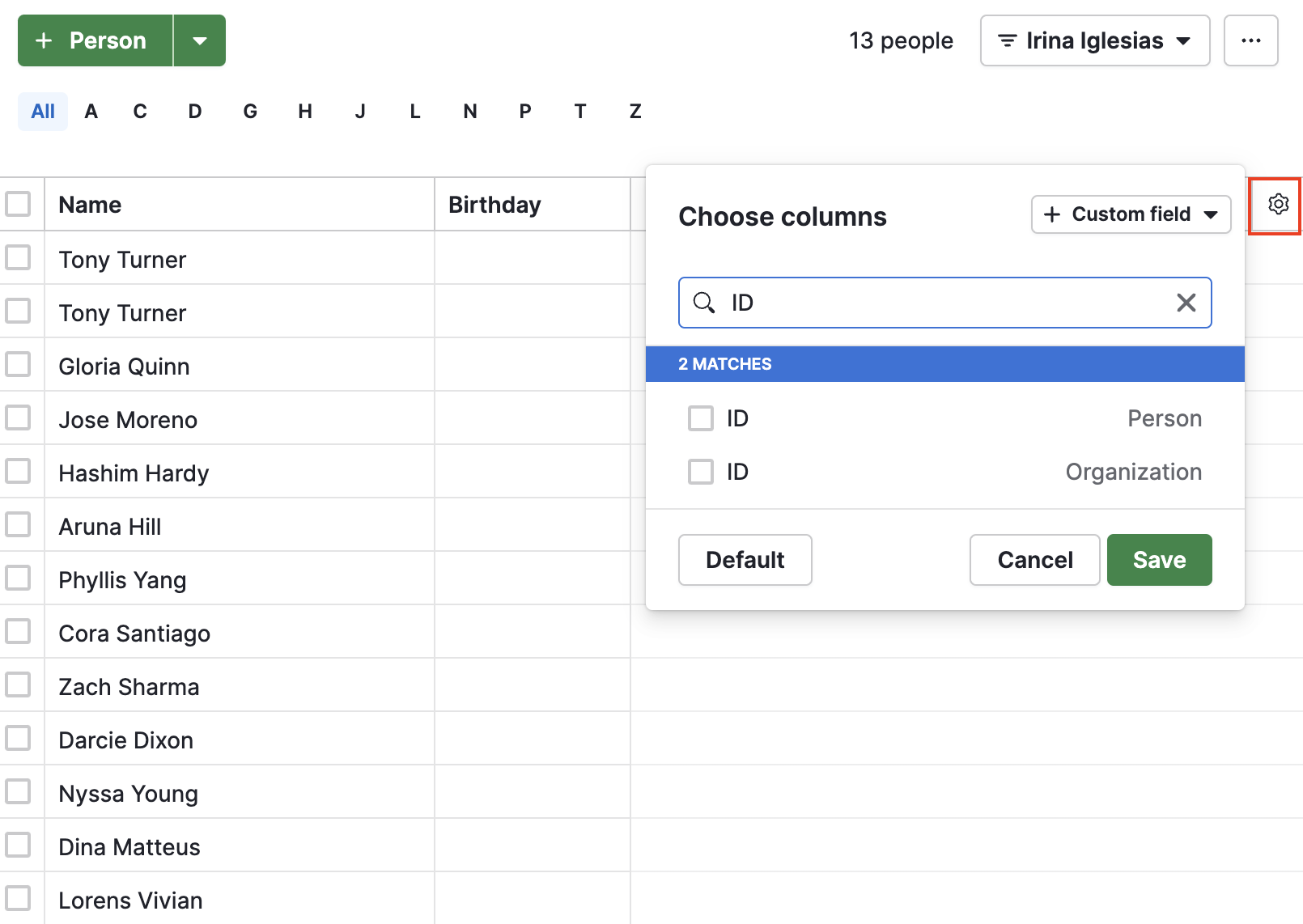
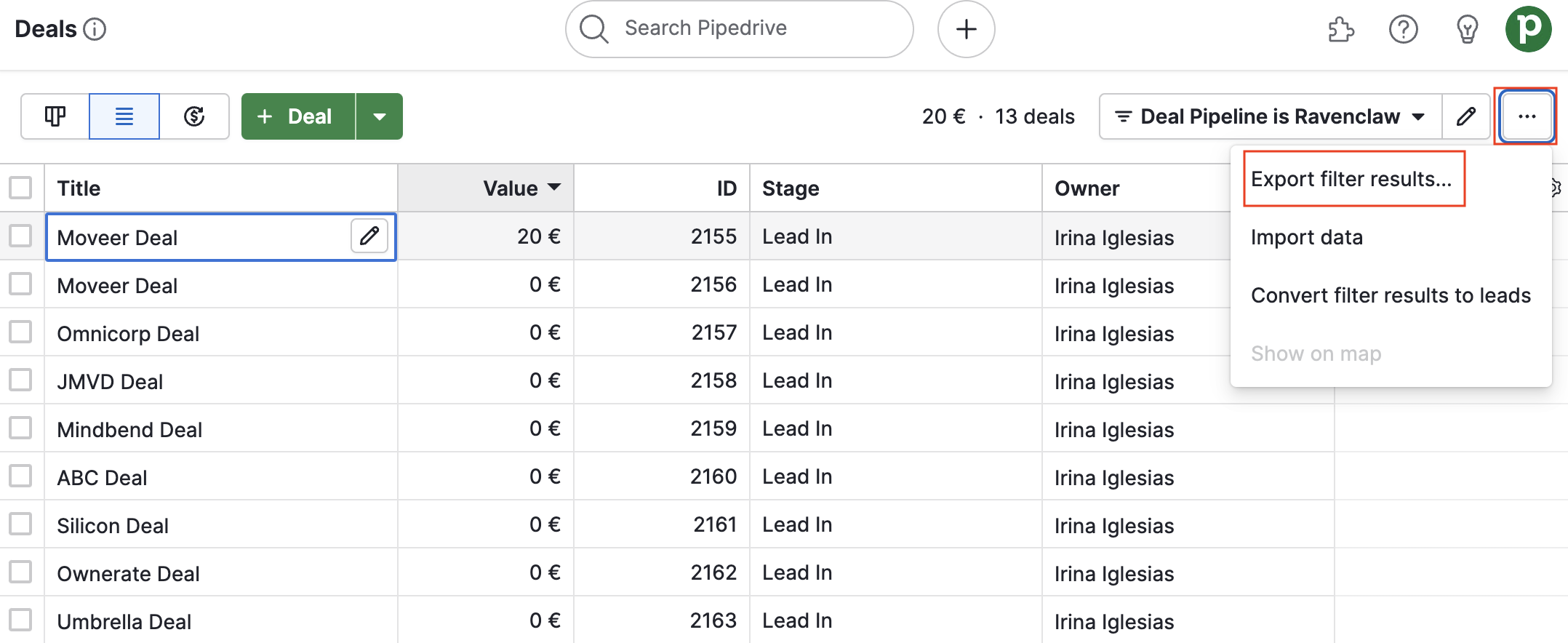
Du kan opprette et filter for å begrense listen til kun de elementene du vil oppdatere. Når listevisningen er konfigurert til å vise Pipedrive System-ID-feltene dine, eksporter listen her:
Importere dataen din
Når du har eksportert, gjør alle nødvendige endringer i dataene i regnearket. Her er et eksempel på hvordan regnearket ditt kan se ut når du eksporterer det før endringene:

Og her er et eksempel på det samme regnearket etter at endringene er gjort. Vær oppmerksom på at ID-feltene ikke trenger å endres. Du trenger bare å endre informasjonen som må oppdateres i Pipedrive.

Deretter, importer regnearket til Pipedrive og kartlegg de tilsvarende ID-feltene til kolonnene deres.
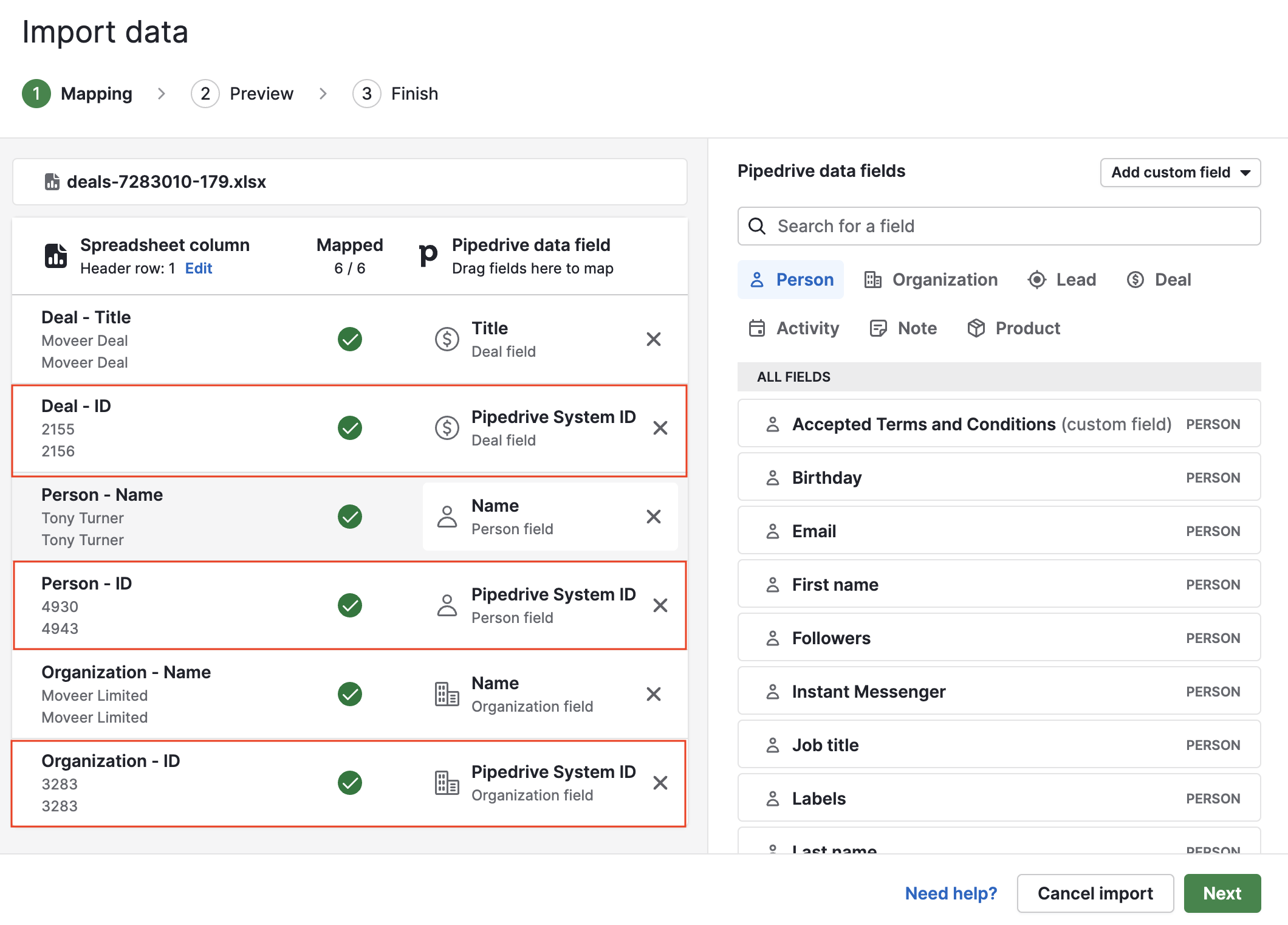
Når alle feltene er kartlagt, klikk på «Neste» og fullfør importen. Pipedrive System-ID vil automatisk oppdatere databasen din med din nye informasjon, ettersom Pipedrive vil vite hvilke elementer du oppdaterer basert på Pipedrive System-ID.
Var denne artikkelen nyttig?
Ja
Nei