Dit artikel is automatisch vertaald
Activiteiten
Activiteiten in Pipedrive vertegenwoordigen elke handeling die je uitvoert om je deals vooruit te brengen, zoals telefoontjes, vergaderingen, taken of e-mails. Je kunt activiteiten koppelen aan personen, organisaties, leads, deals of projecten om een helder beeld te houden van wat er gaat gebeuren.
Waar je het kunt vinden
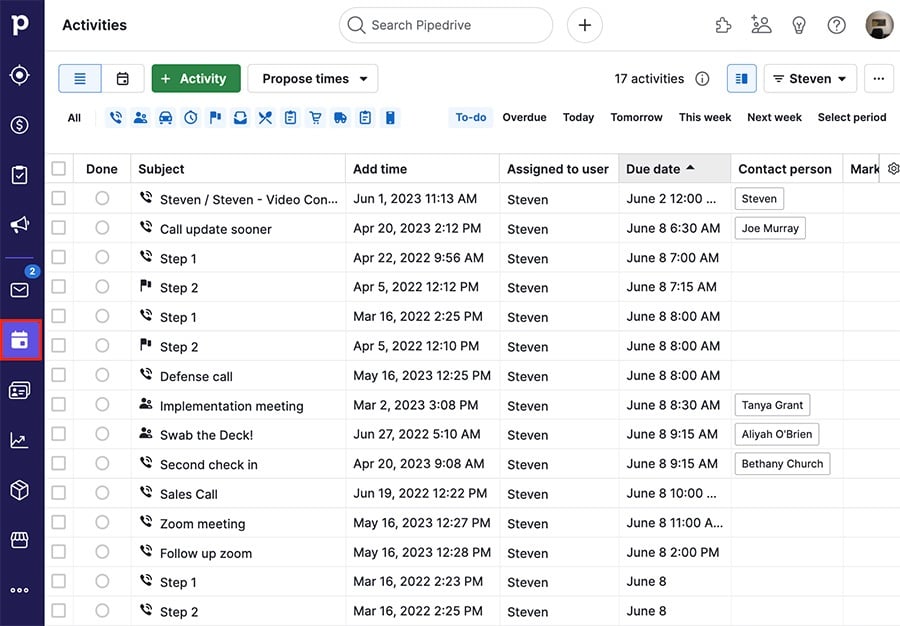
Je kunt je activiteiten vinden door op het activiteiten pictogram in het navigatiemenu aan de linkerkant te klikken:
Activiteiten toevoegen
Er zijn verschillende plaatsen in Pipedrive waar je activiteiten kunt aanmaken.
Pijplijnweergave (deals tabblad)
Klik op het activiteitspictogram op een dealkaart in je pijplijn.

Detailweergaven
Open de detailweergave van een deal, project, persoon of organisatie en klik op het activiteitstabblad om een activiteit direct aan dat item te koppelen.

Leads-inbox
Open een lead vanuit je Leads Inbox en klik op het “Activiteit” tabblad bovenaan om een activiteit te creëren en te koppelen.

Kalender of activiteitenlijstweergave
In de kalender of in de lijstweergave van het activiteiten tabblad, klik op de “+ Activiteit” knop.

Contacten
In de contacttijdlijn, klik “+” > Activiteit toevoegen aan de rechterkant wanneer je over de tijdlijn van een contact beweegt.

Mobiele app
Klik op de “+” rechtsboven in de activiteitensectie van je mobiele app om activiteiten toe te voegen.

E-mails toevoegen als activiteiten
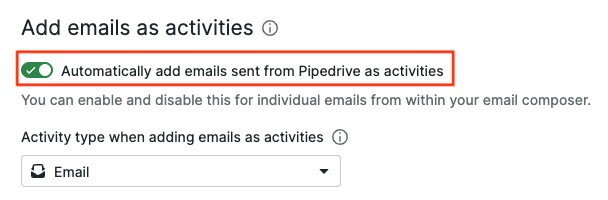
Verstuur e-mails vanuit de Sales Inbox of detailweergaven en voeg ze automatisch toe als activiteiten.
Dit helpt je om rapportagegaten te verkleinen en de inspanningen van je team nauwkeuriger bij te houden in het activiteitenprestatierapport, zonder voor elke e-mail aparte activiteiten aan te maken.
Je kunt deze optie standaard inschakelen in je e-mailsynchronisatie-instellingen.
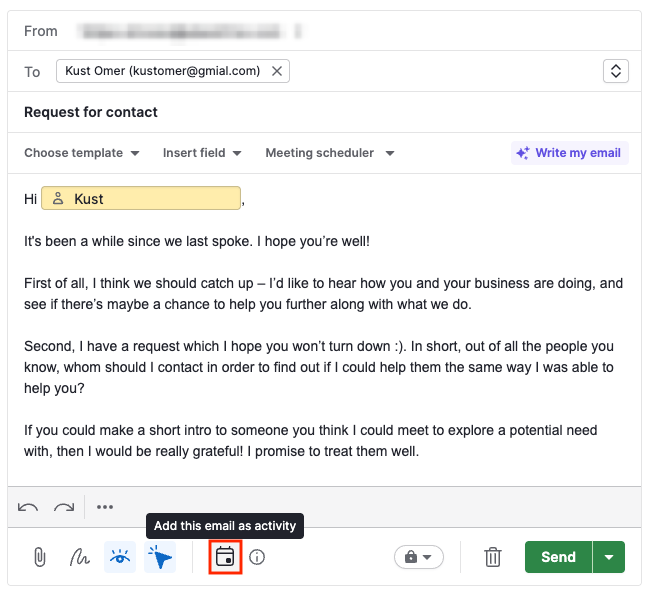
Je kunt het ook direct aanpassen in de e-mailcomposer voor verzending.
Activiteiten in bulk toevoegen
Als je meerdere activiteiten tegelijk moet aanmaken, gebruik dan een spreadsheet-import of creëer ze direct vanuit ondersteunde lijstweergaven.
Bulk activiteit aanmaken is beschikbaar in de lijstweergaven van de deals, contacten, leads en Sales Inbox (Verzonden map) secties.
Selecteer in elk van hen de items waarvoor je activiteiten wilt aanmaken en gebruik de bulkoptie om meerdere activiteiten tegelijkertijd toe te voegen.
Voor stapsgewijze instructies voor elke lijstweergave, zie ons toegewezen artikel Hoe kan ik activiteiten in bulk aanmaken?
Een activiteit plannen
Het Plan een activiteit venster toont je planning voor de geselecteerde dag aan de rechterkant en de activiteitsvelden aan de linkerkant.
Dit helpt je om je activiteiten efficiënt te plannen, dubbele boekingen te voorkomen en je bestaande activiteiten indien nodig opnieuw in te plannen.
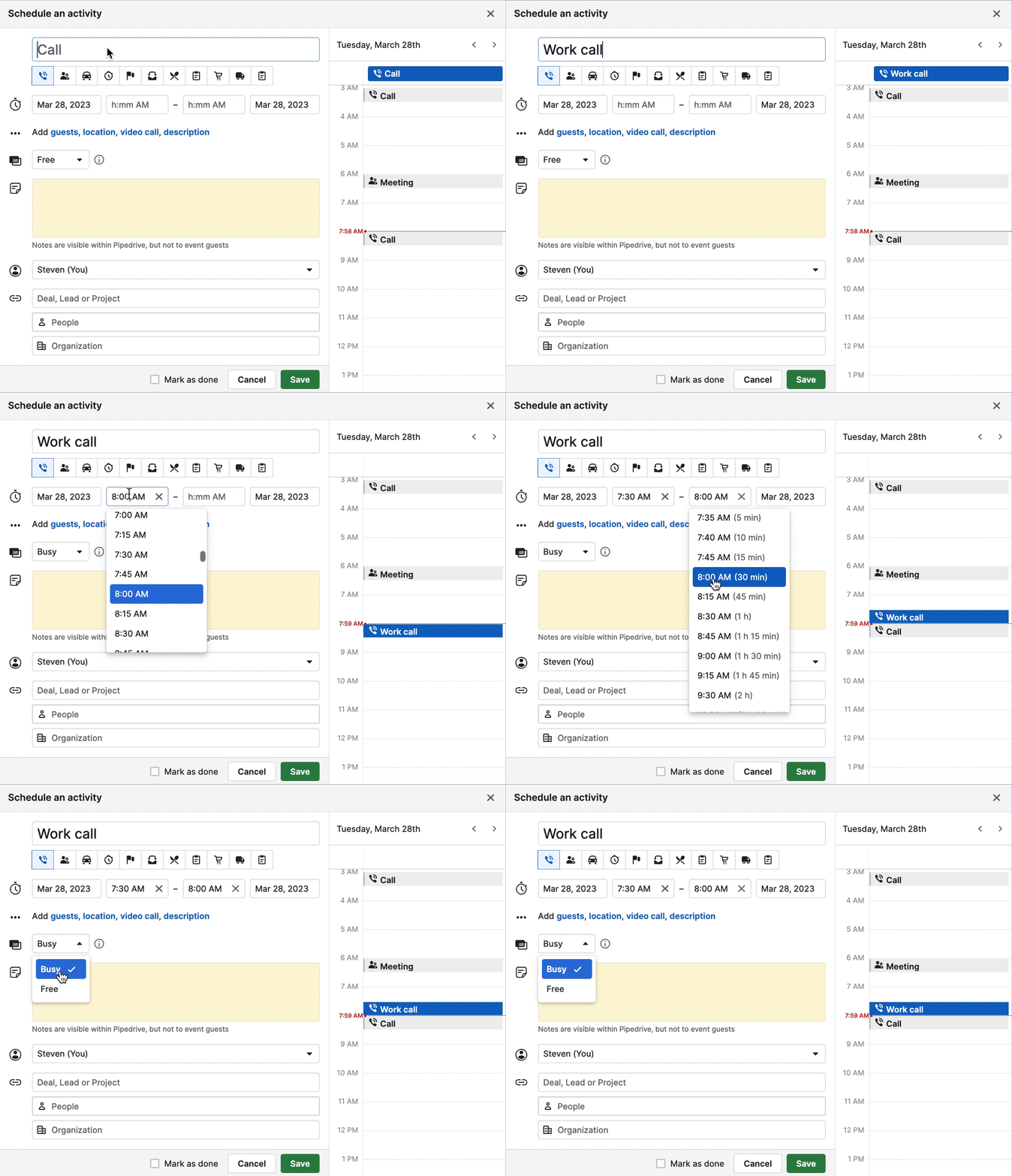
In de Plan een activiteit prompt kun je de volgende activiteitdetails invullen:
- Titel – Naam van je activiteit
- Type – Standaard of aangepast activiteitstype
- Tijd, datum en duur – Wanneer en hoe lang de activiteit is
- Bezet/Vrij – Activiteiten zijn standaard ingesteld op "Vrij". Als een activiteit is ingesteld op “Bezet,” kunnen je klanten dat tijdslot niet boeken via enige Scheduler links.
- Opmerking – Een beschrijving van je activiteit. Dit is privé en alleen zichtbaar binnen je Pipedrive-account.
Een paar andere opmerkelijke activiteitvelden:
- Laatste activiteitdatum – toont de datum van de laatste activiteit die als voltooid is gemarkeerd
- Volgende activiteitdatum – toont de datum van de volgende activiteit die je hebt gepland en die nog niet als voltooid is gemarkeerd
- Bijwerktijd – De datum van de laatste update die op een item is gemaakt (een nieuwe activiteit aangemaakt, een veld bijgewerkt, fasen verplaatst etc.)
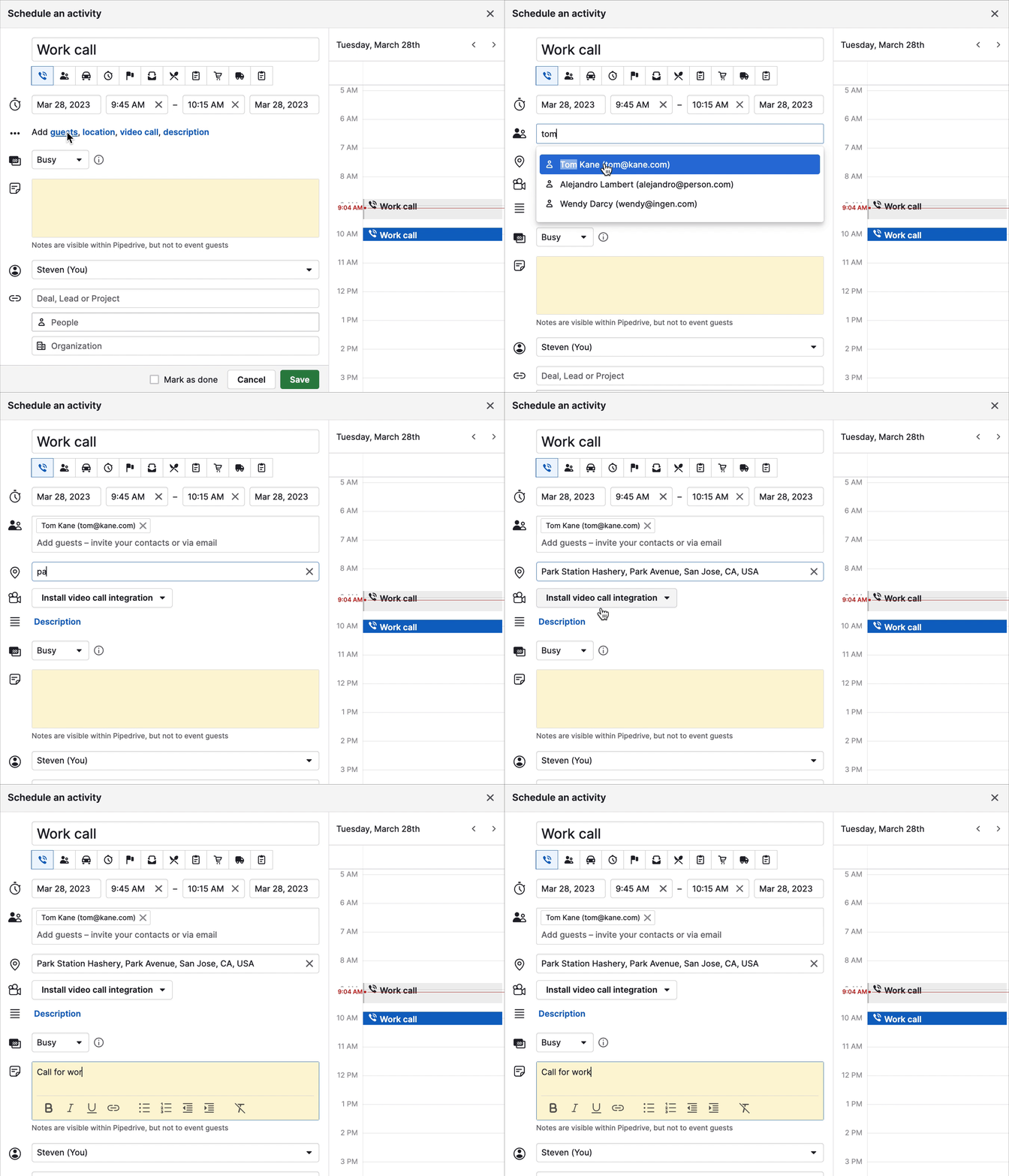
Om gasten, een locatie of een beschrijving aan je activiteit toe te voegen, breid je de sectie onder het tijd-, datum- en duurdeel van het activiteitvenster uit.
-
Gasten – De mensen die je wilt uitnodigen voor de activiteit. Dit kunnen zowel je bestaande Pipedrive-contacten als een extern e-mailadres zijn.
- Gasten uitnodigen – Door e-mailadressen of Pipedrive-contactpersonen aan de gastensectie toe te voegen, worden er e-mailactiviteit uitnodigingen naar hen verstuurd.
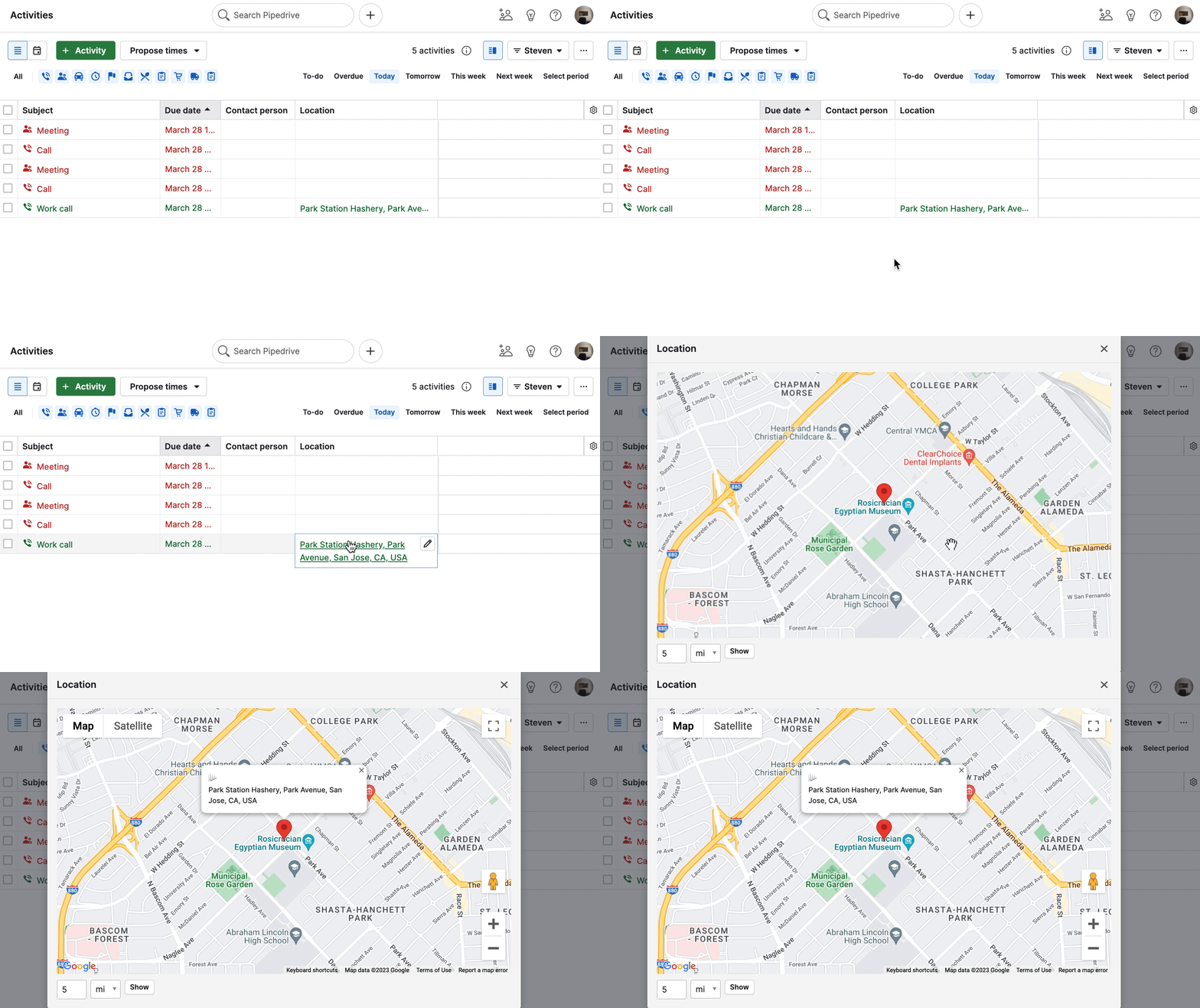
- Locatie – Het adres van je activiteit. Pipedrive controleert automatisch of de locatie overeenkomt met een geo-locatie op Google Maps. In de activiteitenlijstweergave kun je op de locatie klikken en deze op Google Maps bekijken.
- Beschrijving – Extra details over de activiteit die gesynchroniseerd zullen worden met je externe kalender. In tegenstelling tot de opmerking die aan je activiteit is toegevoegd, is de beschrijving openbaar zichtbaar voor alle gasten die aan de activiteit zijn toegevoegd.
Deals en contacten koppelen
In het Plan een activiteit venster kun je de eigenaar selecteren en de activiteit koppelen aan een deal, organisatie of persoon.
Wanneer een activiteit aan een item is gekoppeld, verschijnt deze op de detailpagina van het item.
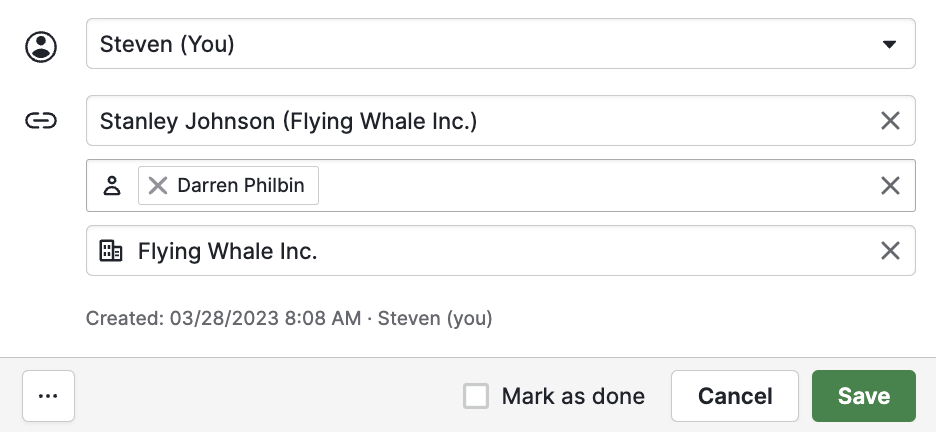
- Gekoppelde deal – Een activiteit die alleen aan een deal is gekoppeld, is automatisch gekoppeld aan de contactpersoon en organisatie die aan die deal zijn gekoppeld.
- Gekoppeld persoon – Een activiteit die aan een persoon contact is gekoppeld, is automatisch gekoppeld aan de organisatie van die persoon.
- Gekoppelde organisatie – Een activiteit die aan een organisatie is gekoppeld, is niet automatisch gekoppeld aan de deals of personen contacten, aangezien er meerdere deals en personen contacten aan elke organisatie kunnen zijn gekoppeld.
Activiteiten voltooien
Hier zijn een paar dingen om te weten over het voltooien van activiteiten:
- Je kunt activiteiten als voltooid markeren vanuit de lijstweergave, kalenderweergave, gekoppelde items detailpagina's of de contacten tijdlijnweergave.
- Het tijdstip van gemarkeerd als voltooid veld van een activiteit wordt bijgewerkt wanneer de activiteit als voltooid wordt gemarkeerd.
- Het vervaldatum veld toont altijd de tijd en datum waarop de activiteit oorspronkelijk was gepland.
- Hoewel je het vervaldatum veld van een activiteit handmatig kunt bewerken – zelfs met terugwerkende kracht – weerspiegelt het gemarkeerd als voltooid veld altijd de tijd waarop de activiteit als voltooid werd gemarkeerd.
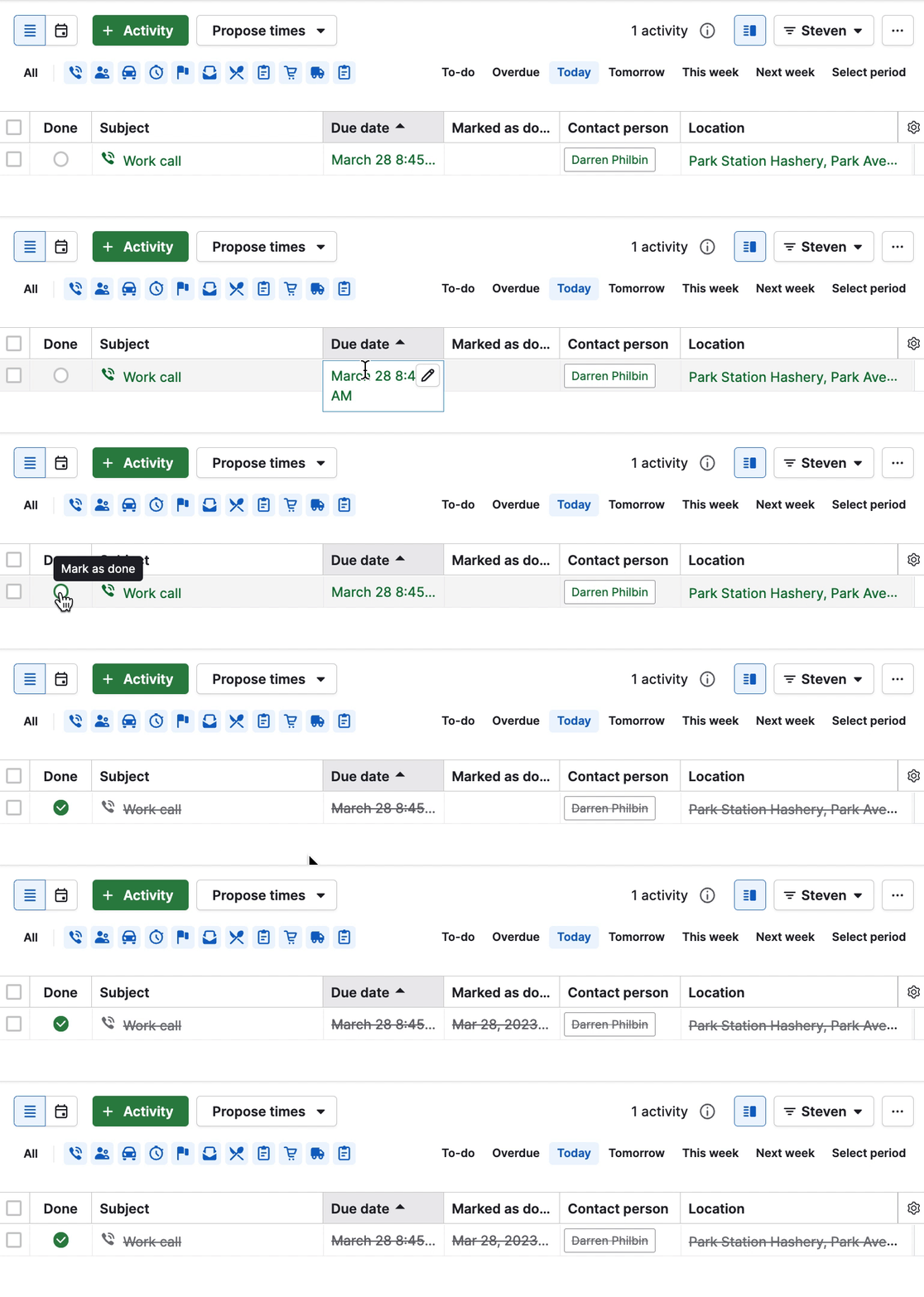
Je kunt meer lezen over de gemarkeerd als voltooid logica in dit artikel.
Activiteiten verwijderen
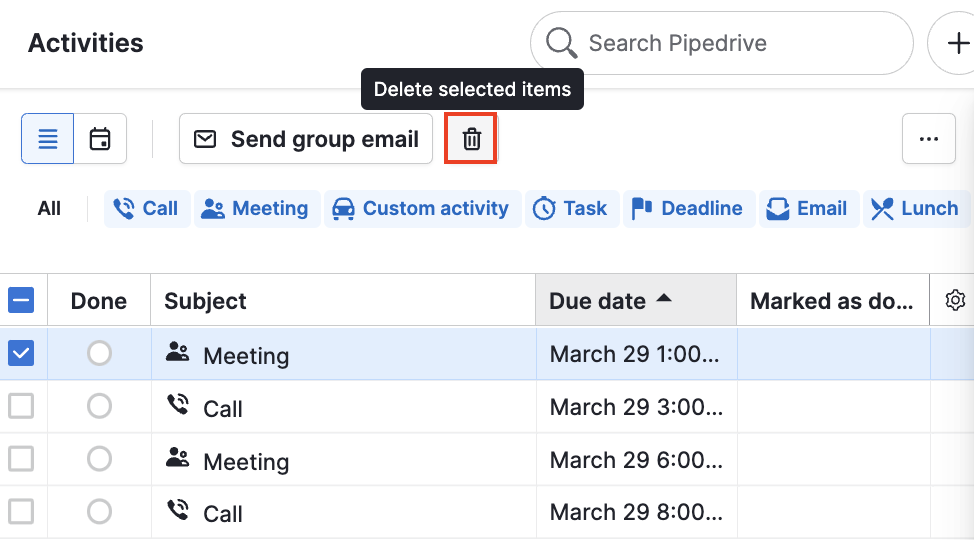
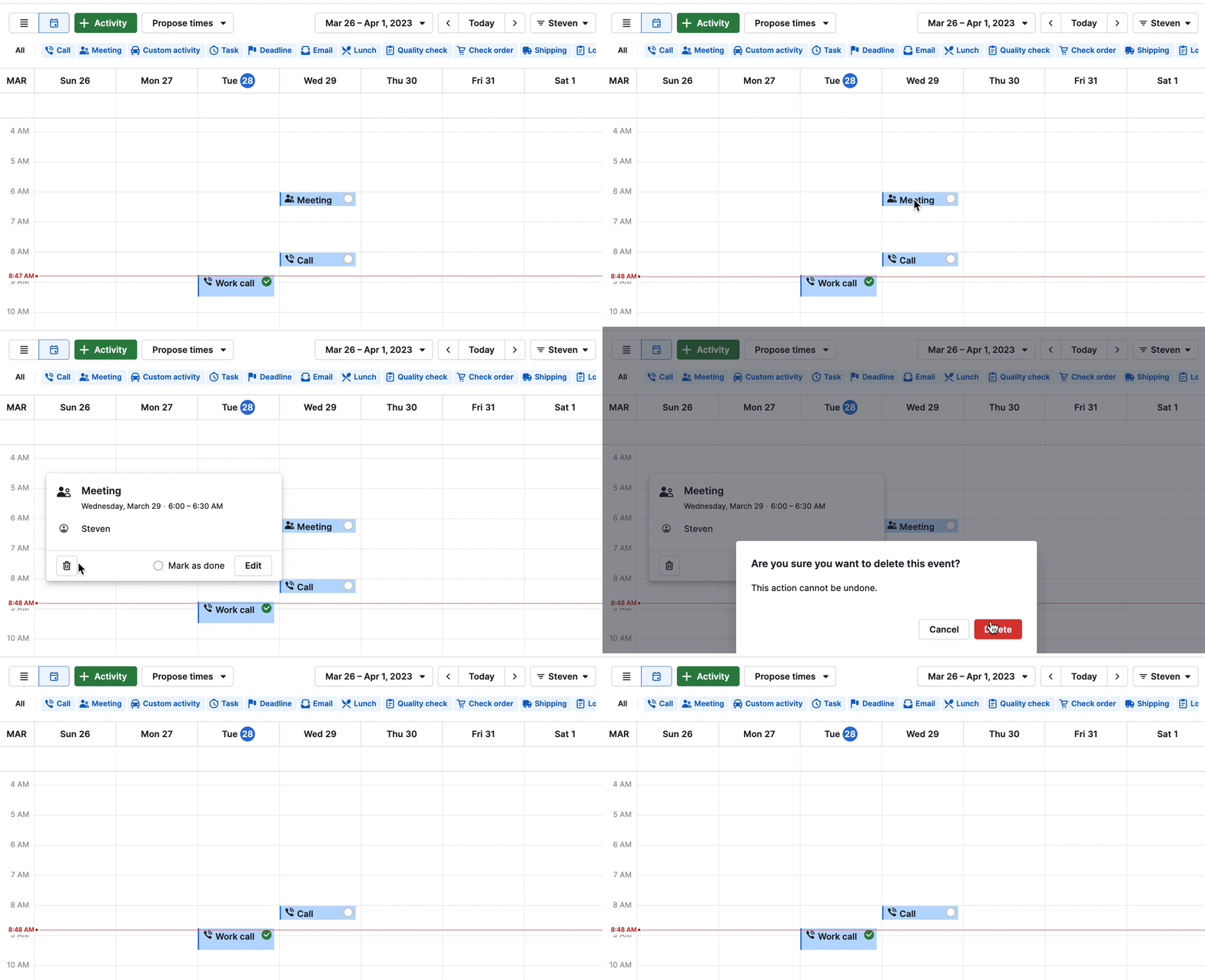
Activiteiten kunnen zowel uit uw kalender als uit de lijstweergave worden verwijderd.
Om een activiteit uit uw lijstweergave te verwijderen, selecteert u een of meerdere activiteiten in de linker marge en klikt u op het prullenbak pictogram:
Om een activiteit uit uw kalenderweergave te verwijderen, selecteert u de activiteit en klikt u op het prullenbak pictogram:
Was dit artikel nuttig?
Ja
Nee