Acest articol a fost generat folosind traducerea automată.
Personalizați câmpurile activităților
Administratorii pot personaliza câmpurile pe care reprezentanții de vânzări le văd atunci când creează, editează și finalizează activități. Astfel, echipele pot colecta informațiile necesare, iar formularele de activitate rămân axate pe câmpurile importante.
Accesați Setările companiei > Câmpuri de date > Activitate pentru a gestiona câmpurile activităților.
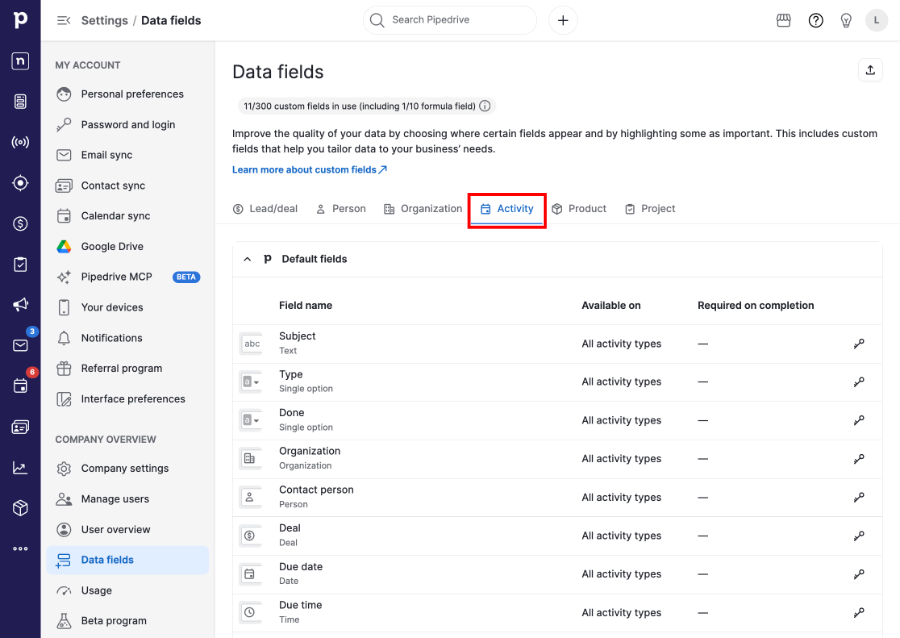
Configurați câmpurile după tipul de activitate
Unele câmpuri ale activităților pot fi configurate separat pentru fiecare tip de activitate. De exemplu, puteți afișa un câmp pentru întâlniri, dar îl puteți ascunde pentru sarcini.
În fila Activitate, puteți configura:
- Rezultat
- Notiță
- Locație
- Invitați
- Descriere
- URL apel video
În funcție de câmp, puteți:
- Afișa sau ascunde câmpul pentru fiecare tip de activitate
- Face câmpul obligatoriu înainte ca o activitate să poată fi marcată ca efectuată
- Gestiona valorile disponibile ale câmpului
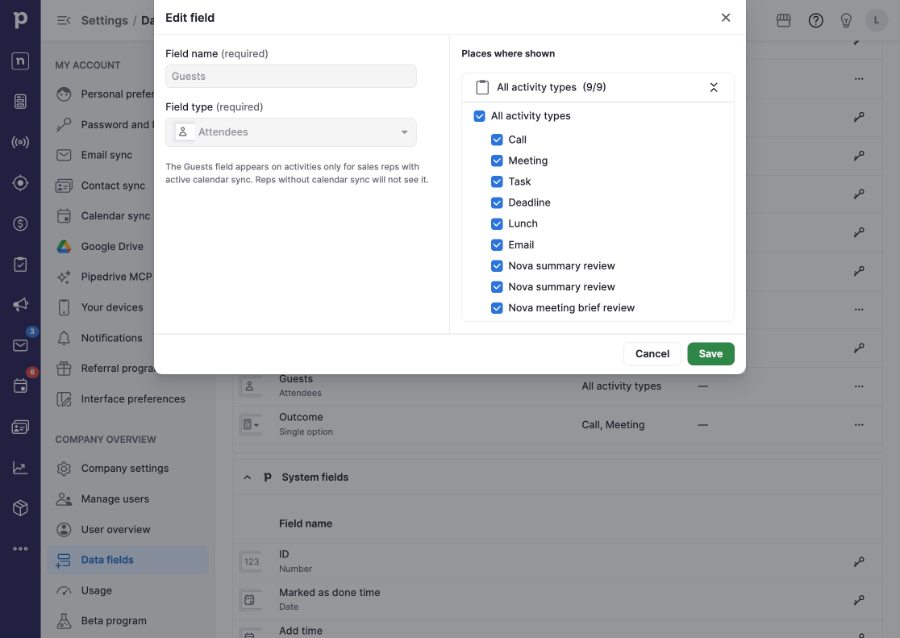
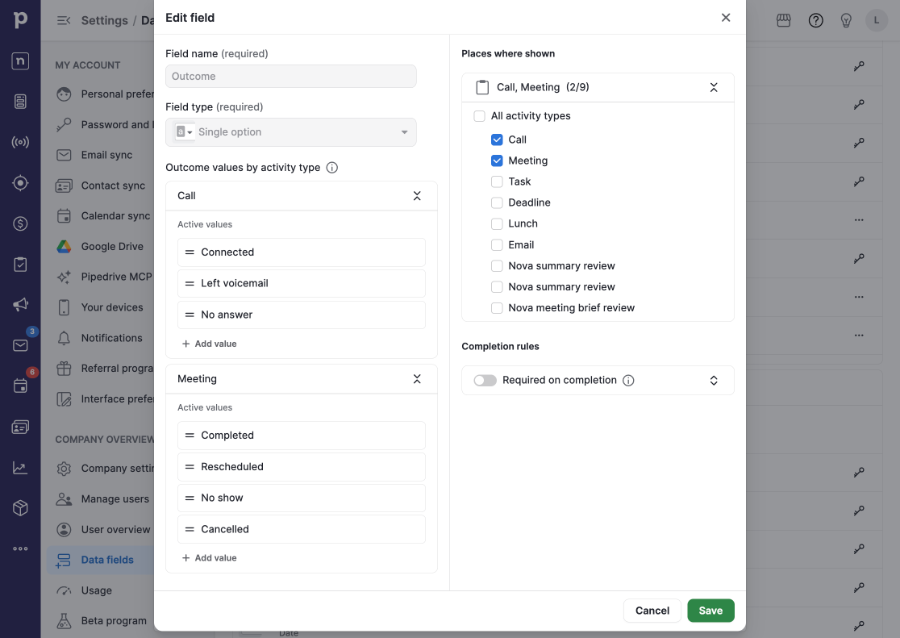
Personalizați câmpul „Rezultat”
Câmpul „Rezultat” le permite reprezentanților de vânzări să înregistreze rezultatul activităților finalizate.
În mod implicit, câmpul este disponibil pentru tipurile de activitate „Apel” și „Întâlnire” și include valori de rezultat predefinite de Pipedrive.
Administratorii pot:
- Afișa sau ascunde câmpul pentru fiecare tip de activitate
- Face câmpul obligatoriu înainte ca o activitate să fie marcată ca efectuată
- Adăuga valori personalizate pentru rezultat
- Reordona valorile rezultatului
- Dezactiva și restaura valorile personalizate pentru rezultat
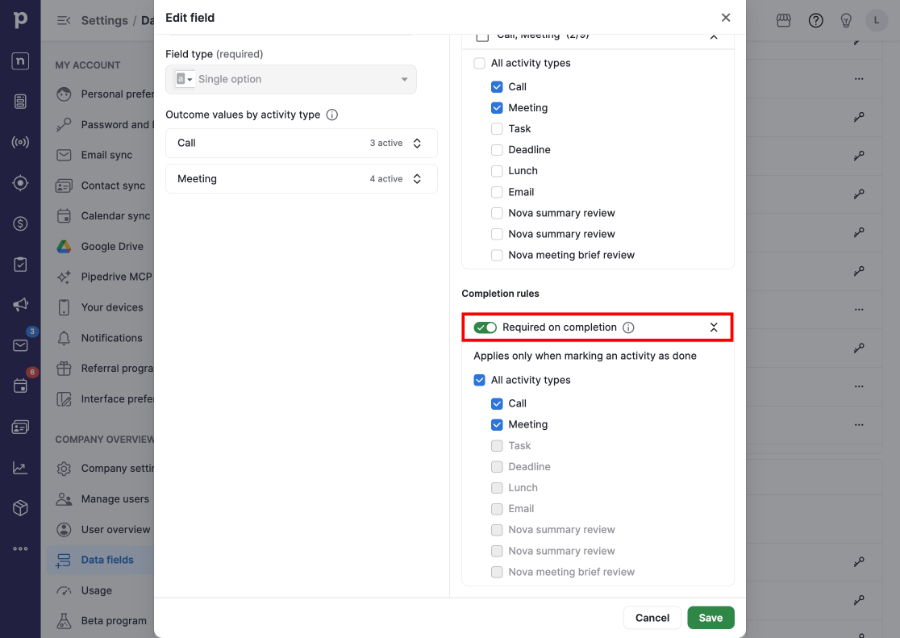
Solicitați informații înainte de finalizarea activităților
Puteți solicita reprezentanților de vânzări să completeze câmpul rezultat, câmpul notiță sau ambele înainte ca o activitate să poată fi marcată ca efectuată.
Atunci când lipsește un câmp obligatoriu, utilizatorilor li se va solicita să furnizeze informațiile înainte ca activitatea să fie finalizată.
Această validare se aplică și atunci când utilizatorii marchează activitățile ca efectuate din acțiunile de finalizare rapidă din aplicația web.
Ce văd reprezentanții de vânzări
Reprezentanții de vânzări vor vedea câmpurile configurate de fiecare dată când creează, editează sau finalizează activități.
Câmpul rezultat este disponibil în:
- Fereastra de dialog a activității „Editați”
- Fereastra de dialog a activității „Adăugați” atunci când înregistrați o activitate finalizată
- Lista de activități și filtrele
- Interfața de apelare web
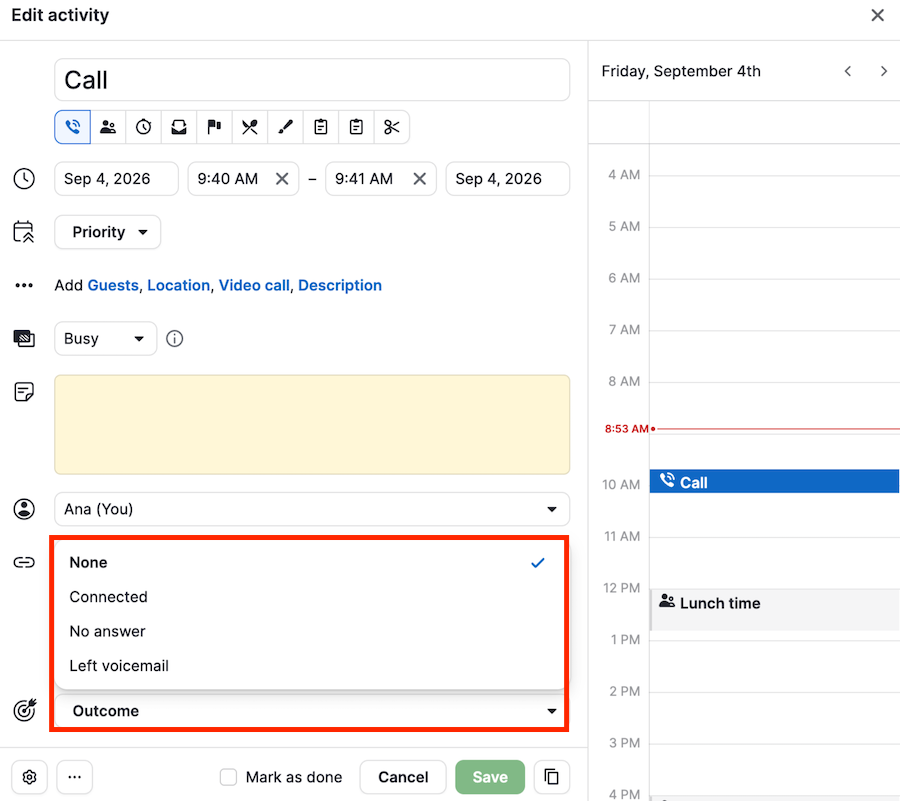
De asemenea, puteți selecta un rezultat atunci când marcați o activitate ca efectuată, fără să deschideți editorul de activități.
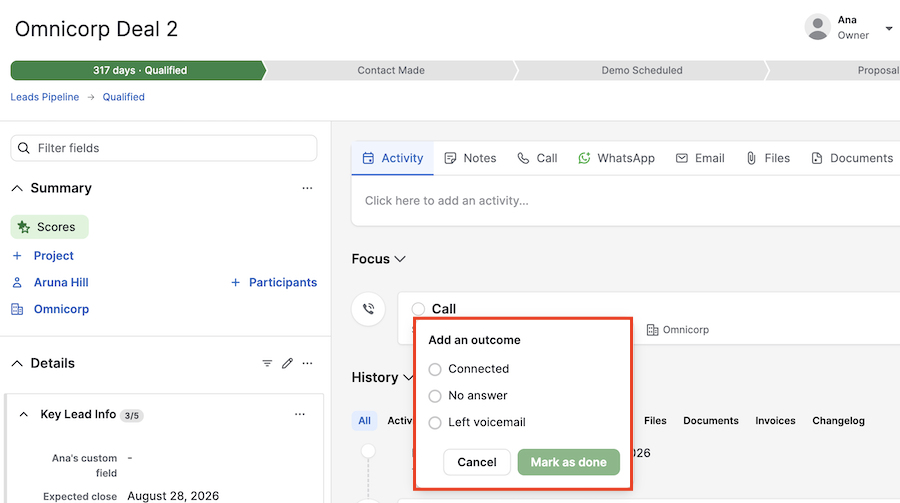
Dacă sunt configurate câmpuri obligatorii, acestea trebuie completate înainte ca activitatea să poată fi marcată ca efectuată.
A fost util articolul?
Da
Nu