บทความนี้สร้างขึ้นโดยใช้ซอฟต์แวร์แปลภาษา
ปรับแต่งช่องข้อมูลกิจกรรม
ผู้ดูแลระบบสามารถปรับแต่งฟิลด์ที่ตัวแทนฝ่ายขายเห็นเมื่อสร้าง แก้ไข และทำกิจกรรมให้เสร็จได้ ฟีเจอร์นี้ช่วยให้ทีมรวบรวมข้อมูลที่ต้องการได้ในขณะที่ยังคงทำให้แบบฟอร์มกิจกรรมมุ่งเน้นเฉพาะฟิลด์ที่สำคัญ ซึ่งช่วยให้ทีมรวบรวมข้อมูลที่ต้องการ โดยให้แบบฟอร์มกิจกรรมแสดงเฉพาะฟิลด์ที่สำคัญ
ไปที่ การตั้งค่าบริษัท > ฟิลด์ข้อมูล > กิจกรรม เพื่อจัดการฟิลด์กิจกรรม
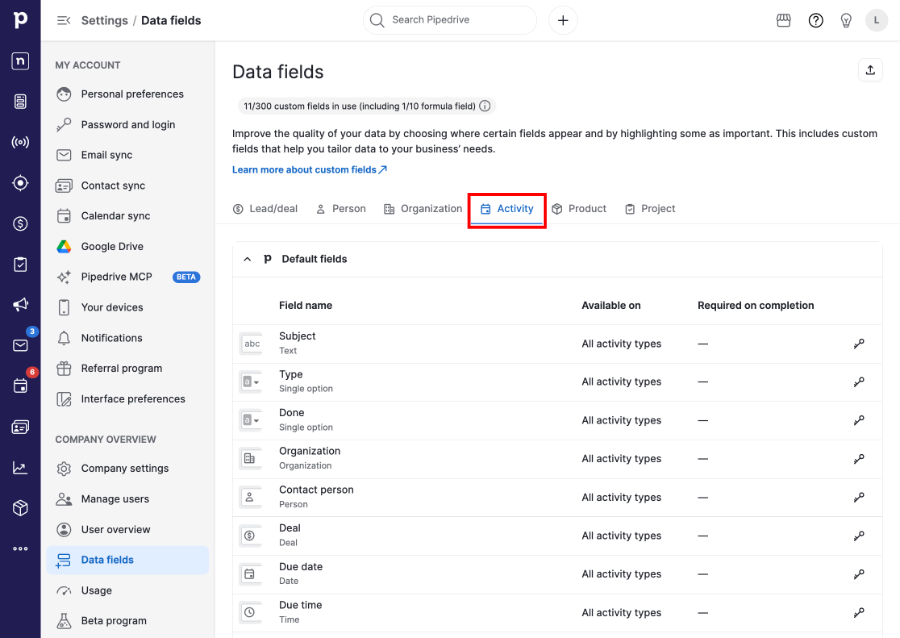
กำหนดค่าฟิลด์ตามประเภทกิจกรรม
ฟิลด์กิจกรรมบางรายการสามารถกำหนดค่าแยกกันสำหรับกิจกรรมแต่ละประเภทได้ ฟิลด์บางอย่างของกิจกรรมสามารถกำหนดค่าแยกตามแต่ละประเภทกิจกรรมได้ ตัวอย่างเช่น คุณสามารถแสดงฟิลด์สำหรับการประชุม แต่ซ่อนไว้สำหรับงาน
ในแท็บ กิจกรรม คุณสามารถกำหนดค่าได้:
- ผลลัพธ์
- หมายเหตุ
- สถานที่
- ผู้เข้าร่วม
- คำอธิบาย
- URL การประชุมทางวิดีโอ
ขึ้นอยู่กับฟิลด์ คุณสามารถ:
- แสดงหรือซ่อนฟิลด์สำหรับแต่ละประเภทกิจกรรม
- ตั้งค่าฟิลด์ให้เป็นข้อบังคับก่อนที่จะสามารถทำเครื่องหมายว่ากิจกรรมเสร็จแล้วได้
- จัดการค่าที่มีให้สำหรับฟิลด์
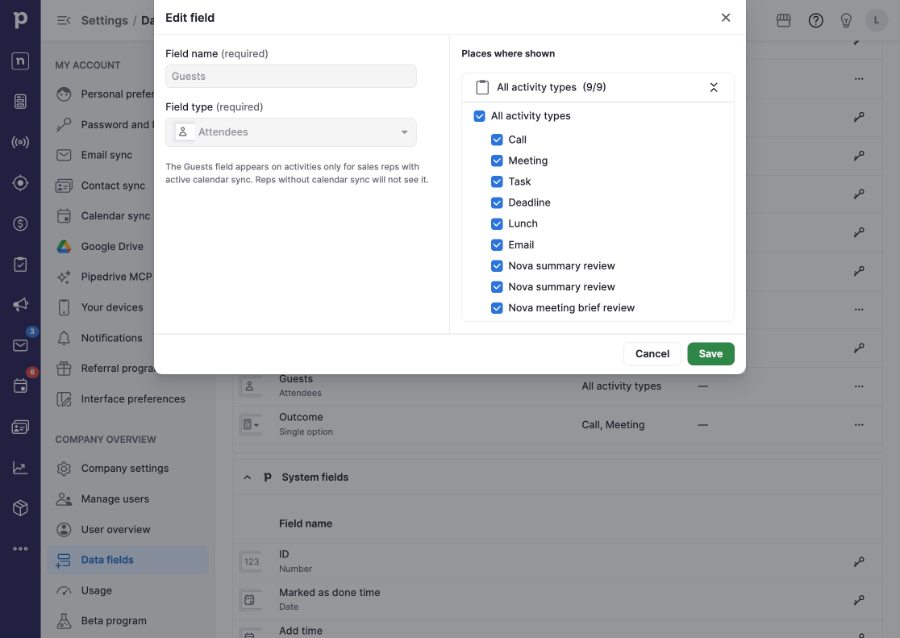
ปรับแต่งฟิลด์ ”ผลลัพธ์”
ฟิลด์ ”ผลลัพธ์” ช่วยให้พนักงานขายบันทึกผลลัพธ์ของกิจกรรมที่ทำเสร็จแล้ว
โดยค่าเริ่มต้น ฟิลด์นี้มีให้ใช้กับประเภทกิจกรรม ”Call” และ ”Meeting” และประกอบด้วยค่าผลลัพธ์ที่กำหนดโดย Pipedrive
ผู้ดูแลระบบสามารถ:
- แสดงหรือซ่อนฟิลด์สำหรับแต่ละประเภทกิจกรรม
- กำหนดให้ต้องระบุฟิลด์ก่อนที่จะทำเครื่องหมายกิจกรรมว่าเสร็จแล้ว
- เพิ่มค่าผลลัพธ์แบบกำหนดเอง
- จัดเรียงลำดับค่าผลลัพธ์
- ปิดใช้งานและกู้คืนค่าผลลัพธ์ที่กำหนดเอง
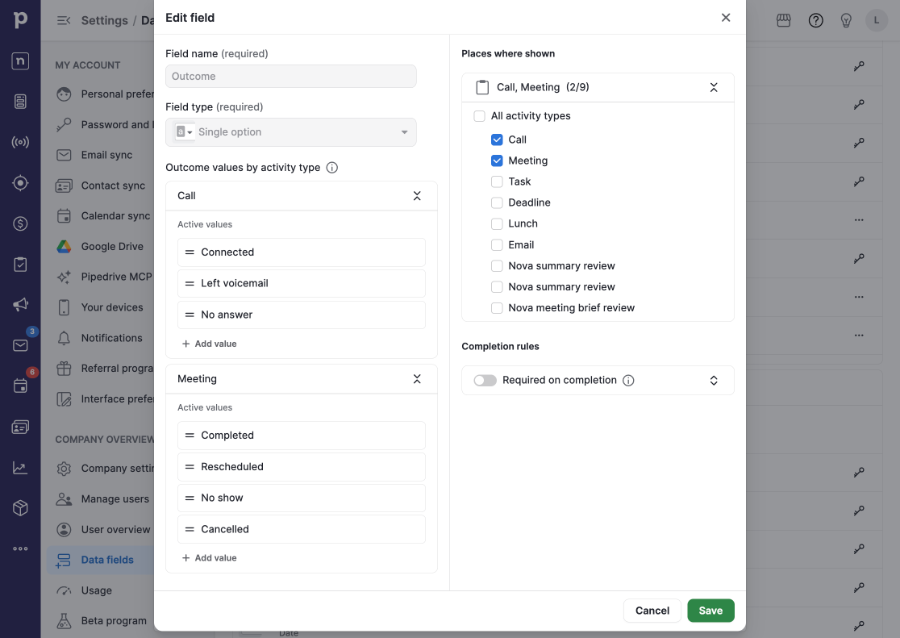
ต้องระบุข้อมูลก่อนที่จะทำเครื่องหมายกิจกรรมว่าเสร็จ
คุณสามารถกำหนดให้พนักงานขายต้องกรอกฟิลด์ outcome ฟิลด์ note หรือทั้งสองอย่างก่อนที่จะสามารถทำเครื่องหมายกิจกรรมว่าเสร็จได้.
เมื่อมีฟิลด์ที่เป็นข้อบังคับยังไม่ได้กรอก ผู้ใช้จะถูกแจ้งให้กรอกข้อมูลก่อนที่จะทำเครื่องหมายกิจกรรมว่าเสร็จ.
การตรวจสอบนี้ยังใช้เมื่อผู้ใช้ทำเครื่องหมายกิจกรรมว่าเสร็จจากการดำเนินการแบบทำให้เสร็จอย่างรวดเร็ว (quick completion actions) ทั่วทั้งเว็บแอป.
สิ่งที่พนักงานขายจะเห็น
พนักงานขายจะเห็นฟิลด์ที่กำหนดไว้เมื่อใดก็ตามที่พวกเขาสร้าง แก้ไข หรือทำกิจกรรมให้เสร็จ
ฟิลด์ ผลลัพธ์ มีให้ใช้งานใน:
- กล่องโต้ตอบกิจกรรม ”แก้ไข”
- กล่องโต้ตอบกิจกรรม ”เพิ่ม” เมื่อบันทึกกิจกรรมที่เสร็จสิ้น
- รายการและตัวกรอง กิจกรรม
- การใช้งานการโทรผ่านเว็บ
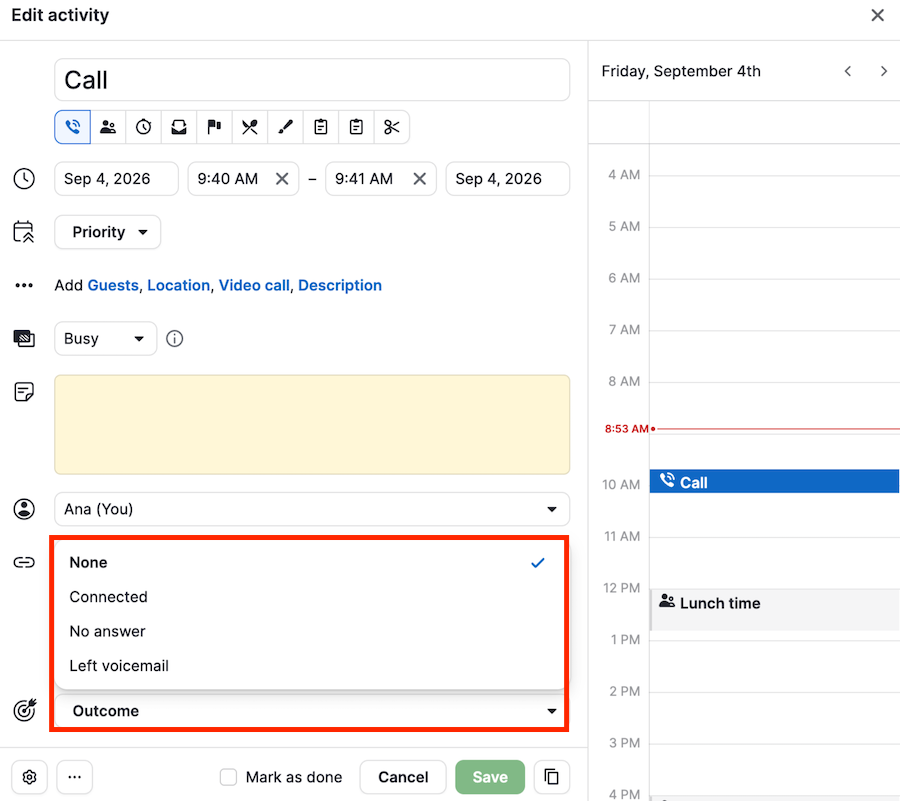
คุณยังสามารถเลือกผลลัพธ์เมื่อทำเครื่องหมายกิจกรรมว่าเสร็จแล้วโดยไม่ต้องเปิดตัวแก้ไขกิจกรรม
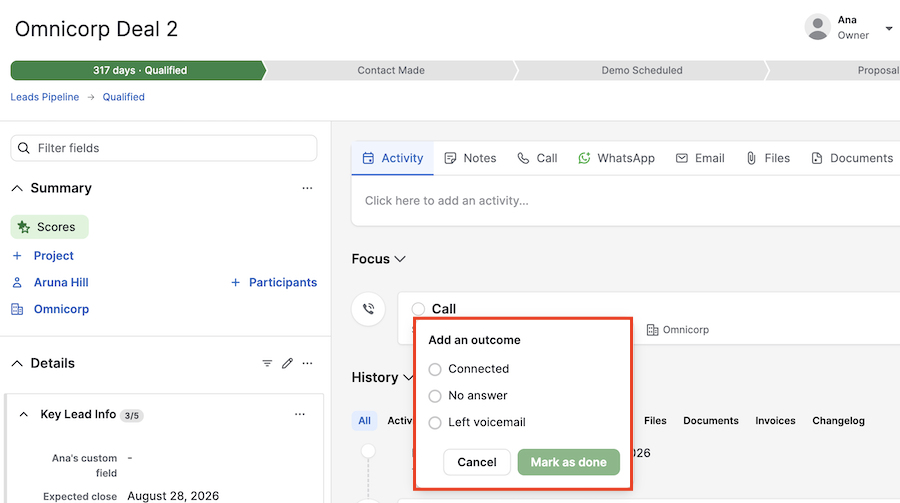
หากมีการกำหนดฟิลด์ที่จำเป็นไว้ จะต้องกรอกฟิลด์เหล่านั้นก่อนจึงจะสามารถทำเครื่องหมายกิจกรรมว่าเสร็จแล้วได้
บทความนี้เป็นประโยชน์หรือไม่
ใช่
ไม่