Questo articolo è stato prodotto utilizzando la traduzione automatica.
Personalizza i campi delle attività
Gli amministratori possono personalizzare quali campi i rappresentanti di vendita vedono quando creano, modificano e completano le attività. Questo aiuta i team a raccogliere le informazioni necessarie, mantenendo i moduli delle attività focalizzati sui campi che contano.
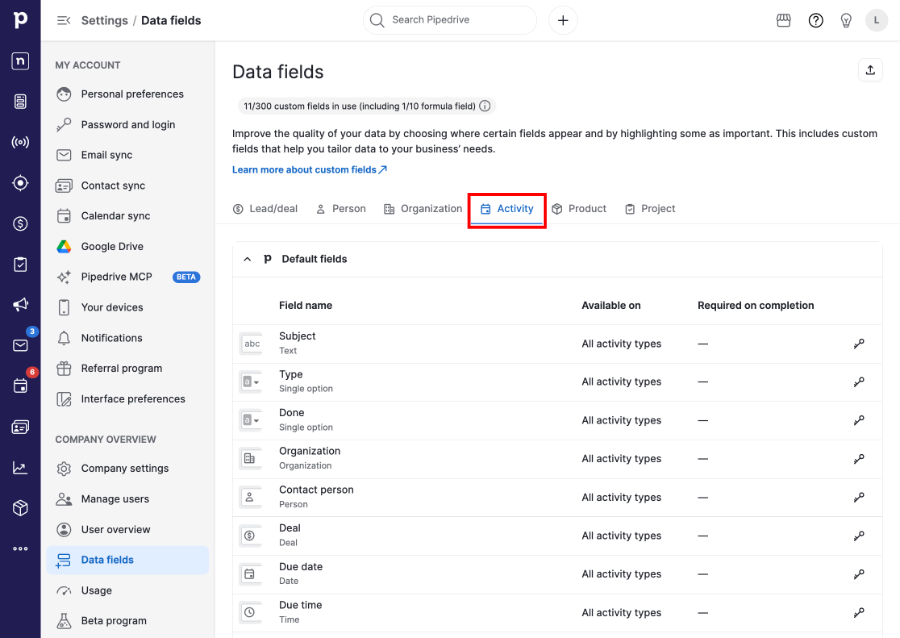
Vai su Impostazioni azienda > Campi dati > Attività per gestire i campi delle attività.
Configura i campi per tipo di attività
Alcuni campi delle attività possono essere configurati separatamente per ogni tipo di attività. Ad esempio, puoi mostrare un campo per le riunioni ma nasconderlo per i compiti.
Nella scheda Attività, puoi configurare:
- Risultato
- Nota
- Luogo
- Ospiti
- Descrizione
- URL della videochiamata
A seconda del campo, puoi:
- Mostrare o nascondere il campo per ogni tipo di attività
- Rendere obbligatorio il campo prima che un'attività possa essere contrassegnata come completata
- Gestire i valori disponibili del campo
Personalizza il campo ”Esito”
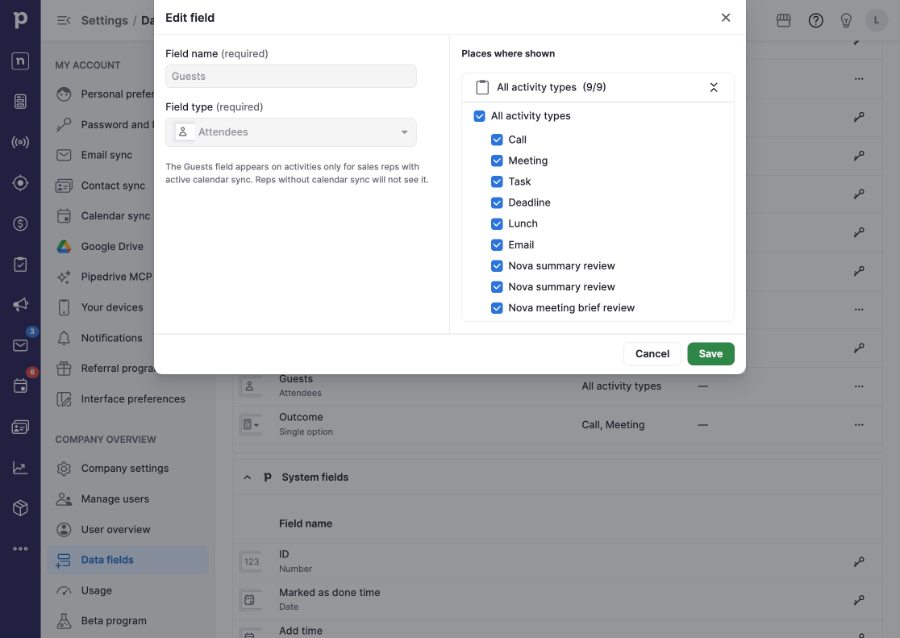
Il campo ”Esito” consente ai venditori di registrare il risultato delle attività completate.
Per impostazione predefinita, il campo è disponibile per i tipi di attività ”Chiamata” e ”Riunione” e include valori di esito definiti da Pipedrive.
Gli amministratori possono:
- Mostrare o nascondere il campo per ciascun tipo di attività
- Rendere il campo obbligatorio prima che un'attività venga contrassegnata come completata
- Aggiungere valori di esito personalizzati
- Riordinare i valori di esito
- Disattivare e ripristinare i valori di esito personalizzati
Richiedere informazioni prima di completare le attività
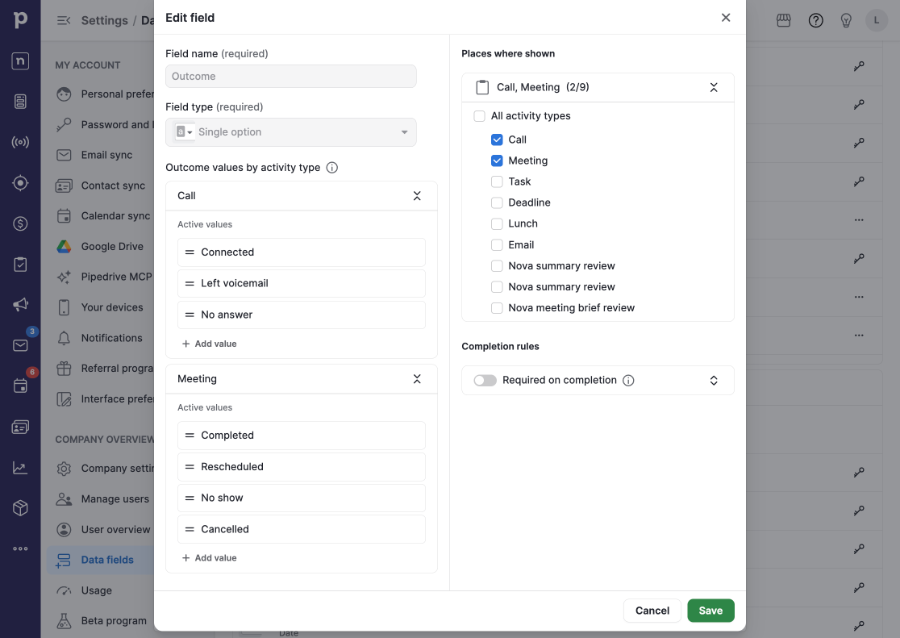
Puoi richiedere che i rappresentanti di vendita compilino il campo esito, il campo nota o entrambi prima che un'attività possa essere contrassegnata come completata.
Quando manca un campo obbligatorio, agli utenti verrà richiesto di fornire le informazioni prima che l'attività venga completata.
Questa convalida si applica anche quando gli utenti contrassegnano le attività come completate tramite le azioni di completamento rapido all'interno dell'app web.
Cosa vedono i rappresentanti di vendita
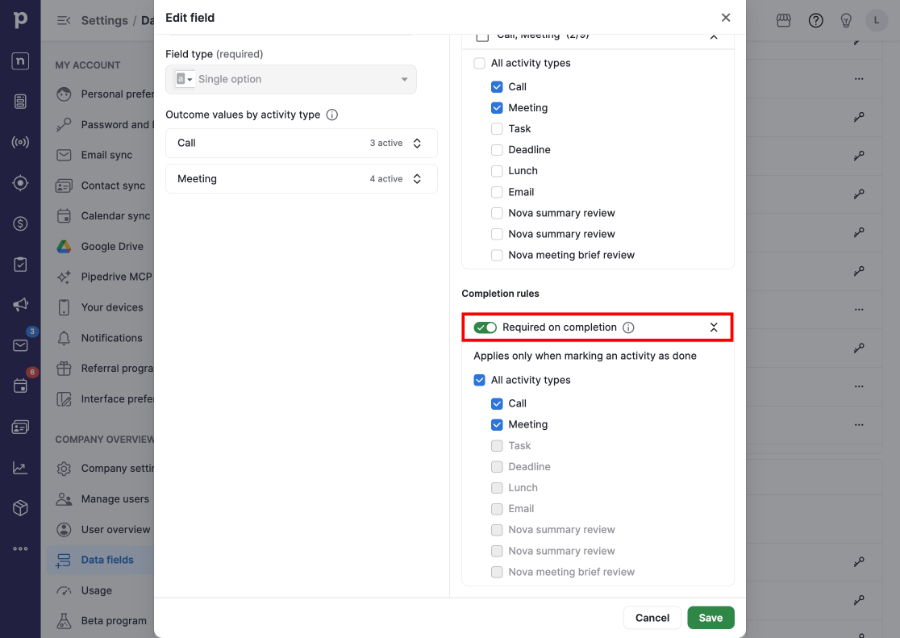
I rappresentanti di vendita vedranno i campi configurati ogni volta che creano, modificano o completano le attività.
Il campo Esito è disponibile in:
- La finestra di dialogo dell'attività “Modifica”
- La finestra di dialogo dell'attività “Aggiungi” quando si registra un'attività completata
- L'elenco e i filtri delle attività
- L'esperienza di chiamata web
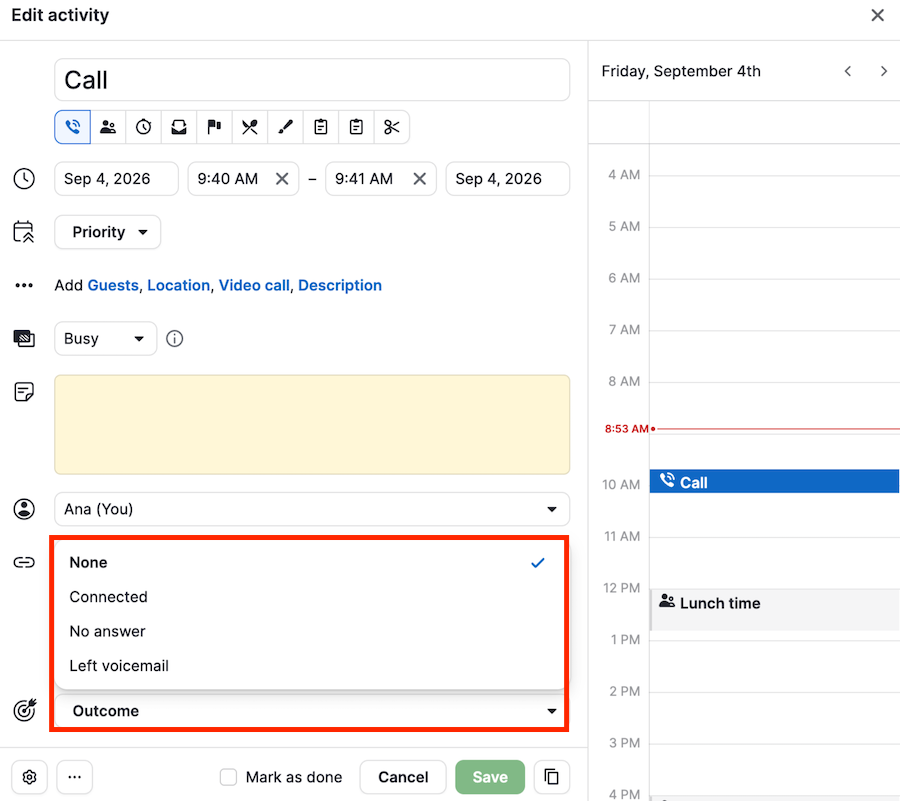
È inoltre possibile selezionare un esito quando si segna un'attività come completata senza aprire l'editor dell'attività.
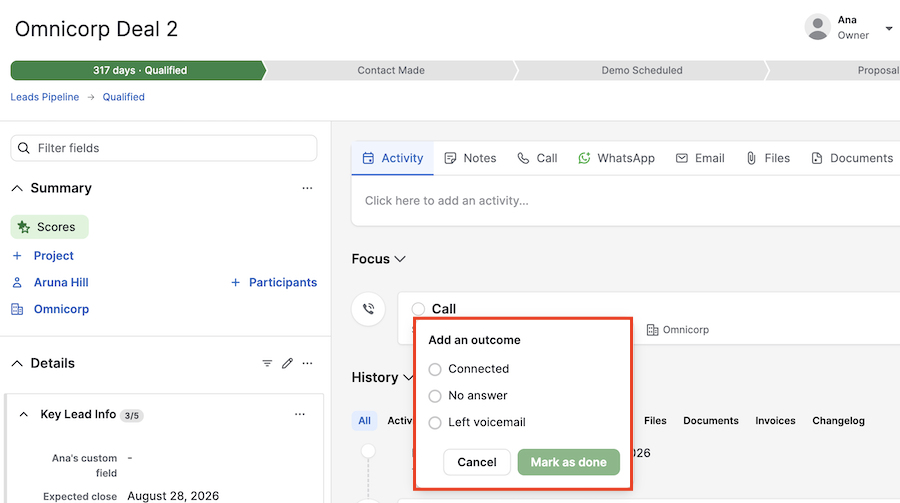
Se sono stati configurati campi obbligatori, questi devono essere compilati prima che l'attività possa essere contrassegnata come completata.
Questo articolo è stato utile?
Sì
No