이 문서는 기계 번역을 사용하여 작성되었습니다.
활동 필드 맞춤 설정
관리자는 영업 담당자가 활동을 생성, 편집 또는 완료할 때 볼 수 있는 필드를 사용자 지정할 수 있습니다. 이를 통해 팀은 필요한 정보를 수집하면서 활동 양식이 중요한 필드에 집중되도록 유지할 수 있습니다.
활동 필드를 관리하려면 회사 설정 > 데이터 필드 > 활동으로 이동하세요.
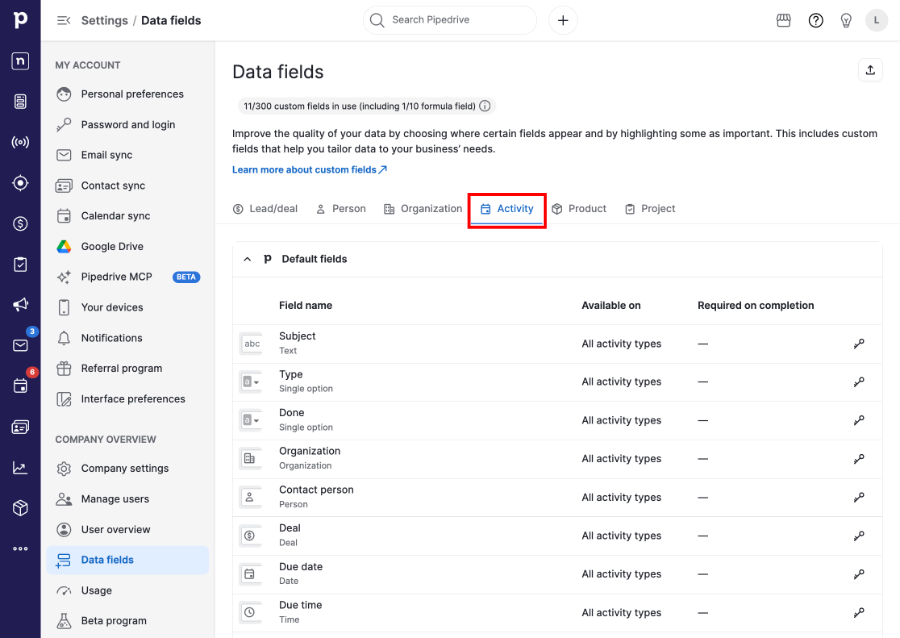
활동 유형별 필드 구성
일부 활동 필드는 각 활동 유형별로 별도로 구성할 수 있습니다. 예를 들어 회의에는 필드를 표시하고 작업에는 숨길 수 있습니다.
In the 활동 tab, you can configure:
- 결과
- 메모
- 위치
- 참석자
- 설명
- 화상 통화 URL
필드에 따라 다음을 수행할 수 있습니다:
- 각 활동 유형에 대해 필드를 표시하거나 숨길 수 있습니다
- 활동을 완료로 표시하기 전에 해당 필드를 필수로 만들 수 있습니다
- 사용 가능한 필드 값을 관리할 수 있습니다
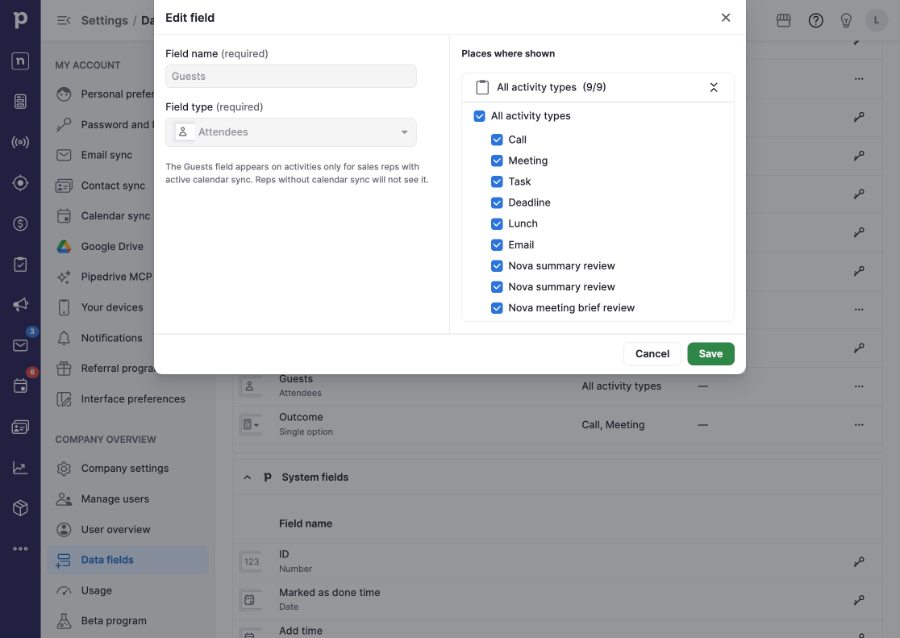
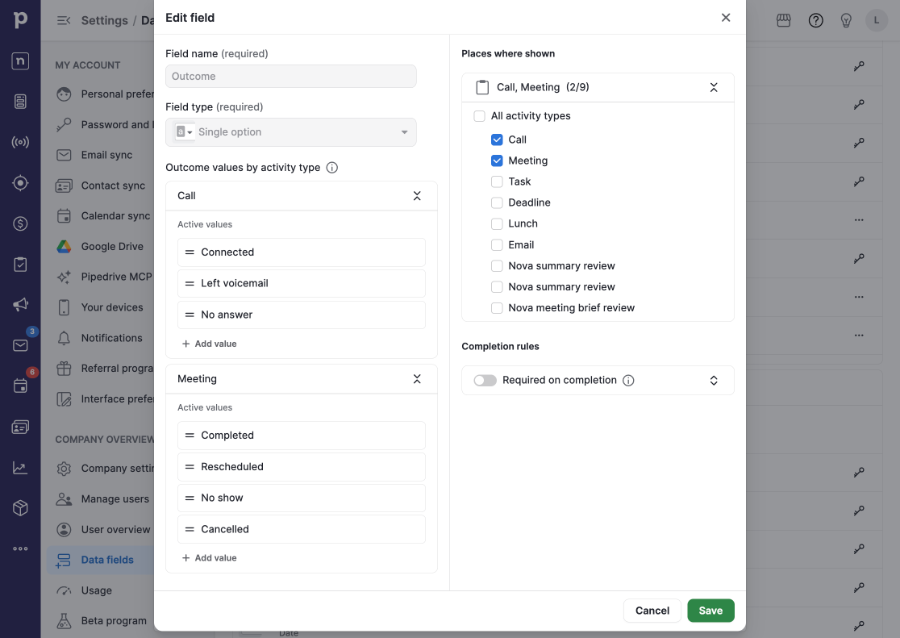
”Outcome” 필드 사용자 지정
”Outcome” 필드는 영업 담당자가 완료된 활동의 결과를 기록할 수 있도록 합니다.
기본적으로 이 필드는 ”Call” 및 ”Meeting” 활동 유형에서 사용 가능하며 Pipedrive에서 정의한 결과 값을 포함합니다.
관리자는 다음을 수행할 수 있습니다:
- 각 활동 유형에 대해 필드를 표시하거나 숨길 수 있습니다.
- 활동을 완료로 표시하기 전에 필드를 필수로 지정할 수 있습니다.
- 사용자 지정 결과 값을 추가할 수 있습니다.
- 결과 값 순서 변경
- 사용자 지정 결과 값을 비활성화하거나 복원할 수 있습니다.
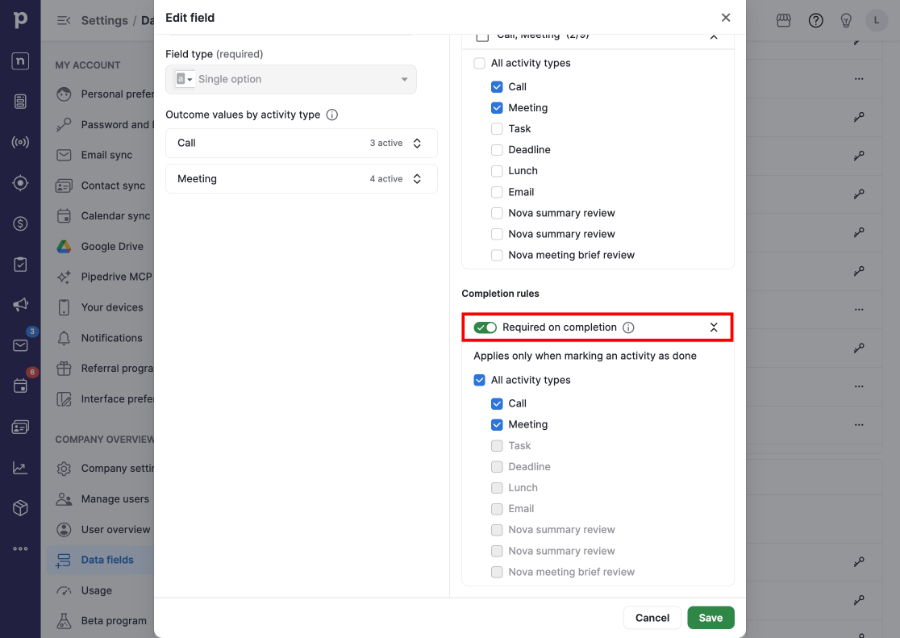
활동 완료 전에 정보 입력 요구
영업 담당자가 활동을 완료로 표시하기 전에 결과 필드, 메모 필드 또는 두 필드를 모두 채우도록 요구할 수 있습니다.
필수 필드가 비어 있으면 사용자는 활동을 완료하기 전에 해당 정보를 제공하라는 안내를 받게 됩니다.
이 검증은 웹 앱 전반의 빠른 완료 작업을 통해 사용자가 활동을 완료로 표시할 때에도 적용됩니다.
영업 담당자가 보는 항목
영업 담당자는 활동을 생성, 편집 또는 완료할 때마다 구성된 필드를 보게 됩니다.
결과 필드는 다음에서 사용할 수 있습니다:
- The ”편집” activity dialog
- The ”추가” activity dialog when logging a completed activity
- The 활동 list and filters
- 웹 통화 환경
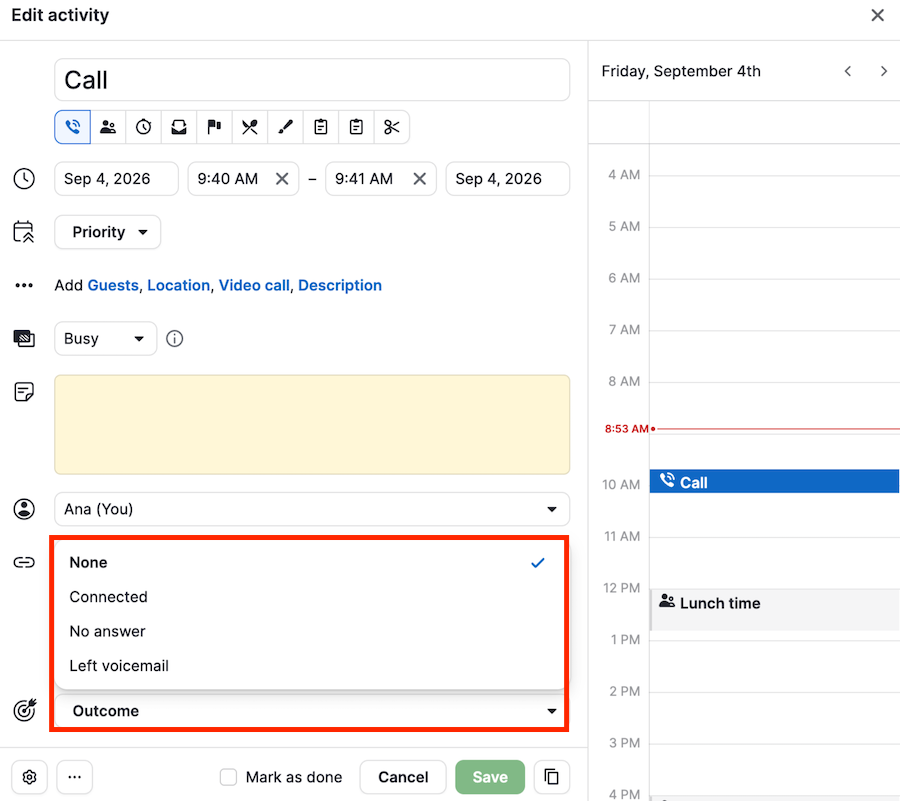
활동 편집기를 열지 않고도 활동을 완료로 표시할 때 outcome을 선택할 수 있습니다.
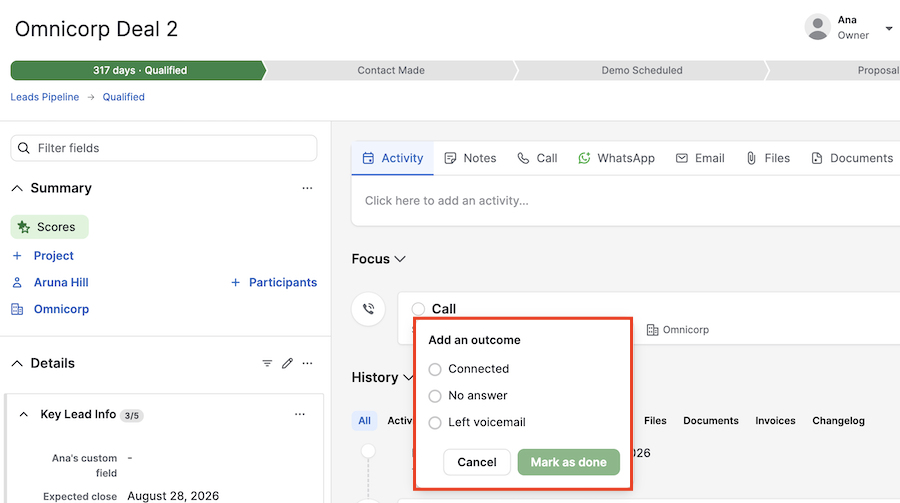
필수 필드가 구성된 경우, 활동을 완료로 표시하기 전에 해당 필드들을 모두 입력해야 합니다.
이 문서가 도움이 되었습니까?
예
아니요