Denne artikkelen ble produsert ved hjelp av maskinoversettelse.
Tilpass aktivitetsfelt
Administratorer kan tilpasse hvilke felt selgere ser når de oppretter, redigerer og fullfører aktiviteter. Dette hjelper team med å samle inn informasjonen de trenger, samtidig som aktivitetsskjemaene begrenses til relevante felt.
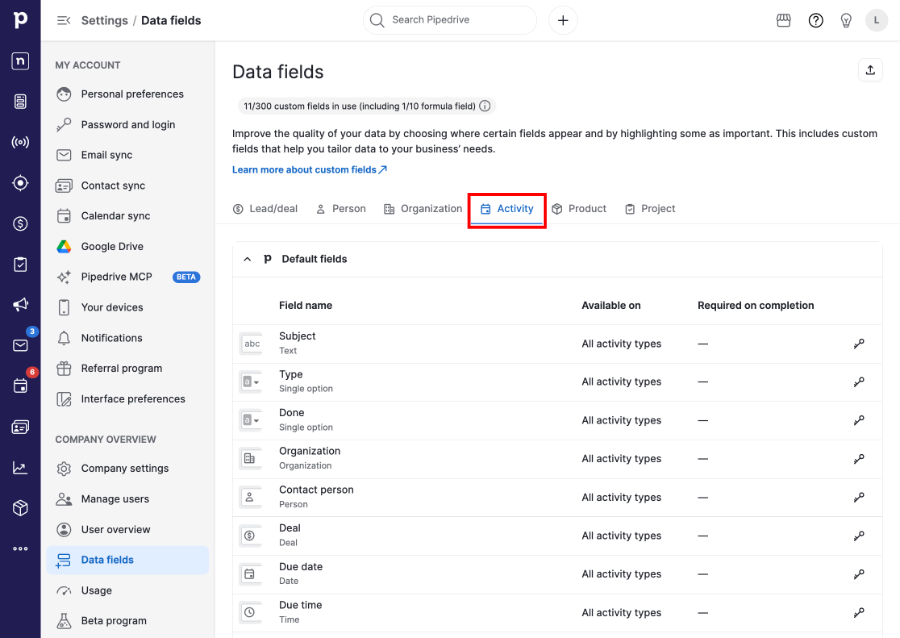
Gå til Firmainnstillinger > Datafelt > Aktivitet for å administrere aktivitetsfelt.
Konfigurer felter etter aktivitetstype
Noen aktivitetsfelt kan konfigureres separat for hver aktivitetstype. Du kan for eksempel vise et felt for møter, men skjule det for oppgaver.
I fanen Aktivitet kan du konfigurere:
- Resultat
- Notat
- Sted
- Gjester
- Beskrivelse
- URL for videosamtale
Avhengig av feltet kan du:
- Vis eller skjul feltet for hver aktivitetstype
- Gjør feltet påkrevd før en aktivitet kan markeres som utført
- Administrer tilgjengelige feltverdier
Tilpass feltet ”Resultat”
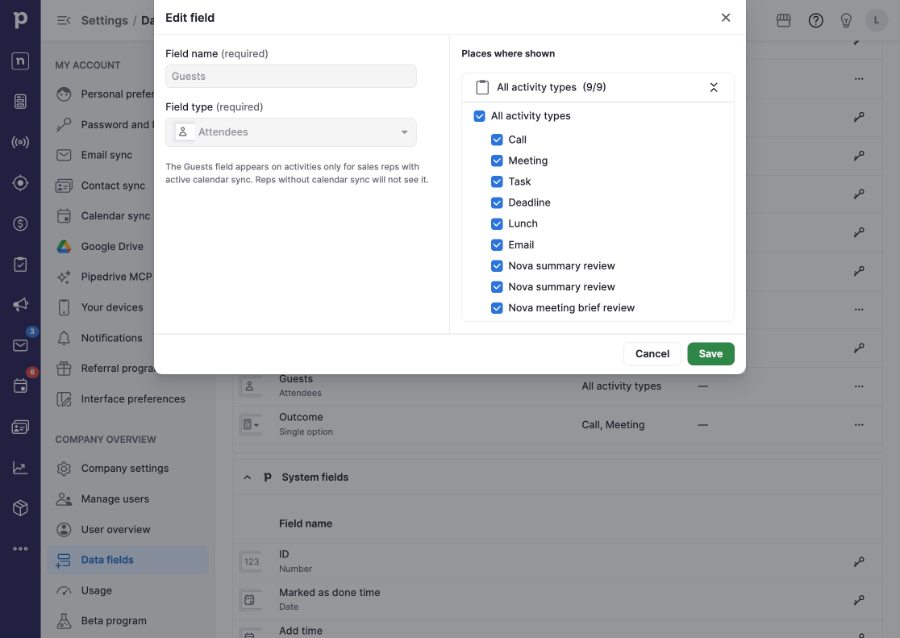
Feltet ”Resultat” lar selgere registrere resultatet av fullførte aktiviteter.
Som standard er feltet tilgjengelig for aktivitetstypene ”Call” og ”Meeting” og inneholder Pipedrive-definerte resultatverdier.
Administratorer kan:
- Vis eller skjul feltet for hver aktivitetstype
- Gjør feltet obligatorisk før en aktivitet markeres som fullført
- Legg til egendefinerte resultatverdier
- Endre rekkefølge på resultatverdier
- Deaktiver og gjenopprett egendefinerte resultatverdier
Krev informasjon før aktiviteter kan fullføres
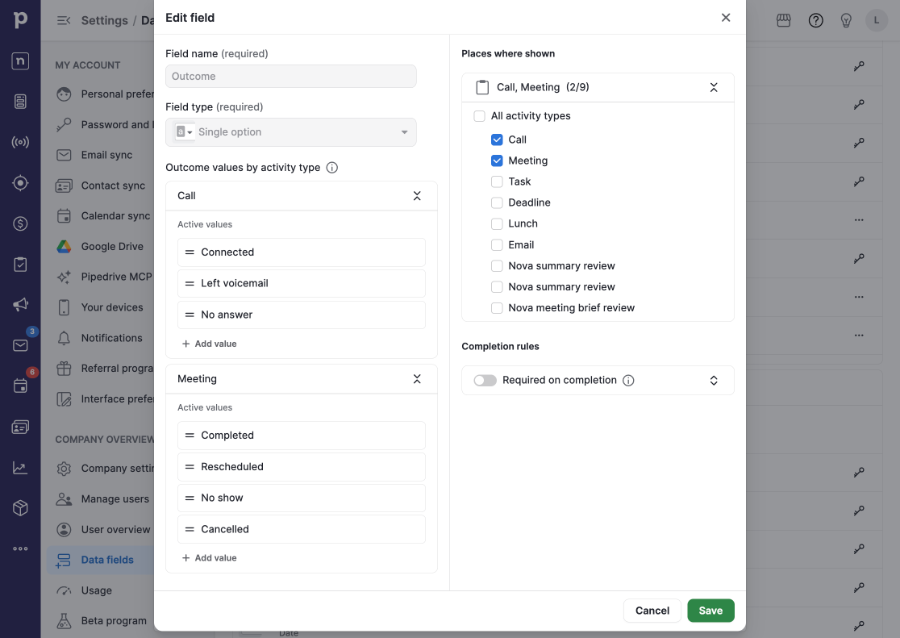
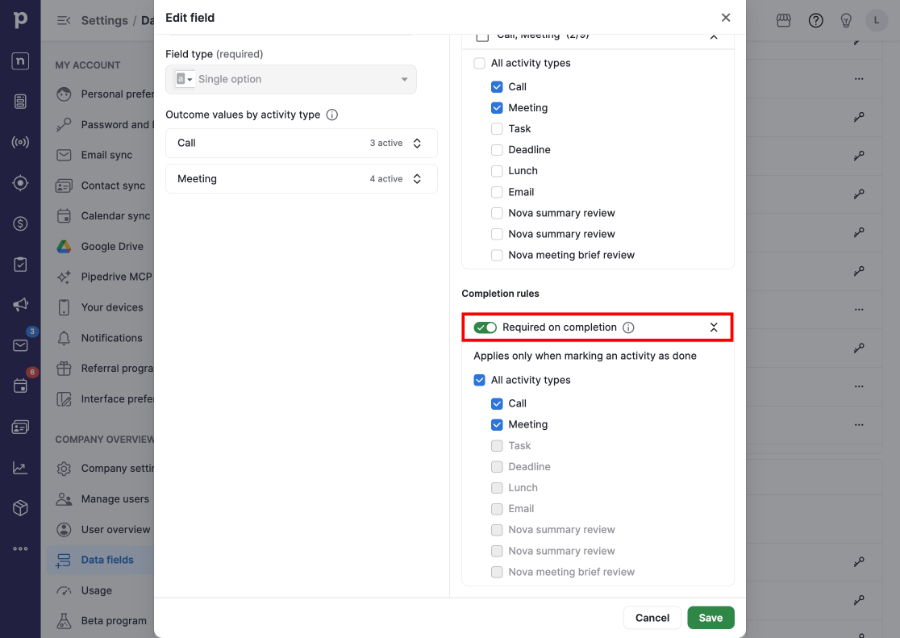
Du kan kreve at selgere fyller ut feltet utfall, feltet notat eller begge, før en aktivitet kan merkes som utført.
Når et påkrevd felt mangler, blir brukerne bedt om å oppgi informasjonen før aktiviteten fullføres.
Denne valideringen gjelder også når brukere markerer aktiviteter som utført fra hurtigfullføringshandlinger i hele webappen.
Hva selgerne ser
Selgere vil se de konfigurerte feltene når de oppretter, redigerer eller fullfører aktiviteter.
Feltet utfall er tilgjengelig i:
- Aktivitetsdialogen ”Rediger”
- Aktivitetsdialogen ”Legg til” når du logger en fullført aktivitet
- Listen over aktiviteter og filtrene
- Webanropsopplevelsen
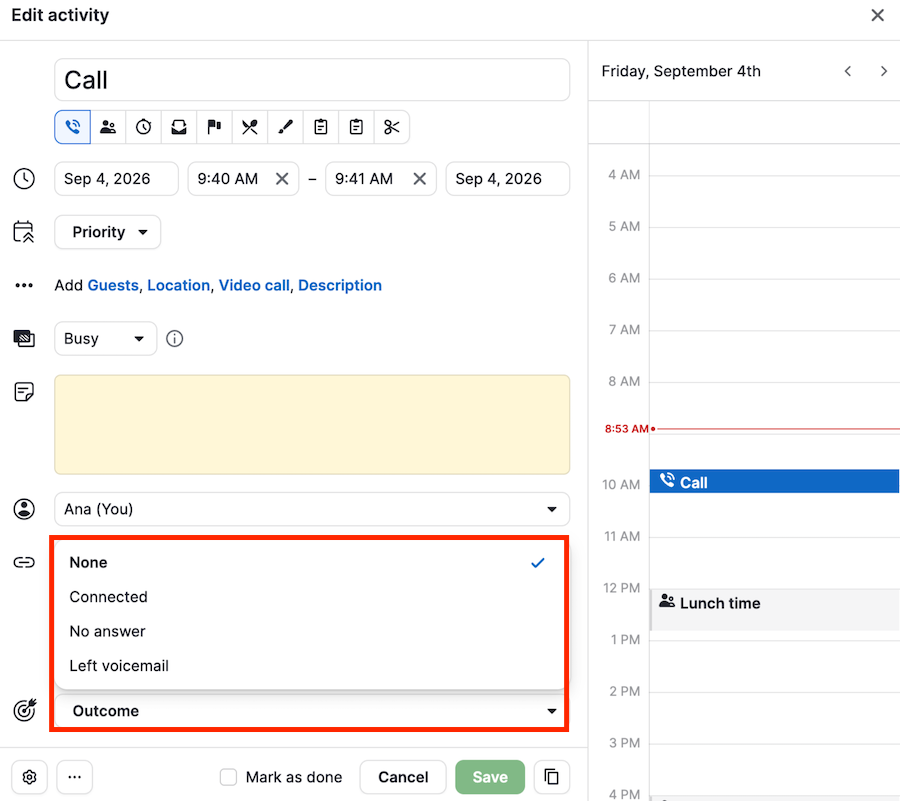
Du kan også velge et utfall når du markerer en aktivitet som fullført uten å åpne aktivitetsredigereren.
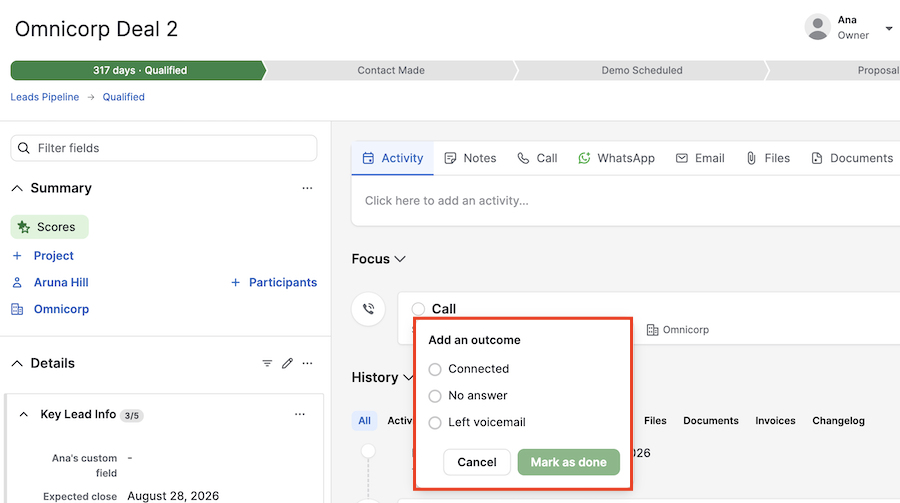
Hvis påkrevde felt er konfigurert, må de fylles ut før aktiviteten kan markeres som fullført.
Var denne artikkelen nyttig?
Ja
Nei