この記事は機械翻訳を使用して作成されました。
アクティビティ項目をカスタマイズ
管理者は、営業担当者がアクティビティを作成、編集、完了するときに表示される項目(フィールド)をカスタマイズできます。これにより、チームは必要な情報を収集しつつ、重要な項目に絞ったアクティビティフォームを維持できます。 これにより、チームは必要な情報を収集しながら、重要なフィールドに絞ったアクティビティフォームを維持できます。
アクティビティの項目を管理するには、会社設定 > データ項目 > アクティビティに移動してください。
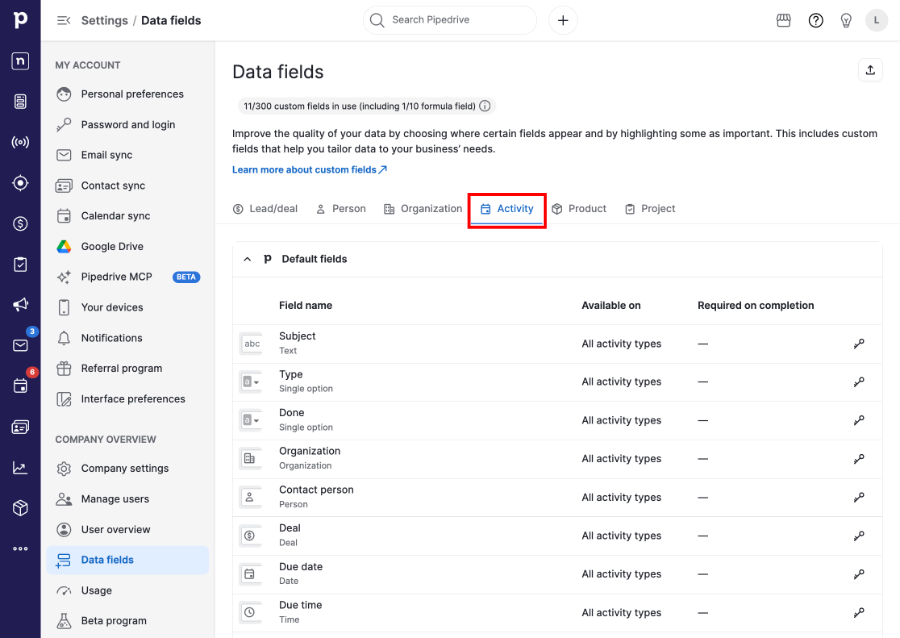
アクティビティタイプ別にフィールドを設定する
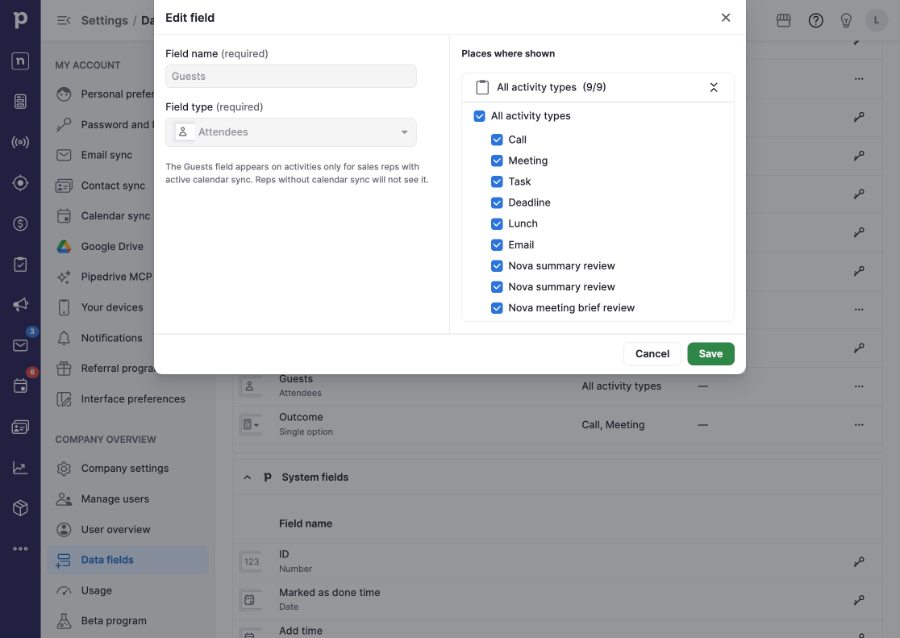
一部のアクティビティフィールドは、各アクティビティタイプごとに個別に設定できます。例えば、会議ではフィールドを表示し、タスクでは非表示にすることができます。 たとえば、会議ではフィールドを表示し、タスクでは非表示にできます。
「アクティビティ」タブでは、次の項目を設定できます:
- 結果
- ノート
- 場所
- 参加者
- 説明
- ビデオ通話の URL
フィールドによっては、次の操作が可能です:
- 各アクティビティタイプごとにフィールドを表示または非表示にできます
- アクティビティを完了済みとしてマークする前に、そのフィールドを必須にできます
- 利用可能なフィールド値を管理できます
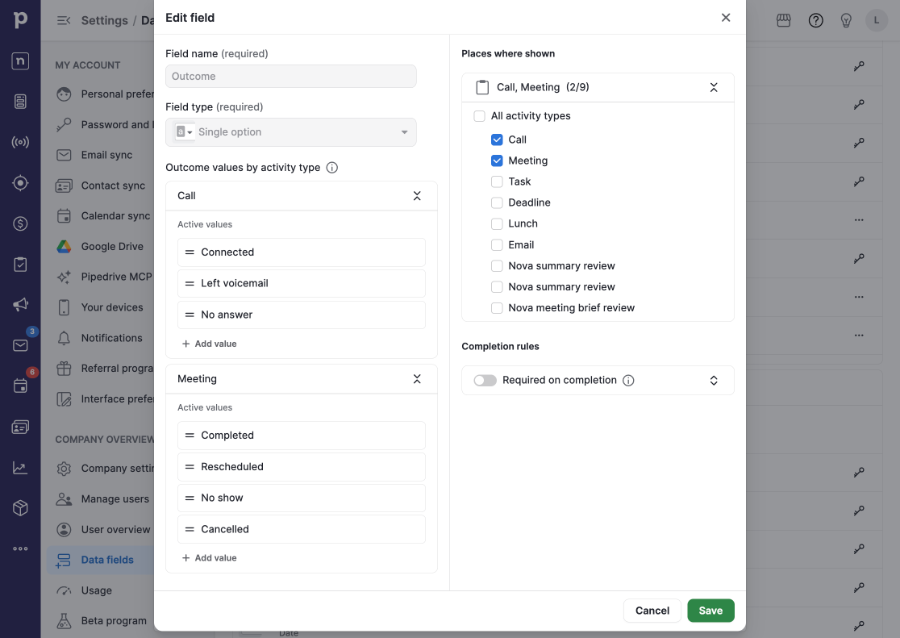
”Outcome”フィールドをカスタマイズする
営業担当者が完了したアクティビティの結果を記録できるのが”Outcome”フィールドです。
デフォルトでは、このフィールドは”Call”および”Meeting”のアクティビティタイプで利用可能で、Pipedriveが定義した結果の値が含まれます。
管理者は次のことができます:
- 各アクティビティタイプごとにフィールドを表示または非表示にする
- アクティビティが「完了」としてマークされる前にフィールドを必須にする
- カスタムの結果値を追加する
- 結果値の順序を並べ替える
- カスタムの結果値を無効化および復元する
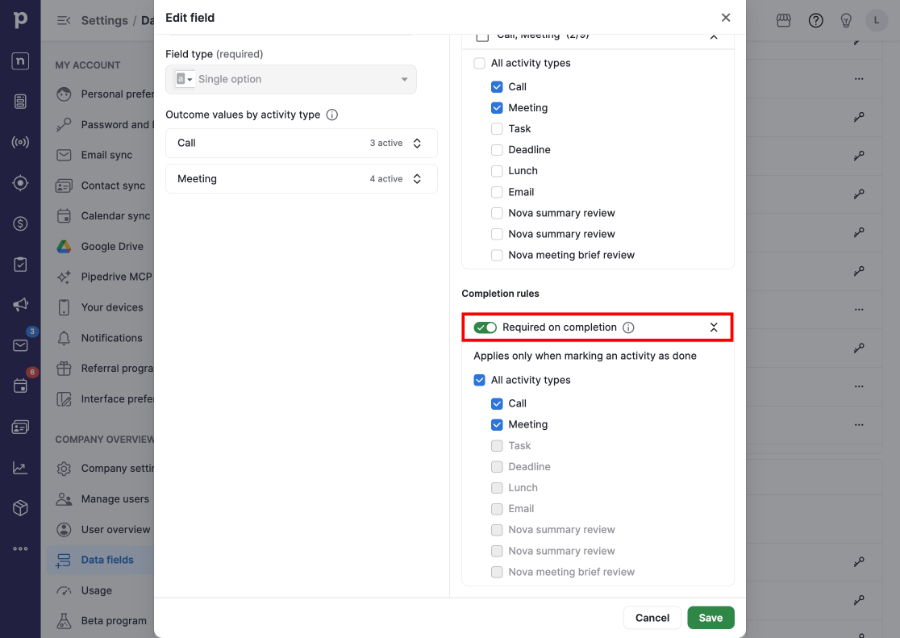
アクティビティを完了する前に情報を必須にする
営業担当者がアクティビティを完了としてマークする前に、結果フィールド、メモフィールド、またはその両方の入力を必須にすることができます。
必須フィールドが未入力の場合、アクティビティを完了する前にユーザーに情報の入力を促すメッセージが表示されます。
このバリデーションは、Webアプリ内のクイック完了アクションからアクティビティを完了としてマークした場合にも適用されます。
営業担当者が見るもの
営業担当者は、アクティビティを作成、編集、または完了するたびに設定された項目が表示されます。
「outcome」フィールドは次の場所で利用できます:
- アクティビティの「編集」ダイアログ
- 完了したアクティビティを記録する際の「追加」アクティビティダイアログ
- アクティビティ一覧とフィルター
- ウェブ通話画面
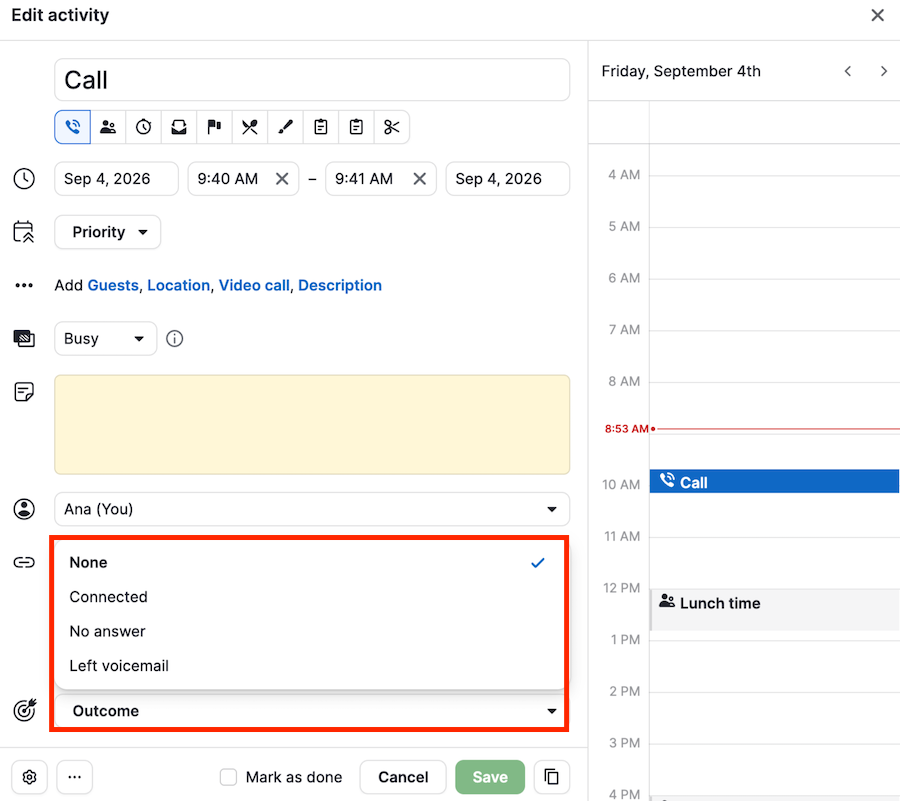
アクティビティ編集画面を開かずにアクティビティを完了としてマークする際にも「outcome」を選択できます。
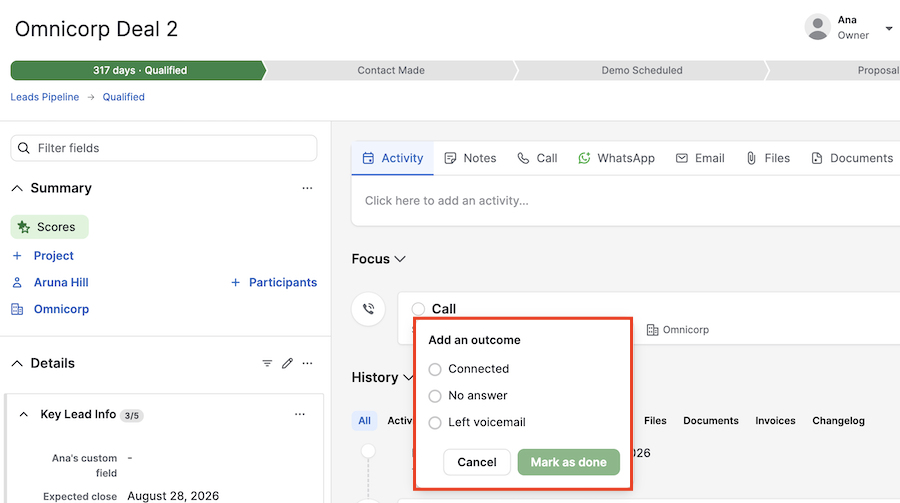
必須項目が設定されている場合、アクティビティを完了としてマークする前にそれらを入力する必要があります。
この記事は役に立ちましたか?
はい
いいえ