本段文字係以機器翻譯工具由英文翻譯而來,尚未經由真人編輯進行審校。機器翻譯可能產生不正確或不明確的文字,編輯審稿時會盡速修正。
本文章以機器翻譯產生。
自訂活動欄位
YS
最後更新:2026年9月3日
管理員可以自訂銷售人員建立、編輯及完成活動時看到的欄位。 這有助於團隊收集所需資訊,同時讓活動表單只顯示重要欄位。
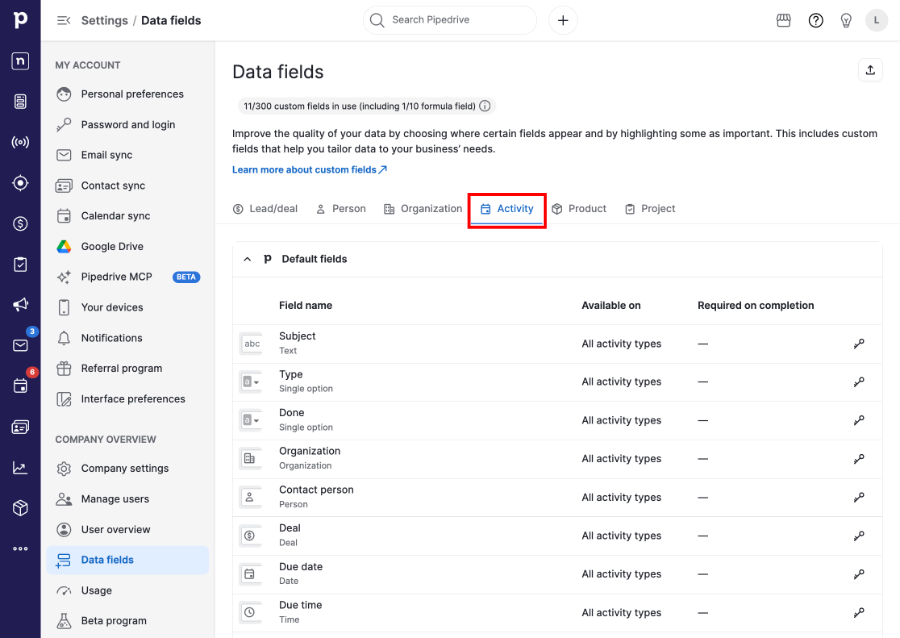
前往 公司設定 > 資料欄位 > 活動 以管理活動欄位。
按活動類型設定欄位
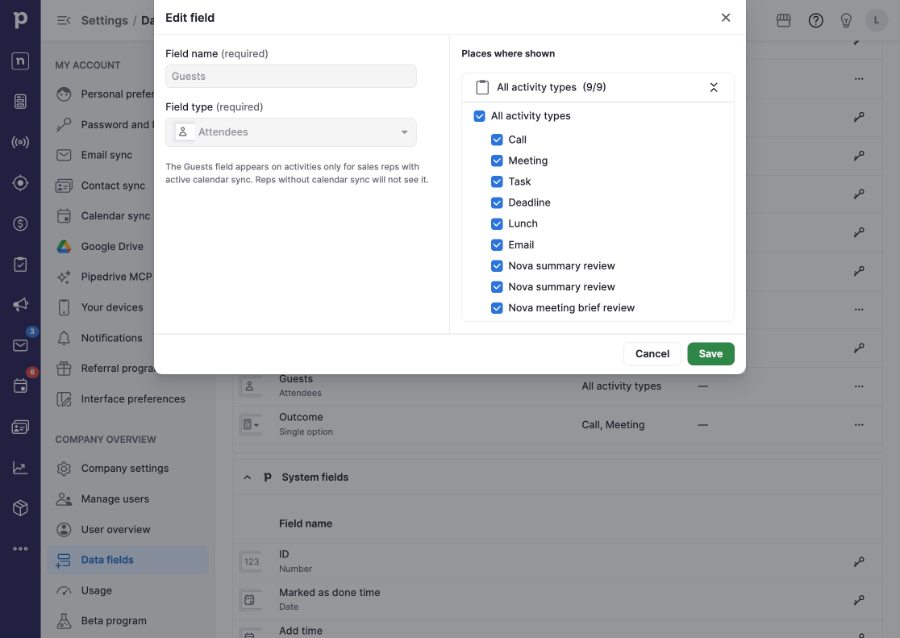
部分活動欄位可依各活動類型分別設定。 例如,你可以在會議中顯示欄位,但在任務中隱藏該欄位。
在 活動 分頁,您可以設定:
- 結果
- 註記
- 地點
- 受邀者
- 描述
- 視訊通話 URL
視欄位而定,您可以:
- 為每種活動類型顯示或隱藏該欄位
- 在活動標記為完成之前,將該欄位設為必填
- 管理可用的欄位值
自訂 ”結果” 欄位
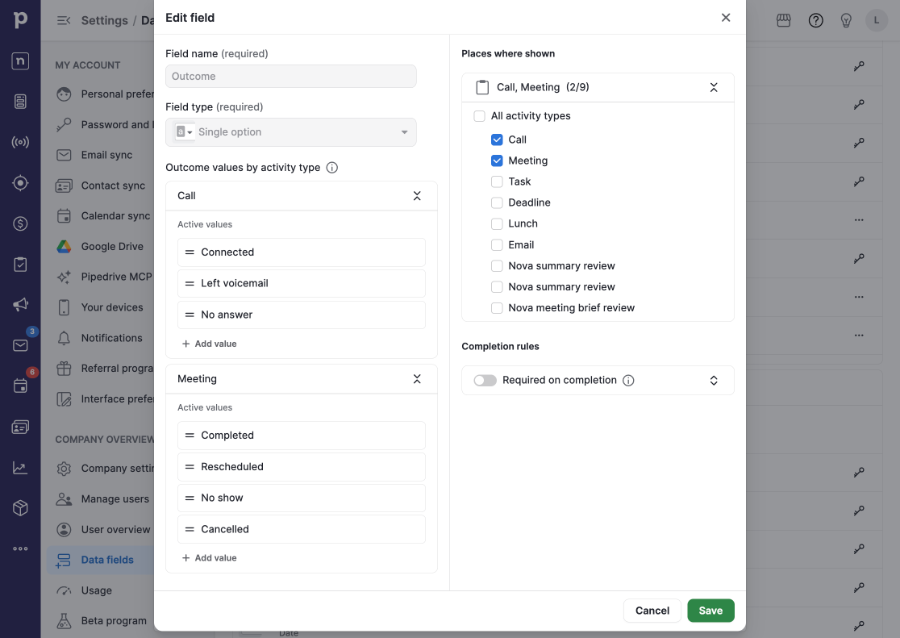
該 ”結果” 欄位允許業務人員記錄已完成活動的結果。
預設情況下,該欄位適用於 ”通話” 和 ”會議” 活動類型,並包含 Pipedrive 所定義的結果值。
管理員可以:
- 針對每種活動類型顯示或隱藏該欄位
- 在將活動標記為完成之前,將此欄位設為必填
- 新增自訂結果值
- 重新排序結果值
- 停用及還原自訂結果值
在完成活動之前要求提供資訊
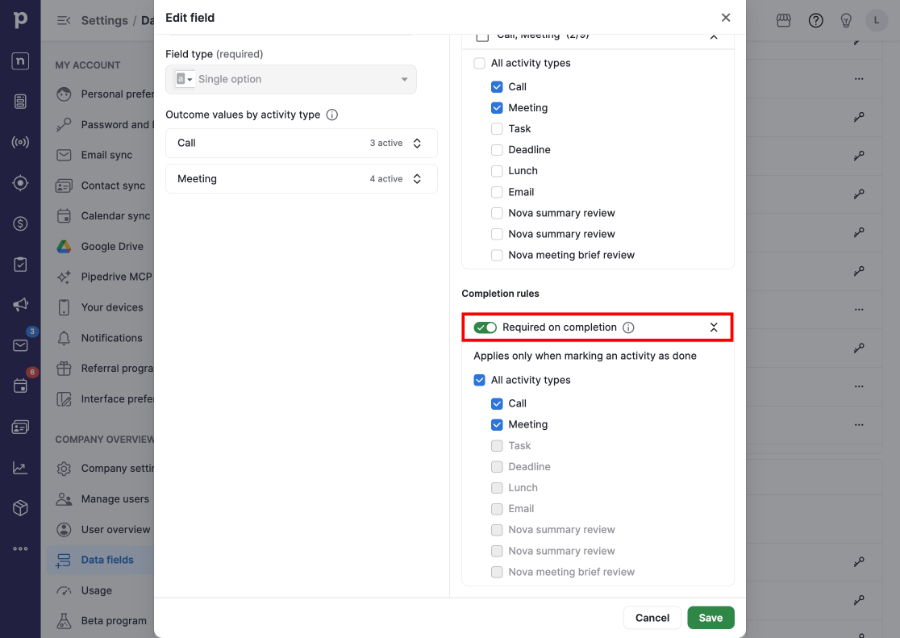
您可以要求業務代表在將活動標記為已完成之前,填寫 結果 欄位、 備註 欄位或兩者皆填。
如果缺少必填欄位,系統會在完成活動之前提示使用者提供該資訊。
當使用者透過網頁應用程式中的快速完成操作將活動標記為已完成時,此驗證也同樣適用。
銷售人員會看到的內容
銷售人員建立、編輯或完成活動時,都會看到已設定的欄位。
下列位置可使用 結果 欄位:
- 「編輯」活動對話方塊
- 在記錄已完成活動時的「新增」活動對話方塊
- 活動 清單與篩選器
- 網頁通話體驗
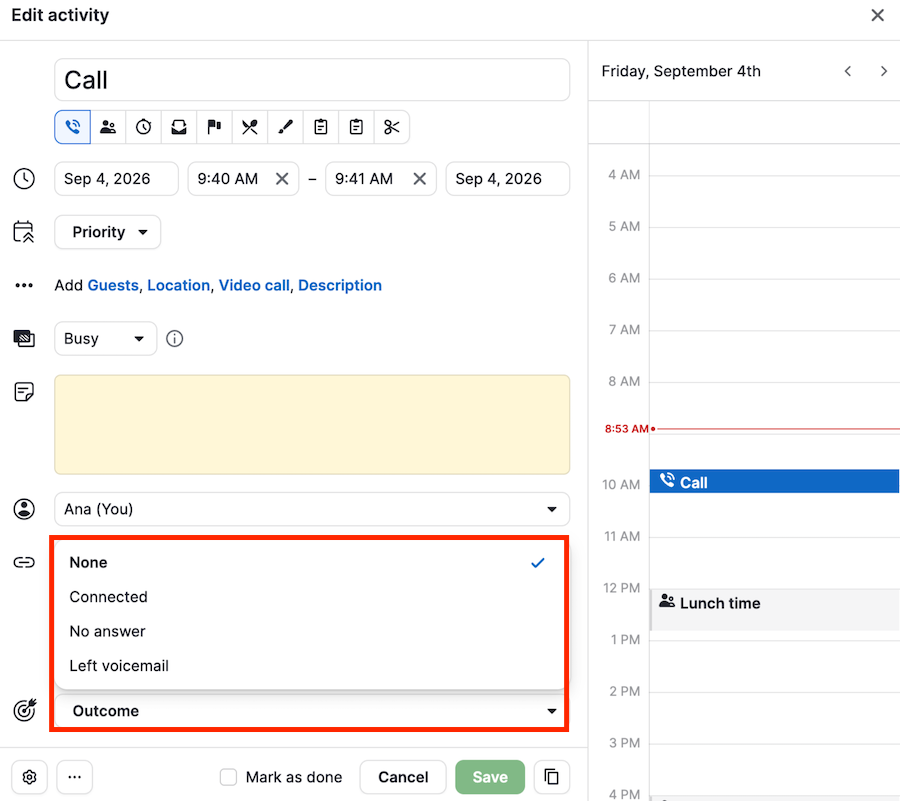
你也可以在不開啟活動編輯器的情況下,將活動標示為已完成時選擇結果。
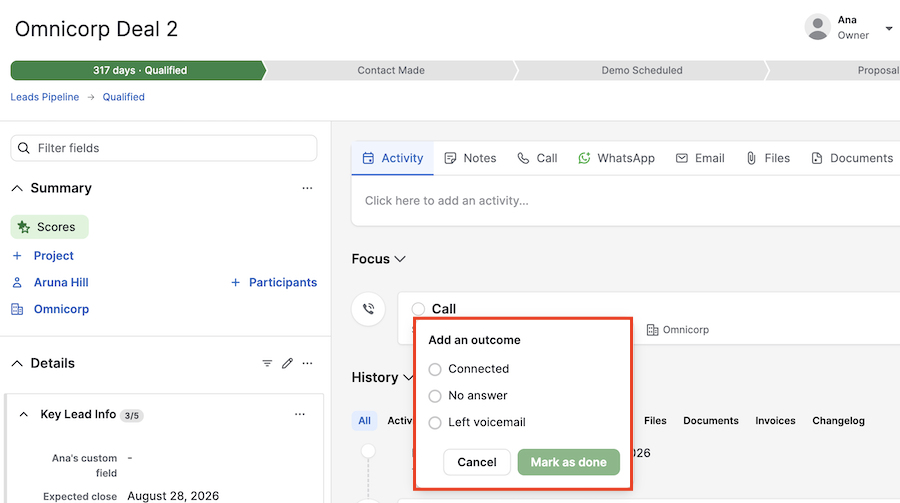
如果有設定必填欄位,必須先完成這些欄位才能將活動標示為完成。
這篇文章有幫助嗎?
是
否