บทความนี้สร้างขึ้นโดยใช้ซอฟต์แวร์แปลภาษา
การค้นหา: การค้นหาสิ่งที่คุณต้องการ
แถบค้นหาใน Pipedrive ช่วยให้คุณสามารถค้นหาและเข้าถึง ดีล, ลีด, ผู้ติดต่อ, กิจกรรม, โปรเจกต์, สินค้า และ ไฟล์แนบ ต่าง ๆ ในบัญชี Pipedrive ของคุณได้อย่างรวดเร็ว
การค้นหาโดยตรงตามรายการ
พิมพ์รายการลงในแถบค้นหาเพื่อดูรายการแบบดรอปดาวน์ของรายการทั้งหมดที่เกี่ยวข้องกับสิ่งที่คุณค้นหา คุณสามารถกรองตามประเภทของรายการเพื่อจำกัดผลการค้นหาให้แคบลงได้
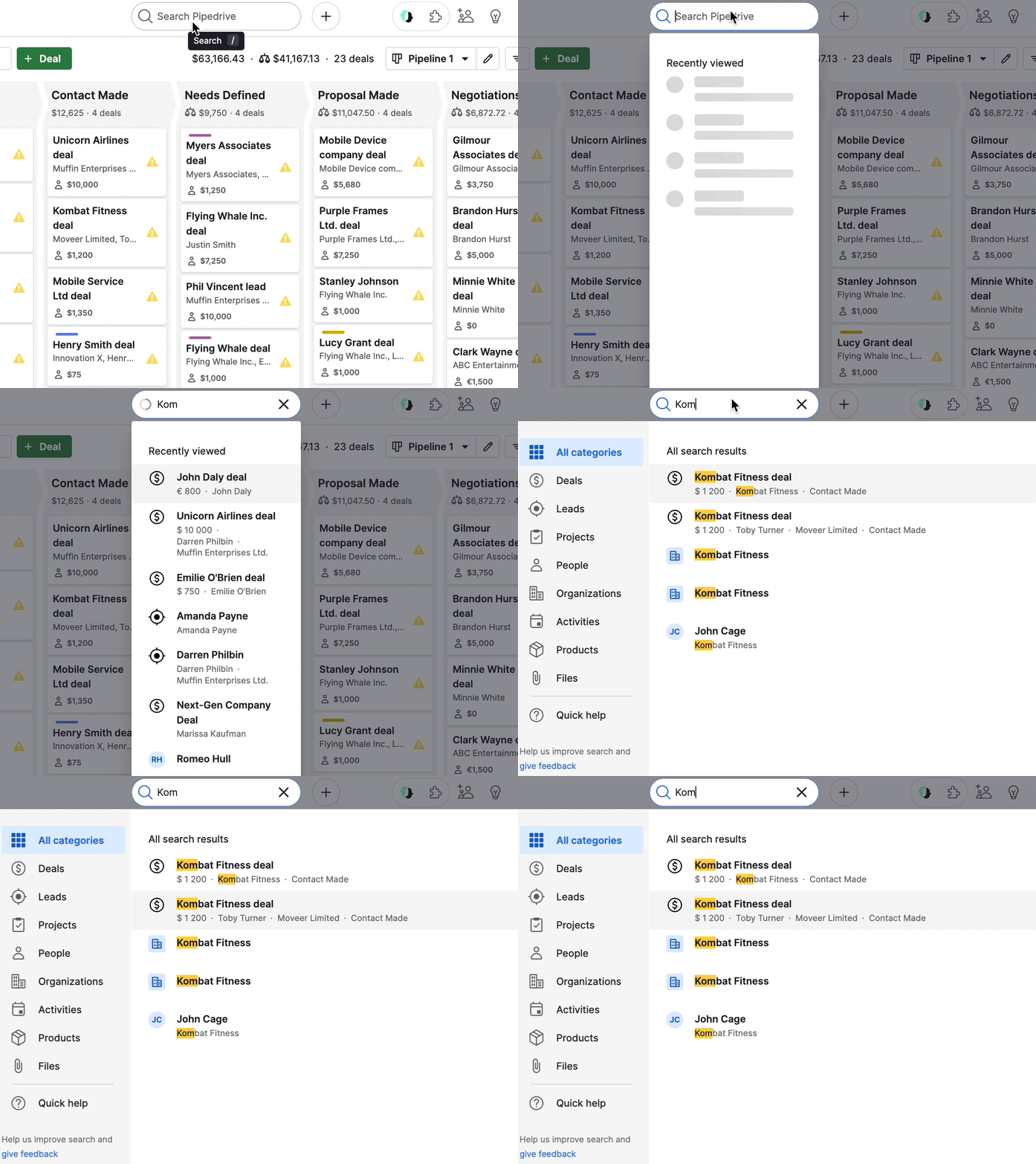
คุณสามารถค้นหาข้อมูลใน Pipedrive ของคุณตามฟิลด์ข้อมูลต่อไปนี้:
- ดีล
ชื่อ, บันทึกย่อ, ฟิลด์กำหนดเอง - ลีด
ชื่อ, ที่อยู่อีเมล, หมายเลขโทรศัพท์, ชื่อผู้ติดต่อ, ชื่อองค์กร - โปรเจกต์
ชื่อ, รายการที่เชื่อมโยง (องค์กร, ดีล, ชื่อผู้ติดต่อ), บันทึกย่อ, ฟิลด์กำหนดเอง, คำอธิบาย (สูงสุด 2,000 ตัวอักษร) - ผู้ติดต่อ
ชื่อ, หมายเลขโทรศัพท์, ที่อยู่อีเมล, บันทึกย่อ และฟิลด์กำหนดเอง -
องค์กร
ชื่อ, ที่อยู่, บันทึกย่อ และฟิลด์กำหนดเอง - กิจกรรม
ชื่อ, บันทึกย่อ, คำอธิบาย -
สินค้า
ชื่อ, รหัส และฟิลด์กำหนดเอง -
ไฟล์และไฟล์แนบ
ชื่อ
การค้นหาตามรายการที่เชื่อมโยง
การค้นหาจะนำเสนอรายการทั้งหมดที่เชื่อมโยงกับรายการที่คุณค้นหา
ตัวอย่างเช่น หากคุณค้นหาแล้วพบกับดีล คุณจะเห็นผู้ติดต่อและองค์กรที่เชื่อมโยงกับดีลนั้นด้วย
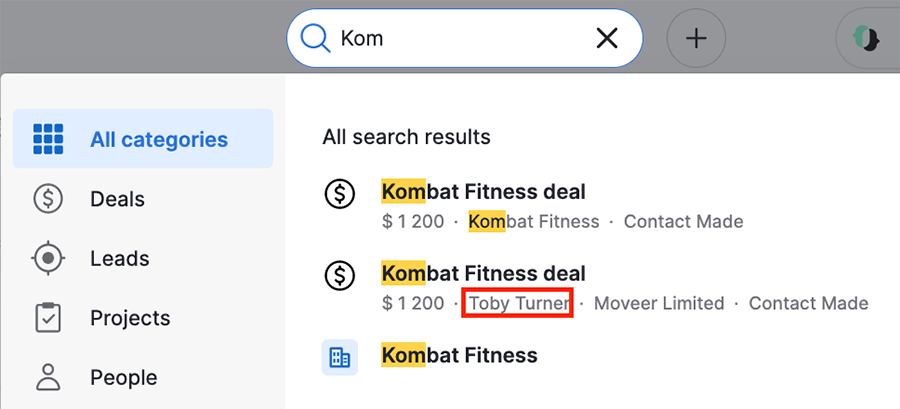
หากการค้นหาของคุณตรงกับผู้ติดต่อ คุณจะเห็นดีลที่เชื่อมโยงกับผู้ติดต่อดังกล่าว
การค้นหาตามฟิลด์กำหนดเอง
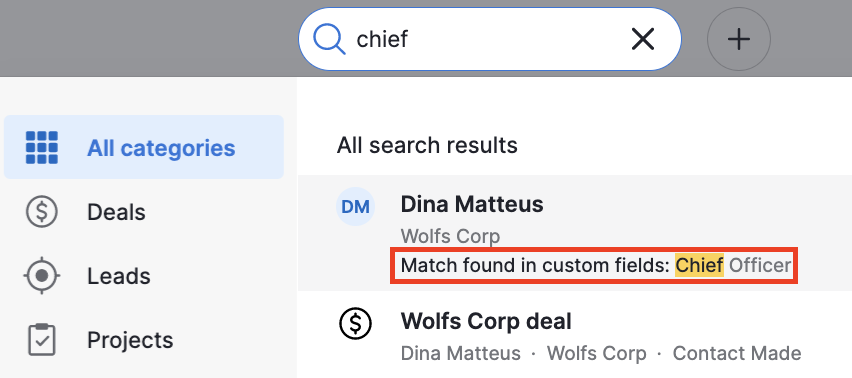
คุณสามารถค้นหาตามค่าภายใต้ ข้อความ, ข้อความขนาดใหญ่, ตัวเลข, ค่าเงิน, กรอกอัตโนมัติ, โทรศัพท์ และ ที่อยู่ ใน ฟิลด์กำหนดเอง ได้
เมื่อค้นหาค่าฟิลด์กำหนดเอง รายการที่เกี่ยวข้องจะปรากฏในผลลัพธ์การค้นหา
การค้นหาตามบันทึกย่อ
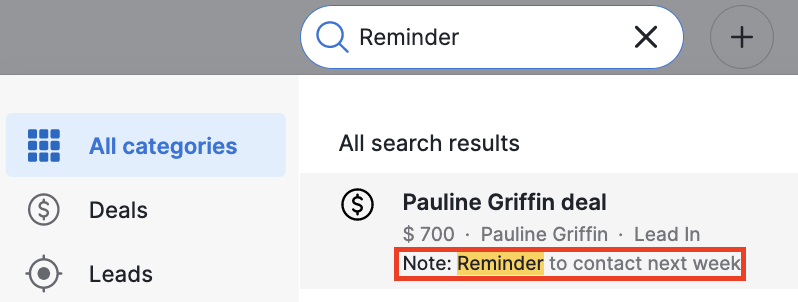
คุณสามารถค้นหาคำสำคัญจาก บันทึกย่อ ได้ หากได้เขียนไว้ใต้ดีล ผู้ติดต่อ ลีด หรือกิจกรรม
เมื่อค้นหาบันทึกย่อ รายการที่เกี่ยวข้องจะปรากฏในผลลัพธ์การค้นหา
ค้นหาข้อมูลเพิ่มเติม
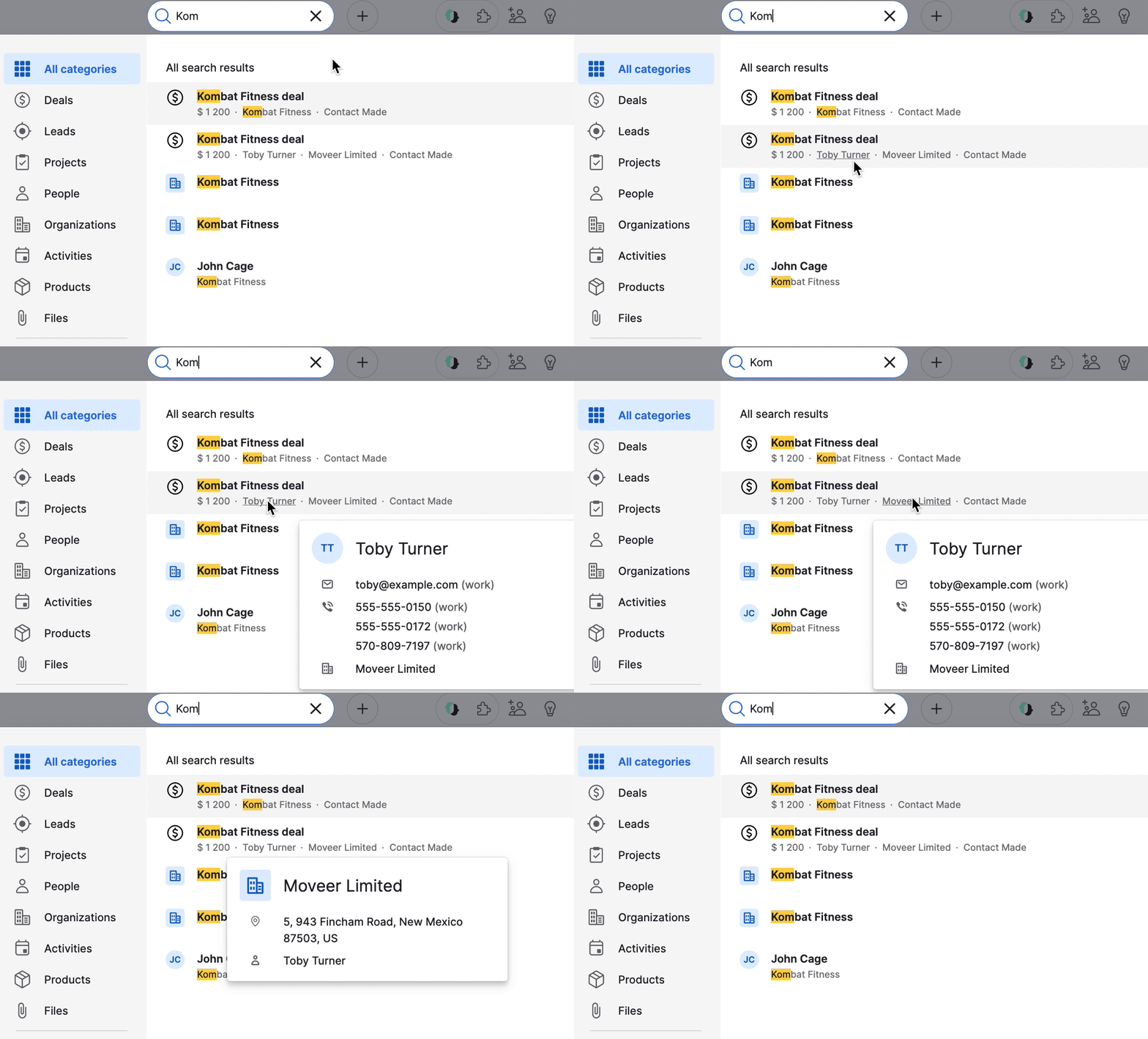
ผลการค้นหาส่วนใหญ่จะมีลิงก์รองเพิ่มเติมด้านล่าง
เมื่อวางเมาส์เหนือผลลัพธ์จะปรากฏหน้าต่างเพิ่มเติมที่แสดงข้อมูลรายละเอียดมากขึ้น เมื่อคลิกรายการ (ดีล, ผู้ติดต่อ หรือองค์กร) ระบบจะนำคุณไปยัง มุมมองรายละเอียด ของรายการนั้นโดยเฉพาะ
ตัวอย่างเช่น: หากมีดีลที่เชื่อมโยงกับผู้ติดต่อและองค์กร คุณสามารถดูข้อมูลของผู้ติดต่อที่เชื่อมโยงโดยการวางเมาส์เหนือรายการดังกล่าว
รายการที่ค้นหาล่าสุด
ก่อนพิมพ์ในกล่องค้นหา คุณจะเห็นคำค้นหาและรายการที่เพิ่งดูล่าสุดของคุณ
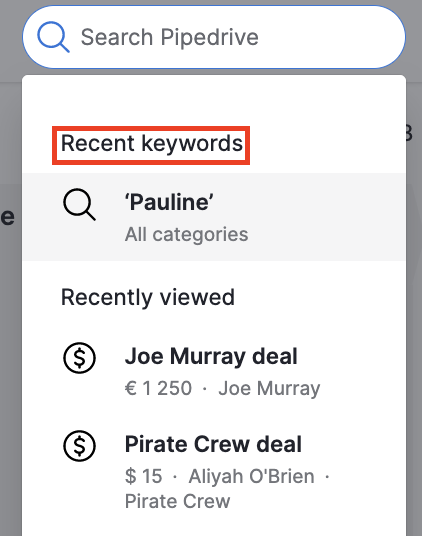
- คำค้นหาล่าสุด หมายถึงคำค้นหาที่คุณพิมพ์ในแถบค้นหา
- รายการที่ดูล่าสุด หมายถึงรายการที่คุณเพิ่งสร้าง ดู หรือแก้ไข
บทความนี้เป็นประโยชน์หรือไม่
ใช่
ไม่