Bu makale, Makine Çevirisi kullanılarak üretilmiştir.
Anlaşmalara toplu olarak etkinlik ekleyin
Verimli zaman yönetimi, platformumuzda birden fazla kişiyle iletişim kurma, potansiyel müşteri veya anlaşma işleme konusunda hayati öneme sahiptir.
Anlaşmalara toplu olarak etkinlik eklemek, bu süreci hızlandırır çünkü birden fazla etkinlik oluşturmanıza olanak tanır ve tekrarlayan bireysel girişlere ihtiyaç duymadan işlemleri kolaylaştırır.
Bu geliştirme, üretkenliği optimize eder ve birçok anlaşmayı yönetirken kaçırılan takiplerin veya gözden kaçırılan ayrıntıların riskini en aza indirir.
Anlaşmalara toplu etkinlikler nasıl eklenir?
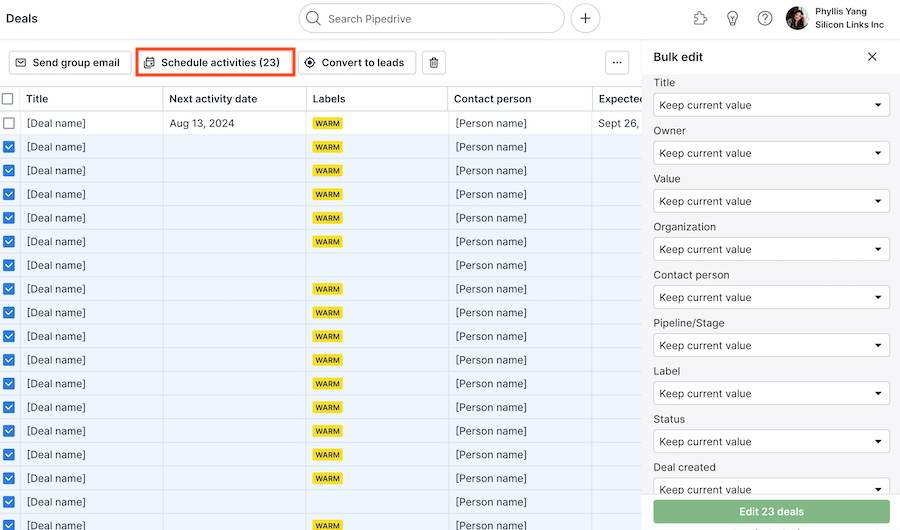
Basitçe anlaşma liste görünümüne gidin ve etkinlik eklemek istediğiniz anlaşmaları seçin.
Daha sonra, “Etkinlikleri Zamanla” seçeneğine tıklayın.
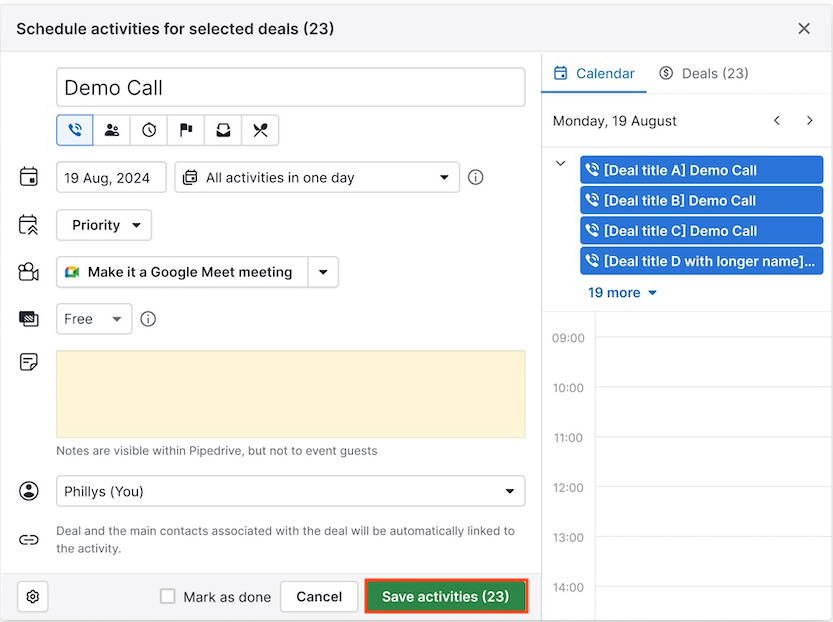
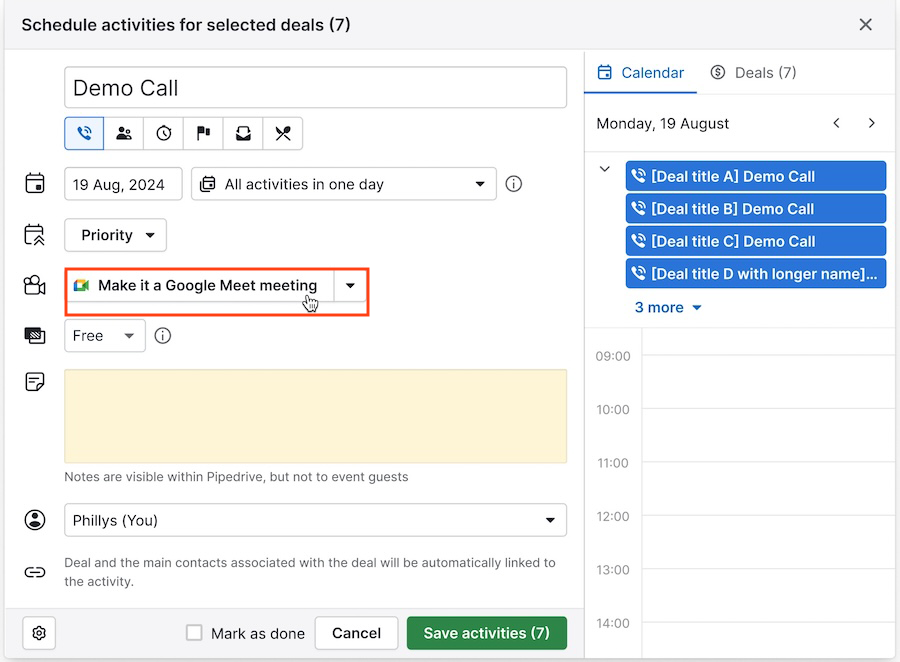
"Etkinlikleri Zamanla" seçeneğine tıkladığınızda etkinlik oluşturucuyu göreceksiniz; burada etkinlik başlığını, türünü, son tarihini, önceliği, notu, atanmış kişiyi ve gerektiğinde video konferansı toplu olarak düzenleyebilirsiniz.
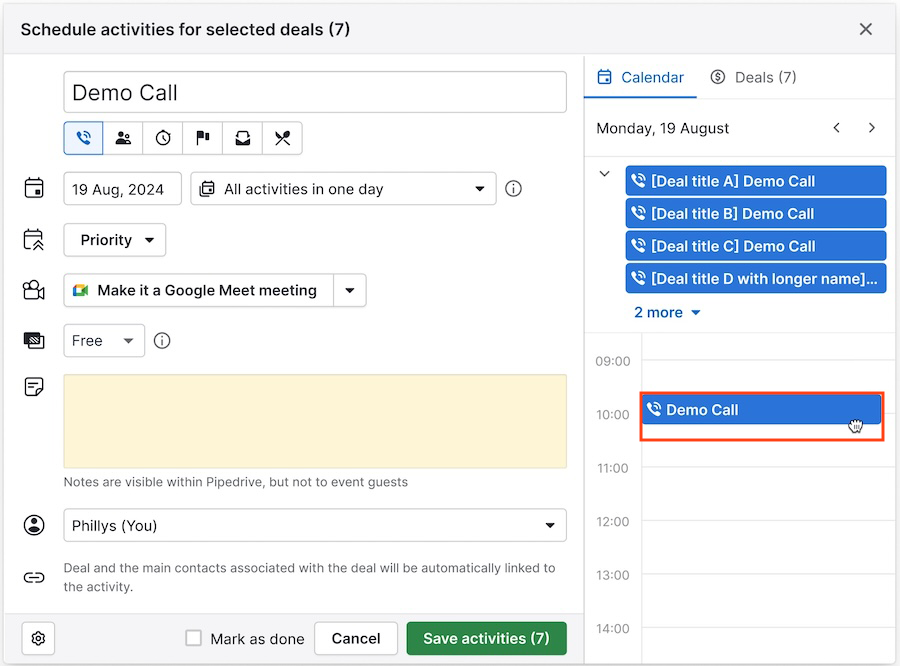
Toplu olarak beşten fazla etkinlik eklerseniz, takvim görünümünden kullanışlı bir zaman dilimine sürükleyip bırakabilir ve gerektiğinde etkinliğin süresini uzatabilirsiniz.
Ayrıca etkinlikleri birkaç güne bölebilirsiniz. Tarihe açılır menünün yanındaki seçeneğe tıklayarak, günde kaç etkinlik olacağını seçebilirsiniz.
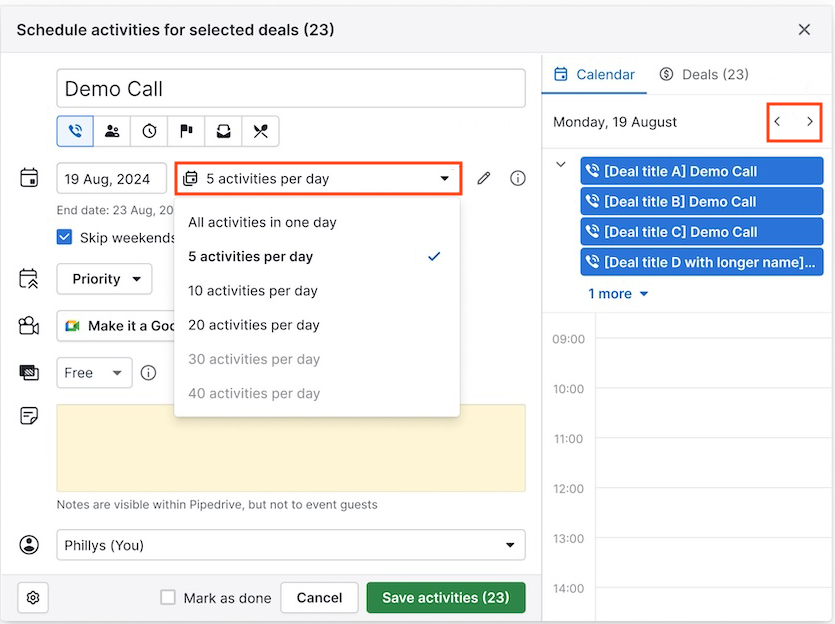
Sağ taraftaki etkinlik oluşturucunun yanındaki günler arasında gezinebilirsiniz.
Her etkinliğe video arama bağlantısı oluşturmak için, video arama açılır menüsüne tıklayın. Bu, her etkinlik için farklı video arama bağlantıları oluşturacaktır.
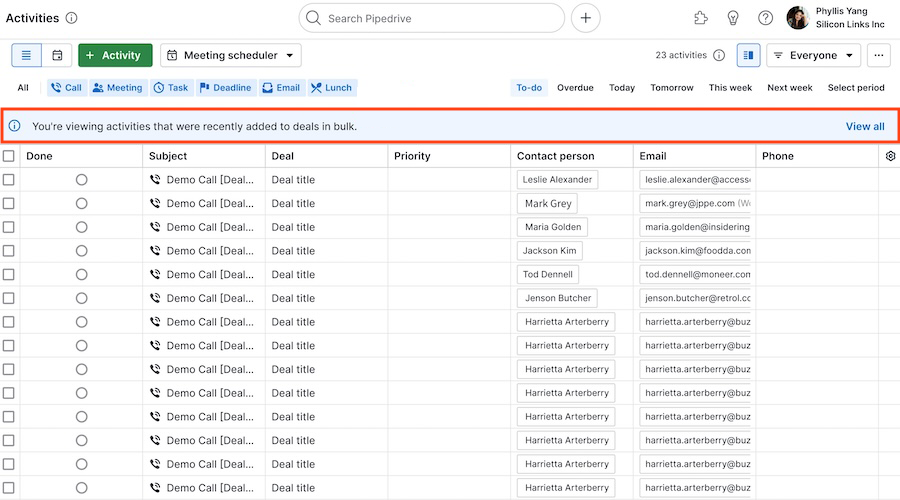
Değişiklikleri kaydettikten sonra, takvim listenizde oluşturulan etkinlikleri göreceksiniz.
Takvim görünümü hakkında daha fazla bilgi edinin bu makalede.
Toplu etkinlikleri diğer öğelere ekleyin.
Toplu etkinlik oluşturma, diğer liste görünümlerinde de kullanılabilir:
- İletişim Kişileri
- Müşteri Adayı Gelen Kutusu
- Satış Gelen Kutusu – Gönderilenler klasörü
Bu liste görünümlerinde birden fazla etkinlik oluşturmak için, etkinlik oluşturmak istediğiniz öğeleri seçin ve toplu etkinlik seçeneğini seçin.
Daha ayrıntılı yönergeler için Toplu etkinlikleri nasıl oluşturabilirim? adlı makaleyi inceleyin.
Hesabımda toplu etkinlik ekleme seçeneği neden gri renkte?
Bu seçeneğe sahip olmamanın bazı nedenleri olabilir:
- Planınız bunu desteklemiyor - nasıl plan değiştireceğinizi bu makalede öğrenebilirsiniz.
- Toplu düzenleme izniniz yok - bir yönetici kullanıcıdan bu izni hesabınıza etkinleştirmesini isteyebilirsiniz. Daha fazla bilgi için bu makaleye bakabilirsiniz.
Bu makale faydalı oldu mu?
Evet
Hayır