WhatsApp: Nachrichten senden und verwalten
Sobald WhatsApp verbunden ist und Ihre Unterhaltungen mit Deals und Kontakten verknüpft sind, können Sie direkt in Pipedrive antworten, Vorlagen senden und die einzelnen Unterhaltungen verwalten. Dieser Artikel behandelt die tägliche Kommunikation. Informationen zur Verbindung von WhatsApp mit Pipedrive finden Sie im Artikel „WhatsApp-Integration einrichten“. Einen Überblick über WhatsApp in Pipedrive, die Verknüpfung von Unterhaltungen mit Deals und Kontakten sowie Berechtigungen finden Sie im Artikel zur WhatsApp-Integration.
Nachrichten verfassen und senden
Antworten Sie mit Freitext, senden Sie eine genehmigte Vorlage, planen Sie eine Nachricht für später oder senden Sie sie sofort. Anschließend können Sie verfolgen, ob sie zugestellt wurde, und sehen, wie Ihr Kontakt darauf reagiert hat.
Mit Freitext antworten
WhatsApp erlaubt es Ihnen nur innerhalb von 24 Stunden nach der letzten Nachricht des Kunden, eine bestehende Unterhaltung mit Freitext fortzusetzen. Nach Ablauf dieses Zeitfensters müssen Sie eine genehmigte Vorlage verwenden, um die Unterhaltung fortzusetzen.

Der Nachrichteneditor zeigt an, ob das Servicefenster derzeit geöffnet ist und wie viel Zeit Ihnen noch zum Antworten bleibt.

Öffnen Sie eine aktive Unterhaltung und geben Sie Ihre Nachricht in das Textfeld ein, um die Unterhaltung fortzusetzen. Sobald Ihre Nachricht fertig ist, senden Sie sie direkt aus der Unterhaltungsansicht.
Wenn Ihr WhatsApp-Konto für Koexistenz konfiguriert ist, sehen Sie außerdem einen Link, über den Sie die Unterhaltung direkt in der WhatsApp-App öffnen können.
Koexistenzmodus
Wenn Ihre WhatsApp Business-Nummer für den Koexistenzmodus konfiguriert ist, können Pipedrive und die WhatsApp Business-App dieselbe Nummer gleichzeitig verwenden. Eingehende Nachrichten sind auf beiden Plattformen sichtbar und Sie können über beide antworten.
Wenn der Koexistenzmodus aktiviert ist, wird im Eingabebereich der Unterhaltung der Link „In WhatsApp chatten“ angezeigt. Damit können Sie jederzeit für jede Unterhaltung zur WhatsApp-App wechseln.
Vorlage senden
Um eine Vorlage zu senden, öffnen Sie eine Unterhaltung und klicken Sie auf „Vorlage senden“. Sie können eine Vorlage anhand ihres Namens, ihrer Kategorie, ihrer Sprache oder ihres Inhalts suchen und auswählen.

Nachdem Sie eine Vorlage ausgewählt haben, klicken Sie auf „Weiter“ und prüfen Sie den Inhalt, um alle erforderlichen Variablen auszufüllen.

Eine Vorschau zeigt, wie die Nachricht für den Empfänger angezeigt wird. Klicken Sie auf „Senden“, um die Nachricht zuzustellen.
Informationen zum Erstellen oder Verwalten der hier verfügbaren Vorlagen finden Sie im Artikel „WhatsApp-Vorlagen verwalten“.
Nachrichten planen
Statt eine Nachricht sofort zu senden, können Sie den Versand auch für ein späteres Datum und eine bestimmte Uhrzeit planen. Dies ist für Freitextnachrichten, Vorlagen und Dateianhänge möglich.
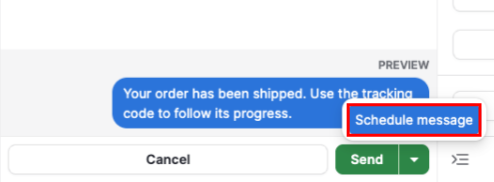
Um eine Nachricht zu planen, verfassen Sie sie wie gewohnt und öffnen Sie anschließend neben dem Button „Senden“ die Option „Nachricht planen“.
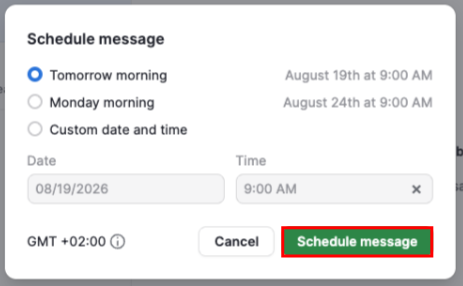
Wählen Sie eine der Schnelloptionen oder ein benutzerdefiniertes Datum mit Uhrzeit aus und klicken Sie anschließend zur Bestätigung auf „Nachricht planen“.
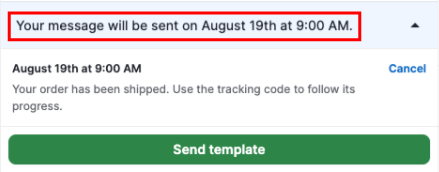
Ein Banner in der Fußzeile der Unterhaltung zeigt alle noch ausstehenden geplanten Nachrichten an.
Zustellstatus von Nachrichten
Jede von Ihnen gesendete Nachricht zeigt ihren aktuellen Zustellstatus an:
Gesendet: WhatsApp hat Ihre Nachricht angenommen
Zugestellt: Die Nachricht hat das Gerät des Kunden erreicht
Gelesen: Der Kunde hat die Nachricht geöffnet
Wenn eine Nachricht nicht sofort gesendet werden kann, wird ein Fehlerstatus mit dem Button „Erneut versuchen“ angezeigt. Klicken Sie darauf, um dieselbe Nachricht erneut zu senden.
Wenn WhatsApp einen Fehler meldet, nachdem die Nachricht Pipedrive bereits verlassen hat (zum Beispiel, weil das Konto des Empfängers eingeschränkt ist), wechselt die Nachricht in einen Fehlerstatus und zeigt den Grund an.
In diesem Fall gibt es keine Option zum erneuten Versuch. Sie müssen manuell eine neue Nachricht verfassen und senden.
Nachrichtenreaktionen
Sie können direkt in der Unterhaltung mit Emojis auf Nachrichten reagieren. Wenn ein Kunde auf eine Ihrer Nachrichten reagiert, wird die Reaktion in Echtzeit angezeigt.
Um auf eine Nachricht zu reagieren, bewegen Sie den Mauszeiger über die Nachricht und wählen Sie ein Emoji aus der Reaktionsauswahl aus. Pro Nachricht ist eine aktive Reaktion je Nutzer möglich. Wenn Sie ein anderes Emoji senden, ersetzt es das vorherige.

Um Ihre Reaktion zu entfernen, klicken Sie in der Unterhaltung erneut darauf.

Dateien und Medien
Zeigen Sie die in einer WhatsApp-Unterhaltung geteilten Bilder, Videos, Dokumente und Audiodateien an, senden und durchsuchen Sie sie.
Arbeiten mit Dateien und Medien
Pipedrive archiviert eingehende Mediendateien automatisch, damit sie auch nach dem ursprünglichen siebentägigen Aufbewahrungszeitraum von WhatsApp verfügbar bleiben.
Bilder werden direkt in der Unterhaltung angezeigt. Klicken Sie auf ein Bild, um eine Vorschau zu öffnen oder es herunterzuladen.
Audionachrichten werden direkt in der Unterhaltung abgespielt.
Videos und Dokumente werden als Dateieinträge mit Angabe des Dateityps angezeigt. Sie können sie direkt aus der Nachricht herunterladen. Dateinamen werden im Dateibrowser angezeigt, jedoch nicht in der Unterhaltungsansicht.
Dateibrowser
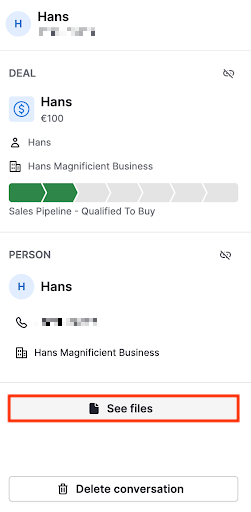
Um alle in einer Unterhaltung geteilten Medien und Dokumente anzuzeigen, erweitern Sie die kontextbezogene Seitenleiste und klicken Sie auf „Dateien anzeigen“.
Der Dateibrowser wird mit zwei Tabs geöffnet:
Medien: Zeigt nach Monat gruppierte Bilder, Videos und Audioclips an. Klicken Sie auf ein beliebiges Vorschaubild, um eine Vorschau in voller Größe zu öffnen.

Dokumente: Listet Dokumente in chronologischer Reihenfolge mit Dateiname, Dateityp und Download-Link auf.
Scrollen Sie in einem der beiden Tabs nach unten, um ältere Dateien zu laden.
Unterhaltungen verwalten
Sie können nicht nur Nachrichten senden und empfangen, sondern eine Unterhaltung auch zur Nachverfolgung markieren oder vollständig aus Pipedrive entfernen.
Unterhaltung als ungelesen markieren
Sie können eine Unterhaltung als ungelesen markieren und sich so persönlich an die Nachverfolgung erinnern lassen. Öffnen Sie dazu eine Unterhaltung, erweitern Sie die kontextbezogene Seitenleiste und klicken Sie auf „Als ungelesen markieren“. Die Unterhaltung wird sofort in der Unterhaltungsliste und im Zähler des Posteingangs als ungelesen angezeigt.
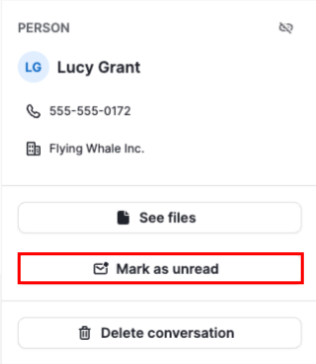
Die Markierung als ungelesen ist vorübergehend: Sie wird entfernt, sobald die Unterhaltung das nächste Mal geöffnet wird. Der eigentliche Nachrichteninhalt bleibt davon unberührt und es wird nichts an WhatsApp oder den Kontakt gesendet.
Unterhaltung löschen
Sie können eine Unterhaltung über die kontextbezogene Seitenleiste dauerhaft löschen. Öffnen Sie eine Unterhaltung, erweitern Sie die Seitenleiste und klicken Sie auf „Unterhaltung löschen“. Da die Löschung dauerhaft ist und nicht rückgängig gemacht werden kann, wird ein Bestätigungsdialog angezeigt.
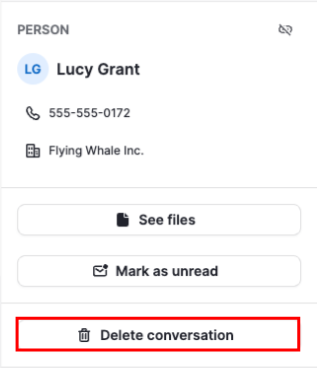
Beim Löschen einer Unterhaltung werden alle zugehörigen Nachrichten, Reaktionen und Verknüpfungen mit Deals, Kontakten und anderen Entitäten entfernt. Beachten Sie, dass sich diese Aktion nur auf Pipedrive auswirkt. Der WhatsApp-Chatverlauf des Kontakts bleibt davon unberührt, da WhatsApp das Löschen von Nachrichten über seine API nicht unterstützt.
Benachrichtigungen
Wenn eine neue WhatsApp-Nachricht eingeht, sendet Pipedrive Ihnen eine Feed-Benachrichtigung, sofern die beiden folgenden Bedingungen erfüllt sind:
Sie sind der Telefonnummer zugewiesen, über die die Nachricht empfangen wurde, und
Sie sind Eigentümer des mit dieser Unterhaltung verknüpften Deals oder folgen ihm
Die Benachrichtigung enthält den Namen des Absenders, eine Nachrichtenvorschau und den Namen des Deals. Klicken Sie darauf, um die Unterhaltung direkt in Ihrer Sales-Inbox zu öffnen.
War dieser Artikel hilfreich?
Ja
Nein