บทความนี้สร้างขึ้นโดยใช้ซอฟต์แวร์แปลภาษา
WhatsApp: ส่งและจัดการข้อความ
เมื่อเชื่อมต่อ WhatsApp แล้ว และการสนทนาของคุณถูกเชื่อมโยงกับดีลและรายชื่อผู้ติดต่อ คุณสามารถตอบกลับ ส่งเทมเพลต และจัดการแต่ละการสนทนาได้โดยตรงใน Pipedrive บทความนี้ครอบคลุมการส่งข้อความในชีวิตประจำวัน สำหรับการเชื่อมต่อ WhatsApp กับ Pipedrive ดูบทความ “การผสานรวม WhatsApp: วิธีการตั้งค่า” สำหรับภาพรวมของ WhatsApp ใน Pipedrive การเชื่อมการสนทนากับดีลและรายชื่อผู้ติดต่อ และสิทธิ์การเข้าถึง ให้ดู บทความการผสานรวม WhatsApp. บทความนี้ครอบคลุมการส่งข้อความที่ใช้งานในแต่ละวัน บทความนี้ครอบคลุมการส่งข้อความในชีวิตประจำวัน สำหรับการเชื่อมต่อ WhatsApp กับ Pipedrive ให้ดูบทความ “การผสานรวม WhatsApp: วิธีตั้งค่า”. สำหรับภาพรวมการใช้ WhatsApp ใน Pipedrive การเชื่อมการสนทนากับดีลและผู้ติดต่อ และสิทธิ์การเข้าถึง ให้ดู บทความการผสานรวม WhatsApp.
เขียนและส่งข้อความ
ตอบด้วยข้อความอิสระ ส่งเทมเพลตที่ได้รับอนุมัติ ตั้งเวลาส่งข้อความในภายหลัง หรือส่งทันที จากนั้นติดตามสถานะการส่งและดูว่าผู้ติดต่อมีปฏิกิริยาอย่างไร
ตอบด้วยข้อความอิสระ
WhatsApp อนุญาตให้คุณตอบกลับการสนทนาที่มีอยู่ด้วยข้อความอิสระได้เพียง 24 ชั่วโมงหลังจากข้อความล่าสุดของลูกค้า เมื่อช่วงเวลานั้นปิดลง คุณจะต้องใช้เทมเพลตที่ได้รับการอนุมัติเพื่อต่อการสนทนา เมื่อช่วงเวลาดังกล่าวสิ้นสุดลง คุณจะต้องใช้เทมเพลตที่ได้รับอนุมัติเพื่อดำเนินการต่อ

ส่วนเขียนข้อความจะแสดงว่าช่วงเวลาบริการยังเปิดอยู่หรือไม่ และคุณเหลือเวลาตอบอีกเท่าใด

เปิดการสนทนาที่กำลังใช้งาน แล้วพิมพ์ข้อความของคุณในช่องข้อความเพื่อดำเนินการสนทนาต่อ เมื่อข้อความพร้อม ให้ส่งจากหน้าต่างการสนทนาได้ทันที เปิดการสนทนาใดก็ได้ที่กำลังใช้งาน แล้วพิมพ์ข้อความของคุณในช่องข้อความเพื่อสานต่อการสนทนา เมื่อข้อความพร้อม ให้ส่งได้โดยตรงจากมุมมองการสนทนา
หากบัญชี WhatsApp ของคุณตั้งค่าให้ใช้งานร่วมกัน คุณจะเห็นลิงก์เพื่อเปิดการสนทนาโดยตรงในแอป WhatsApp ด้วย
โหมดใช้งานร่วมกัน
หากหมายเลข WhatsApp Business ของคุณถูกตั้งค่าให้ใช้งานร่วมกัน Pipedrive และแอป WhatsApp Business สามารถใช้หมายเลขเดียวกันพร้อมกันได้ ข้อความที่เข้ามาจะเห็นได้ทั้งสองฝั่ง และคุณสามารถตอบจากแพลตฟอร์มใดก็ได้ ข้อความขาเข้าจะแสดงในทั้งสองแพลตฟอร์ม และคุณสามารถตอบกลับจากแพลตฟอร์มใดก็ได้
เมื่อเปิดใช้งานการใช้งานร่วมกัน จะมีลิงก์ “แชทใน WhatsApp” ปรากฏในส่วนเขียนข้อความ ทำให้คุณสลับไปยังแอป WhatsApp สำหรับเธรดใดก็ได้ทุกเมื่อ
ส่งเทมเพลต
หากต้องการส่งเทมเพลต ให้เปิดบทสนทนาแล้วคลิก “ส่งเทมเพลต” เพื่อส่งเทมเพลต ให้เปิดการสนทนาแล้วคลิก “ส่งเทมเพลต” คุณสามารถค้นหาและเลือกเทมเพลตตามชื่อ หมวดหมู่ ภาษา หรือเนื้อหา

หลังเลือกเทมเพลตแล้ว คลิก “ถัดไป” และตรวจสอบเนื้อหาเพื่อกรอกตัวแปรที่จำเป็น

ตัวอย่างจะแสดงให้เห็นว่าข้อความจะปรากฏต่อผู้รับอย่างไร ตัวอย่างจะโชว์ว่าข้อความจะปรากฏให้ผู้รับเห็นอย่างไร คลิก “ส่ง” เพื่อส่งข้อความ
หากต้องการสร้างหรือจัดการเทมเพลตที่มีอยู่ที่นี่ ดูบทความ “การจัดการเทมเพลต WhatsApp”
ตั้งเวลาส่งข้อความ
แทนที่จะส่งข้อความทันที คุณยังสามารถตั้งเวลาให้ส่งในวันที่และเวลาที่กำหนดในอนาคตได้ ใช้ได้กับข้อความอิสระ เทมเพลต และไฟล์แนบ ฟีเจอร์นี้ใช้ได้กับข้อความตัวอักษรแบบอิสระ เทมเพลต และไฟล์แนบ
ในการตั้งเวลาส่งข้อความ ให้เขียนข้อความตามปกติแล้วเปิดตัวเลือก “ตั้งเวลาข้อความ” ข้างปุ่ม “ส่ง”
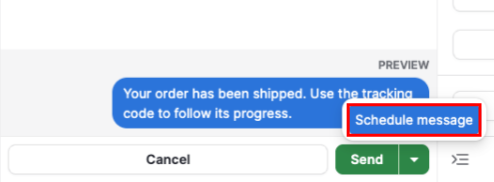
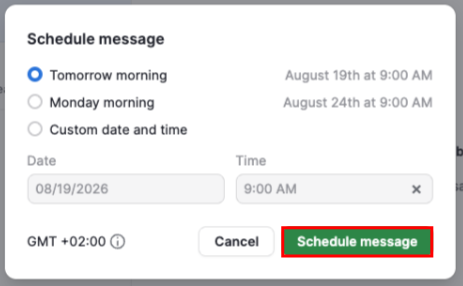
เลือกการตั้งค่าล่วงหน้าอย่างใดอย่างหนึ่ง หรือเลือกวันที่และเวลาที่กำหนดเอง แล้วคลิก “ตั้งเวลาข้อความ” เพื่อยืนยัน
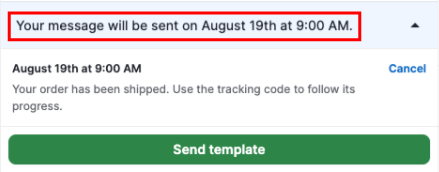
แบนเนอร์ที่ส่วนท้ายของการสนทนาจะแสดงข้อความที่ตั้งเวลาไว้ซึ่งยังรอดำเนินการ
สถานะการส่งข้อความ
ข้อความแต่ละรายการที่คุณส่งจะแสดงสถานะการส่งปัจจุบันดังนี้:
ส่งแล้ว: WhatsApp ได้รับข้อความของคุณแล้ว
จัดส่งแล้ว: ข้อความไปถึงอุปกรณ์ของลูกค้าแล้ว
อ่านแล้ว: ลูกค้าได้เปิดอ่านข้อความแล้ว
หากข้อความส่งไม่สำเร็จทันที จะมีสถานะข้อผิดพลาดพร้อมปุ่ม “ลองอีกครั้ง” คลิกเพื่อส่งข้อความเดิมอีกครั้ง คลิกปุ่มนี้เพื่อส่งข้อความเดิมอีกครั้ง
หาก WhatsApp รายงานความล้มเหลวหลังจากข้อความได้ออกจาก Pipedrive แล้ว (เช่น บัญชีผู้รับถูกจำกัด) ข้อความจะอัปเดตเป็นสถานะข้อผิดพลาดพร้อมแสดงเหตุผล
ในกรณีนี้ จะไม่มีตัวเลือกให้ลองอีกครั้ง ในกรณีนี้จะไม่มีตัวเลือกให้ลองส่งอีกครั้ง คุณจะต้องเขียนและส่งข้อความใหม่ด้วยตนเอง
ปฏิกิริยาต่อข้อความ
คุณสามารถตอบสนองต่อข้อความด้วยอิโมจิได้โดยตรงในการสนทนา เมื่อผู้ติดต่อทำปฏิกิริยาต่อข้อความของคุณ ปฏิกิริยานั้นจะปรากฏแบบเรียลไทม์ คุณสามารถแสดงปฏิกิริยาต่อข้อความด้วยอีโมจิได้โดยตรงในการสนทนา เมื่อลูกค้าทำปฏิกิริยาต่อหนึ่งในข้อความของคุณ ปฏิกิริยานั้นจะแสดงแบบเรียลไทม์
ในการทำปฏิกิริยาต่อข้อความ ให้เอาเมาส์ชี้เหนือข้อความแล้วเลือกอิโมจิจากตัวเลือกปฏิกิริยา แต่ละข้อความรองรับปฏิกิริยาที่ใช้งานได้หนึ่งอันต่อผู้ใช้ การส่งอิโมจิอื่นจะทดแทนอันก่อนหน้า แต่ละข้อความรองรับปฏิกิริยาที่ใช้งานอยู่ได้หนึ่งรายการต่อผู้ใช้ การส่งอีโมจิอื่นจะแทนที่อีโมจิก่อนหน้า

หากต้องการยกเลิกปฏิกิริยาของคุณ ให้คลิกที่ปฏิกิริยานั้นอีกครั้งในการสนทนา

ไฟล์และสื่อ
ดู ส่ง และเรียกดูภาพ วิดีโอ เอกสาร และไฟล์เสียงที่แชร์ในบทสนทนา WhatsApp
จัดการไฟล์และสื่อ
Pipedrive จะเก็บไฟล์สื่อขาเข้าโดยอัตโนมัติ เพื่อให้ยังคงเข้าถึงได้แม้เกินช่วงการเก็บข้อมูล 7 วันของ WhatsApp
รูปภาพจะแสดงแบบอินไลน์ในบทสนทนา ภาพจะแสดงแบบฝังในบทสนทนา คลิกที่ภาพเพื่อดูตัวอย่างหรือดาวน์โหลด
ข้อความเสียงจะเล่นโดยตรงในบทสนทนา
วิดีโอและเอกสารจะแสดงเป็นรายการไฟล์ที่ระบุประเภทไฟล์ คุณสามารถดาวน์โหลดได้โดยตรงจากข้อความ ชื่อไฟล์จะแสดงในตัวเรียกดูไฟล์ แต่จะไม่ปรากฏในมุมมองบทสนทนา คุณสามารถดาวน์โหลดได้โดยตรงจากข้อความ ชื่อไฟล์จะแสดงในตัวเรียกดูไฟล์ แต่จะไม่แสดงในมุมมองบทสนทนา
ตัวเรียกดูไฟล์
เพื่อดูสื่อและเอกสารทั้งหมดที่แชร์ในบทสนทนา ให้ขยายแถบด้านข้างเชิงบริบทแล้วคลิก “ดูไฟล์”.
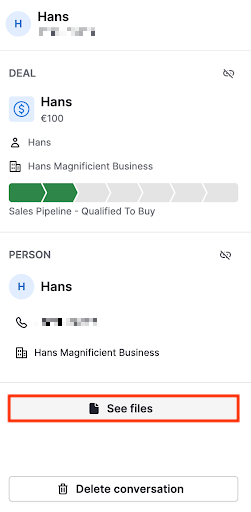
ตัวเรียกดูไฟล์จะแสดงสองแท็บ:
สื่อ: แสดงภาพ วิดีโอ และคลิปเสียง จัดกลุ่มตามเดือน คลิกที่ภาพขนาดย่อใดก็ได้เพื่อเปิดตัวอย่างขนาดเต็ม คลิกภาพขนาดย่อใดก็ได้เพื่อเปิดตัวอย่างขนาดเต็ม

เอกสาร: แสดงรายการเอกสารเรียงตามลำดับเวลา พร้อมชื่อไฟล์ ประเภทไฟล์ และลิงก์ดาวน์โหลด
เลื่อนลงในแท็บใดก็ได้เพื่อโหลดไฟล์เก่ากว่า
จัดการการสนทนา
นอกเหนือจากการส่งและรับข้อความแล้ว คุณสามารถทำเครื่องหมายการสนทนาเพื่อการติดตามผลหรือลบการสนทนานั้นออกจาก Pipedrive อย่างถาวรได้
ทำเครื่องหมายการสนทนาเป็นยังไม่ได้อ่าน
คุณสามารถทำเครื่องหมายบทสนทนาว่ายังไม่ได้อ่าน เพื่อใช้เป็นการเตือนส่วนตัวให้ติดตามผล คุณสามารถทำเครื่องหมายการสนทนาเป็นยังไม่ได้อ่านเพื่อใช้เป็นการเตือนส่วนตัวให้ติดตามผล ในการทำเช่นนั้น ให้เปิดการสนทนา ขยายแถบด้านข้างบริบท แล้วคลิก “ทำเครื่องหมายว่ายังไม่ได้อ่าน.” ตัวบ่งชี้ว่ายังไม่ได้อ่านของการสนทนาจะปรากฏทันทีในรายการการสนทนาและตัวนับในกล่องขาเข้า
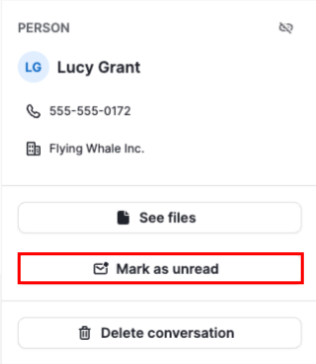
แฟล็กยังไม่ได้อ่านเป็นแบบชั่วคราว: จะถูกลบเมื่อมีการเปิดการสนทนาในครั้งถัดไป มันไม่ส่งผลต่อเนื้อหาข้อความจริง และจะไม่มีอะไรถูกส่งไปยัง WhatsApp หรือผู้ติดต่อ สัญลักษณ์ว่ายังไม่ได้อ่านเป็นแบบชั่วคราว: จะหายไปเมื่อมีการเปิดการสนทนาในครั้งถัดไป ซึ่งจะไม่ส่งผลกับเนื้อหาข้อความจริง และจะไม่มีการส่งอะไรไปยัง WhatsApp หรือผู้ติดต่อ
ลบการสนทนา
คุณสามารถลบบทสนทนาอย่างถาวรได้จากแถบด้านข้างตามบริบท คุณสามารถลบการสนทนาอย่างถาวรจากแถบด้านข้างบริบทได้ เปิดการสนทนา ขยายแถบด้านข้าง แล้วคลิก “ลบการสนทนา” จะมีกล่องยืนยันปรากฏขึ้น เนื่องจากการลบเป็นถาวรและไม่สามารถกู้คืนได้ กล่องโต้ตอบยืนยันจะปรากฏขึ้น เนื่องจากการลบเป็นการลบถาวรและไม่สามารถย้อนกลับได้
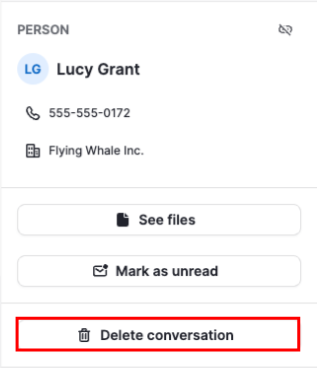
การลบบทสนทนาจะลบข้อความ การโต้ตอบด้วยอีโมจิ และลิงก์ไปยังดีล ผู้ติดต่อ และเอนทิตีอื่นๆ ทั้งหมดของบทสนทนานั้น โปรดทราบว่าการดำเนินการนี้มีผลเฉพาะใน Pipedrive เท่านั้น การลบการสนทนาจะลบข้อความทั้งหมด ปฏิกิริยา และลิงก์ไปยังดีล ผู้ติดต่อ และเอนทิตีอื่นๆ โปรดทราบว่าการดำเนินการนี้มีผลเฉพาะกับ Pipedrive เท่านั้น ประวัติการแชทของผู้ติดต่อใน WhatsApp จะไม่ถูกกระทบ เนื่องจาก WhatsApp ไม่รองรับการลบข้อความผ่าน API
การแจ้งเตือน
เมื่อมีข้อความ WhatsApp ใหม่เข้ามา Pipedrive จะส่งการแจ้งเตือนฟีดให้คุณ หากเป็นจริงทั้งสองข้อดังต่อไปนี้:
คุณได้รับมอบหมายให้ดูแลหมายเลขโทรศัพท์ที่ได้รับข้อความนั้น และ
คุณเป็นเจ้าของหรือกำลังติดตามดีลที่เชื่อมโยงกับการสนทนานั้น
การแจ้งเตือนจะมีชื่อผู้ส่ง ตัวอย่างข้อความ และชื่อดีล การแจ้งเตือนจะแสดงชื่อผู้ส่ง ตัวอย่างข้อความ และชื่อดีล คลิกที่การแจ้งเตือนเพื่อเปิดการสนทนาโดยตรงใน Sales Inbox.
บทความนี้เป็นประโยชน์หรือไม่
ใช่
ไม่