See artikkel on koostatud masintõlke abil.
WhatsApp: saata ja hallata sõnumeid
Kui WhatsApp on ühendatud ja vestlused on seotud tehingute ning kontaktisikutega, saad Pipedrive'is vastata, malle saata ja iga vestlust otse hallata. See artikkel käsitleb igapäevast sõnumivahetust. WhatsAppi Pipedrive'iga ühendamise kohta vaata artiklit „WhatsAppi integratsioon: kuidas seda seadistada”. Ülevaate saamiseks WhatsAppi kasutamisest Pipedrive'is, vestluste tehingute ja kontaktisikutega sidumisest ning juurdepääsuõigustest vaata WhatsAppi integratsiooni artiklit.
Koosta ja saada sõnumeid
Vasta vaba tekstiga, saada heaks kiidetud mall, planeeri sõnum hilisemaks või saada see kohe — seejärel jälgi, kas see kohale jõudis ja vaata, kuidas su kontakt reageeris.
Vasta vaba tekstiga
WhatsApp võimaldab olemasolevat vestlust vabatekstiga jätkata ainult 24 tunni jooksul pärast kliendi viimast sõnumit. Kui see ajavahemik lõpeb, tuleb jätkamiseks kasutada heakskiidetud malli.

Kirjutusaken näitab, kas teenindusaken on praegu avatud ja kui palju aega sul vastamiseks veel on.

Ava mis tahes aktiivne vestlus ja kirjuta sõnum tekstiväljale, et arutelu jätkata. Kui sõnum on valmis, saada see otse vestlusvaatest.
Kui sinu WhatsAppi konto on seadistatud kooseksisteerimiseks, näed ka linki, mis avab vestluse otse WhatsAppi rakenduses.
Kooseksisteerimise režiim
Kui sinu WhatsApp Businessi number on kooseksisteerimiseks seadistatud, saavad Pipedrive ja WhatsApp Businessi rakendus sama numbrit korraga kasutada. Sissetulevad sõnumid on nähtavad mõlemal platvormil ja neile saad vastata kummaltki platvormilt.
Kui kooseksisteerimine on aktiivne, ilmub vestluskomponendis link “Vestlus WhatsAppis”, mis võimaldab igal ajal mis tahes vestlust WhatsAppi rakenduses avada.
Saada mall
Malli saatmiseks ava vestlus ja klõpsa „Send template”. Malli saad otsida ja valida nime, kategooria, keele või sisu järgi.

Pärast malli valimist klõpsa “Järgmine” ja ülevaata sisu, et täita kõik nõutud muutujad.

Eelvaade näitab, kuidas sõnum adressaadile kuvatakse. Sõnumi saatmiseks klõpsa „Send”.
Mallide loomiseks või haldamiseks, mis siin saadaval on, vaata artiklit „WhatsAppi mallide haldamine”.
Sõnumite ajastamine
Sõnumi kohe saatmise asemel saad selle ajastada tulevaseks kuupäevaks ja kellaajaks. See toimib vabatekstsõnumite, mallide ja failimanuste puhul.
Sõnumi ajastamiseks koostage see tavapäraselt ja seejärel ava valik “Ajasta sõnum”, mis asub “Saada” nupu kõrval.
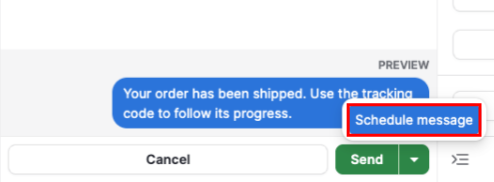
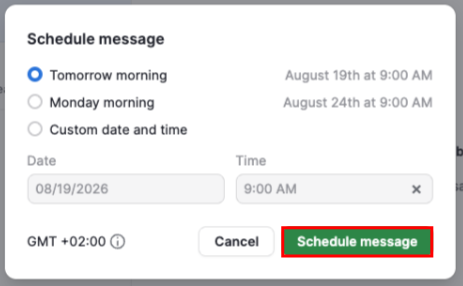
Vali üks kiirseadetest või määra kohandatud kuupäev ja kellaaeg, seejärel klõpsa “Ajasta sõnum”, et kinnitada.
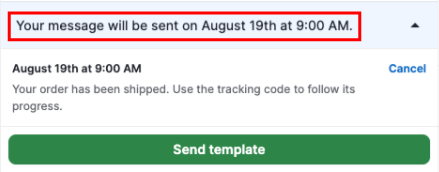
Vestluse jaluses kuvatakse bänner, mis näitab kõiki ootel olevaid ajastatud sõnumeid.
Sõnumi kohalejõudmise olek
Iga saadetud sõnum näitab oma hetke kohaletoimetamise olekut:
Saadetud: WhatsApp on teie sõnumi vastu võtnud
Kohale toimetatud: sõnum on jõudnud kliendi seadmesse
Loetud: klient on sõnumi avanud
Kui sõnumit ei õnnestu kohe saata, kuvatakse veaołek koos nupuga „Proovi uuesti”. Sama sõnumi uuesti saatmiseks klõpsa seda.
Kui WhatsApp teatab ebaõnnestumisest pärast seda, kui sõnum on juba Pipedrive'ist lahkunud (näiteks kui saaja konto on piiratud), uuendatakse sõnum veaseisundiks ja kuvatakse põhjus.
Sellisel juhul pole uuesti proovimise võimalust. Uus sõnum tuleb käsitsi koostada ja saata.
Sõnumitele reageerimine
Saad sõnumitele reageerida emotikonidega otse vestluses. Kui klient reageerib mõnele sinu sõnumile, kuvatakse see reaalajas.
Sõnumile reageerimiseks vii kursor sõnumi kohale ja vali reaktsioonivalijast emotikon. Igal kasutajal saab olla ühe sõnumi kohta üks aktiivne reaktsioon. Teise emotikoni saatmine asendab eelmise.

Reaktsiooni eemaldamiseks klõpsake sellel vestluses uuesti.

Failid ja meedia
Vaadake, saatke ja sirvige WhatsAppi vestluses jagatud pilte, videoid, dokumente ja helifaile.
Failide ja meediaga töötamine
Pipedrive arhiveerib sissetulevad meediafailid automaatselt, nii et need jäävad kättesaadavaks ka pärast WhatsAppi algset seitsmepäevast säilitusaega.
Pilte kuvatakse otse vestluses. Klõpsa pildil, et seda eelvaadata või alla laadida.
Helisõnumid esitatakse otse vestluses.
Videod ja dokumendid kuvatakse failikirjetena, millel on näidatud failitüüp. Saad need alla laadida otse sõnumist. Failinimed kuvatakse failibrauseris, kuid mitte vestlusvaates.
Failibrauser
Kõigi vestluses jagatud meedia- ja dokumentide vaatamiseks avage kontekstuaalne külgriba ja klõpsake „Vaata faile”.
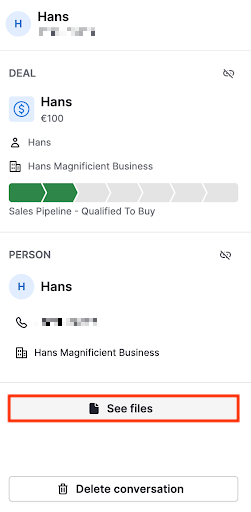
Failibrauser avaneb kahe vahekaardiga:
Meedia: kuvab kuude kaupa rühmitatud pildid, videod ja heliklipid. Täissuuruses eelvaate avamiseks klõpsa suvalisel pisipildil.

Dokumendid: kuvab dokumendid kronoloogilises järjekorras koos failinime, failitüübi ja allalaadimislingiga.
Kerige kummaski allapoole, et laadida vanemaid faile.
Vestluste haldamine
Lisaks sõnumite saatmisele ja vastuvõtmisele saate vestluse märgistada järeltegevuseks või eemaldada selle Pipedrive’ist täielikult.
Märgista vestlus lugemata
Vestluse saad märkida lugemata olekuga, et kasutada seda isikliku järeltegevuse meeldetuletusena. Ava vestlus, laienda kontekstipõhist külgriba ja klõpsa valikul „Mark as unread.” Vestluse lugemata oleku tähis kuvatakse kohe vestluste loendis ja sisendkausta loenduril.
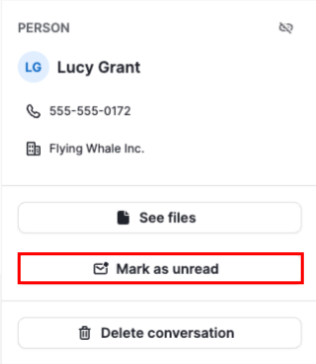
Lugemata oleku tähis on ajutine: see kaob, kui vestlus järgmisel korral avatakse. See ei mõjuta sõnumite tegelikku sisu ning WhatsAppi ega kontaktisikule ei saadeta midagi.
Kustuta vestlus
Vestluse saab kontekstipõhiselt külgribalt jäädavalt kustutada. Ava vestlus, laienda külgriba ja klõpsa valikul „Delete conversation”. Kuvatakse kinnitusdialoog, sest kustutamine on jäädav ja seda ei saa tagasi võtta.
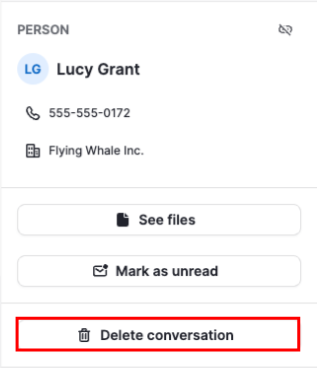
Vestluse kustutamisel eemaldatakse kõik selle sõnumid, reaktsioonid ning seosed tehingute, kontaktisikute ja muude üksustega. Pane tähele, et see toiming mõjutab ainult Pipedrive'i. Kontaktisiku WhatsAppi vestlusajalugu ei muutu, sest WhatsAppi API ei toeta sõnumite kustutamist.
Teavitused
Kui saabub uus WhatsAppi sõnum, saadab Pipedrive sulle vooteavituse, kui mõlemad järgnevad tingimused on täidetud:
Sulle on määratud telefoninumber, kuhu sõnum saabus, ja
Oled selle vestlusega seotud tehingu omanik või jälgija
Teavitus sisaldab saatja nime, sõnumi eelvaadet ja tehingu nime. Klõpsa sellel, et avada vestlus otse Sales Inboxis.
Kas see artikkel oli abiks?
Jah
Ei