WhatsApp: como enviar e gerenciar mensagens
Depois que você conecta o WhatsApp e vincula suas conversas a negócios e contatos, consegue responder mensagens, usar modelos prontos e gerenciar as conversas no Pipedrive. Este artigo explica como enviar e gerenciar mensagens no dia a dia. Para conectar o WhatsApp ao Pipedrive, leia o artigo “Integração do WhatsApp: como configurar”. Para ter uma visão geral do WhatsApp no Pipedrive, aprender a vincular conversas a negócios e contatos e descobrir como gerenciar permissões, leia este artigo sobre a integração do WhatsApp.
Como escrever e enviar mensagens
Envie uma resposta livre, use mensagens criadas com modelos, programe envios ou responda na hora. Depois, monitore se a mensagem foi entregue e veja as reações dos contatos.
Como responder com texto livre
O WhatsApp só permite dar continuidade a uma conversa ativa com mensagens livres por até 24 horas após o último envio do cliente. Após esse período, você precisa usar um modelo aprovado para continuar a conversa.

O editor indica se a janela de atendimento ainda está aberta no momento e quanto tempo ainda resta para você responder.

Abra qualquer conversa ativa e digite sua mensagem no campo de texto para continuar a conversa. Assim que sua mensagem estiver pronta, envie-a diretamente pela visualização da conversa.
Se sua conta do WhatsApp estiver configurada para coexistência, você também verá um link para abrir a conversa diretamente no app WhatsApp.
Modo de coexistência
Se o seu número do WhatsApp Business estiver configurado para o modo de coexistência, o Pipedrive e o aplicativo WhatsApp Business poderão compartilhar o mesmo número simultaneamente. As mensagens recebidas ficam visíveis em ambos, e você consegue responder em qualquer uma das plataformas.
Quando a coexistência está ativa, o link “Chat no WhatsApp” aparece no campo de composição da conversa, permitindo que você mude para o aplicativo do WhatsApp em qualquer conversa, a qualquer momento.
Como enviar um modelo
Para usar um modelo de mensagem, abra uma conversa e clique em “Enviar modelo”. Você pode pesquisar e selecionar um modelo por nome, categoria, idioma ou conteúdo.

Após selecionar um modelo, clique em “Avançar” e revise o conteúdo para preencher os campos necessários.

Uma prévia mostrará como a mensagem aparecerá para o destinatário. Clique em “Enviar” para entregar a mensagem.
Para criar ou gerenciar os modelos disponíveis, leia o artigo “Como gerenciar modelos do WhatsApp”.
Como agendar mensagens
Em vez de enviar a mensagem na hora, você também pode agendá-la para uma data e hora futuras. Isso serve para respostas livres, modelos e mensagens com arquivos anexados.
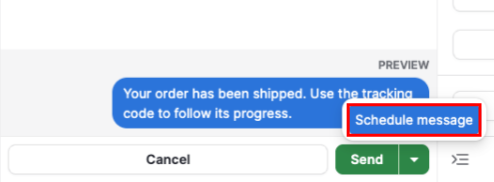
Para agendar uma mensagem, crie-a normalmente e abra a opção “Agendar mensagem” ao lado do botão “Enviar”.
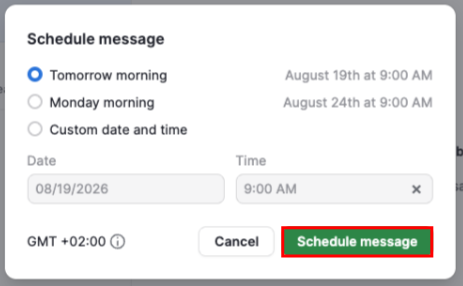
Escolha uma das opções rápidas ou defina uma data e horário personalizados, depois clique em “Agendar mensagem” para confirmar.
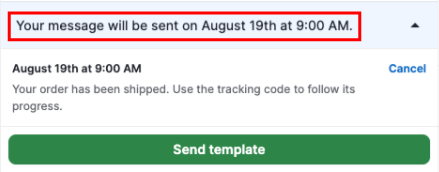
As conversas pendentes agendadas aparecerão em um banner no rodapé da conversa.
Status de entrega das mensagens
Cada mensagem enviada tem o próprio status atual de entrega:
Enviada: o WhatsApp aceitou sua mensagem
Entregue: a mensagem chegou ao dispositivo do cliente
Lida: o cliente abriu a mensagem
Se uma mensagem não for enviada imediatamente, um aviso de erro aparecerá com o botão “Tentar novamente”. Clique nele para reenviar a mesma mensagem.
Se o WhatsApp informar uma falha depois que a mensagem já saiu do Pipedrive (por exemplo, porque a conta do destinatário está restrita), a mensagem será atualizada para um status de erro com o motivo exibido.
Nesse caso, não há opção de tentar novamente. Você precisará escrever e enviar uma nova mensagem manualmente.
Reações a mensagens
Você pode reagir a mensagens com emojis diretamente na conversa. Quando um cliente reage a uma das suas mensagens, a reação aparece em tempo real.
Para reagir a uma mensagem, passe o cursor sobre ela e selecione um emoji no seletor de reações. Cada mensagem permite uma reação ativa por usuário. Ao enviar um emoji diferente, você substitui o anterior.

Para remover sua reação, clique nela novamente na conversa.

Arquivos e mídia
Visualize, envie e navegue por imagens, vídeos, documentos e arquivos de áudio compartilhados em uma conversa do WhatsApp.
Como trabalhar com arquivos e mídia
O Pipedrive salva os arquivos de mídia recebidos automaticamente para que continuem disponíveis mesmo após o prazo de retenção original de sete dias do WhatsApp.
As imagens aparecem diretamente na conversa. Clique em uma imagem para pré-visualizar ou baixar.
As mensagens de áudio também são reproduzidas na conversa.
Vídeos e documentos aparecem como arquivos anexados que indicam o seu formato. Você pode baixá-los pela mensagem. O nome dos arquivos aparece no navegador, mas não no histórico da conversa.
Navegador de arquivos
Para ver todas as mídias e documentos compartilhados em uma conversa, abra a barra lateral contextual e clique em “Ver arquivos”.
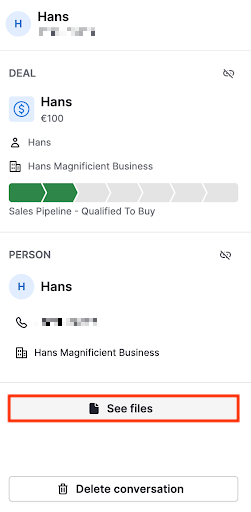
O navegador de arquivos abre com duas abas:
Mídia: mostra imagens, vídeos e áudios agrupados por mês. Clique em qualquer thumb para abrir uma pré-visualização em tamanho real.

Documentos: mostra os documentos em ordem cronológica, com nome, tipo do arquivo e um link para download.
Para carregar arquivos mais antigos, role a tela para baixo em qualquer um deles.
Como gerenciar conversas
Além de enviar e receber mensagens, você pode sinalizar uma conversa para acompanhamento ou removê-la totalmente do Pipedrive.
Como marcar uma conversa como não lida
Você pode marcar uma conversa como não lida para usá-la como um lembrete pessoal de acompanhamento. Para fazer isso, abra uma conversa, expanda a barra lateral e clique em “Marcar como não lida”. O indicador de mensagens não lidas será ativado imediatamente na lista de conversas e no contador da caixa de entrada.
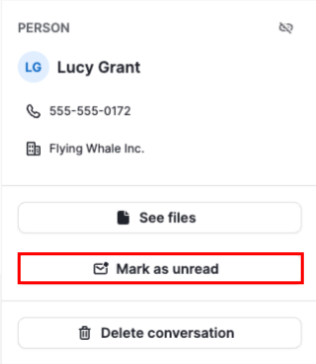
A sinalização de mensagens não lidas é temporária e desaparecerá assim que a conversa for aberta novamente. Isso não afeta o conteúdo das mensagens, e nada é enviado ao WhatsApp nem ao contato.
Como excluir uma conversa
Você pode excluir conversas permanentemente pela barra lateral de contexto. Abra uma conversa, expanda a barra lateral e clique em “Excluir conversa”. Uma caixa de diálogo de confirmação aparecerá informando que a exclusão é permanente e não poderá ser desfeita.
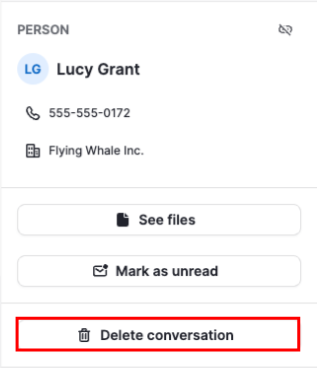
Ao excluir uma conversa, todas as mensagens, reações e vínculos com negócios, contatos e outras entidades são removidos. Essa ação não afeta apenas o Pipedrive. O histórico de conversas do contato no WhatsApp não é afetado, pois a plataforma não permite a exclusão de mensagens por meio de sua API.
Notificações
Quando uma nova mensagem do WhatsApp chega, o Pipedrive envia uma notificação no seu feed se as duas condições a seguir forem atendidas:
Você estar atribuído ao número de telefone que recebeu a mensagem
Você ser proprietário ou estar seguindo o negócio vinculado à conversa
A notificação inclui o nome do remetente, uma prévia da mensagem e o nome do negócio. Clique nela para abrir a conversa na sua Caixa de entrada de vendas.
Este artigo foi útil?
Sim
Não