Denna artikel har producerats med hjälp av maskinöversättning.
WhatsApp: skicka och hantera meddelanden
När WhatsApp har anslutits och dina konversationer är länkade till affärer och kontakter kan du svara, skicka mallar och hantera varje konversation direkt i Pipedrive. Den här artikeln handlar om daglig meddelandehantering. Information om hur du ansluter WhatsApp till Pipedrive finns i artikeln ”WhatsApp-integration: så här konfigurerar du den”. En översikt över WhatsApp i Pipedrive, hur du länkar konversationer till affärer och kontakter samt behörigheter finns i artikeln om WhatsApp-integrationen.
Skriv och skicka meddelanden
Svara med fri text, skicka en godkänd mall, schemalägg ett meddelande till senare eller skicka det nu — och följ sedan om det levererades och hur din kontakt reagerade.
Svara med fri text
WhatsApp låter dig bara fortsätta en befintlig konversation med fri text i 24 timmar efter kundens senaste meddelande. När det fönstret stängs måste du använda en godkänd mall för att fortsätta.

Skrivfältet visar om servicefönstret är öppet och hur mycket tid du har kvar att svara.

Öppna en aktiv konversation och skriv ditt meddelande i textfältet för att fortsätta diskussionen. När meddelandet är klart skickar du det direkt från konversationsvyn.
Om ditt WhatsApp-konto är konfigurerat för samexistens ser du även en länk för att öppna konversationen direkt i WhatsApp-appen.
Samexistensläge
Om ditt WhatsApp Business-nummer är konfigurerat för samexistens kan Pipedrive och WhatsApp Business-appen dela samma nummer samtidigt. Inkommande meddelanden visas i båda, och du kan svara från båda plattformarna.
När samexistens är aktiv visas en “Chatta i WhatsApp”-länk i meddelandeskrivaren, vilket låter dig växla till WhatsApp-appen för vilken tråd som helst när som helst.
Skicka en mall
Om du vill skicka en mall öppnar du en konversation och klickar på ”Skicka mall”. Du kan söka efter och välja en mall utifrån mallens namn, kategori, språk eller innehåll.

Efter att du valt en mall klickar du på “Nästa” och granskar innehållet för att fylla i eventuella obligatoriska variabler.

En förhandsgranskning visar hur meddelandet kommer att se ut för mottagaren. Klicka på ”Skicka” för att skicka meddelandet.
För att skapa eller hantera mallarna som finns här, se artikeln “Hantera WhatsApp-mallar”.
Schemalägg meddelanden
I stället för att skicka ett meddelande direkt kan du också schemalägga det så att det skickas vid ett senare datum och en senare tidpunkt. Det fungerar för fritextmeddelanden, mallar och filbilagor.
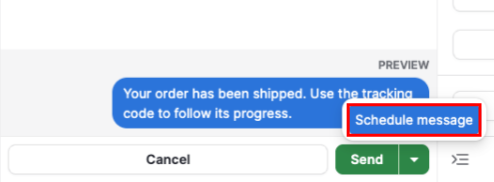
För att schemalägga ett meddelande, skriv det som vanligt och öppna sedan alternativet “Schemalägg meddelande” bredvid “Skicka”-knappen.
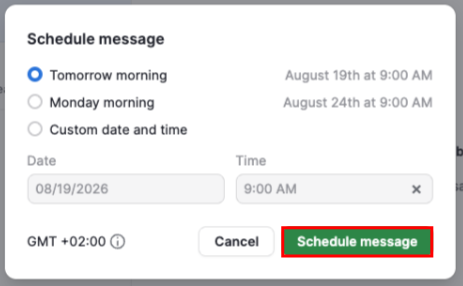
Välj en av de snabba förinställningarna eller välj ett eget datum och tid, klicka sedan på “Schemalägg meddelande” för att bekräfta.
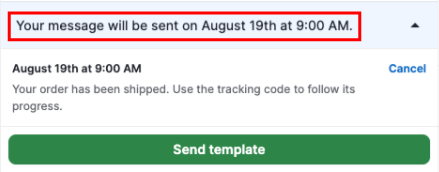
En banderoll i konversationens sidfot visar eventuella väntande schemalagda meddelanden.
Leveransstatus för meddelanden
Varje meddelande du skickar visar sin aktuella leveransstatus:
Skickat: WhatsApp har accepterat ditt meddelande
Levererat: meddelandet har nått kundens enhet
Läst: kunden har öppnat meddelandet
Om ett meddelande inte kan skickas direkt visas en felstatus med knappen ”Försök igen”. Klicka på den för att skicka samma meddelande igen.
Om WhatsApp rapporterar ett fel efter att meddelandet redan lämnat Pipedrive (till exempel om mottagarens konto är begränsat) uppdateras meddelandet till ett felaktigt läge där orsaken visas.
I det här fallet finns inget alternativ för att försöka igen. Du behöver skriva och skicka ett nytt meddelande manuellt.
Reaktioner på meddelanden
Du kan reagera på meddelanden med emojis direkt i konversationen. När en kund reagerar på ett av dina meddelanden visas det i realtid.
Om du vill reagera på ett meddelande håller du muspekaren över meddelandet och väljer en emoji i reaktionsväljaren. Varje meddelande stöder en aktiv reaktion per användare. Om du skickar en annan emoji ersätter den den föregående.

För att ta bort din reaktion klickar du på den igen i konversationen.

Filer och media
Se, skicka och bläddra bland bilder, videor, dokument och ljud som delas i en WhatsApp-konversation.
Arbeta med filer och media
Pipedrive arkiverar inkommande mediefiler automatiskt så att de förblir tillgängliga efter WhatsApps ursprungliga sju dagars lagringstid.
Bilder visas direkt i konversationen. Klicka på en bild för att förhandsgranska eller ladda ner den.
Ljudmeddelanden spelas upp direkt i konversationen.
Videor och dokument visas som filposter med filtypen angiven. Du kan ladda ner dem direkt från meddelandet. Filnamn visas i filbläddraren men inte i konversationsvyn.
Filbläddrare
För att se alla medier och dokument som delats i en konversation, expandera den kontextuella sidopanelen och klicka på “Se filer”.
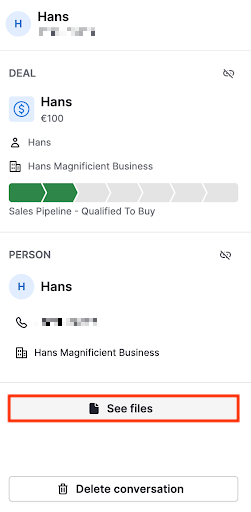
Filbläddraren öppnas med två flikar:
Media: visar bilder, videor och ljudklipp grupperade efter månad. Klicka på en miniatyrbild för att öppna en förhandsgranskning i full storlek.

Dokument: listar dokument i kronologisk ordning med filnamn, filtyp och en nedladdningslänk.
Bläddra ner i någon av dem för att ladda äldre filer.
Hantera konversationer
Utöver att skicka och ta emot meddelanden kan du markera en konversation för uppföljning eller ta bort den helt från Pipedrive.
Markera en konversation som oläst
Du kan markera en konversation som oläst för att använda den som en personlig påminnelse om att följa upp. För att göra det öppnar du en konversation, expanderar det kontextuella sidofältet och klickar på ”Markera som oläst.” Konversationens indikator för oläst status aktiveras direkt i konversationslistan och inkorgsräknaren.
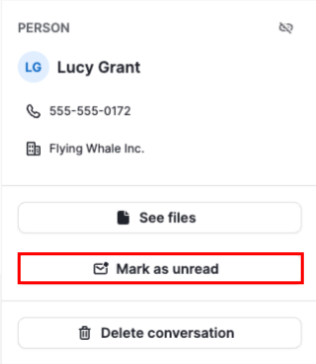
Markeringen som oläst är tillfällig: den tas bort nästa gång konversationen öppnas. Det påverkar inte det faktiska meddelandeinnehållet, och ingenting skickas till WhatsApp eller kontakten.
Ta bort en konversation
Du kan radera en konversation permanent från det kontextuella sidofältet. Öppna en konversation, expandera sidofältet och klicka på ”Ta bort konversation”. En bekräftelsedialogruta visas eftersom borttagningen är permanent och inte kan ångras.
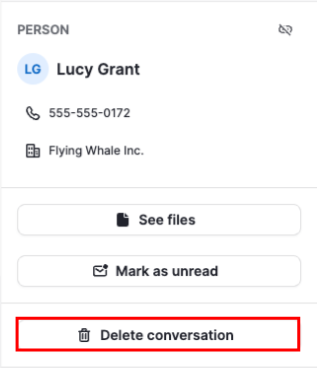
När du tar bort en konversation raderas alla dess meddelanden, reaktioner och länkar till affärer, kontakter och andra objekt. Tänk på att den här åtgärden bara påverkar Pipedrive. Kontaktens WhatsApp-chatthistorik påverkas inte, eftersom WhatsApp inte stöder borttagning av meddelanden via sitt API.
Aviseringar
När ett nytt WhatsApp-meddelande kommer skickar Pipedrive en flödesavisering till dig om båda följande stämmer:
Du är tilldelad det telefonnummer som mottog meddelandet, och
Du äger eller följer den affär som är kopplad till konversationen
Aviseringen innehåller avsändarens namn, en förhandsgranskning av meddelandet och affärens namn. Klicka på den för att öppna konversationen direkt i din Sales Inbox.
Var den här artikeln till någon hjälp?
Ja
Nej