Artikel ini diproduksi dengan menggunakan Penerjemahan Mesin.
WhatsApp: mengirim dan mengelola pesan
Setelah WhatsApp terhubung dan percakapan Anda ditautkan ke transaksi dan kontak, Anda dapat membalas, mengirim template, dan mengelola setiap percakapan langsung di Pipedrive. Artikel ini membahas pengiriman pesan sehari-hari. Untuk menghubungkan WhatsApp ke Pipedrive, lihat artikel “Integrasi WhatsApp: cara menyiapkannya”. Untuk ringkasan tentang WhatsApp di Pipedrive, menautkan percakapan ke transaksi dan kontak, serta izin, lihat artikel integrasi WhatsApp.
Menyusun dan mengirim pesan
Balas dengan teks bebas, kirim template yang disetujui, jadwalkan pesan untuk dikirim nanti, atau kirim sekarang, lalu lacak apakah pesan tersebut terkirim dan lihat bagaimana kontak Anda bereaksi.
Balas dengan teks bebas
WhatsApp hanya mengizinkan Anda melanjutkan percakapan yang sudah ada dengan teks bebas selama 24 jam setelah pesan terbaru dari pelanggan. Setelah jendela tersebut ditutup, Anda harus menggunakan template yang disetujui untuk melanjutkan.

Komposer menunjukkan apakah jendela layanan saat ini terbuka dan berapa banyak waktu yang tersisa untuk Anda membalas.

Buka percakapan aktif apa pun dan ketik pesan Anda di kolom teks untuk melanjutkan diskusi. Setelah pesan Anda siap, kirim langsung dari tampilan percakapan.
Jika akun WhatsApp Anda dikonfigurasi untuk koeksistensi, Anda juga akan melihat tautan untuk membuka percakapan langsung di aplikasi WhatsApp.
Mode koeksistensi
Jika nomor WhatsApp Business Anda dikonfigurasi untuk koeksistensi, Pipedrive dan aplikasi WhatsApp Business dapat menggunakan nomor yang sama secara bersamaan. Pesan masuk terlihat di keduanya, dan Anda dapat membalas dari platform mana pun.
Saat koeksistensi aktif, tautan “Chat di WhatsApp” muncul di komposer percakapan, memungkinkan Anda beralih ke aplikasi WhatsApp untuk utas apa pun kapan saja.
Kirim template
Untuk mengirim template, buka percakapan dan klik “Kirim template”. Anda dapat mencari dan memilih template berdasarkan nama, kategori, bahasa, atau kontennya.

Setelah memilih template, klik “Berikutnya” dan tinjau isinya untuk mengisi variabel yang diperlukan.

Pratinjau akan menampilkan bagaimana pesan akan terlihat oleh penerima. Klik “Kirim” untuk mengirimkan pesan.
Untuk membuat atau mengelola template yang tersedia di sini, lihat artikel “Mengelola template WhatsApp”.
Jadwalkan pesan
Alih-alih langsung mengirim pesan, Anda juga dapat menjadwalkannya untuk dikirim pada tanggal dan waktu mendatang. Ini berlaku untuk pesan teks bebas, template, dan lampiran file.
Untuk menjadwalkan pesan, susun pesan seperti biasa lalu buka opsi “Jadwalkan pesan” di samping tombol “Kirim”.
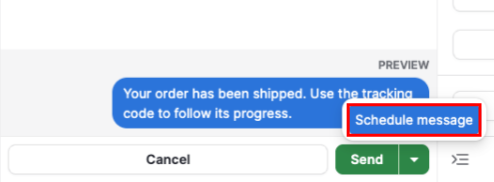
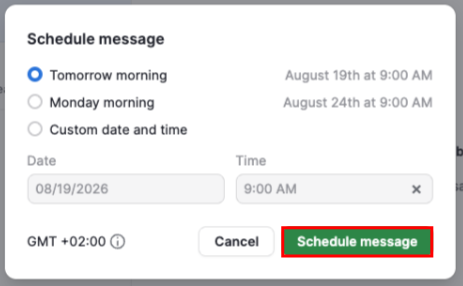
Pilih salah satu preset cepat atau pilih tanggal dan waktu khusus, lalu klik “Jadwalkan pesan” untuk mengonfirmasi.
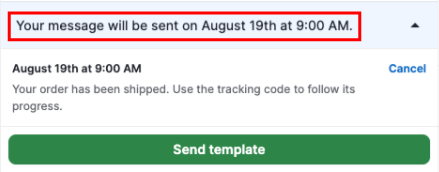
Sebuah banner di footer percakapan menampilkan pesan terjadwal yang tertunda.
Status pengiriman pesan
Setiap pesan yang Anda kirim menunjukkan status pengirimannya saat ini:
Terkirim: WhatsApp telah menerima pesan Anda
Tersampaikan: pesan telah mencapai perangkat pelanggan
Dibaca: pelanggan telah membuka pesan
Jika pesan gagal segera dikirim, pesan tersebut menampilkan status kesalahan dengan tombol “Try again”. Klik tombol tersebut untuk mengirim ulang pesan yang sama.
Jika WhatsApp melaporkan kegagalan setelah pesan telah keluar dari Pipedrive (misalnya, akun penerima dibatasi), pesan akan diperbarui ke status kesalahan dengan alasan yang ditampilkan.
Dalam kasus ini, tidak ada opsi untuk mencoba lagi. Anda harus menyusun dan mengirim pesan baru secara manual.
Reaksi pesan
Anda dapat bereaksi terhadap pesan menggunakan emoji langsung di percakapan. Saat pelanggan bereaksi terhadap salah satu pesan Anda, reaksi tersebut muncul secara real time.
Untuk bereaksi terhadap pesan, arahkan kursor ke pesan tersebut dan pilih emoji dari pemilih reaksi. Setiap pesan mendukung satu reaksi aktif per pengguna. Mengirim emoji lain akan menggantikan emoji sebelumnya.

Untuk menghapus reaksi Anda, klik kembali reaksi tersebut di percakapan.

File dan media
Lihat, kirim, dan telusuri gambar, video, dokumen, dan audio yang dibagikan dalam percakapan WhatsApp.
Bekerja dengan file dan media
Pipedrive secara otomatis mengarsipkan file media masuk sehingga tetap dapat diakses setelah melewati jangka waktu retensi tujuh hari WhatsApp.
Gambar ditampilkan secara inline di percakapan. Klik gambar untuk melihat pratinjau atau mengunduhnya.
Pesan audio diputar langsung di percakapan.
Video dan dokumen muncul sebagai entri file yang menampilkan jenis filenya. Anda dapat mengunduhnya langsung dari pesan. Nama file ditampilkan di browser file, tetapi tidak di tampilan percakapan.
Penjelajah file
Untuk melihat semua media dan dokumen yang dibagikan dalam percakapan, luaskan bilah samping kontekstual dan klik “Lihat file”.
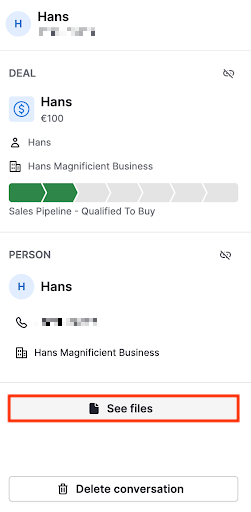
Penjelajah file terbuka dengan dua tab:
Media: menampilkan gambar, video, dan klip audio yang dikelompokkan berdasarkan bulan. Klik thumbnail mana pun untuk membuka pratinjau ukuran penuh.

Dokumen: mencantumkan dokumen secara kronologis dengan nama file, tipe file, dan tautan unduhan.
Gulir ke bawah di salah satu tab untuk memuat file yang lebih lama.
Kelola percakapan
Selain mengirim dan menerima pesan, Anda bisa menandai percakapan untuk ditindaklanjuti atau menghapusnya dari Pipedrive sepenuhnya.
Tandai percakapan sebagai belum dibaca
Anda dapat menandai percakapan sebagai belum dibaca untuk menjadikannya pengingat pribadi agar dapat ditindaklanjuti. Untuk melakukannya, buka percakapan, perluas bilah sisi kontekstual, lalu klik “Tandai sebagai belum dibaca.” Indikator belum dibaca pada percakapan akan langsung aktif di daftar percakapan dan penghitung kotak masuk.
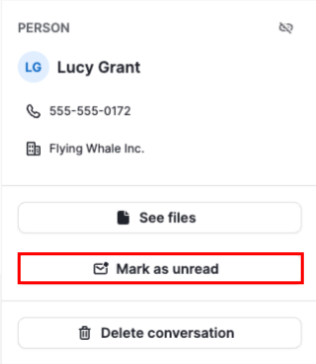
Tanda belum dibaca bersifat sementara: tanda ini akan hilang saat percakapan dibuka berikutnya. Ini tidak memengaruhi konten pesan yang sebenarnya, dan tidak ada yang dikirim ke WhatsApp atau kontak.
Hapus percakapan
Anda dapat menghapus percakapan secara permanen dari bilah sisi kontekstual. Buka percakapan, perluas bilah sisi, lalu klik “Hapus percakapan”. Dialog konfirmasi akan muncul, karena penghapusan bersifat permanen dan tidak dapat dibatalkan.
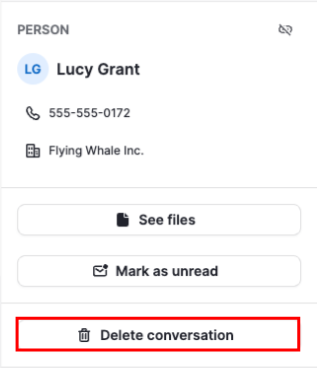
Menghapus percakapan akan menghapus semua pesan, reaksi, dan tautannya ke transaksi, kontak, serta entitas lainnya. Perlu diingat bahwa tindakan ini hanya memengaruhi Pipedrive. Riwayat chat WhatsApp milik kontak tidak terpengaruh, karena WhatsApp tidak mendukung penghapusan pesan melalui API-nya.
Notifikasi
Saat pesan WhatsApp baru tiba, Pipedrive mengirimkan notifikasi feed kepada Anda jika kedua kondisi berikut terpenuhi:
Anda ditugaskan pada nomor telepon yang menerima pesan tersebut, dan
Anda memiliki atau mengikuti deal yang terhubung dengan percakapan tersebut
Notifikasi menyertakan nama pengirim, pratinjau pesan, dan nama transaksi. Klik notifikasi tersebut untuk membuka percakapan langsung di Sales Inbox Anda.
Apakah artikel ini berguna?
Ya
Tidak