Šis raksts tika izveidots, izmantojot mašīntulkošanu.
WhatsApp: sūtīt un pārvaldīt ziņojumus
Kad WhatsApp ir pievienots un jūsu sarunas ir saistītas ar darījumiem un kontaktiem, varat atbildēt, sūtīt veidnes un pārvaldīt katru sarunu tieši Pipedrive. Šajā rakstā ir aprakstīta ikdienas ziņojumapmaiņa. Lai uzzinātu, kā savienot WhatsApp ar Pipedrive, skatiet rakstu “WhatsApp integrācija: kā to iestatīt”. Lai iegūtu pārskatu par WhatsApp lietošanu Pipedrive, sarunu saistīšanu ar darījumiem un kontaktiem, kā arī atļaujām, skatiet rakstu par WhatsApp integrāciju.
Sastādīt un nosūtīt ziņas
Atbildiet ar brīvo tekstu, nosūtiet apstiprinātu veidni, plānojiet ziņu uz vēlāku laiku vai nosūtiet to tūlīt, pēc tam sekojiet, vai tā tika piegādāta un kā kontaktpersona uz to reaģēja.
Atbildēt ar brīvo tekstu
WhatsApp ļauj turpināt esošu sarunu ar brīvu tekstu tikai 24 stundas pēc klienta pēdējā ziņojuma. Kad šis logs aizveras, sarunas turpināšanai ir jāizmanto apstiprināta veidne.

Ziņu sastādītājs norāda, vai apkalpošanas logs pašlaik ir atvērts un cik daudz laika jums atlicis atbildēt.

Atveriet jebkuru aktīvu sarunu, lai turpinātu diskusiju, un ierakstiet ziņu teksta laukā. Kad ziņa ir gatava, nosūtiet to tieši no sarunas skata.
Ja jūsu WhatsApp konts ir konfigurēts koeksistencei, redzēsiet arī saiti, lai atvērtu sarunu tieši WhatsApp lietotnē.
Koeksistences režīms
Ja jūsu WhatsApp Business numurs ir konfigurēts līdzāspastāvēšanai, Pipedrive un WhatsApp Business lietotne var vienlaikus izmantot vienu un to pašu numuru. Ienākošie ziņojumi ir redzami abās vietās, un jūs varat atbildēt no jebkuras platformas.
Kad koeksistence ir aktīva, sarunas sastādītājā parādās saite “Atvērt čatu WhatsApp”, ļaujot jebkurā brīdī pāriet uz WhatsApp lietotni konkrētai sarunai.
Sūtīt veidni
Lai nosūtītu veidni, atveriet sarunu un noklikšķiniet uz “Sūtīt veidni”. Varat meklēt un atlasīt veidni pēc tās nosaukuma, kategorijas, valodas vai satura.

Pēc veidnes izvēles noklikšķiniet uz “Tālāk” un pārskatiet saturu, lai aizpildītu visus nepieciešamos mainīgos.

Priekšskatījums parādīs, kā ziņa parādīsies saņēmējam. Noklikšķiniet uz “Sūtīt”, lai nosūtītu ziņu.
Lai izveidotu vai pārvaldītu šeit pieejamās veidnes, skatiet rakstu “Managing WhatsApp templates”.
Plānot ziņas
Tā vietā, lai ziņojumu nosūtītu uzreiz, varat to ieplānot nosūtīšanai vēlākā datumā un laikā. Tas darbojas brīva teksta ziņojumiem, veidnēm un failu pielikumiem.
Lai plānotu ziņu, sastādiet to kā parasti un pēc tam atveriet opciju “Plānot ziņu” blakus pogai “Sūtīt”.
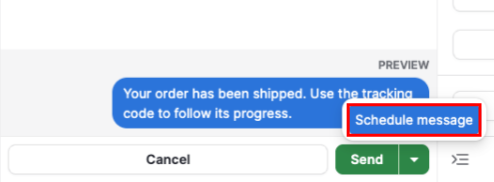
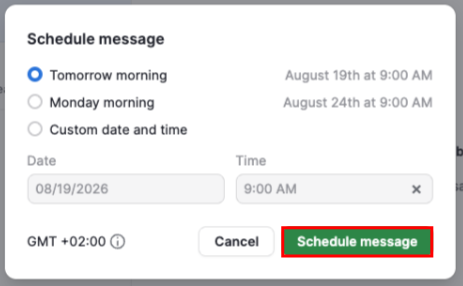
Izvēlieties vienu no ātrajiem iestatījumiem vai norādiet pielāgotu datumu un laiku, pēc tam noklikšķiniet uz “Plānot ziņu”, lai apstiprinātu.
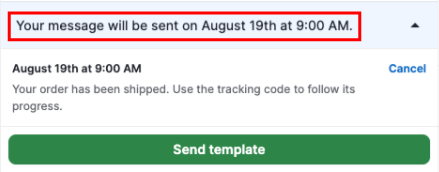
Sarunas kājenē josla rāda visus gaidošos plānotos ziņojumus.
Ziņas piegādes statuss
Katra nosūtītā ziņa parāda savu pašreizējo piegādes statusu:
Nosūtīts: WhatsApp ir pieņēmusi jūsu ziņu
Piegādāts: ziņa ir sasniegusi klienta ierīci
Izlasīts: klients ir atvēris ziņu
Ja ziņojumu neizdodas nosūtīt uzreiz, tiek parādīts kļūdas stāvoklis ar pogu “Mēģināt vēlreiz”. Noklikšķiniet uz tās, lai atkārtoti nosūtītu to pašu ziņojumu.
Ja WhatsApp ziņo par kļūdu pēc tam, kad ziņa jau ir izsūtīta no Pipedrive (piemēram, ja saņēmēja konts ir ierobežots), ziņa tiek atjaunināta kļūdas stāvoklī ar norādītu iemeslu.
Šādā gadījumā atkārtotas mēģināšanas opcija nav pieejama. Jums būs manuāli jāsagatavo un jānosūta jauns ziņojums.
Ziņu reakcijas
Varat reaģēt uz ziņojumiem ar emocijzīmēm tieši sarunā. Kad klients reaģē uz kādu no jūsu ziņojumiem, reakcija tiek parādīta reāllaikā.
Lai reaģētu uz ziņojumu, virziet kursoru virs ziņojuma un reakciju izvēlnē atlasiet emocijzīmi. Katram ziņojumam tiek atbalstīta viena aktīva reakcija katram lietotājam. Nosūtot citu emocijzīmi, iepriekšējā tiek aizstāta.

Lai noņemtu savu reakciju, noklikšķiniet uz tās vēlreiz sarunā.

Faili un multivide
Skatīt, sūtīt un pārlūkot WhatsApp sarunā koplietotos attēlus, video, dokumentus un audio.
Darbs ar failiem un multividi
Pipedrive automātiski arhivē ienākošos multivides failus, lai tie būtu pieejami arī pēc WhatsApp sākotnējā septiņu dienu glabāšanas perioda.
Attēli sarunā tiek rādīti tieši tekstā. Noklikšķiniet uz attēla, lai to priekšskatītu vai lejupielādētu.
Audio ziņojumi tiek atskaņoti tieši sarunā.
Video un dokumenti tiek rādīti kā failu ieraksti, kuros norādīts faila veids. Tos var lejupielādēt tieši no ziņojuma. Failu nosaukumi ir redzami failu pārlūkā, bet ne sarunas skatā.
Failu pārlūks
Lai skatītu visus sarunā koplietotos multivides failus un dokumentus, izvērstiet kontekstuālo sānjoslu un noklikšķiniet uz “Skatīt failus”.
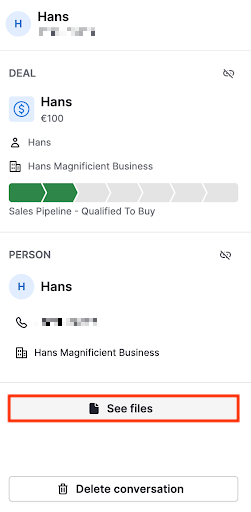
Failu pārlūks atveras ar divām cilnēm:
Multivide: rāda attēlus, video un audio klipus, kas grupēti pēc mēneša. Noklikšķiniet uz jebkura sīktēla, lai atvērtu pilna izmēra priekšskatījumu.

Dokumenti: saraksta dokumentus hronoloģiskā secībā, norādot faila nosaukumu, faila tipu un lejupielādes saiti.
Ritiniet uz leju jebkurā no tām, lai ielādētu vecākus failus.
Sarunu pārvaldība
Papildus ziņojumu sūtīšanai un saņemšanai, jūs varat atzīmēt sarunu turpmākai sekošanai vai pilnībā to noņemt no Pipedrive.
Atzīmēt sarunu kā nelasītu
Varat atzīmēt sarunu kā nelasītu, lai tā kalpotu kā personīgs atgādinājums sazināties atkārtoti. Lai to izdarītu, atveriet sarunu, izvērsiet kontekstuālo sānjoslu un noklikšķiniet uz “Atzīmēt kā nelasītu”. Sarunas nelasītā statusa indikators uzreiz tiek ieslēgts sarunu sarakstā un iesūtnes skaitītājā.
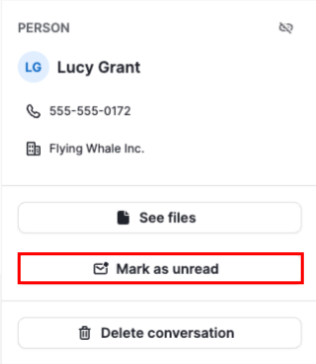
Nelasītā statusa atzīme ir īslaicīga: tā tiek noņemta nākamreiz, kad saruna tiek atvērta. Tas neietekmē faktisko ziņojumu saturu, un nekas netiek nosūtīts ne uz WhatsApp, ne kontaktpersonai.
Dzēst sarunu
Varat neatgriezeniski dzēst sarunu no kontekstuālās sānjoslas. Atveriet sarunu, izvērsiet sānjoslu un noklikšķiniet uz “Dzēst sarunu”. Tiks parādīts apstiprinājuma dialogs, jo dzēšana ir neatgriezeniska un to nevar atsaukt.
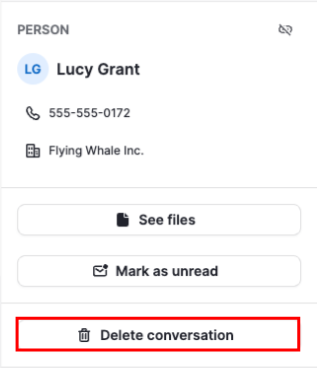
Dzēšot sarunu, tiek noņemti visi tās ziņojumi, reakcijas un saites uz darījumiem, kontaktiem un citām entītijām. Ņemiet vērā, ka šī darbība ietekmē tikai Pipedrive. Kontaktpersonas WhatsApp tērzēšanas vēsture netiek ietekmēta, jo WhatsApp neatbalsta ziņojumu dzēšanu, izmantojot tā API.
Paziņojumi
Kad pienāk jauna WhatsApp ziņa, Pipedrive nosūta jums plūsmas paziņojumu, ja ir spēkā abi no tālāk minētajiem nosacījumiem:
Jūs esat piešķirts tālruņa numuram, kas saņēma ziņu, un
Jūs esat darījuma īpašnieks vai sekojat darījumam, kas saistīts ar šo sarunu
Paziņojumā ir iekļauts sūtītāja vārds, ziņojuma priekšskatījums un darījuma nosaukums. Noklikšķiniet uz tā, lai atvērtu sarunu tieši savā Sales Inbox.
Vai šis raksts bija noderīgs?
Jā
Nē