Tämä artikkeli on tuotettu käyttämällä konekäännöstä.
WhatsApp: lähetä ja hallitse viestejä
Kun WhatsApp on yhdistetty ja keskustelusi on linkitetty kauppoihin ja yhteystietoihin, voit vastata, lähettää malleja ja hallita jokaista keskustelua suoraan Pipedrivessa. Tässä artikkelissa käsitellään päivittäistä viestintää. Lisätietoja WhatsAppin yhdistämisestä Pipedriveen on artikkelissa “WhatsApp-integraatio: käyttöönotto”. Saat yleiskatsauksen WhatsAppin käyttöön Pipedrivessa sekä tietoa keskustelujen linkittämisestä kauppoihin ja yhteystietoihin ja valtuuksista WhatsApp-integraation artikkelista.
Luo ja lähetä viestejä
Vastaa vapaatekstillä, lähetä hyväksytty viestimalli, ajasta viesti myöhemmäksi tai lähetä se nyt, ja seuraa sitten, toimitettiinko se ja miten kontaktisi reagoi.
Vastaa vapaatekstillä
WhatsApp sallii olemassa olevan keskustelun jatkamisen vapaalla tekstillä vain 24 tunnin ajan asiakkaan viimeisimmästä viestistä. Kun tämä aikaikkuna sulkeutuu, sinun on käytettävä hyväksyttyä mallia keskustelun jatkamiseen.

Kirjoitusalue näyttää, onko palveluikkuna tällä hetkellä auki ja kuinka paljon aikaa vastata on jäljellä.

Avaa mikä tahansa aktiivinen keskustelu ja kirjoita viestisi tekstikenttään jatkaaksesi keskustelua. Kun viestisi on valmis, lähetä se suoraan keskustelunäkymästä.
Jos WhatsApp-tilisi on määritetty yhteiskäyttöä varten, näet myös linkin avata keskustelu suoraan WhatsApp-sovelluksessa.
Yhteiskäyttötila
Jos WhatsApp Business -numerosi on määritetty rinnakkaiskäyttöön, Pipedrive ja WhatsApp Business -sovellus voivat käyttää samaa numeroa samanaikaisesti. Saapuvat viestit näkyvät molemmissa, ja voit vastata kummalta tahansa alustalta.
Kun yhteiskäyttö on aktiivinen, keskustelun kirjoitusalueelle ilmestyy linkki “Keskustele WhatsAppissa”, jonka avulla voit siirtyä WhatsApp-sovellukseen millä tahansa ketjulla milloin tahansa.
Lähetä viestimalli
Jos haluat lähettää mallin, avaa keskustelu ja klikkaa “Lähetä malli”. Voit hakea ja valita mallin sen nimen, kategorian, kielen tai sisällön perusteella.

Valittuasi mallin klikkaa “Seuraava” ja tarkista sisältö täyttääksesi mahdolliset vaaditut muuttujat.

Esikatselu näyttää, miltä viesti näyttää vastaanottajalle. Lähetä viesti klikkaamalla “Lähetä”.
Luodaksesi tai hallinnoidaksesi täällä käytettävissä olevia malleja, katso artikkelia "WhatsApp-mallien hallinta".
Ajasta viestejä
Viestin välittömän lähettämisen sijaan voit myös ajastaa sen lähetettäväksi tulevana päivänä ja kellonaikana. Tämä toimii vapaamuotoisille tekstiviesteille, malleille ja tiedostoliitteille.
Ajastaaksesi viestin, laadi se normaalisti ja avaa sitten “Ajasta viesti” -valinta “Lähetä”-painikkeen vierestä.
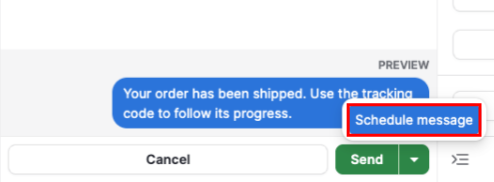
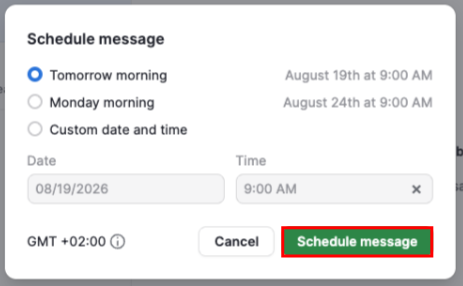
Valitse jokin pikavalinnoista tai määritä oma päivämäärä ja aika, ja klikkaa sitten “Ajasta viesti” vahvistaaksesi.
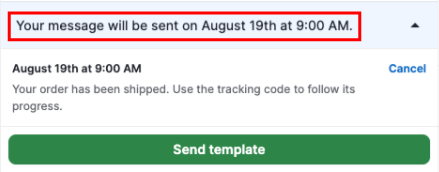
Keskustelun alatunnisteessa näkyy ilmoitus kaikista odottavista ajastetuista viesteistä.
Viestin toimitustila
Jokaisen lähettämäsi viestin kohdalla näytetään sen nykyinen toimitustila:
Lähetetty: WhatsApp on hyväksynyt viestisi
Toimitettu: viesti on saapunut asiakkaan laitteelle
Luettu: asiakas on avannut viestin
Jos viestin lähettäminen epäonnistuu heti, se näyttää virhetilan ja “Yritä uudelleen” -painikkeen. Lähetä sama viesti uudelleen klikkaamalla painiketta.
Jos WhatsApp ilmoittaa epäonnistumisesta sen jälkeen kun viesti on jo lähtenyt Pipedrivesta (esimerkiksi vastaanottajan tili on rajoitettu), viesti päivittyy virhetilaan ja syy näytetään.
Tässä tapauksessa uudelleenyritysvaihtoehtoa ei ole. Sinun on laadittava ja lähetettävä uusi viesti manuaalisesti.
Viestireaktiot
Voit reagoida viesteihin emojeilla suoraan keskustelussa. Kun asiakas reagoi johonkin viestiisi, reaktio näkyy reaaliajassa.
Reagoi viestiin viemällä osoitin viestin päälle ja valitsemalla emoji reaktiovalitsimesta. Kukin viesti tukee yhtä aktiivista reaktiota käyttäjää kohden. Toisen emojin lähettäminen korvaa edellisen.

Poistaaksesi reaktion, klikkaa sitä uudelleen keskustelussa.

Tiedostot ja media
Katso, lähetä ja selaa WhatsApp-keskustelussa jaettuja kuvia, videoita, asiakirjoja ja äänitiedostoja.
Työskentele tiedostojen ja median kanssa
Pipedrive arkistoi saapuvat mediatiedostot automaattisesti, joten ne pysyvät käytettävissä WhatsAppin alkuperäisen seitsemän päivän säilytysajan jälkeen.
Kuvat näytetään suoraan keskustelussa. Klikkaa kuvaa esikatsellaksesi tai ladataksesi sen.
Ääniviestit toistetaan suoraan keskustelussa.
Videot ja asiakirjat näkyvät tiedostomerkintöinä, joissa näkyy tiedostotyyppi. Voit ladata ne suoraan viestistä. Tiedostonimet näkyvät tiedostoselaimessa, mutta eivät keskustelunäkymässä.
Tiedostoselain
Jos haluat nähdä kaikki keskustelussa jaetut mediat ja asiakirjat, laajenna sivupalkki ja klikkaa “Näytä tiedostot”.
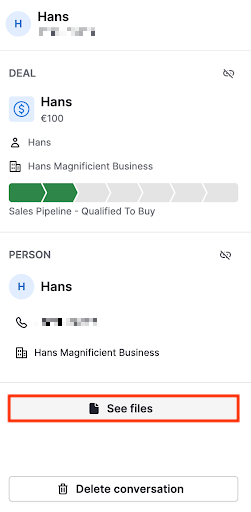
Tiedostoselain avautuu kahdella välilehdellä:
Media: näyttää kuvat, videot ja äänileikkeet kuukausittain ryhmiteltyinä. Avaa täysikokoinen esikatselu klikkaamalla mitä tahansa pikkukuvaa.

Asiakirjat: listaa asiakirjat aikajärjestyksessä tiedostonimen, tiedostotyypin ja latauslinkin kera.
Vieritä jompaakumpaa alaspäin ladataksesi vanhempia tiedostoja.
Keskustelujen hallinta
Viestien lähettämisen ja vastaanottamisen lisäksi voit merkitä keskustelun seurattavaksi tai poistaa sen kokonaan Pipedrivestä.
Merkitse keskustelu lukemattomaksi
Voit merkitä keskustelun lukemattomaksi ja käyttää sitä henkilökohtaisena muistutuksena jatkotoimia varten. Tee näin: avaa keskustelu, laajenna kontekstisivupalkki ja klikkaa “Merkitse lukemattomaksi.” Keskustelun lukemattomuuden ilmaisin tulee heti näkyviin keskusteluluettelossa ja saapuneiden laskurissa.
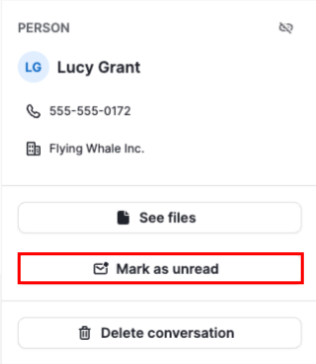
Lukemattomuusmerkintä on väliaikainen: se poistuu, kun keskustelu avataan seuraavan kerran. Se ei vaikuta varsinaiseen viestin sisältöön, eikä WhatsAppiin tai yhteystiedolle lähetetä mitään.
Poista keskustelu
Voit poistaa keskustelun pysyvästi kontekstisivupalkista. Avaa keskustelu, laajenna sivupalkki ja klikkaa “Poista keskustelu”. Näyttöön tulee vahvistusikkuna, koska poistaminen on pysyvää eikä sitä voi kumota.
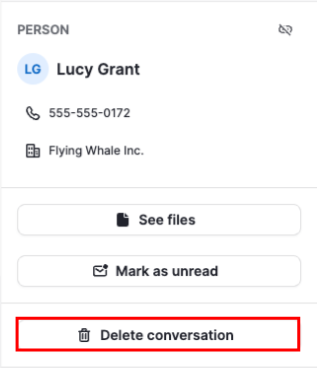
Keskustelun poistaminen poistaa kaikki sen viestit, reaktiot ja linkit kauppoihin, yhteystietoihin ja muihin entiteetteihin. Muista, että tämä toiminto vaikuttaa vain Pipedriveen. Yhteystiedon WhatsApp-keskusteluhistoriaan ei vaikuteta, koska WhatsApp ei tue viestien poistamista API-rajapintansa kautta.
Ilmoitukset
Kun uusi WhatsApp-viesti saapuu, Pipedrive lähettää syöteilmoituksen, jos molemmat seuraavista pätevät:
Sinut on määritetty viestin vastaanottaneen puhelinnumeron vastuuhenkilöksi, ja
Omistat tai seuraat keskusteluun liitettyä kauppaa
Ilmoitus sisältää lähettäjän nimen, viestin esikatselun ja kaupan nimen. Avaa keskustelu suoraan Sales Inbox -kansiossasi klikkaamalla sitä.
Oliko tämä artikkeli hyödyllinen?
Kyllä
Ei