Questo articolo è stato prodotto utilizzando la traduzione automatica.
WhatsApp: invia e gestisci messaggi
Una volta che WhatsApp è connesso e le tue conversazioni sono collegate ad affari e contatti, puoi rispondere, inviare modelli e gestire ciascuna conversazione direttamente in Pipedrive. Questo articolo riguarda la messaggistica quotidiana. Per collegare WhatsApp a Pipedrive, consulta l'articolo “Integrazione WhatsApp: come configurarla”. Per una panoramica di WhatsApp in Pipedrive, del collegamento delle conversazioni ad affari e contatti e delle autorizzazioni, vedi il articolo sull'integrazione di WhatsApp.
Componi e invia messaggi
Rispondi con testo libero, invia un template approvato, programma un messaggio per dopo oppure invialo subito, quindi monitora se è stato consegnato e visualizza come ha reagito il tuo contatto.
Rispondi con testo libero
WhatsApp permette di proseguire una conversazione esistente con testo libero solo per 24 ore dopo l'ultimo messaggio del cliente. Una volta chiusa questa finestra, devi usare un template approvato per continuare.

Il compositore indica se la finestra di assistenza è attualmente aperta e quanto tempo ti resta per rispondere.

Apri qualsiasi conversazione attiva e digita il tuo messaggio nel campo di testo per continuare la discussione. Una volta pronto, invialo direttamente dalla vista della conversazione.
Se il tuo account WhatsApp è configurato per la coesistenza, vedrai anche un link per aprire la conversazione direttamente nell'app WhatsApp.
Modalità di coesistenza
Se il numero WhatsApp Business è configurato per la coesistenza, Pipedrive e l'app WhatsApp Business possono condividere lo stesso numero simultaneamente. I messaggi in arrivo sono visibili in entrambe le piattaforme e puoi rispondere da una qualsiasi delle due.
Quando la coesistenza è attiva, nel compositore della conversazione appare un link “Chat su WhatsApp”, che ti permette di passare all'app WhatsApp per qualsiasi thread in qualsiasi momento.
Invia un template
Per inviare un template, apri una conversazione e clicca “Invia template”. Puoi cercare e selezionare un template in base al nome, alla categoria, alla lingua o al contenuto.

Dopo aver selezionato un template, clicca “Avanti” e controlla il contenuto per inserire eventuali variabili richieste.

Un'anteprima mostrerà come il messaggio apparirà al destinatario. Clicca “Invia” per consegnare il messaggio.
Per creare o gestire i template disponibili qui, vedi l'articolo “Gestione dei template WhatsApp”.
Programmare i messaggi
Invece di inviare un messaggio immediatamente, puoi anche programmarlo per una data e ora future. Questo funziona per messaggi in testo libero, template e allegati di file.
Per programmare un messaggio, componilo normalmente e poi apri l'opzione “Programma messaggio” accanto al pulsante “Invia”.
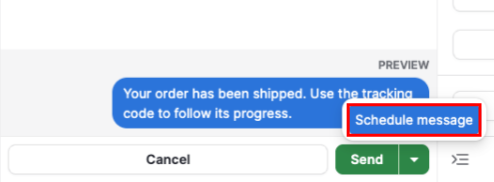
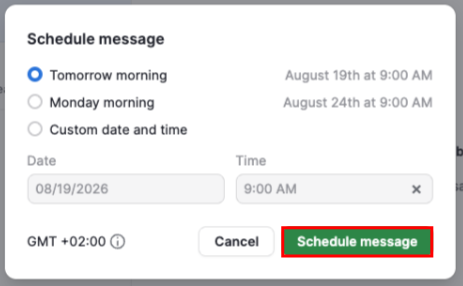
Scegli uno dei preset rapidi o seleziona una data e un'ora personalizzate, quindi clicca “Programma messaggio” per confermare.
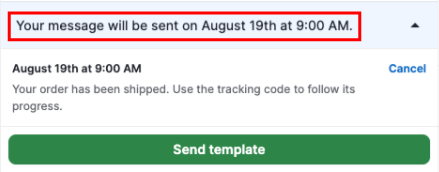
Un banner nel footer della conversazione mostra eventuali messaggi programmati in attesa.
Stato di consegna del messaggio
Ogni messaggio che invii mostra il suo stato di consegna corrente:
Inviato: WhatsApp ha accettato il tuo messaggio
Consegnato: il messaggio ha raggiunto il dispositivo del cliente
Letto: il cliente ha aperto il messaggio
Se un messaggio non riesce a essere inviato immediatamente, viene mostrato uno stato di errore con un pulsante “Riprova”. Cliccalo per reinviare lo stesso messaggio.
Se WhatsApp segnala un errore dopo che il messaggio è già uscito da Pipedrive (ad esempio, l'account del destinatario è limitato), il messaggio viene aggiornato a uno stato di errore con la motivazione mostrata.
In questo caso non è disponibile l'opzione di ripetizione. Dovrai comporre e inviare manualmente un nuovo messaggio.
Reazioni ai messaggi
Puoi reagire ai messaggi usando emoji direttamente nella conversazione. Quando un cliente reagisce a uno dei tuoi messaggi, la reazione appare in tempo reale.
Per reagire a un messaggio, passa il cursore sul messaggio e seleziona un'emoji dal selettore di reazioni. Ogni messaggio supporta una reazione attiva per utente. L'invio di un'emoji diversa sostituisce quella precedente.

Per rimuovere la tua reazione, cliccala di nuovo nella conversazione.

File e media
Visualizza, invia e sfoglia immagini, video, documenti e file audio condivisi in una conversazione WhatsApp.
Gestire file e media
Pipedrive archivia automaticamente i file multimediali in entrata in modo che rimangano accessibili oltre la finestra di conservazione originale di sette giorni di WhatsApp.
Le immagini sono mostrate direttamente nella conversazione. Fai clic su un'immagine per visualizzarla in anteprima o scaricarla.
I messaggi audio vengono riprodotti direttamente nella conversazione.
I video e i documenti compaiono come voci di file che indicano il loro tipo. Puoi scaricarli direttamente dal messaggio. I nomi dei file sono visibili nel browser dei file ma non nella vista della conversazione.
Browser dei file
Per visualizzare tutti i media e i documenti condivisi in una conversazione, espandi la barra laterale contestuale e fai clic su “Vedi file”.
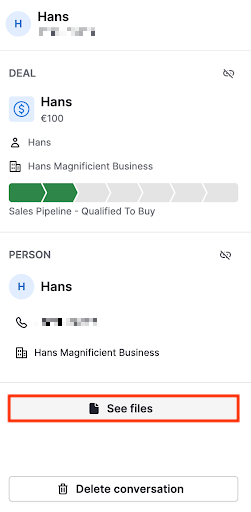
Il browser dei file si apre con due schede:
Media: mostra immagini, video e clip audio raggruppati per mese. Fai clic su una miniatura per aprire l'anteprima a dimensione intera.

Documenti: elenca i documenti in ordine cronologico con il nome del file, il tipo di file e un link per il download.
Scorri verso il basso in una qualsiasi delle due per caricare file più vecchi.
Gestisci le conversazioni
Oltre a inviare e ricevere messaggi, puoi contrassegnare una conversazione per un follow-up o rimuoverla completamente da Pipedrive.
Contrassegnare una conversazione come non letta
Puoi contrassegnare una conversazione come non letta per segnalarla come promemoria personale per un follow-up. Per farlo, apri una conversazione, espandi la barra laterale contestuale e clicca “Segna come non letto.” L'indicatore di non lettura della conversazione si attiva immediatamente nell'elenco delle conversazioni e nel contatore della posta in arrivo.
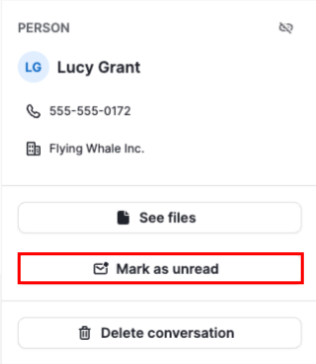
Il contrassegno di non lettura è temporaneo: viene rimosso la prossima volta che la conversazione viene aperta. Non influisce sul contenuto effettivo dei messaggi e non viene inviato nulla a WhatsApp né al contatto.
Eliminare una conversazione
Puoi eliminare definitivamente una conversazione dalla barra laterale contestuale. Apri una conversazione, espandi la barra laterale e clicca “Elimina conversazione”. Apparirà una finestra di conferma, poiché l'eliminazione è definitiva e non può essere annullata.
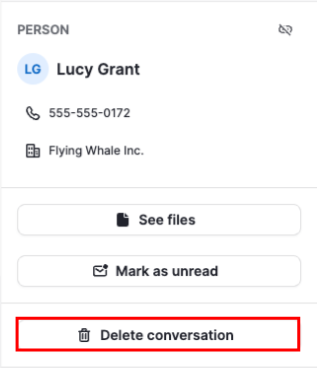
Eliminando una conversazione vengono rimossi tutti i suoi messaggi, le reazioni e i collegamenti a offerte, contatti e altre entità. Tieni presente che questa azione interessa solo Pipedrive. La cronologia chat WhatsApp del contatto non viene interessata, poiché WhatsApp non supporta la cancellazione dei messaggi tramite la sua API.
Notifiche
Quando arriva un nuovo messaggio WhatsApp, Pipedrive ti invia una notifica nel feed se sono vere entrambe le condizioni seguenti:
Se sei assegnato al numero di telefono che ha ricevuto il messaggio, e
Se sei proprietario o segui l'affare collegato a quella conversazione
La notifica include il nome del mittente, un'anteprima del messaggio e il nome dell'affare. Cliccala per aprire la conversazione direttamente nella tua Sales Inbox.
Questo articolo è stato utile?
Sì
No