Tento článek byl vytvořen za použití strojového překladu.
WhatsApp: odesílat a spravovat zprávy
Jakmile je WhatsApp připojený a vaše konverzace jsou propojené s dealy a kontakty, můžete odpovídat, odesílat šablony a spravovat jednotlivé konverzace přímo v Pipedrive. Tento článek se věnuje každodenní práci se zprávami. Postup připojení WhatsApp k Pipedrive najdete v článku „Integrace WhatsApp: jak ji nastavit“. Přehled WhatsApp v Pipedrive, propojení konverzací s dealy a kontakty a oprávnění najdete v článku o integraci WhatsApp.
Sestavování a odesílání zpráv
Odpovídejte volným textem, odešlete schválenou šablonu, naplánujte zprávu na později, nebo ji odešlete nyní, a poté sledujte, zda byla doručena a jak váš kontakt zareagoval.
Odpovídat volným textem
WhatsApp vám umožňuje pokračovat ve stávající konverzaci volným textem jen po dobu 24 hodin od poslední zprávy zákazníka. Po uzavření tohoto okna musíte pro pokračování použít schválenou šablonu.

Editor ukazuje, zda je servisní okno právě otevřené a kolik času vám zbývá na odpověď.

Otevřete jakoukoli aktivní konverzaci a zadejte svou zprávu do textového pole, abyste pokračovali v diskusi. Jakmile je vaše zpráva připravena, pošlete ji přímo z pohledu konverzace.
Pokud je váš účet WhatsApp nakonfigurován pro koexistenci, uvidíte také odkaz pro otevření konverzace přímo v aplikaci WhatsApp.
Režim koexistence
Pokud je vaše číslo WhatsApp Business nakonfigurované pro souběžné používání, Pipedrive a aplikace WhatsApp Business mohou současně sdílet stejné číslo. Příchozí zprávy jsou viditelné v obou a odpovídat můžete z kterékoli platformy.
Když je koexistence aktivní, v editoru konverzace se objeví odkaz “Chat in WhatsApp”, který vám umožní přepnout do aplikace WhatsApp pro jakékoli vlákno kdykoli.
Odeslat šablonu
Chcete-li odeslat šablonu, otevřete konverzaci a klikněte na “Odeslat šablonu”. Šablonu můžete vyhledat a vybrat podle jejího názvu, kategorie, jazyka nebo obsahu.

Po výběru šablony klikněte na “Next” a zkontrolujte obsah, abyste vyplnili případné povinné proměnné.

Náhled ukáže, jak bude zpráva vypadat pro příjemce. Klikněte na “Odeslat” pro doručení zprávy.
Chcete-li zde šablony vytvářet nebo spravovat, podívejte se na článek „Managing WhatsApp templates“.
Plánování zpráv
Místo okamžitého odeslání můžete zprávu také naplánovat na budoucí datum a čas. Funguje to pro zprávy s volným textem, šablony i přílohy souborů.
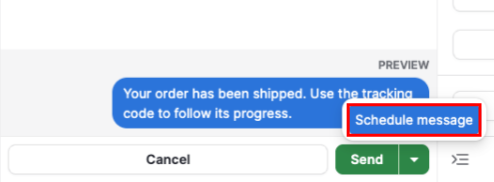
Pro naplánování zprávy ji sestavte jako obvykle a poté otevřete volbu “Schedule message” vedle tlačítka “Send”.
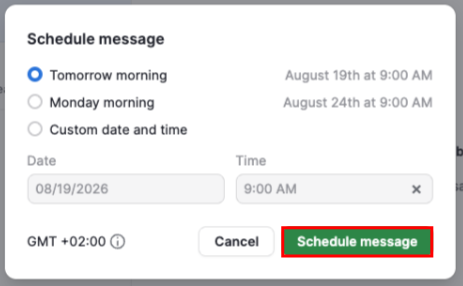
Vyberte jednu z rychlých předvoleb nebo zvolte vlastní datum a čas, potom klikněte na “Schedule message” pro potvrzení.
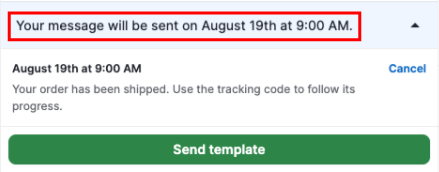
Banner v zápatí konverzace zobrazuje všechny naplánované zprávy čekající na odeslání.
Stav doručení zprávy
U každé odeslané zprávy se zobrazuje její aktuální stav doručení:
Odesláno: WhatsApp přijal vaši zprávu
Doručeno: zpráva dorazila na zařízení zákazníka
Přečteno: zákazník si zprávu otevřel
Pokud se zprávu nepodaří odeslat okamžitě, zobrazí se chybový stav s tlačítkem „Zkusit znovu“. Kliknutím na něj odešlete stejnou zprávu znovu.
Pokud WhatsApp nahlásí selhání poté, co zpráva již opustila Pipedrive (například je účet příjemce omezen), zpráva se aktualizuje na chybový stav a zobrazí se důvod.
V takovém případě není možnost opakování k dispozici. Budete muset ručně napsat a odeslat novou zprávu.
Reakce na zprávy
Na zprávy můžete reagovat pomocí emoji přímo v konverzaci. Když zákazník zareaguje na některou z vašich zpráv, reakce se zobrazí v reálném čase.
Chcete-li na zprávu reagovat, najeďte na ni kurzorem a vyberte emoji z nabídky reakcí. Každá zpráva podporuje jednu aktivní reakci na uživatele. Odesláním jiného emoji nahradíte předchozí reakci.

Chcete-li svou reakci odstranit, klikněte na ni v konverzaci znovu.

Soubory a média
Prohlížejte, odesílejte a procházejte obrázky, videa, dokumenty a zvukové soubory sdílené v konverzaci na WhatsAppu.
Práce se soubory a médii
Pipedrive automaticky archivuje příchozí mediální soubory, takže zůstávají dostupné i po uplynutí původního sedmidenního období uchovávání v WhatsAppu.
Obrázky se zobrazují přímo v konverzaci. Kliknutím na obrázek zobrazíte jeho náhled nebo ho stáhnete.
Hlasové zprávy se přehrávají přímo v konverzaci.
Videa a dokumenty se zobrazují jako položky souborů s uvedeným typem souboru. Můžete si je stáhnout přímo ze zprávy. Názvy souborů se zobrazují v prohlížeči souborů, ale ne v zobrazení konverzace.
Prohlížeč souborů
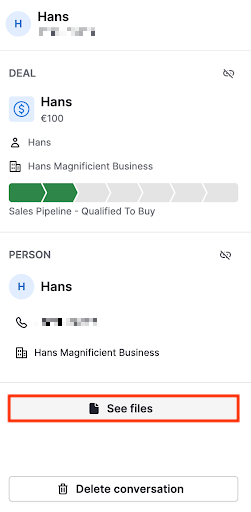
Chcete-li zobrazit všechna média a dokumenty sdílené v konverzaci, rozbalte kontextový panel a klikněte na „Zobrazit soubory“.
Prohlížeč souborů se otevře se dvěma záložkami:
Média: zobrazují obrázky, videa a zvukové klipy seskupené podle měsíců. Kliknutím na libovolnou miniaturu otevřete náhled v plné velikosti.

Dokumenty: uvádí dokumenty v chronologickém pořadí s názvem souboru, typem souboru a odkazem pro stažení.
Posuňte se dolů v libovolné z nich pro načtení starších souborů.
Správa konverzací
Kromě odesílání a přijímání zpráv můžete konverzaci označit k následnému vyřízení nebo ji z Pipedrive zcela odstranit.
Označit konverzaci jako nepřečtenou
Konverzaci můžete označit jako nepřečtenou a použít ji jako osobní připomínku pro následnou komunikaci. Uděláte to tak, že otevřete konverzaci, rozbalíte kontextový postranní panel a kliknete na „Označit jako nepřečtené“. Indikátor nepřečtené konverzace se okamžitě zapne v seznamu konverzací i v počítadle doručené pošty.
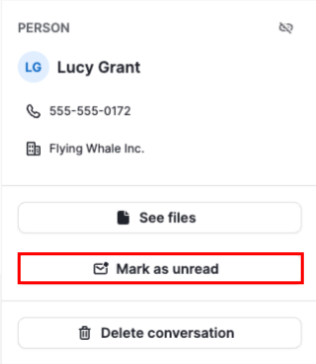
Označení jako nepřečtené je dočasné: zruší se při příštím otevření konverzace. Nemá to vliv na skutečný obsah zpráv a do WhatsApp ani kontaktu se nic neodesílá.
Smazat konverzaci
Konverzaci můžete trvale smazat z kontextového postranního panelu. Otevřete konverzaci, rozbalte postranní panel a klikněte na „Smazat konverzaci“. Zobrazí se potvrzovací dialog, protože smazání je trvalé a nelze ho vrátit zpět.
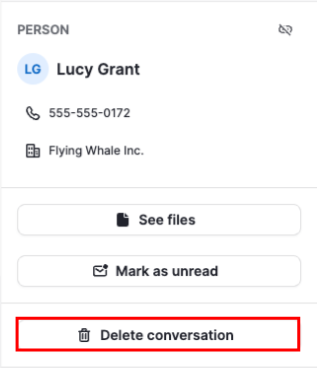
Smazáním konverzace odstraníte všechny její zprávy, reakce a propojení s dealy, kontakty a dalšími entitami. Mějte na paměti, že tato akce ovlivní pouze Pipedrive. Historie chatu kontaktu ve WhatsApp zůstane beze změny, protože WhatsApp nepodporuje mazání zpráv prostřednictvím svého API.
Upozornění
Když dorazí nová zpráva na WhatsApp, Pipedrive vám pošle oznámení do feedu, pokud platí obě následující podmínky:
Jste přiřazeni k telefonnímu číslu, které zprávu obdrželo, a
vlastníte obchod spojený s touto konverzací nebo ho sledujete
Oznámení obsahuje jméno odesílatele, náhled zprávy a název dealu. Kliknutím na něj otevřete konverzaci přímo v části Sales Inbox.
Byl tento článek užitečný?
Ano
Ne