WhatsApp : envoyer et gérer des messages
Une fois WhatsApp connecté et vos conversations liées à des affaires et des contacts, vous pouvez répondre, envoyer des modèles et gérer chaque conversation directement dans Pipedrive. Cet article explique comment gérer vos messages au quotidien. Pour connecter WhatsApp à Pipedrive, consultez l’article « Configurer l’intégration WhatsApp ». Pour un aperçu de WhatsApp dans Pipedrive, de la liaison des conversations aux affaires et aux contacts, ainsi que des autorisations, consultez l'article sur l'intégration WhatsApp.
Rédiger et envoyer des messages
Répondez en texte libre, envoyez un modèle approuvé, programmez un message pour plus tard ou envoyez-le immédiatement, puis vérifiez s’il a été remis et comment votre contact a réagi.
Répondre en texte libre
WhatsApp n’autorise la poursuite d’une conversation existante en texte libre que pendant les 24 heures suivant le dernier message du client. Une fois cette fenêtre fermée, vous devez utiliser un modèle approuvé pour poursuivre la conversation.

La zone de rédaction indique si la fenêtre de service est actuellement ouverte et le temps qu’il vous reste pour répondre.

Ouvrez une conversation active et saisissez votre message dans le champ de texte pour poursuivre l’échange. Une fois votre message prêt, envoyez-le directement depuis la vue de la conversation.
Si votre compte WhatsApp est configuré pour la coexistence, vous verrez également un lien permettant d’ouvrir la conversation directement dans l’application WhatsApp.
Utiliser le mode de coexistence
Si votre numéro WhatsApp Business est configuré en mode de coexistence, Pipedrive et l’application WhatsApp Business peuvent utiliser simultanément le même numéro. Les messages entrants sont visibles sur les deux plateformes, et vous pouvez répondre depuis l’une ou l’autre.
Lorsque le mode de coexistence est actif, un lien « Discuter dans WhatsApp » apparaît dans la zone de rédaction de la conversation. Vous pouvez ainsi passer à l’application WhatsApp pour n’importe quelle conversation, à tout moment.
Envoyer un modèle
Pour envoyer un modèle, ouvrez une conversation et cliquez sur « Envoyer un modèle ». Vous pouvez rechercher et sélectionner un modèle selon son nom, sa catégorie, sa langue ou son contenu.

Après avoir sélectionné un modèle, cliquez sur « Suivant » et vérifiez le contenu afin de renseigner les variables requises.

Un aperçu vous montrera l’apparence du message pour le destinataire. Cliquez sur « Envoyer » pour envoyer le message.
Pour créer ou gérer les modèles disponibles ici, consultez l'article « Gérer les modèles WhatsApp ».
Planifier des messages
Au lieu d'envoyer immédiatement un message, vous pouvez planifier son envoi à une date et une heure ultérieures. Cette option s'applique aux messages en texte libre, aux modèles et aux pièces jointes.
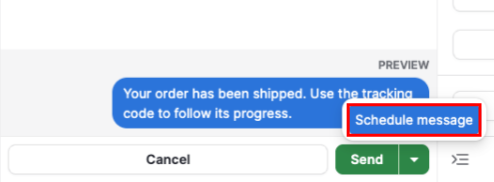
Pour planifier un message, rédigez-le comme d'habitude, puis ouvrez l'option « Planifier un message » à côté du bouton « Envoyer ».
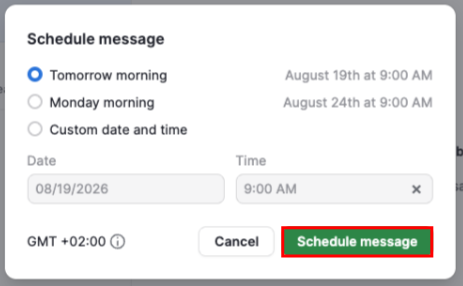
Sélectionnez l'un des réglages rapides ou choisissez une date et une heure personnalisées, puis cliquez sur « Planifier un message » pour confirmer.
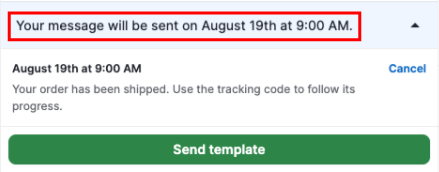
Une bannière dans le pied de la conversation affiche tous les messages planifiés en attente.
Statut de livraison des messages
Chaque message que vous envoyez affiche son état de livraison actuel :
Envoyé : WhatsApp a accepté votre message
Distribué : le message est arrivé sur l’appareil du client
Lu : le client a ouvert le message
Si l’envoi d’un message échoue immédiatement, celui-ci affiche un état d’erreur avec un bouton « Réessayer ». Cliquez dessus pour renvoyer le même message.
Si WhatsApp signale un échec après que le message a déjà quitté Pipedrive (par exemple, si le compte du destinataire est restreint), le message passe en état d’erreur avec le motif affiché.
Dans ce cas, aucune option de nouvelle tentative n’est disponible. Vous devrez rédiger et envoyer manuellement un nouveau message.
Réactions aux messages
Vous pouvez réagir aux messages avec des emojis directement dans la conversation. Lorsqu’un client réagit à l’un de vos messages, sa réaction apparaît en temps réel.
Pour réagir à un message, survolez-le et sélectionnez un emoji dans le sélecteur de réactions. Chaque message peut avoir une réaction active par utilisateur. L’envoi d’un autre emoji remplace le précédent.

Pour supprimer votre réaction, cliquez à nouveau dessus dans la conversation.

Fichiers et médias
Consultez, envoyez et parcourez les images, vidéos, documents et fichiers audio partagés dans une conversation WhatsApp.
Gérer les fichiers et les médias
Pipedrive archive automatiquement les fichiers médias entrants afin qu’ils restent accessibles au-delà de la période de conservation initiale de sept jours appliquée par WhatsApp.
Les images s’affichent directement dans la conversation. Cliquez sur une image pour l’afficher en aperçu ou la télécharger.
Les messages audio peuvent être lus directement dans la conversation.
Les vidéos et les documents apparaissent sous forme de fichiers avec indication de leur type. Vous pouvez les télécharger directement depuis le message. Les noms de fichiers sont affichés dans l'explorateur de fichiers, mais pas dans la conversation.
Navigateur de fichiers
Pour voir tous les médias et documents partagés dans une conversation, développez la barre latérale contextuelle et cliquez sur « Voir les fichiers ».
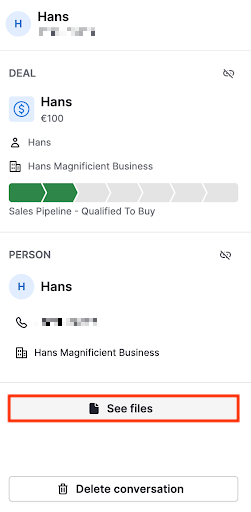
Le navigateur de fichiers s’ouvre avec deux onglets :
Médias : affiche les images, les vidéos et les extraits audio regroupés par mois. Cliquez sur une vignette pour ouvrir un aperçu en taille réelle.

Documents : répertorie les documents par ordre chronologique, avec le nom et le type du fichier ainsi qu'un lien de téléchargement.
Faites défiler l’un ou l’autre onglet vers le bas pour charger les fichiers plus anciens.
Gérer les conversations
Outre l'envoi et la réception de messages, vous pouvez marquer une conversation pour effectuer un suivi ou la supprimer entièrement de Pipedrive.
Marquer une conversation comme non lue
Vous pouvez marquer une conversation comme non lue afin de créer un rappel personnel pour son suivi. Pour ce faire, ouvrez une conversation, développez la barre latérale contextuelle, puis cliquez sur « Marquer comme non lue ». L’indicateur de conversation non lue s’active immédiatement dans la liste des conversations et le compteur de la boîte de réception.
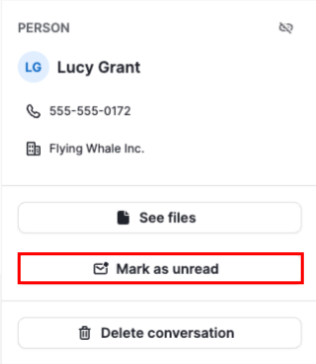
Le marquage comme non lue est temporaire : il disparaît lors de la prochaine ouverture de la conversation. Cela ne modifie pas le contenu des messages et rien n’est envoyé à WhatsApp ni au contact.
Supprimer une conversation
Vous pouvez supprimer définitivement une conversation depuis la barre latérale contextuelle. Ouvrez une conversation, développez la barre latérale, puis cliquez sur « Supprimer la conversation ». Une boîte de dialogue de confirmation s'affiche, car la suppression est définitive et ne peut pas être annulée.
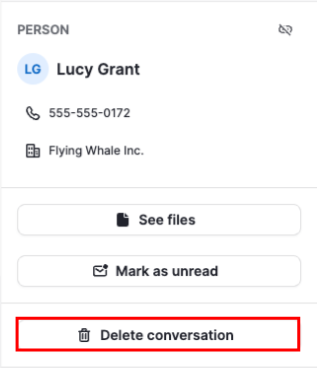
La suppression d'une conversation entraîne la suppression de tous ses messages et réactions, ainsi que de ses liens avec les affaires, les contacts et les autres entités. Notez que cette action n'affecte que Pipedrive. L’historique de la conversation WhatsApp du contact n’est pas affecté, car WhatsApp ne prend pas en charge la suppression de messages via son API.
Notifications
Lorsqu'un nouveau message WhatsApp arrive, Pipedrive vous envoie une notification dans le flux si les deux conditions suivantes sont remplies :
Le numéro de téléphone qui a reçu le message vous est attribué, et
L'affaire liée à cette conversation vous est attribuée, ou vous la suivez
La notification comprend le nom de l’expéditeur, un aperçu du message et le nom de l’affaire. Cliquez dessus pour ouvrir directement la conversation dans votre Messagerie de vente.
Cet article a-t-il été utile ?
Oui
Non