Bu makale, Makine Çevirisi kullanılarak üretilmiştir.
WhatsApp: mesajları gönder ve yönet
WhatsApp bağlandıktan ve konuşmalarınız anlaşmalara ve kişilere bağlandıktan sonra, Pipedrive'ta her konuşmaya doğrudan cevap verebilir, şablon gönderebilir ve her konuşmayı yönetebilirsiniz. Bu makale günlük mesajlaşma işlemlerini kapsar. WhatsApp'ı Pipedrive'a bağlamak için “WhatsApp entegrasyonu: nasıl kurulur” makalesine bakın. Pipedrive'ta WhatsApp hakkında genel bilgi, konuşmaların anlaşmalara ve kişilere bağlanması ve izinlerle ilgili bilgi için, WhatsApp entegrasyonu makalesine bakın.
Mesaj oluşturma ve gönderme
Serbest metinle yanıtlayın, onaylı bir şablon gönderin, bir mesajı ileri bir tarihe planlayın ya da şimdi gönderin; ardından mesajın teslim edilip edilmediğini izleyin ve kişinin nasıl tepki verdiğini görün.
Serbest metinle yanıtla
WhatsApp, yalnızca müşterinin en son mesajından itibaren 24 saat boyunca mevcut bir konuşmaya serbest metinle devam etmenize izin verir. Bu pencere kapandığında, devam etmek için onaylı bir şablon kullanmanız gerekir.

Oluşturucu, servis penceresinin şu anda açık olup olmadığını ve yanıt vermek için ne kadar zamanınız kaldığını gösterir.

Herhangi bir aktif konuşmayı açın ve tartışmaya devam etmek için metin alanına mesajınızı yazın. Mesajınız hazır olduğunda, konuşma görünümünden doğrudan gönderin.
WhatsApp hesabınız eşzamanlı kullanım için yapılandırıldıysa, konuşmayı doğrudan WhatsApp uygulamasında açmak için bir bağlantı da görürsünüz.
Eşzamanlı kullanım modu
WhatsApp Business numaranız eşzamanlı kullanım için yapılandırıldıysa, Pipedrive ile WhatsApp Business uygulaması aynı numarayı aynı anda paylaşabilir. Gelen mesajlar her iki tarafta da görünür ve her iki platformdan da yanıt verebilirsiniz.
Eşzamanlı kullanım etkin olduğunda, konuşma oluşturucusunda herhangi bir konu için istediğiniz zaman WhatsApp uygulamasına geçmenizi sağlayan “WhatsApp'ta Sohbet Et” bağlantısı görünür.
Şablon gönder
Bir şablon göndermek için bir konuşma açın ve “Şablon gönder” öğesine tıklayın. Bir şablonu adına, kategorisine, diline veya içeriğine göre arayabilir ve seçebilirsiniz.

Bir şablon seçtikten sonra “İleri”ye tıklayın ve gerekli değişkenleri doldurmak için içeriği gözden geçirin.

Bir önizleme, mesajın alıcıya nasıl görüneceğini gösterir. Mesajı iletmek için “Gönder”e tıklayın.
Burada kullanılabilir şablonları oluşturmak veya yönetmek için “WhatsApp şablonlarını yönetme” makalesine bakın.
Mesajları planla
Bir mesajı hemen göndermek yerine, gelecekte bir tarih ve saatte gönderilmek üzere de planlayabilirsiniz. Bu özellik serbest metin mesajları, şablonlar ve dosya ekleri için çalışır.
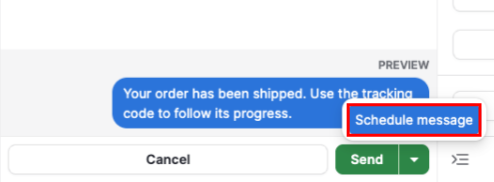
Bir mesajı planlamak için mesajınızı normal şekilde oluşturun ve ardından “Mesajı planla” seçeneğini “Gönder” düğmesinin yanından açın.
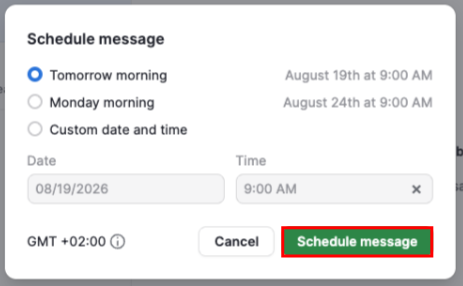
Hızlı ön ayarlardan birini seçin veya özel bir tarih ve saat belirleyin, sonra onaylamak için “Mesajı planla”ya tıklayın.
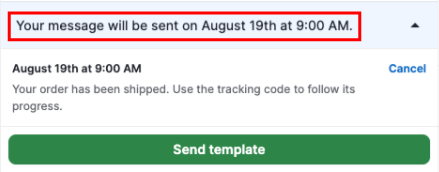
Konuşma altbilgisindeki bir afiş, bekleyen planlanmış mesajları gösterir.
Mesaj teslim durumu
Gönderdiğiniz her mesaj, mevcut teslim durumunu gösterir:
Gönderildi: WhatsApp mesajınızı kabul etti
Teslim Edildi: mesaj müşterinin cihazına ulaştı
Okundu: müşteri mesajı açtı
Bir mesaj hemen gönderilemezse, bir hata durumu gösterir ve “Tekrar dene” düğmesi görünür. Aynı mesajı yeniden göndermek için buna tıklayın.
Mesaj Pipedrive'dan çıktıktan sonra WhatsApp bir hata bildirirse (örneğin, alıcının hesabı kısıtlanmışsa), mesaj hata durumuna güncellenir ve neden gösterilir.
Bu durumda yeniden deneme seçeneği yoktur. Yeni bir mesajı manuel olarak oluşturup göndermeniz gerekir.
Mesaj tepkileri
Konuşma içinde doğrudan emojiler kullanarak mesajlara tepki verebilirsiniz. Bir müşteri sizin mesajlarınıza tepki verdiğinde, bu gerçek zamanlı olarak görünür.
Bir mesaja tepki vermek için mesajın üzerine gelin ve tepki seçicisinden bir emoji seçin. Her mesaj, kullanıcı başına bir aktif tepkiyi destekler. Farklı bir emoji gönderilirse önceki emoji değiştirilir.

Tepkinizi kaldırmak için konuşmada üzerine tekrar tıklayın.

Dosyalar ve medya
Bir WhatsApp konuşmasında paylaşılan resimleri, videoları, belgeleri ve ses dosyalarını görüntüleyin, gönderin ve göz atın.
Dosyalar ve medya ile çalışma
Pipedrive, gelen medya dosyalarını otomatik olarak arşivler, böylece WhatsApp’ın orijinal yedi günlük saklama süresinin ötesinde erişilebilir kalırlar.
Resimler konuşma içinde satır içi gösterilir. Bir resmi önizlemek veya indirmek için tıklayın.
Sesli mesajlar doğrudan konuşmada çalınır.
Videolar ve belgeler, dosya türünü gösteren dosya girdileri olarak görünür. Bunları mesajdan doğrudan indirebilirsiniz. Dosya adları dosya tarayıcısında gösterilir ancak konuşma görünümünde gösterilmez.
Dosya tarayıcısı
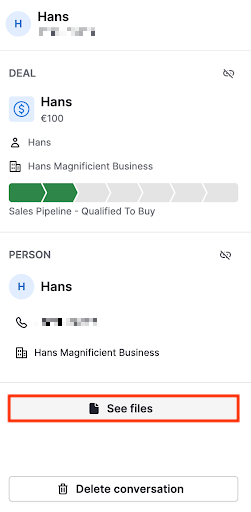
Bir konuşmada paylaşılan tüm medya ve belgeleri görüntülemek için bağlamsal kenar çubuğunu genişletin ve “Dosyaları görüntüle” öğesine tıklayın.
Dosya tarayıcısı iki sekme ile açılır:
Medya: resimleri, videoları ve ses kliplerini ay bazında gruplayarak gösterir. Tam boy önizleme açmak için herhangi bir küçük resme tıklayın.

Belgeler: belgeleri dosya adı, dosya türü ve bir indirme bağlantısıyla kronolojik sırayla listeler.
Daha eski dosyaları yüklemek için herhangi birinde aşağı kaydırın.
Konuşmaları yönet
Mesaj gönderip almaktan öte, bir konuşmayı takip için işaretleyebilir veya Pipedrive'tan tamamen kaldırabilirsiniz.
Konuşmayı okunmadı olarak işaretleme
Bir konuşmayı takip etmek için kişisel hatırlatma olarak okunmadı şeklinde işaretleyebilirsiniz. Bunu yapmak için bir konuşma açın, bağlamsal kenar çubuğunu genişletin ve “Okunmadı olarak işaretle.” öğesine tıklayın. Konuşmanın okunmadı göstergesi konuşma listesindeki ve gelen kutusu sayacındaki göstergede hemen etkinleşir.
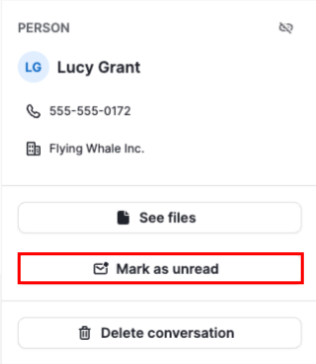
Okunmadı bayrağı geçicidir: konuşma bir sonraki açılışında temizlenir. Bu, gerçek mesaj içeriğini etkilemez ve WhatsApp veya kişiye hiçbir şey gönderilmez.
Konuşmayı silme
Bağlamsal kenar çubuğundan bir konuşmayı kalıcı olarak silebilirsiniz. Bir konuşma açın, kenar çubuğunu genişletin ve “Konuşmayı sil” öğesine tıklayın. Silme işlemi kalıcı olduğu ve geri alınamayacağı için bir onay iletişim kutusu görünecektir.
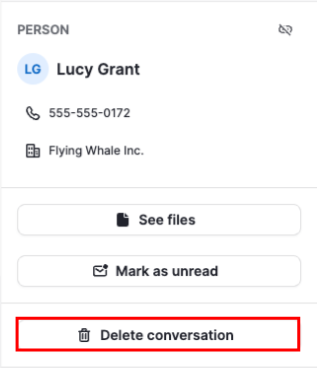
Bir konuşmayı silmek, tüm mesajlarını, reaksiyonlarını ve anlaşmalara, kişilere ve diğer öğelere olan bağlantılarını kaldırır. Bu işlemin yalnızca Pipedrive'ı etkilediğini unutmayın. WhatsApp'ın API'si üzerinden mesaj silmeyi desteklemediği için ilgili kişinin WhatsApp sohbet geçmişi etkilenmez.
Bildirimler
Yeni bir WhatsApp mesajı geldiğinde, aşağıdakilerin her ikisi doğruysa Pipedrive size bir akış bildirimi gönderir:
Mesajı alan telefon numarasına atanmış olmanız,
O konuşmaya bağlı olan anlaşmanın sahibi olmanız veya onu takip ediyor olmanız
Bildirim gönderenin adını, bir mesaj önizlemesini ve anlaşma adını içerir. Üzerine tıklayarak konuşmayı doğrudan Satış Gelen Kutunuza açabilirsiniz.
Bu makale faydalı oldu mu?
Evet
Hayır