Ez a cikk gépi fordítás segítségével készült el.
WhatsApp: üzenetek küldése és kezelése
Miután csatlakoztatta a WhatsAppot, és a beszélgetéseket üzletekhez és kapcsolattartókhoz kapcsolta, közvetlenül a Pipedrive-ban válaszolhat, sablonokat küldhet, és kezelheti az egyes beszélgetéseket. Ez a cikk a mindennapi üzenetkezelést ismerteti. A WhatsApp és a Pipedrive összekapcsolásáról a „WhatsApp-integráció: beállítás” című cikkben olvashat. A Pipedrive-ban használható WhatsApp áttekintéséhez, a beszélgetések üzletekhez és kapcsolattartókhoz kapcsolásához, valamint az engedélyek megismeréséhez tekintse meg a WhatsApp-integrációról szóló cikket.
Üzenetek létrehozása és küldése
Válaszoljon szabad szöveggel, küldjön jóváhagyott sablont, ütemezzen egy üzenetet későbbre, vagy küldje el most, majd kövesse nyomon, hogy kézbesítették-e, és lássa, hogyan reagált a kapcsolata.
Válaszolás szabad szöveggel
A WhatsApp csak az ügyfél legutóbbi üzenetét követő 24 órán belül engedi, hogy szabad szöveggel folytassa a meglévő beszélgetést. Ha ez az időablak bezárul, a folytatáshoz jóváhagyott sablont kell használnia.

A szerkesztő jelzi, hogy a szolgáltatási időablak jelenleg nyitva van-e, és mennyi ideje maradt a válaszadásra.

Nyisson meg egy aktív beszélgetést, és írja be üzenetét a szövegmezőbe a beszélgetés folytatásához. Ha elkészült az üzenete, küldje el közvetlenül a beszélgetésnézetből.
Ha WhatsApp-fiókja egyidejű használatra van konfigurálva, egy hivatkozást is lát, amellyel megnyithatja a beszélgetést közvetlenül a WhatsApp alkalmazásban.
Egyidejű használat módja
Ha WhatsApp Business-száma párhuzamos működésre van konfigurálva, a Pipedrive és a WhatsApp Business alkalmazás egyszerre használhatja ugyanazt a számot. A bejövő üzenetek mindkettőben láthatók, és bármelyik platformról válaszolhat rájuk.
Amikor az egyidejű használat aktív, a beszélgetésszerkesztőben megjelenik egy „Csevegés a WhatsAppban” hivatkozás, amely lehetővé teszi, hogy bármely szálat bármikor átvigyen a WhatsApp alkalmazásba.
Sablon küldése
Sablon küldéséhez nyisson meg egy beszélgetést, majd kattintson a „Sablon küldése” lehetőségre. A sablonokat név, kategória, nyelv vagy tartalom alapján keresheti meg és választhatja ki.

A sablon kiválasztása után kattintson a „Tovább” gombra, és tekintse át a tartalmat, hogy kitöltse az esetleges kötelező változókat.

Az előnézet megmutatja, hogyan fog megjelenni az üzenet a címzett számára. Az üzenet elküldéséhez kattintson a „Küldés” gombra.
A itt elérhető sablonok létrehozásához vagy kezeléséhez lásd a „WhatsApp-sablonok kezelése” című cikket.
Üzenetek ütemezése
Az üzenet azonnali elküldése helyett ütemezheti is, hogy egy későbbi dátumon és időpontban menjen ki. Ez szabad szöveges üzeneteknél, sablonoknál és fájlmellékleteknél is működik.
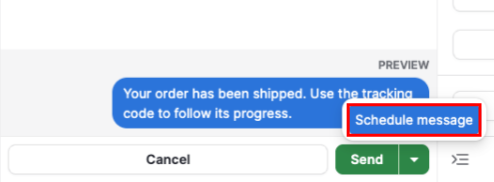
Az üzenet ütemezéséhez írja meg szokás szerint, majd nyissa meg a „Üzenet ütemezése” opciót a „Küldés” gomb mellett.
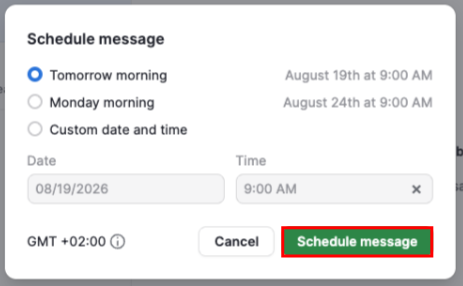
Válasszon egy gyors előbeállítást vagy adjon meg egy egyéni dátumot és időpontot, majd kattintson a „Üzenet ütemezése” gombra a megerősítéshez.
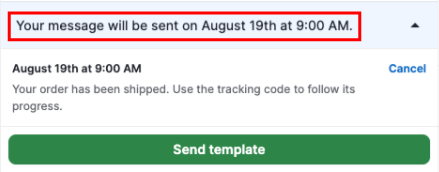
A beszélgetés láblécén megjelenő sáv mutatja a függőben lévő ütemezett üzeneteket.
Üzenetkézbesítési állapot
Minden elküldött üzenet megjeleníti az aktuális kézbesítési állapotát:
Elküldve: a WhatsApp elfogadta az üzenetét
Kézbesítve: az üzenet elérte a címzett eszközét
Elolvasva: a címzett megnyitotta az üzenetet
Ha egy üzenet nem küldhető el azonnal, hibaállapot jelenik meg a „Újra próbálkozás” gombbal. Kattintson rá ugyanannak az üzenetnek az újraküldéséhez.
Ha a WhatsApp hibát jelez miután az üzenet már elhagyta a Pipedrive-ot (például a címzett fiókja korlátozott), az üzenet hibás állapotra vált, és megjelenik a hiba oka.
Ebben az esetben nincs újrapróbálkozási lehetőség. Manuálisan kell megírnia és elküldenie egy új üzenetet.
Üzenetreakciók
Közvetlenül a beszélgetésben, emojikkal reagálhat az üzenetekre. Amikor egy ügyfél reagál az egyik üzenetére, az valós időben megjelenik.
Ha reagálni szeretne egy üzenetre, vigye az egérmutatót az üzenet fölé, majd válasszon egy emojit a reakcióválasztóból. Minden üzenet felhasználónként egy aktív reakciót támogat. Egy másik emoji elküldése lecseréli az előzőt.

A reakció eltávolításához kattintson rá ismét a beszélgetésben.

Fájlok és média
Megtekintheti, elküldheti és böngészheti a WhatsApp-beszélgetésben megosztott képeket, videókat, dokumentumokat és hangfájlokat.
Fájlok és média kezelése
A Pipedrive automatikusan archiválja a beérkező médiafájlokat, így azok a WhatsApp eredeti, hét napos megőrzési időszakán túl is elérhetők maradnak.
A képek beágyazva jelennek meg a beszélgetésben. Kattintson egy képre az előnézet megnyitásához vagy a letöltéshez.
A hangüzenetek közvetlenül a beszélgetésben lejátszhatók.
A videók és dokumentumok fájlbejegyzésként jelennek meg, a fájltípus feltüntetésével. Közvetlenül az üzenetből töltheti le őket. A fájlnevek a fájlböngészőben láthatók, a beszélgetésnézetben azonban nem.
Fájlkezelő
A beszélgetésben megosztott összes média és dokumentum megtekintéséhez nyissa ki a kontextusérzékeny oldalsávot, majd kattintson a “Fájlok megtekintése” lehetőségre.
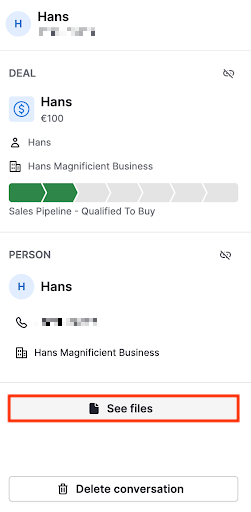
A fájlkezelő két füllel nyílik meg:
Média: hónap szerint csoportosítva jeleníti meg a képeket, videókat és hangklipeket. Kattintson bármelyik bélyegképre a teljes méretű előnézet megnyitásához.

Dokumentumok: a dokumentumokat időrendi sorrendben sorolja fel, megjelenítve a fájlnevet, a fájltípust és a letöltési linket.
Bármelyikben görgessen lefelé az idősebb fájlok betöltéséhez.
Beszélgetések kezelése
Az üzenetek küldésén és fogadásán túl egy beszélgetést további teendőként megjelölhetsz, vagy véglegesen eltávolíthatsz a Pipedrive-ból.
Beszélgetés olvasatlanként megjelölése
A beszélgetést olvasatlanként jelölheti meg, hogy személyes emlékeztetőként szolgáljon a következő lépéshez. Ehhez nyisson meg egy beszélgetést, bontsa ki a kontextuális oldalsávot, majd kattintson a „Megjelölés olvasatlanként.” lehetőségre. A beszélgetés olvasatlan jelzője azonnal megjelenik a beszélgetéslistában és a beérkező üzenetek számlálóján.
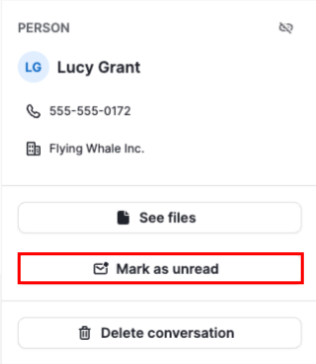
Az olvasatlan jelölés ideiglenes: a beszélgetés következő megnyitásakor törlődik. Ez nincs hatással az üzenetek tényleges tartalmára, és semmit sem küld a WhatsAppnak vagy a kapcsolattartónak.
Beszélgetés törlése
A kontextuális oldalsávból véglegesen törölhet egy beszélgetést. Nyisson meg egy beszélgetést, bontsa ki az oldalsávot, majd kattintson a „Beszélgetés törlése” lehetőségre. Megjelenik egy megerősítő párbeszédpanel, mivel a törlés végleges, és nem vonható vissza.
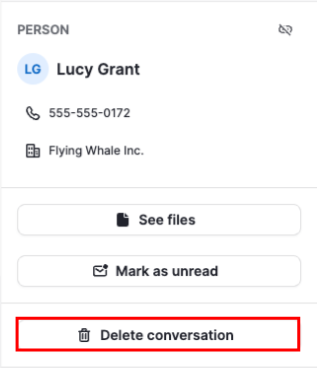
A beszélgetés törlése eltávolítja az összes üzenetet, reakciót, valamint az üzletekre, kapcsolattartókra és más entitásokra mutató hivatkozásokat. Ne feledje, hogy ez a művelet csak a Pipedrive-ot érinti. A kapcsolattartó WhatsApp-csevegési előzményeit ez nem érinti, mivel a WhatsApp nem támogatja az üzenetek API-n keresztüli törlését.
Értesítések
Amikor új WhatsApp-üzenet érkezik, a Pipedrive értesítést küld a hírfolyamba, ha az alábbi két feltétel együttesen teljesül:
Ön van hozzárendelve ahhoz a telefonszámhoz, amely megkapta az üzenetet, és
Ön a beszélgetéshez kapcsolódó ügylet tulajdonosa vagy követője
Az értesítés tartalmazza a feladó nevét, az üzenet előnézetét és az üzlet nevét. Kattintson rá, hogy a beszélgetést közvetlenül a Értékesítési üzenetek között nyissa meg.
Hasznos volt ez a cikk?
Igen
Nem