Эта статья создана с использованием машинного перевода.
WhatsApp: отправлять и управлять сообщениями
Как только WhatsApp будет подключён и ваши разговоры будут связаны со сделками и контактами, вы сможете отвечать, отправлять шаблоны и управлять каждой перепиской прямо в Pipedrive. В этой статье рассматривается повседневная работа с сообщениями. Для подключения WhatsApp к Pipedrive смотрите статью «Интеграция с WhatsApp: как настроить». Для обзора WhatsApp в Pipedrive, связывания разговоров со сделками и контактами и вопросов прав доступа смотрите статью по интеграции с WhatsApp.
Составление и отправка сообщений
Отвечайте сообщением в свободной форме, отправляйте утверждённый шаблон, запланируйте сообщение на потом или отправьте его сразу, а затем отслеживайте доставку и реакцию контакта.
Ответ свободным текстом
WhatsApp позволяет продолжать существующую беседу сообщением в свободной форме только в течение 24 часов после последнего сообщения клиента. После закрытия этого окна для продолжения потребуется использовать утверждённый шаблон.

Компонент ввода показывает, открыто ли в данный момент окно обслуживания и сколько у вас осталось времени на ответ.

Откройте любую активную беседу и введите сообщение в текстовое поле, чтобы продолжить обсуждение. Как только сообщение будет готово, отправьте его прямо из вида беседы.
Если ваш аккаунт WhatsApp настроен в режиме сосуществования, вы также увидите ссылку для открытия беседы напрямую в приложении WhatsApp.
Режим сосуществования
Если номер вашего WhatsApp Business настроен для режима сосуществования, Pipedrive и приложение WhatsApp Business могут одновременно использовать один и тот же номер. Входящие сообщения видны в обоих приложениях, и вы можете отвечать с любой платформы.
Когда режим сосуществования активен, в компоновщике беседы появляется ссылка «Чат в WhatsApp», позволяющая в любой момент переключиться в приложение WhatsApp для любой беседы.
Отправка шаблона
Чтобы отправить шаблон, откройте беседу и нажмите «Отправить шаблон». Вы можете искать и выбирать шаблон по имени, категории, языку или содержимому.

После выбора шаблона нажмите «Далее» и проверьте содержимое, чтобы заполнить любые требуемые переменные.

Предпросмотр покажет, как сообщение будет выглядеть для получателя. Нажмите «Отправить», чтобы доставить сообщение.
Чтобы создать или управлять шаблонами, доступными здесь, см. статью «Управление шаблонами WhatsApp».
Планирование сообщений
Вместо немедленной отправки вы также можете запланировать отправку сообщения на будущую дату и время. Это работает для сообщений в свободной форме, шаблонов и вложений файлов.
Чтобы запланировать сообщение, составьте его как обычно, затем откройте опцию «Запланировать сообщение» рядом с кнопкой «Отправить».
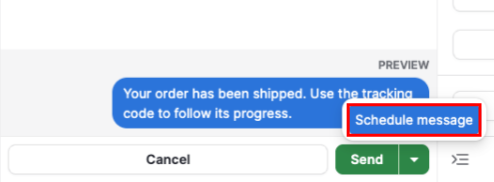
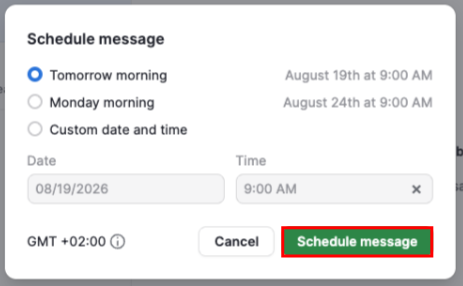
Выберите один из быстрых предустановок или укажите собственные дату и время, затем нажмите «Запланировать сообщение», чтобы подтвердить.
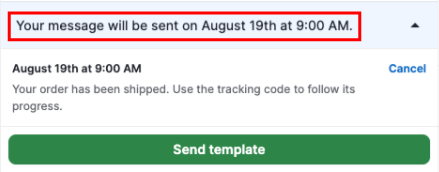
В нижней части беседы баннер показывает любые ожидающие запланированные сообщения.
Статус доставки сообщения
Каждое отправленное вами сообщение показывает своё текущее состояние доставки:
Отправлено: WhatsApp принял ваше сообщение
Доставлено: сообщение дошло до устройства клиента
Прочитано: клиент открыл сообщение
Если сообщение не удалось отправить сразу, оно переходит в состояние ошибки с кнопкой «Попробовать снова». Нажмите её, чтобы повторно отправить то же сообщение.
Если WhatsApp сообщает о сбое после того, как сообщение уже покинуло Pipedrive (например, учётная запись получателя ограничена), сообщение обновляется до состояния ошибки с указанием причины.
В этом случае опции повтора нет. Вам нужно будет вручную составить и отправить новое сообщение.
Реакции на сообщения
Вы можете реагировать на сообщения с помощью эмодзи прямо в беседе. Когда клиент реагирует на одно из ваших сообщений, это отображается в реальном времени.
Чтобы отреагировать на сообщение, наведите курсор на сообщение и выберите эмодзи в подборщике реакций. Каждое сообщение поддерживает одну активную реакцию от каждого пользователя. Отправка другого эмодзи заменяет предыдущую реакцию.

Чтобы убрать свою реакцию, кликните по ней ещё раз в беседе.

Файлы и медиа
Просматривайте, отправляйте и просматривайте изображения, видео, документы и аудио, которыми делятся в разговоре WhatsApp.
Работа с файлами и медиа
Pipedrive автоматически архивирует входящие медиафайлы, чтобы они оставались доступными за пределами оригинального семидневного периода хранения WhatsApp.
Изображения отображаются прямо в разговоре. Нажмите изображение, чтобы просмотреть его или скачать.
Аудиосообщения воспроизводятся непосредственно в разговоре.
Видео и документы отображаются как элементы файлов с указанием типа файла. Вы можете скачать их прямо из сообщения. Имена файлов показаны в браузере файлов, но не в представлении разговора.
Браузер файлов
Чтобы просмотреть все медиа и документы, отправленные в разговоре, разверните контекстную боковую панель и нажмите “Просмотреть файлы”.
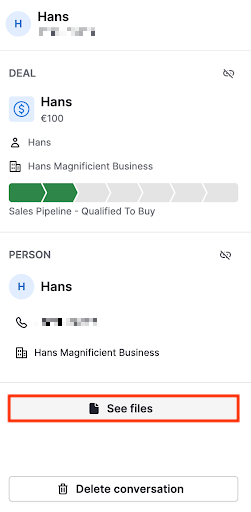
Браузер файлов открывается с двумя вкладками:
Медиа: показывает изображения, видео и аудиоклипы, сгруппированные по месяцам. Нажмите любую миниатюру, чтобы открыть полноразмерный предварительный просмотр.

Документы: перечисляет документы в хронологическом порядке с именем файла, типом файла и ссылкой для скачивания.
Прокрутите вниз в любой из вкладок, чтобы загрузить более старые файлы.
Управление беседами
Помимо отправки и получения сообщений, вы можете пометить беседу для последующих действий или полностью удалить её из Pipedrive.
Пометить беседу как непрочитанную
Вы можете пометить беседу как непрочитанную, чтобы пометить её для себя как напоминание о дальнейшем действии. Для этого откройте беседу, разверните контекстную боковую панель и нажмите «Пометить как непрочитанное.» Индикатор непрочитанности беседы сразу же появится в списке бесед и в счётчике входящих.
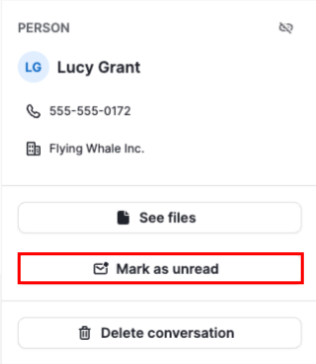
Флаг непрочитанности временный: он снимается при следующем открытии беседы. Это не влияет на содержимое сообщений, и ничего не отправляется в WhatsApp или контакту.
Удалить беседу
Вы можете безвозвратно удалить беседу через контекстную боковую панель. Откройте беседу, разверните боковую панель и нажмите «Удалить беседу». Появится диалог подтверждения, поскольку удаление окончательное и его нельзя отменить.
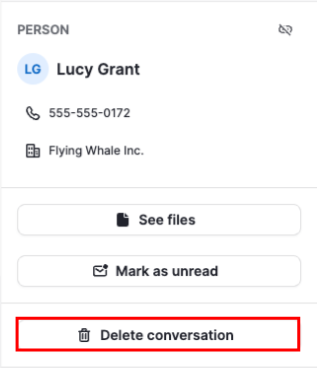
Удаление беседы удаляет все её сообщения, реакции и связи с сделками, контактами и другими сущностями. Имейте в виду, что это действие влияет только на Pipedrive. История чата контакта в WhatsApp не затрагивается, поскольку WhatsApp не поддерживает удаление сообщений через свой API.
Уведомления
Когда приходит новое сообщение WhatsApp, Pipedrive отправляет вам уведомление в ленте, если выполняются оба следующих условия:
Вы назначены на номер телефона, который получил сообщение, и
Вы являетесь владельцем сделки или подписаны на сделку, связанную с этим разговором
Уведомление содержит имя отправителя, предварительный просмотр сообщения и название сделки. Нажмите на него, чтобы открыть разговор прямо в вашем Sales Inbox.
Была ли эта статья полезной?
Да
Нет