Dit artikel is automatisch vertaald
WhatsApp: berichten verzenden en beheren
Zodra WhatsApp is gekoppeld en je gesprekken aan deals en contacten zijn gekoppeld, kun je direct in Pipedrive reageren, sjablonen verzenden en elk gesprek beheren. Dit artikel behandelt het dagelijkse berichtenverkeer. Voor het koppelen van WhatsApp aan Pipedrive zie het artikel “WhatsApp-integratie: hoe stel je het in”. Voor een overzicht van WhatsApp in Pipedrive, het koppelen van gesprekken aan deals en contacten, en machtigingen, zie het artikel over de WhatsApp-integratie.
Berichten opstellen en verzenden
Beantwoord met vrije tekst, verzend een goedgekeurd sjabloon, plan een bericht voor later of verzend het nu, en volg vervolgens of het is afgeleverd en hoe je contact heeft gereageerd.
Antwoorden met vrije tekst
WhatsApp staat alleen toe dat je een bestaande conversatie voortzet met vrije tekst gedurende 24 uur na het meest recente bericht van de klant. Zodra dat venster sluit, moet je een goedgekeurd sjabloon gebruiken om door te gaan.

De opsteller geeft aan of het servicevenster momenteel open is en hoeveel tijd je nog hebt om te antwoorden.

Open een actieve conversatie en typ je bericht in het tekstveld om het gesprek voort te zetten. Zodra je bericht klaar is, verzend je het rechtstreeks vanuit de conversatieweergave.
Als je WhatsApp-account is geconfigureerd voor coëxistentie, zie je ook een link om de conversatie direct in de WhatsApp-app te openen.
Coexistentiemodus
Als je WhatsApp Business-nummer is geconfigureerd voor coëxistentie, kunnen Pipedrive en de WhatsApp Business-app hetzelfde nummer tegelijk delen. Binnenkomende berichten zijn in beide zichtbaar en je kunt vanaf elk platform reageren.
Wanneer coëxistentie actief is, verschijnt er een “Chat in WhatsApp”-link in de conversatie-opsteller, waarmee je op elk moment naar de WhatsApp-app kunt schakelen voor een gesprek.
Een sjabloon verzenden
Om een sjabloon te verzenden, open je een conversatie en klik je op “Verstuur sjabloon”. Je kunt zoeken en een sjabloon selecteren op basis van naam, categorie, taal of inhoud.

Na het selecteren van een sjabloon klik je op “Volgende” en controleer je de inhoud om eventuele vereiste variabelen in te vullen.

Een voorbeeld toont hoe het bericht bij de ontvanger verschijnt. Klik op “Verstuur” om het bericht te bezorgen.
Om de hier beschikbare sjablonen te maken of te beheren, zie het artikel “WhatsApp-sjablonen beheren”.
Berichten plannen
In plaats van een bericht direct te verzenden, kun je het ook plannen om op een toekomstige datum en tijd te versturen. Dit werkt voor vrije tekstberichten, sjablonen en bijlagen.
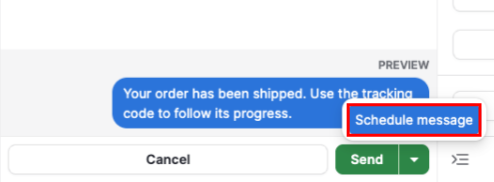
Om een bericht te plannen, stel je het zoals gewoonlijk op en open je vervolgens de optie “Bericht plannen” naast de “Verstuur”-knop.
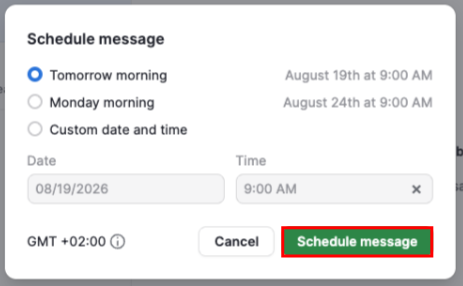
Kies een van de snelle voorinstellingen of selecteer een aangepaste datum en tijd, en klik vervolgens op “Bericht plannen” om te bevestigen.
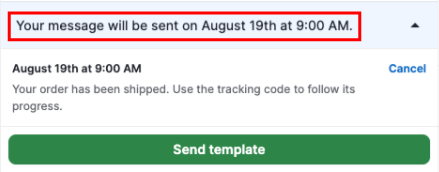
Een banner in de voettekst van de conversatie toont eventuele in afwachting zijnde geplande berichten.
Afleverstatus van berichten
Elk bericht dat je verzendt, toont de huidige afleverstatus:
Verzonden: WhatsApp heeft je bericht geaccepteerd
Afgeleverd: het bericht heeft het apparaat van de klant bereikt
Gelezen: de klant heeft het bericht geopend
Als een bericht niet direct kan worden verzonden, toont het een foutstatus met een “Opnieuw proberen”-knop. Klik hierop om hetzelfde bericht opnieuw te verzenden.
Als WhatsApp een fout meldt nadat het bericht al uit Pipedrive is vertrokken (bijvoorbeeld omdat het account van de ontvanger is beperkt), wordt het bericht bijgewerkt naar een foutstatus met de reden weergegeven.
In dat geval is er geen optie om opnieuw te proberen. Je moet handmatig een nieuw bericht opstellen en verzenden.
Reacties op berichten
Je kunt direct in de conversatie met emoji’s op berichten reageren. Wanneer een klant reageert op een van je berichten, verschijnt dit in realtime.
Om op een bericht te reageren, beweeg je de muis over het bericht en selecteer je een emoji uit het reactiekeuzemenu. Elk bericht ondersteunt per gebruiker één actieve reactie. Het verzenden van een andere emoji vervangt de vorige.

Om je reactie te verwijderen, klik je er opnieuw op in de conversatie.

Bestanden en media
Bekijk, verzend en blader door de afbeeldingen, video's, documenten en audio die gedeeld zijn in een WhatsApp-gesprek.
Werken met bestanden en media
Pipedrive archiveert binnenkomende mediabestanden automatisch zodat ze toegankelijk blijven buiten de oorspronkelijke bewaartermijn van zeven dagen van WhatsApp.
Afbeeldingen worden inline in het gesprek weergegeven. Klik op een afbeelding om een voorbeeld te bekijken of te downloaden.
Audioberichten worden direct in het gesprek afgespeeld.
Video's en documenten verschijnen als bestandsvermeldingen die het bestandstype tonen. Je kunt ze direct vanuit het bericht downloaden. Bestandsnamen worden in de bestandsbrowser weergegeven, maar niet in de gespreksweergave.
Bestandsbrowser
Om alle media en documenten te bekijken die in een gesprek zijn gedeeld, vouw je de contextuele zijbalk uit en klik je op “Bestanden bekijken”.
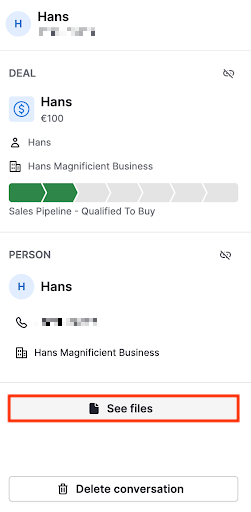
De bestandsbrowser opent met twee tabbladen:
Media: toont afbeeldingen, video's en audioclips gegroepeerd per maand. Klik op een miniatuur om een voorbeeld in volledig formaat te openen.

Documenten: toont documenten in chronologische volgorde met de bestandsnaam, het bestandstype en een downloadlink.
Scroll in een van beide naar beneden om oudere bestanden te laden.
Gesprekken beheren
Naast het verzenden en ontvangen van berichten kun je een gesprek markeren voor opvolging of het volledig uit Pipedrive verwijderen.
Een gesprek als ongelezen markeren
Je kunt een gesprek als ongelezen markeren om het als persoonlijke herinnering voor opvolging te vlaggen. Open daarvoor een gesprek, vouw de contextuele zijbalk uit en klik “Als ongelezen markeren.” De ongelezen-indicator van het gesprek gaat direct aan in de gespreklijst en de inbox-teller.
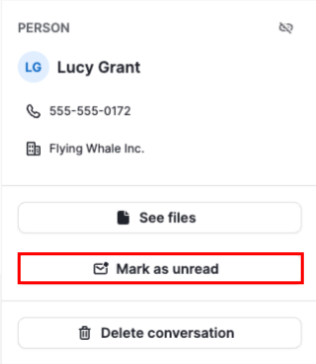
De ongelezen-vlag is tijdelijk: deze verdwijnt de volgende keer dat het gesprek wordt geopend. Het heeft geen invloed op de daadwerkelijke berichtinhoud en er wordt niets naar WhatsApp of de contactpersoon verzonden.
Een gesprek verwijderen
Je kunt een gesprek permanent verwijderen vanuit de contextuele zijbalk. Open een gesprek, vouw de contextuele zijbalk uit en klik op “Gesprek verwijderen”. Er verschijnt een bevestigingsvenster, omdat verwijdering permanent is en niet ongedaan gemaakt kan worden.
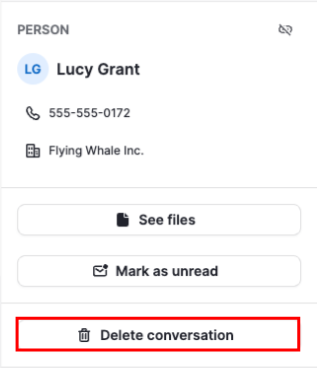
Het verwijderen van een gesprek verwijdert alle berichten, reacties en koppelingen naar deals, contacten en andere entiteiten. Houd er rekening mee dat deze actie alleen Pipedrive beïnvloedt. De WhatsApp-gesprekshistorie van de contactpersoon blijft onaangetast, omdat WhatsApp het verwijderen van berichten via de API niet ondersteunt.
Notificaties
Wanneer er een nieuw WhatsApp-bericht binnenkomt, stuurt Pipedrive je een feedmelding als aan beide van de volgende voorwaarden wordt voldaan:
Je bent toegewezen aan het telefoonnummer dat het bericht heeft ontvangen, en
Je bent eigenaar van of volgt de deal die aan dat gesprek gekoppeld is
De melding bevat de naam van de afzender, een voorbeeld van het bericht en de naam van de deal. Klik erop om het gesprek direct in je Sales Inbox te openen.
Was dit artikel nuttig?
Ja
Nee