WhatsApp: enviar y gestionar mensajes
Una vez que WhatsApp esté conectado y tus conversaciones estén vinculadas a tratos y contactos, podrás responder, enviar plantillas y gestionar cada conversación directamente en Pipedrive. Este artículo explica cómo gestionar los mensajes cotidianos. Para conectar WhatsApp con Pipedrive, consulta el artículo "Integración con WhatsApp: cómo configurarla". Para obtener una descripción general de WhatsApp en Pipedrive y más información sobre cómo vincular conversaciones a tratos y contactos, así como sobre los permisos, consulta el artículo sobre la integración con WhatsApp.
Redactar y enviar mensajes
Responde con texto libre, envía una plantilla aprobada, programa un mensaje para más tarde o envíalo ahora. Después, consulta si se entregó y cómo reaccionó tu contacto.
Responder con texto libre
WhatsApp solo te permite continuar una conversación existente con texto libre durante las 24 horas siguientes al mensaje más reciente del cliente. Una vez que finalice ese plazo, deberás usar una plantilla aprobada para continuar.

El cuadro de redacción indica si la ventana de servicio está abierta en ese momento y cuánto tiempo te queda para responder.

Abre cualquier conversación activa y escribe tu mensaje en el campo de texto para continuar la conversación. Cuando tu mensaje esté listo, envíalo directamente desde la vista de la conversación.
Si tu cuenta de WhatsApp está configurada para la coexistencia, también verás un enlace para abrir la conversación directamente en la aplicación.
Modo de coexistencia
Si tu número de WhatsApp Business está configurado en modo de coexistencia, Pipedrive y la aplicación de WhatsApp Business pueden usar el mismo número al mismo tiempo. Los mensajes entrantes aparecen en ambas plataformas y puedes responder desde cualquiera de ellas.
Cuando el modo de coexistencia está activo, aparece un enlace para "Chatear en WhatsApp" en el cuadro de redacción de la conversación, lo que te permite cambiar a la aplicación WhatsApp desde cualquier conversación en cualquier momento.
Enviar una plantilla
Para enviar una plantilla, abre una conversación y haz clic en “Enviar plantilla”. Puedes buscar y seleccionar una plantilla por nombre, categoría, idioma o contenido.

Después de seleccionar una plantilla, haz clic en “Siguiente” y revisa el contenido para completar las variables obligatorias.

Una vista previa mostrará cómo aparecerá el mensaje para el destinatario. Haz clic en “Enviar” para entregar el mensaje.
Para crear o gestionar las plantillas disponibles aquí, consulta el artículo "Cómo gestionar plantillas de WhatsApp".
Programar mensajes
En lugar de enviar un mensaje de inmediato, también puedes programarlo para que se envíe en una fecha y hora futuras. Esto funciona con mensajes de texto libre, plantillas y archivos adjuntos.
Para programar un mensaje, redáctalo como de costumbre y abre la opción "Programar mensaje" junto al botón "Enviar".
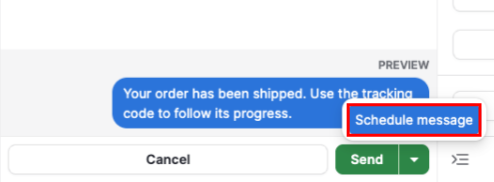
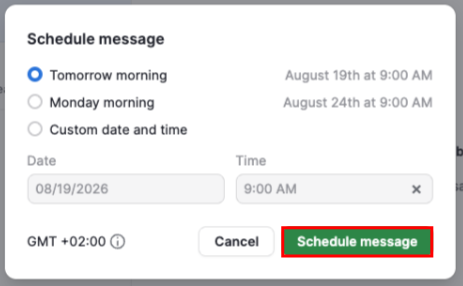
Selecciona una de las opciones rápidas o elige una fecha y hora personalizadas. Después, haz clic en "Programar mensaje" para confirmar.
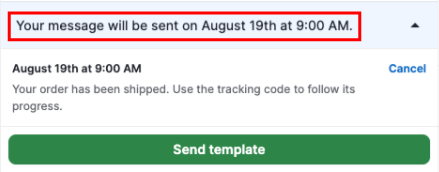
Un banner en la parte inferior de la conversación muestra los mensajes programados pendientes.
Estado de entrega de los mensajes
Cada mensaje que envías muestra su estado de entrega actual:
Enviado: WhatsApp aceptó tu mensaje
Entregado: el mensaje llegó al dispositivo del cliente
Leído: el cliente abrió el mensaje
Si un mensaje no se envía de inmediato, muestra un estado de error con el botón “Intentar de nuevo”. Haz clic en él para reenviar el mismo mensaje.
Si WhatsApp reporta un error después de que el mensaje ya salió de Pipedrive (por ejemplo, si la cuenta del destinatario está restringida), el mensaje se actualiza a un estado de error y muestra el motivo.
En este caso, no hay opción para intentar de nuevo. Tendrás que redactar y enviar un mensaje nuevo manualmente.
Reacciones a mensajes
Puedes reaccionar a los mensajes con emojis directamente en la conversación. Cuando un cliente reacciona a uno de tus mensajes, la reacción aparece en tiempo real.
Para reaccionar a un mensaje, coloca el cursor sobre el mensaje y selecciona un emoji en el selector de reacciones. Cada mensaje permite una reacción activa por usuario. Si envías otro emoji, reemplaza al anterior.

Para eliminar tu reacción, haz clic en ella otra vez dentro de la conversación.

Archivos y contenido multimedia
Consulta, envía y explora las imágenes, los videos, los documentos y los archivos de audio compartidos en una conversación de WhatsApp.
Trabajar con archivos y contenido multimedia
Pipedrive archiva automáticamente los archivos multimedia recibidos para que sigan disponibles tras el período de retención original de 7 días de WhatsApp.
Las imágenes se muestran directamente en la conversación. Haz clic en una imagen para verla en vista previa o descargarla.
Los mensajes de audio se reproducen directamente en la conversación.
Los videos y documentos aparecen como entradas de archivo que especifican su tipo. Puedes descargarlos directamente desde el mensaje. Los nombres de archivo aparecen en el explorador de archivos, pero no en la vista de la conversación.
Explorador de archivos
Para ver todos los archivos multimedia y documentos compartidos en una conversación, expande la barra lateral contextual y haz clic en “Ver archivos”.
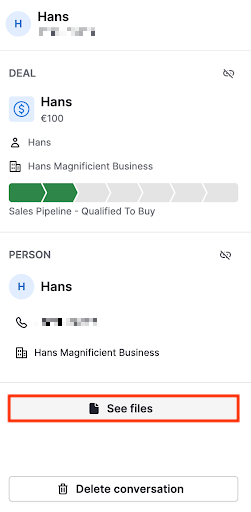
El explorador de archivos se abre con dos pestañas:
Multimedia: muestra imágenes, videos y clips de audio agrupados por mes. Haz clic en cualquier miniatura para abrir una vista previa a tamaño completo.

Documentos: muestra los documentos en orden cronológico, con el nombre y el tipo de archivo, además de un enlace de descarga.
Desplázate hacia abajo en cualquiera de las pestañas para cargar archivos más antiguos.
Gestionar conversaciones
Además de enviar y recibir mensajes, puedes marcar una conversación para darle seguimiento o eliminarla por completo en Pipedrive.
Marcar una conversación como no leída
Puedes marcar una conversación como no leída para usarla como recordatorio personal de seguimiento. Para hacerlo, abre una conversación, expande la barra lateral contextual y haz clic en "Marcar como no leída". El indicador de conversación no leída se activa de inmediato en la lista de conversaciones y en el contador de la bandeja de entrada.
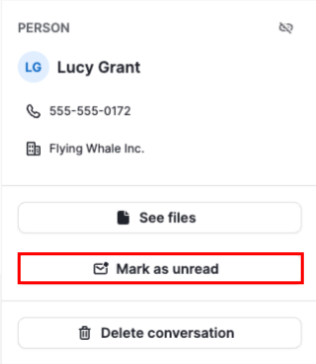
La marca de no leída es temporal: desaparece la próxima vez que se abre la conversación. No afecta el contenido de los mensajes ni se envía nada a WhatsApp ni al contacto.
Eliminar una conversación
Puedes eliminar permanentemente una conversación desde la barra lateral contextual. Abre una conversación, expande la barra lateral y haz clic en "Eliminar conversación". Aparecerá un cuadro de diálogo de confirmación, ya que la eliminación es permanente y no se puede deshacer.
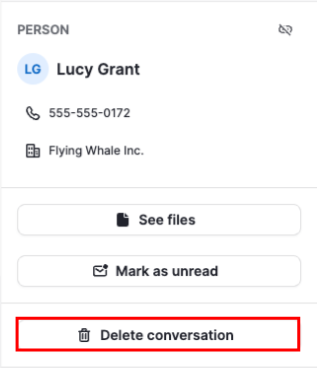
Al eliminar una conversación, se eliminan todos sus mensajes, reacciones y vínculos con tratos, contactos y otras entidades. Ten en cuenta que esta acción solo afecta a Pipedrive. El historial de chat de WhatsApp del contacto no se ve afectado, ya que WhatsApp no permite eliminar mensajes a través de su API.
Notificaciones
Cuando llega un nuevo mensaje de WhatsApp, Pipedrive te envía una notificación en el feed si se cumplen las dos condiciones siguientes:
Estás asignado al número de teléfono que recibió el mensaje y
Eres responsable del trato vinculado a esa conversación o lo sigues
La notificación incluye el nombre del remitente, una vista previa del mensaje y el nombre del trato. Haz clic en ella para abrir la conversación directamente en tu Bandeja de entrada de ventas.
¿Te pareció útil este artículo?
Sí
No