この記事は機械翻訳を使用して作成されました。
WhatsApp: メッセージの送信と管理
WhatsAppを接続し、会話を取引と連絡先にリンクすると、Pipedriveから直接返信し、テンプレートを送信し、各会話を管理できます。 この記事では、日常的なメッセージのやり取りについて説明します。 WhatsAppをPipedriveに接続する方法については、「WhatsAppとの連携:設定方法」の記事をご覧ください。 WhatsAppを接続し、会話が取引や連絡先に紐付けられると、Pipedrive上で返信、テンプレートの送信、各会話の管理を直接行うことができます。この記事では日常的なメッセージのやり取りについて説明します。WhatsAppをPipedriveに接続する方法については「WhatsApp連携:設定方法」記事をご覧ください。PipedriveにおけるWhatsAppの概要、会話を取引や連絡先に紐付ける方法、権限については、WhatsApp連携の記事をご参照ください。
メッセージの作成と送信
フリーテキストで返信する、承認済みテンプレートを送信する、メッセージを後で送るようにスケジュールする、または今すぐ送信して、配信状況や連絡先の反応を確認できます。
フリーテキストで返信
WhatsAppでは、顧客の最新メッセージから24時間以内のみ、既存の会話をフリーテキストで続けることができます。そのウィンドウが閉じた後は、会話を続けるために承認済みテンプレートを使用する必要があります。 この時間枠が閉じた後は、会話を続けるには承認済みテンプレートを使用する必要があります。

作成欄には、サービスウィンドウが現在開いているかどうかと、返信に残された時間が表示されます。

任意のアクティブな会話を開き、テキスト欄にメッセージを入力して会話を続けます。メッセージの準備ができたら、会話ビューから直接送信してください。 メッセージを作成したら、会話ビューから直接送信してください
WhatsAppアカウントが共存モードに設定されている場合、会話をWhatsAppアプリで直接開くためのリンクも表示されます。
共存モード
WhatsApp Businessの番号が共存設定されている場合、PipedriveとWhatsApp Businessアプリは同じ番号を同時に共有できます。受信メッセージは両方で表示され、どちらのプラットフォームからでも返信できます。 受信メッセージは両方に表示され、どちらのプラットフォームからでも返信できます。
共存が有効な場合、会話作成欄に 「WhatsAppでチャット」 のリンクが表示され、任意のスレッドをいつでもWhatsAppアプリに切り替えることができます。
テンプレートを送信
テンプレートを送信するには、会話を開いて「テンプレートを送信」をクリックします。名前、カテゴリ、言語、内容でテンプレートを検索・選択できます。 名前、カテゴリー、言語、または内容に基づいてテンプレートを検索し、選択できます。

テンプレートを選択したら、「次へ」をクリックして、必要な変数を入力するために内容を確認します。

プレビューで受信者にどのように表示されるかが確認できます。メッセージを配信するには「送信」をクリックしてください。 プレビューには受信者にどのように表示されるかが示されます。メッセージを送信するには、「送信」をクリックしてください。
ここで利用できるテンプレートを作成または管理するには、「WhatsAppテンプレートの管理」記事を参照してください。
メッセージをスケジュール
メッセージを即時送信する代わりに、将来の日時に送信するようスケジュールすることもできます。これはフリーテキスト、テンプレート、ファイル添付に対応しています。 これは、自由形式のテキストメッセージ、テンプレート、ファイル添付で利用できます。
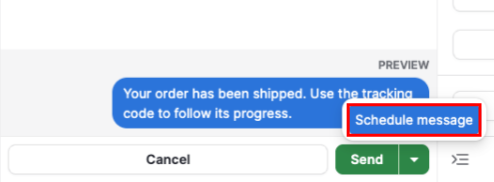
メッセージをスケジュールするには、通常どおりメッセージを作成し、「送信」ボタンの横にある「メッセージをスケジュール」オプションを開きます。
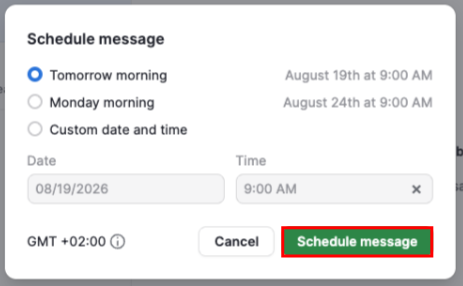
クイックプリセットのいずれかを選択するか、カスタムの日付と時刻を指定し、「メッセージをスケジュール」をクリックして確認します。
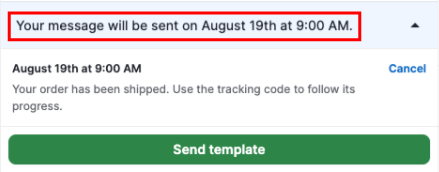
会話のフッターにバナーが表示され、保留中のスケジュール済みメッセージが確認できます。
メッセージ配信状況
送信した各メッセージには、現在の配信状態が表示されます:
送信済み:WhatsAppがメッセージを受理しました
配信済み:メッセージが顧客の端末に届きました
既読:顧客がメッセージを開きました
メッセージが即時に送信されなかった場合、エラー状態となり「再試行」ボタンが表示されます。それをクリックすると同じメッセージが再送されます。 クリックすると、同じメッセージを再送信できます。
メッセージが既にPipedriveから送信された後にWhatsAppが障害を報告した場合(例:受信者のアカウントが制限されているなど)、メッセージはエラー状態に更新され、理由が表示されます。
この場合、再試行オプションはありません。 新しいメッセージを手動で作成して送信する必要があります。
メッセージへのリアクション
会話内で絵文字を使ってメッセージに直接リアクションできます。 会話内で絵文字を使ってメッセージにリアクションできます。顧客があなたのメッセージにリアクションすると、リアルタイムで表示されます。
メッセージにリアクションするには、メッセージにカーソルを合わせ、リアクションピッカーから絵文字を選択します。 各メッセージでは、ユーザーごとに1つの有効なリアクションを使用できます。 別の絵文字を送信すると、以前のリアクションが置き換えられます。

リアクションを解除するには、会話内で再度そのリアクションをクリックします。

ファイルとメディア
WhatsAppの会話で共有された画像、ビデオ、ドキュメント、音声を表示、送信、閲覧できます。
ファイルとメディアの操作
Pipedriveは受信メディアファイルを自動的にアーカイブするため、WhatsAppの元々の7日間の保持期間を超えてもアクセス可能なままになります。
画像は会話内にインラインで表示されます。画像をクリックするとプレビュー表示またはダウンロードできます。 画像をクリックすると、プレビューまたはダウンロードできます。
音声メッセージは会話内で直接再生されます。
動画とドキュメントは、ファイルの種類が表示されたファイル項目として表示されます。 メッセージから直接ダウンロードできます。 ファイル名はファイルブラウザーには表示されますが、会話ビューには表示されません。
ファイルブラウザ
会話で共有されたすべてのメディアとドキュメントを表示するには、コンテキストサイドバーを展開し、「ファイルを見る」をクリックします。
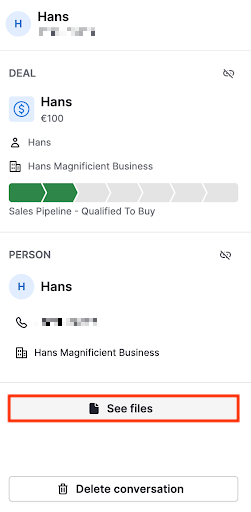
ファイルブラウザは2つのタブで開きます:
メディア:画像、ビデオ、音声クリップを月別にグループ化して表示します。サムネイルをクリックするとフルサイズのプレビューが開きます。 任意のサムネイルをクリックすると、フルサイズのプレビューが開きます。

ドキュメント:ドキュメントを時系列順に、ファイル名、ファイルタイプ、ダウンロードリンクとともに一覧表示します。
どちらのタブでも下にスクロールすると、古いファイルが読み込まれます。
会話の管理
メッセージの送受信に加えて、会話にフォローアップのフラグを付けたり、Pipedriveから完全に削除したりできます。
会話を未読にする
会話を未読としてマークすると、フォローアップのための個人的なリマインダーとして設定できます。 会話を未読にすることで、フォローアップの個人的なリマインダーとしてフラグを付けられます。方法は、会話を開き、コンテキストサイドバーを展開して、「未読にする」をクリックします。会話リストと受信トレイのカウンターにある未読インジケーターが直ちに表示されます。
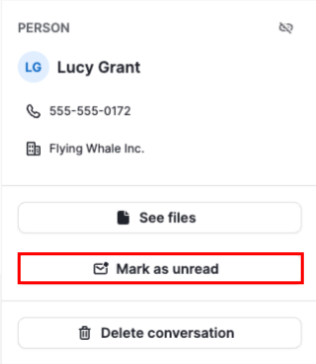
未読フラグは一時的なものです:次にその会話を開いたときにクリアされます。メッセージの内容には影響せず、WhatsAppや連絡先に何かが送信されることはありません。 未読フラグは一時的なものです。次にその会話が開かれるとクリアされます。実際のメッセージ内容には影響せず、WhatsAppや連絡先に何かが送信されることもありません。
会話を削除する
コンテキストサイドバーから会話を完全に削除できます。会話を開き、サイドバーを展開して、「会話を削除」をクリックします。削除は永久で元に戻せないため、確認ダイアログが表示されます。 会話を開き、サイドバーを展開して、“Delete conversation”をクリックしてください。 削除は完全に削除され、元に戻すことはできないため、確認ダイアログが表示されます。
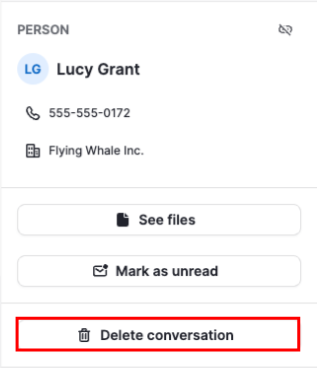
会話を削除すると、そのすべてのメッセージ、リアクション、取引、連絡先、その他のエンティティへのリンクが削除されます。 この操作はPipedriveにのみ影響することにご注意ください。 会話を削除すると、その会話に含まれるすべてのメッセージ、リアクション、および取引・連絡先・その他のエンティティへのリンクが削除されます。この操作はPipedriveにのみ影響する点にご注意ください。WhatsAppはAPI経由でメッセージ削除をサポートしていないため、連絡先のWhatsAppチャット履歴には影響しません。
通知
新しいWhatsAppメッセージが届くと、次の両方が当てはまる場合にPipedriveはフィード通知を送信します。
メッセージを受信した電話番号にあなたが割り当てられている、かつ
その会話に紐づく案件をあなたが所有しているか、フォローしていること
通知には、送信者の名前、メッセージのプレビュー、取引名が含まれます。 通知には送信者名、メッセージのプレビュー、案件名が含まれます。クリックすると会話をSales Inboxで直接開きます。
この記事は役に立ちましたか?
はい
いいえ