Tämä artikkeli on tuotettu käyttämällä konekäännöstä.
Pipedrive Nova: käyttöönotto
Ennen kuin voit käyttää Pipedrive Novaa, vaaditut alkuasetukset on tehtävä. Yhdistä sitten Google-tilisi ja määritä muutama asetus.
Tässä artikkelissa kerrotaan, miten:
- Suorita Nova-asennusvelho
- Yhdistä Gmail, kalenteri ja Slack
- Ota käyttöön Novan vaatimat käyttöoikeudet
- Valitse, mitkä kalenteritapahtumat ja Pipedrive-aktiviteetit synkronoituvat Novaan
Hallitse Nova-käyttöoikeuksia
Nova sisältyy kaikkiin sopimuksiin ilman lisäkustannuksia, ja se on oletusarvoisesti käytössä kaikilla käyttäjillä. Novaa ei tarvitse ottaa käyttöön eikä käyttöoikeuksia määrittää.
Jos yrityksesi järjestelmänvalvoja on poistanut Nova-käyttöoikeutesi käytöstä, näet viestin, kun avaat Novan. Saat käyttöoikeuden takaisin pyytämällä järjestelmänvalvojaasi ottamaan sen käyttöön kohdassa Asetukset > Hallitse käyttäjiä > Käyttäjät ja käyttöoikeudet.
Järjestelmänvalvojat
Järjestelmänvalvojat voivat ottaa Nova-käytön käyttöön tai poistaa sen käytöstä millä tahansa käyttäjällä milloin tahansa kohdassa Asetukset > Käyttäjien hallinta > Käyttäjät ja käyttöoikeudet.
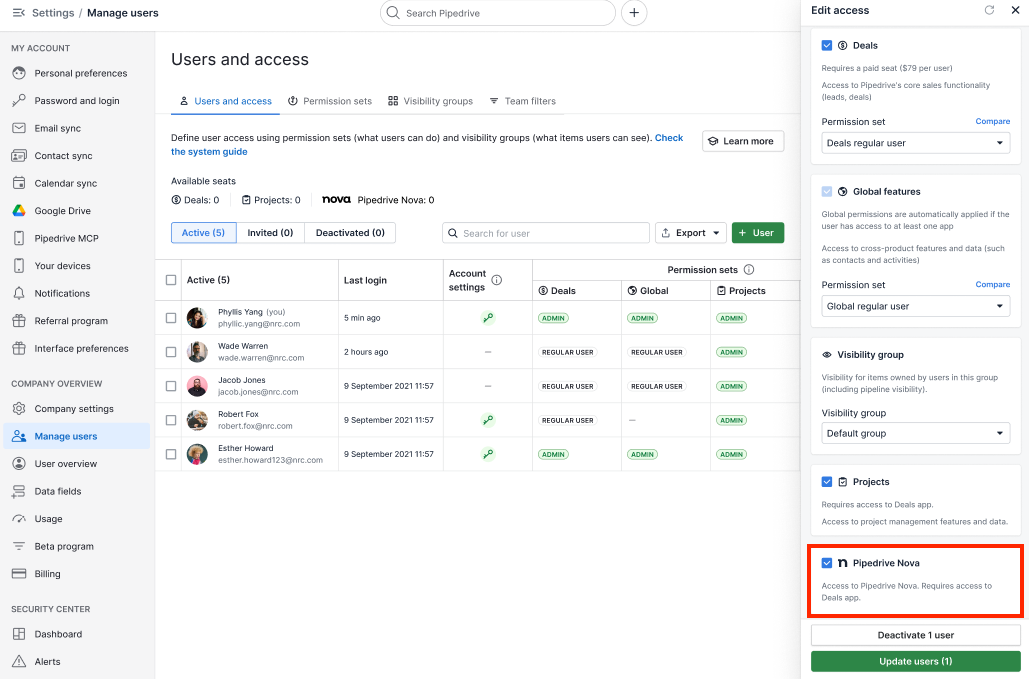
Kun olet ottanut Novan käyttöön, napsauta vahvistusvalintaikkunassa „Vahvista”.
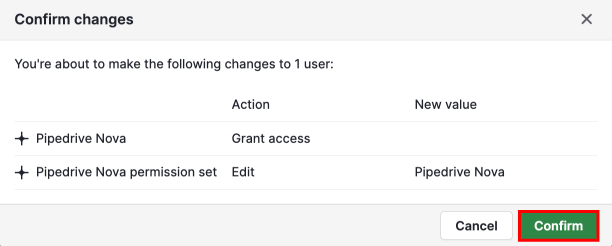
Poistaaksesi käyttäjän pääsyn, poista valinta saman käyttöoikeuden valintaruudusta.
Ei-järjestelmänvalvojat
Muut kuin järjestelmänvalvojat eivät voi ottaa Novaa käyttöön itse. Jos sinulla ei vielä ole käyttöoikeutta, avaa Nova ja napsauta "Pyydä käyttöoikeutta" lähettääksesi sähköpostipyynnön järjestelmänvalvojillesi.
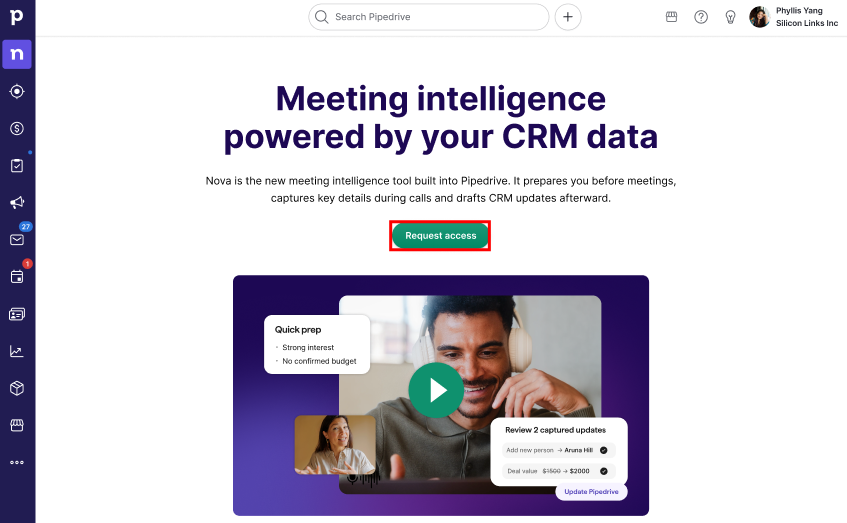
Nova käyttää yhtä käyttöoikeusjoukkoa, joka myöntää käyttöoikeuden kaikkiin Novan ominaisuuksiin. Yksittäisiä Nova-käyttöoikeuksia ei voi ottaa käyttöön tai poistaa käytöstä erikseen.
Kun järjestelmänvalvojasi ottaa Novan käyttöön sinulle, se tulee saataville Pipedrive-tililläsi.
Ota Nova käyttöön
Kun avaat Novan ensimmäisen kerran, käyttöönotto-opas opastaa tiliesi yhdistämisessä ja asetusten määrittämisessä. Vaaditut alkuasetukset on tehtävä ennen kuin voit käyttää Novaa.
Napsauta “Aloita” aloittaaksesi.
Asennusvelhon aikana:
- Lue ja hyväksy Novan Käyttöehdot (pakollinen)
- Tarkista tekoälymuistiinpanijan asetukset. Automaattinen liittyminen on oletusarvoisesti käytössä uusille käyttäjille. Voit muuttaa sitä, miten tekoälymuistiinpanija liittyy kokouksiisi, miten osallistujille ilmoitetaan kokouksen tallentamisesta tai valita Companion-työpöytäsovelluksen käytön kohdassa Asetukset > Kokousmuistiinpanija
- Yhdistä Gmail-tilisi (valinnainen, mutta suositeltu).
- Yhdistä toinen kalenteripalvelu.
- Yhdistä Slack-työtilasi (valinnainen).
Yhdistä tilisi
Asennusohjelman suorittamisen jälkeen voit hallita yhdistettyjä tilejä kohdassa Asetukset > Yhteydet.
Gmail
Vaikka Gmail olisi jo synkronoitu Pipedriven kanssa, Nova tarvitsee silti oman yhteyden Gmail-tiliisi.
Nova lukee sähköpostisi reaaliajassa luodakseen kokousvalmisteluja. Tämä edellyttää eri käyttöoikeuksia kuin Pipedriven tavallinen sähköpostisynkronointi, joten Gmailin yhdistäminen Novaan on erillinen vaihe.
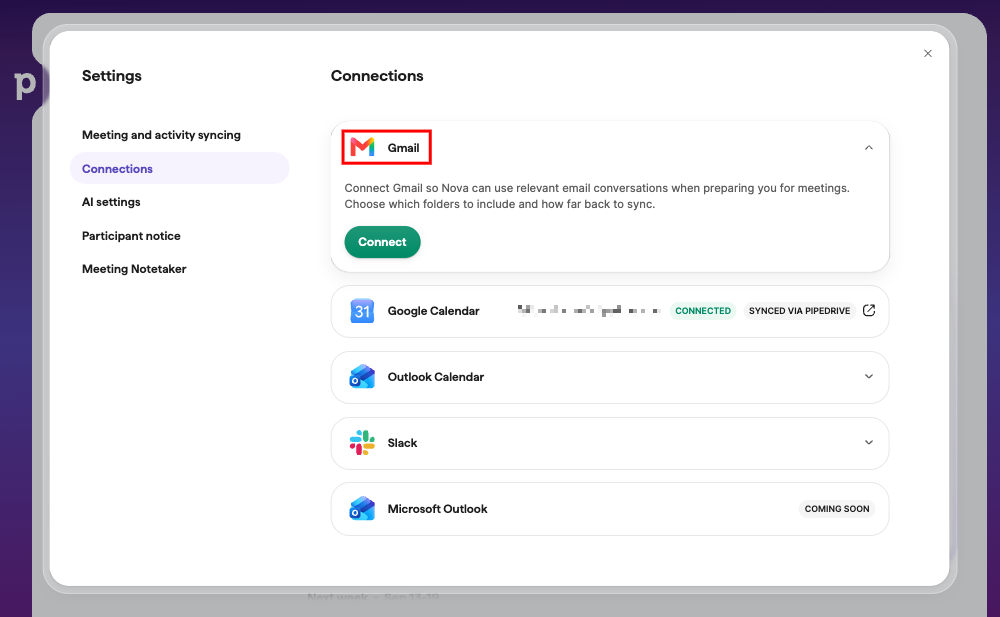
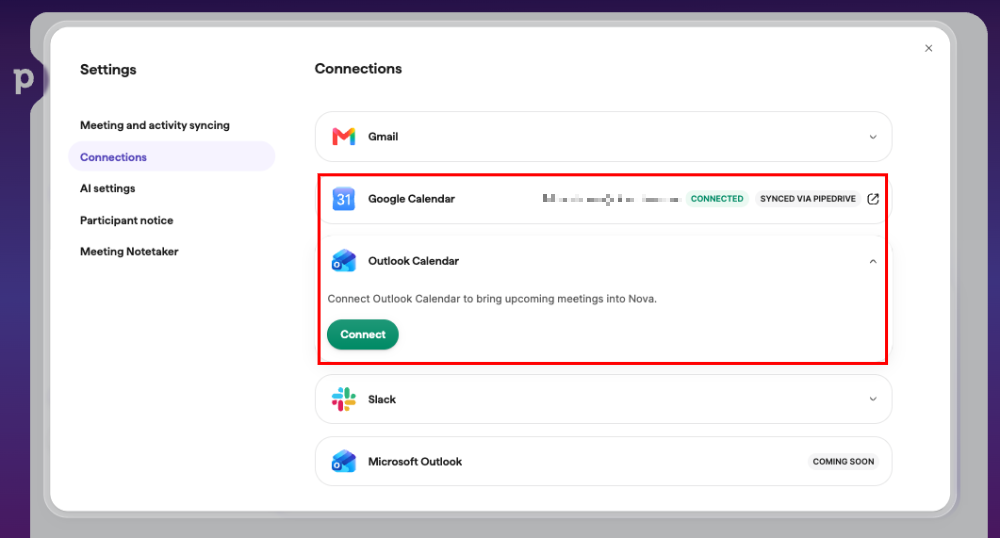
Google- tai Outlook-kalenteri
Jos kalenterisi on jo synkronoitu Pipedriven kanssa, sitä ei tarvitse yhdistää uudelleen Novaan. Kalenteritapahtumasi ovat jo käytettävissä Novassa Pipedriven kautta, ja niissä näkyy tunniste synkronoitu Pipedriven kautta.

Voit halutessasi yhdistää Novan toiseen kalenteriin (Google- tai Outlook-kalenteriin).
Nova lukee kalenteriasi vain kokouksiin valmistautumisen tueksi. Se ei luo, muokkaa eikä poista kalenteritapahtumia.
Slack
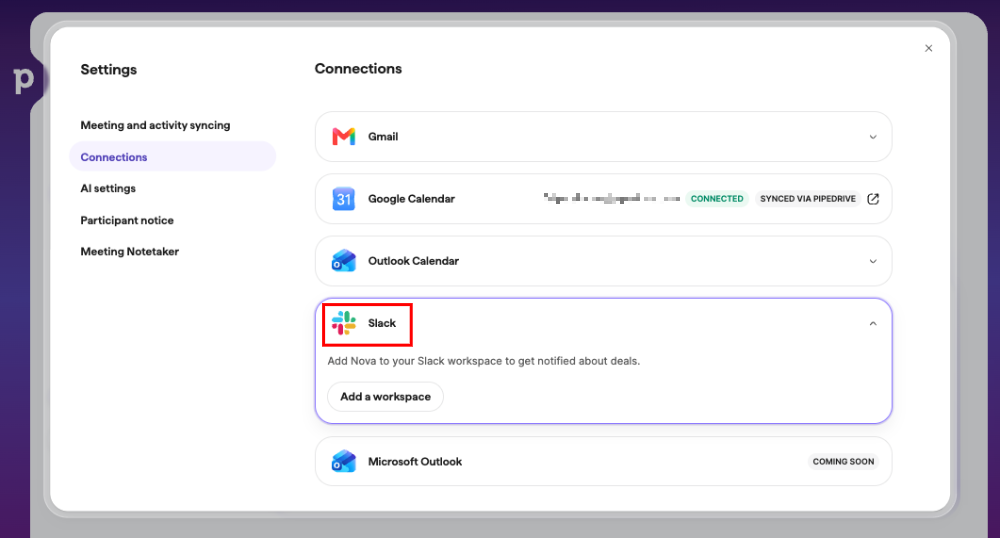
Voit myös lisätä Novan Slack-työtilaasi, jotta saat ilmoituksia kokouksia edeltävistä tiivistelmistä ja kokousten jälkeisistä yhteenvedoista. Lue lisää artikkelista Pipedrive Nova: Slack-ilmoitukset.
Valitse synkronoitavat kohteet
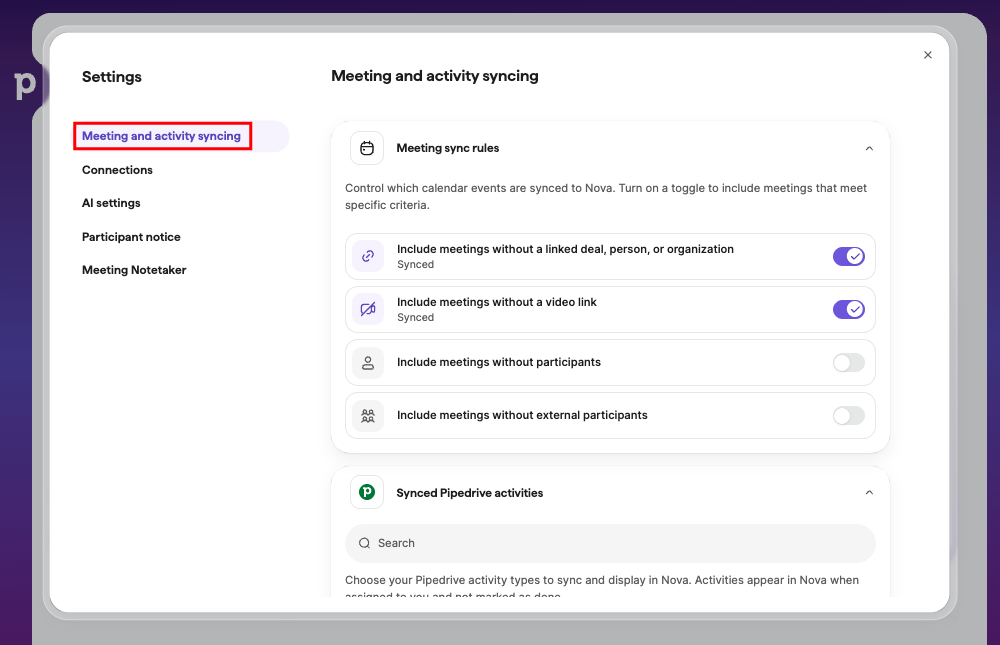
Siirry kohtaan Asetukset > Kokousten ja aktiviteettien synkronointi ja valitse, mitkä tapahtumat haluat sisällyttää Novaan sekä mitkä Pipedriven aktiviteetit haluat synkronoida ja näyttää Novassa.
Kalenteritapahtumat
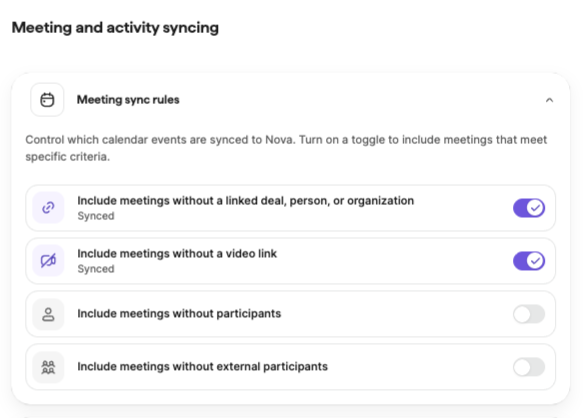
Voit valita, millaisia tapahtumia haluat näyttää Novassa, ottamalla valintakytkimet käyttöön.
Aktiviteetit
Voit myös määrittää, mitä Pipedriven aktiviteettityyppejä Nova käsittelee kokouksina.
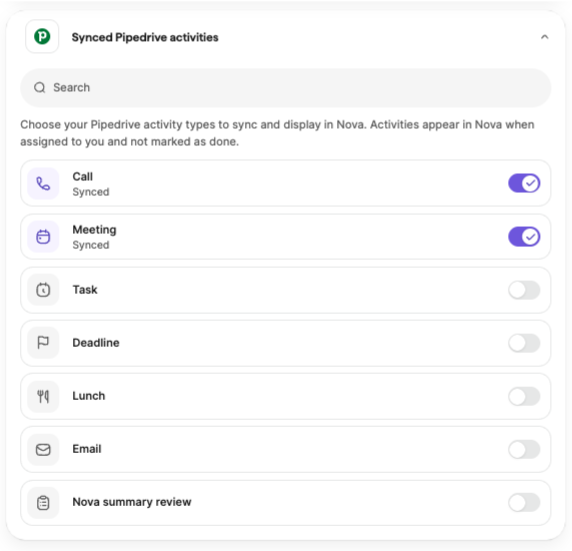
Kun tallennat muutokset, juuri valitut aktiviteettityypit näkyvät kohdassa Kokoukset, ja poistettujen valintojen tyypit poistetaan. Asetuksesi pysyvät voimassa, kunnes muutat niitä.
Kun olet yhdistänyt tilisi ja tehnyt vaaditut alkuasetukset, voit alkaa valmistautua kokouksiin ja käyttää AI Notetakeria. Lue lisää artikkelista Kokoukset Novan kanssa.
Mukauta Novan tekoälyasetuksia
Voit mukauttaa, miten Nova käyttää CRM-tietojasi ja miten se luo kokousyhteenvetoja kohdassa Asetukset > Tekoälyasetukset.
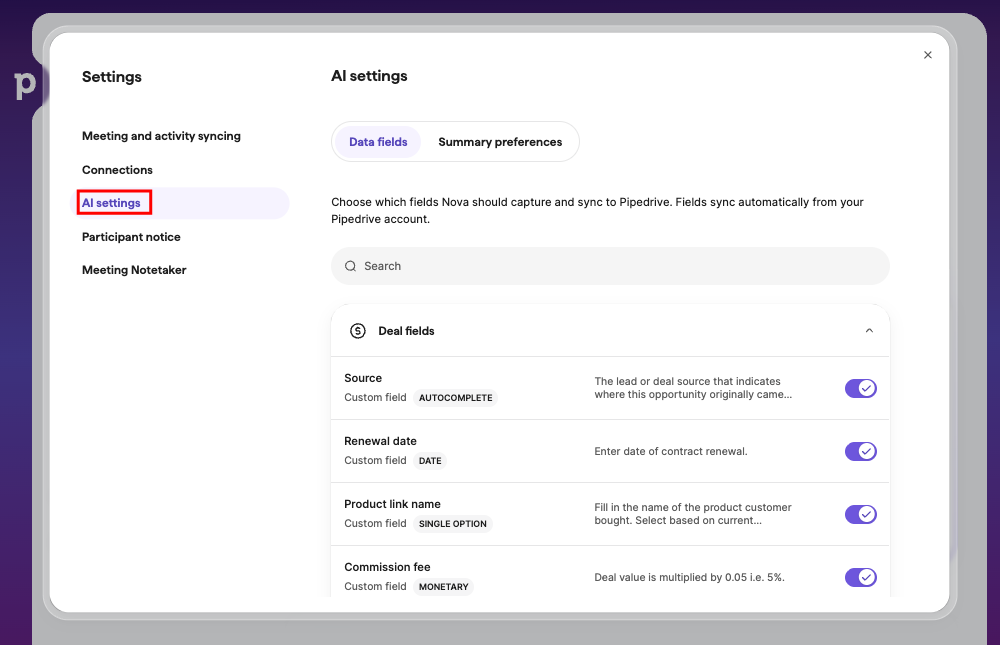
Valitse ja mukauta tietokenttiä
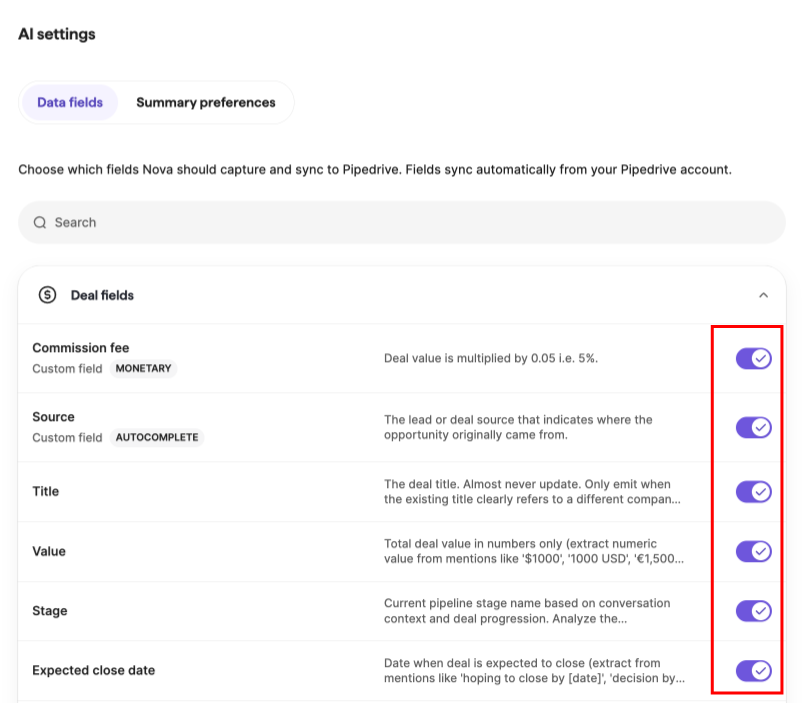
Tietokentät-välilehdellä voit valita, mistä kaupan, henkilön ja organisaation kentistä Nova voi ehdottaa päivityksiä, sekä mukauttaa, miten se tulkitsee kutakin kenttää.
Käytä kunkin kentän vieressä olevaa vaihtokytkintä ottaaksesi CRM-päivitysehdotukset käyttöön tai poistaaksesi ne käytöstä.
Napsauta kenttää avataksesi sen ohjeet. Siellä voit määrittää Novalle, miten kentän arvo poimitaan tai muotoillaan. Esimerkiksi miten valuuttamäärät tulkitaan tai mistä odotettu päättämispäivä löytyy.
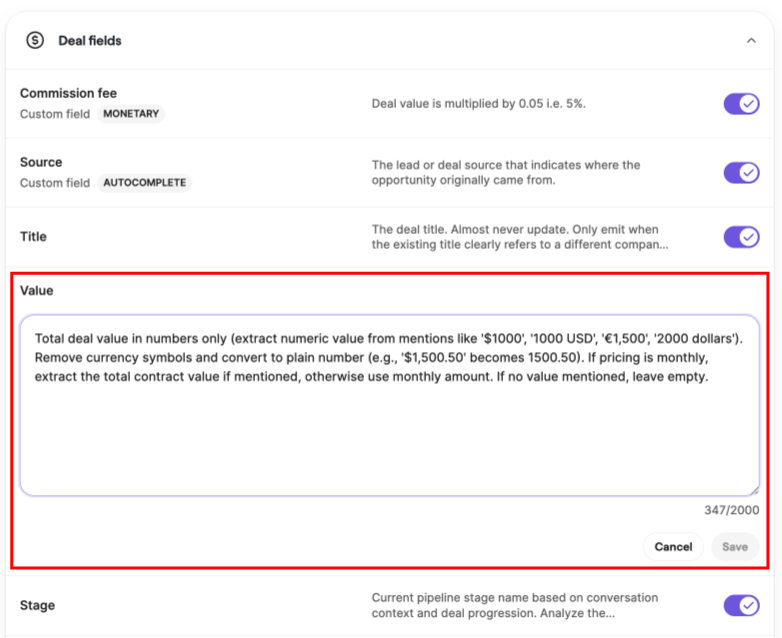
Kun muokkaat kentän ohjeita, klikkaa “Tallenna” ottaaksesi muutokset käyttöön tai “Peruuta” hylätäksesi ne.
Määrittele yhteenvetoasetukset
Mukauta Yhteenvetoasetukset-välilehdellä tapaa, jolla Nova luo kokousyhteenvetoja. Nämä asetukset koskevat kaikkia tulevia kokouksia.
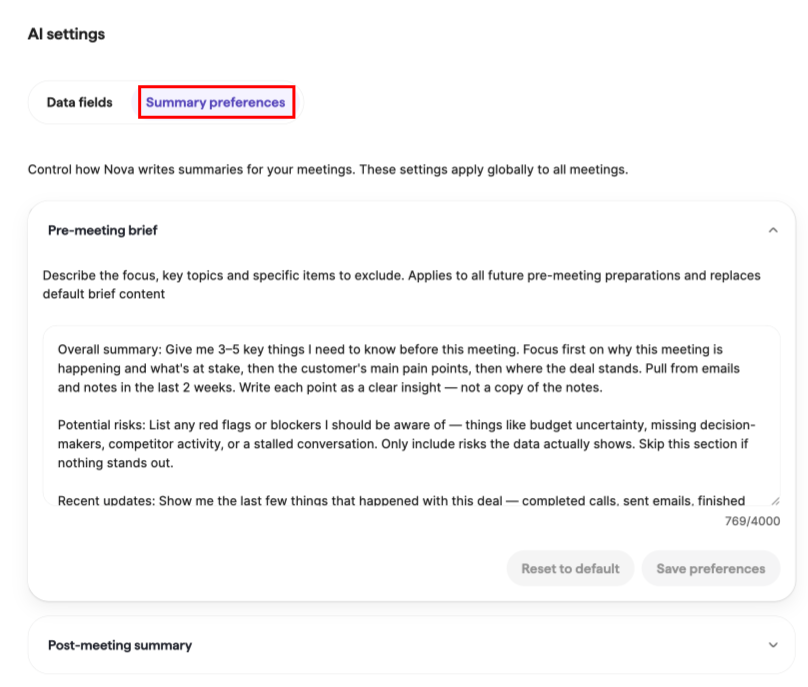
Nova tuottaa kahta tyyppiä yhteenvetoja:
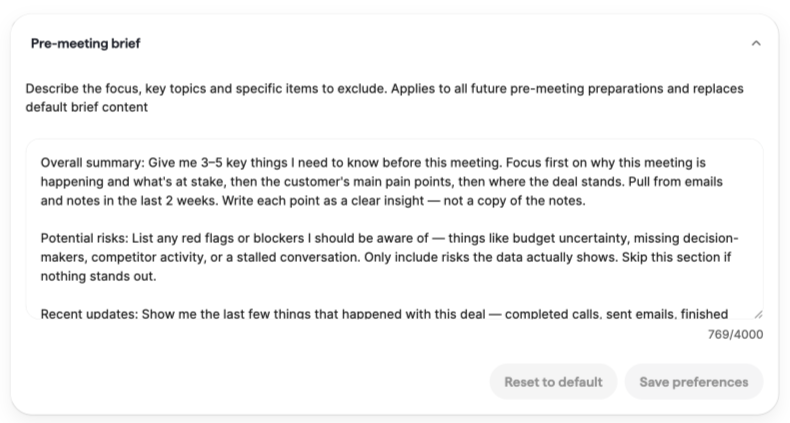
- Ennakkoyhteenveto – Nova laatii ennen kokousta tiivistelmän
- Kokouksen jälkeinen yhteenveto – Nova laatii kokouksen jälkeen kertauksen
Voit lisätä kuhunkin yhteenvetotyyppiin mukautettuja ohjeita, joissa määritetään painopiste, keskeiset aiheet tai pois jätettävät tiedot. Nämä ohjeet koskevat kaikkia tulevia valmisteluja tai yhteenvetoja ja korvaavat Novan oletusohjeet.
Kokouksen jälkeisissä yhteenvetoissa voit myös valita:
- Sävy: Ammatillinen, ystävällinen tai muodollinen
- Pituus: Tiivis, normaali tai yksityiskohtainen
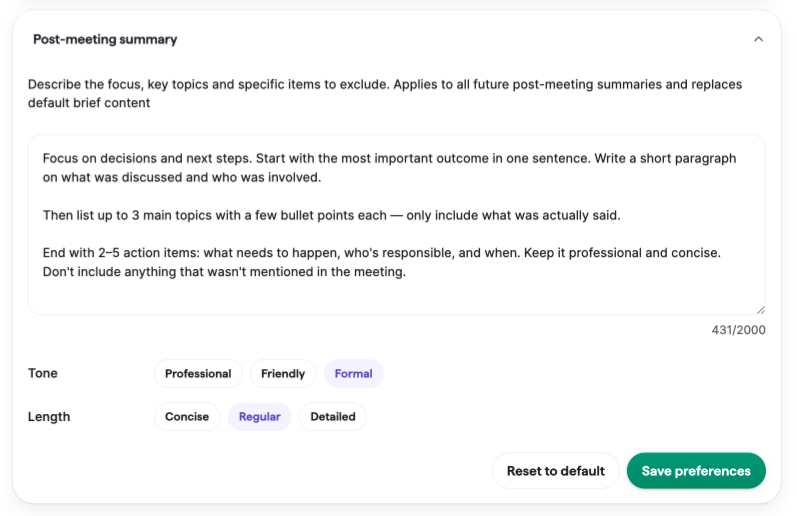
Klikkaa “Tallenna asetukset” ottaaksesi muutokset käyttöön tai “Palauta oletusasetukset” palauttaaksesi Novan oletusyhteenvetotyylin.
Oliko tämä artikkeli hyödyllinen?
Kyllä
Ei