Цю статтю створено з використанням машинного перекладу.
Pipedrive Nova: налаштування
Перш ніж користуватися Pipedrive Nova, потрібно пройти коротке налаштування. Потім підключіть свої акаунти Google і налаштуйте кілька параметрів.
У цій статті пояснюється, як:
- Пройти майстер налаштування Nova
- Підключення Gmail, календаря та Slack
- Надати необхідні дозволи для Nova
- Виберіть, які події календаря та заходи Pipedrive синхронізувати з Nova
Керування доступом до Nova
Nova входить до всіх тарифних планів без додаткової плати та за замовчуванням увімкнена для всіх користувачів. Вам не потрібно вмикати Nova або призначати місця.
Якщо адміністратор вашої компанії вимкнув доступ до Nova, під час її відкриття ви побачите повідомлення. Щоб відновити доступ, попросіть адміністратора ввімкнути його в розділі Налаштування > Керування користувачами > Користувачі та доступ.
Адміністратори
Адміністратори можуть у будь-який час ввімкнути або вимкнути доступ до Nova для будь-якого користувача через Налаштування > Керування користувачами > Користувачі та доступ.
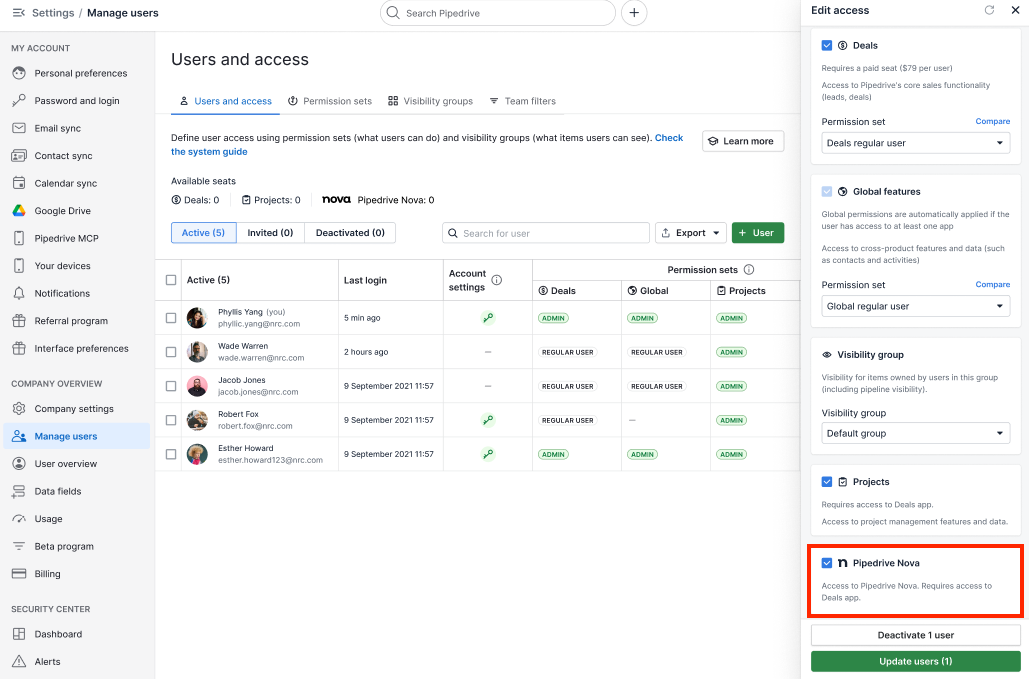
Після ввімкнення Nova натисніть «Підтвердити» у діалоговому вікні підтвердження.
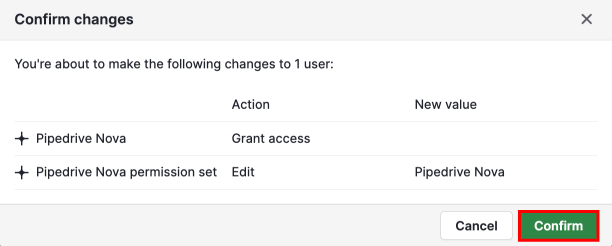
Щоб видалити доступ користувача, зніміть прапорець для того самого дозволу.
Користувачі без прав адміністратора
Користувачі без прав адміністратора не можуть увімкнути Nova для себе. Якщо у вас ще немає доступу, відкрийте Nova та натисніть «Запитати доступ», щоб надіслати адміністраторам запит електронною поштою.

Nova використовує один набір прав доступу, який надає доступ до всіх функцій Nova. Окремі права доступу до Nova не можна вмикати або вимикати окремо.
Щойно ваш адміністратор увімкне Nova для вас, вона стане доступною у вашому акаунті Pipedrive.
Налаштуйте Nova
Коли ви вперше відкриєте Nova, майстер налаштування допоможе підключити акаунти та налаштувати параметри. Ви маєте завершити обов’язкове налаштування, перш ніж зможете користуватися Nova.
Натисніть “Почати”, щоб розпочати.
Під час роботи майстра налаштування ви:
- Прочитайте та прийміть Умови використання Nova (обов'язково)
- Перегляньте налаштування ШІ-нотатника. Автоприєднання типово ввімкнено для нових користувачів. У Налаштування > Нотатник зустрічей ви можете змінити спосіб приєднання ШІ-нотатника до ваших зустрічей, налаштувати сповіщення учасників про запис зустрічі або використовувати настільний застосунок Companion
- Підключіть свій акаунт Gmail (необов’язково, але рекомендовано).
- Підключіть інший сервіс календаря.
- Підключіть свій робочий простір Slack (необов’язково).
Підключіть свої акаунти
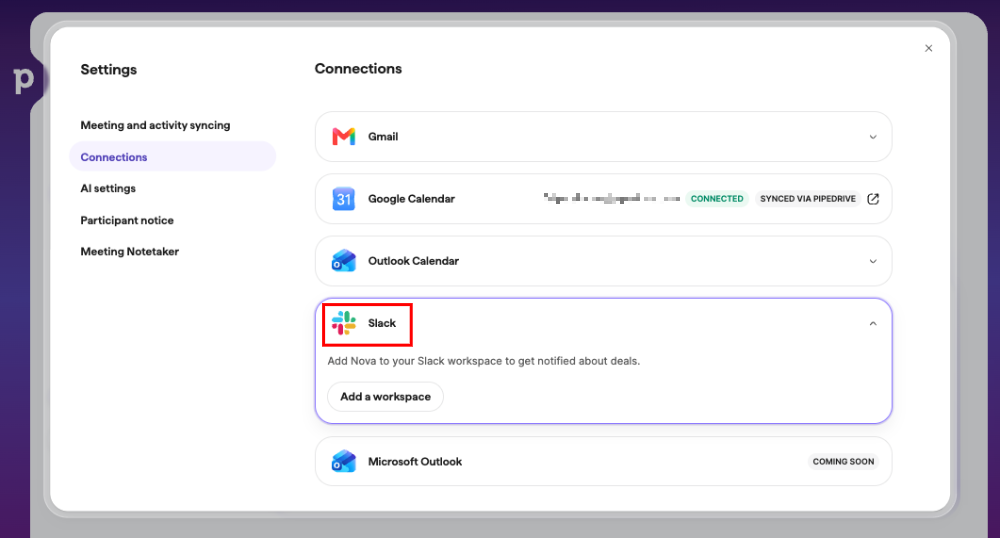
Після завершення майстра налаштування ви можете керувати підключеними обліковими записами в Налаштування > Підключення.
Gmail
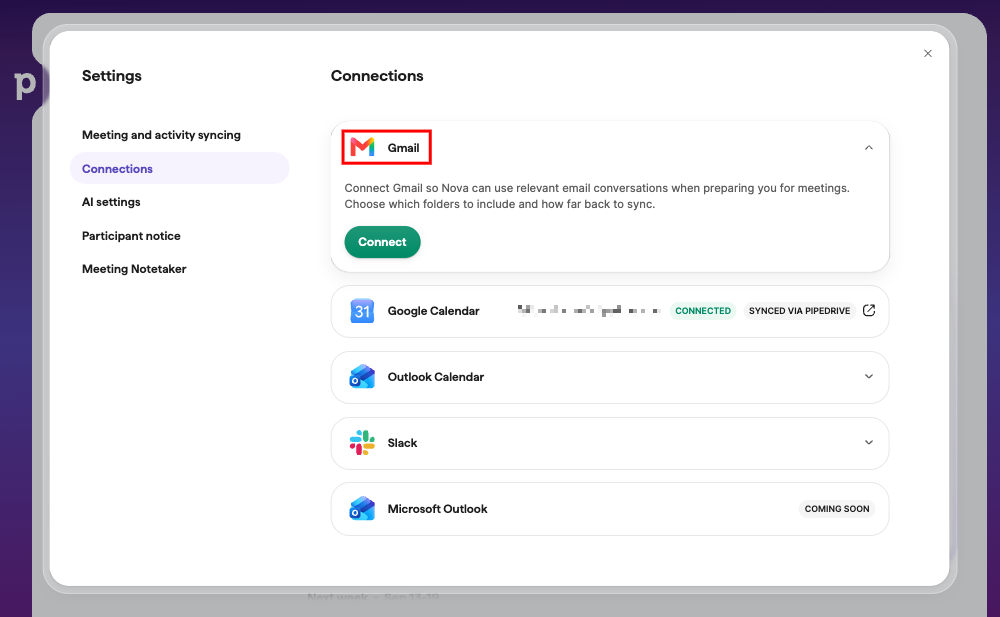
Навіть якщо Gmail вже синхронізовано з Pipedrive, Nova все одно потребує власного підключення до вашого облікового запису Gmail.
Nova читає ваші електронні листи в режимі реального часу, щоб створювати брифи зустрічей. Для цього потрібні інші права доступу, ніж для стандартної синхронізації електронної пошти Pipedrive, тому підключення Gmail до Nova є окремим кроком.
Календар Google або Outlook
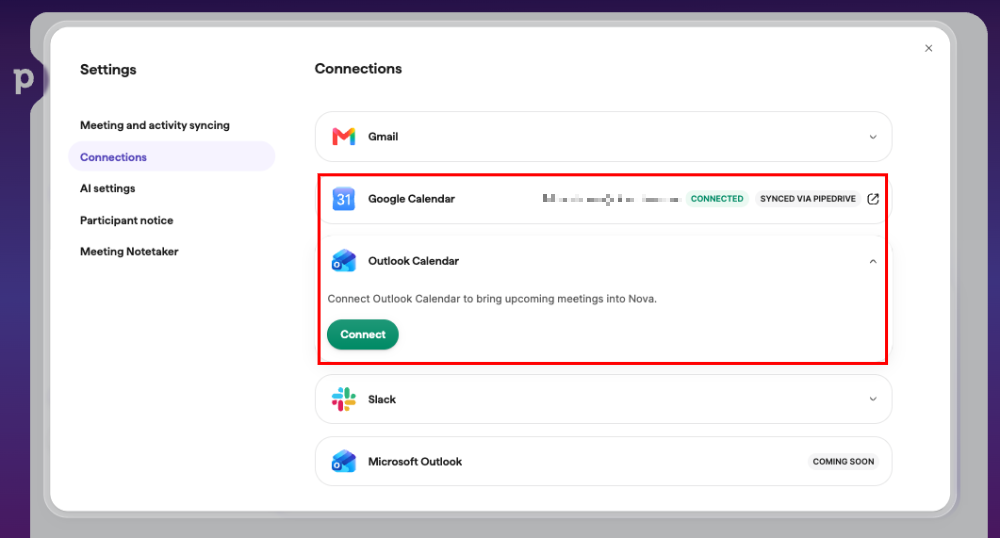
Якщо ваш календар уже синхронізовано з Pipedrive, не потрібно повторно підключати його до Nova. Ваші події календаря вже доступні в Nova через Pipedrive, а на календарі відображатиметься позначка синхронізовано через Pipedrive.

За бажанням ви можете підключити Nova до іншого календаря (Google або Outlook).
Nova лише читає ваш календар, щоб допомогти вам підготуватися до зустрічей. Вона не створює, не редагує та не видаляє події календаря.
Slack
Ви також можете додати Nova до свого робочого простору Slack, щоб отримувати сповіщення з оглядами перед зустріччю та підсумками після зустрічі. Щоб дізнатися більше, див. статтю «Pipedrive Nova: сповіщення Slack».
Виберіть, що синхронізувати
Перейдіть до Налаштування > Синхронізація зустрічей і заходів, щоб вибрати, які події додати до Nova та які заходи Pipedrive синхронізувати й відображати в Nova.
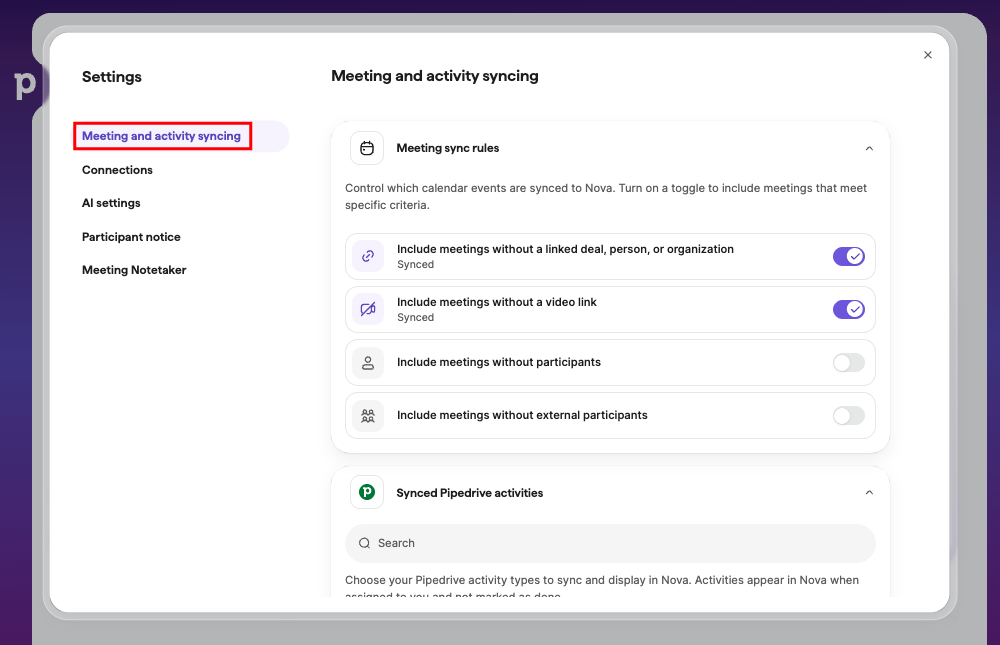
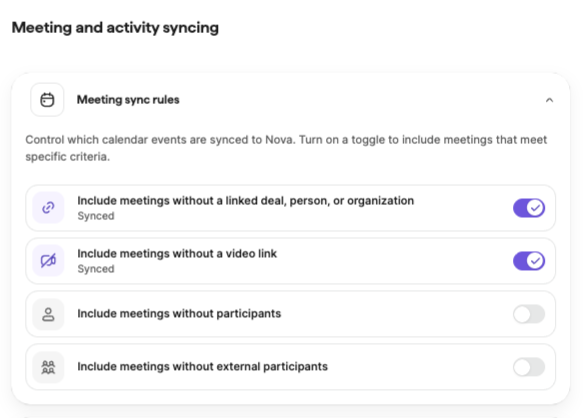
Події календаря
Ви можете керувати тим, які типи подій відображатимуться в Nova, увімкнувши відповідні перемикачі.
Заходи
Також ви можете налаштувати, які типи заходів Pipedrive Nova вважає зустрічами.
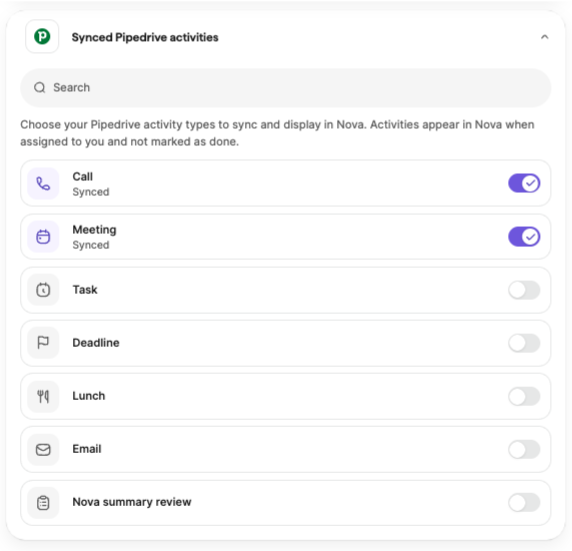
Коли ви збережете зміни, щойно вибрані типи заходів з’являться в Meetings, а скасовані типи заходів зникнуть. Ваші налаштування залишатимуться чинними, доки ви їх не зміните.
Після підключення акаунтів і завершення обов’язкового налаштування ви можете почати готуватися до зустрічей і користуватися ШІ-нотатником. Докладніше читайте в Meetings with Nova.
Налаштуйте параметри ШІ Nova
Ви можете налаштувати, як Nova працює з вашими даними CRM і як вона генерує підсумки зустрічей у Налаштування > Налаштування ШІ.
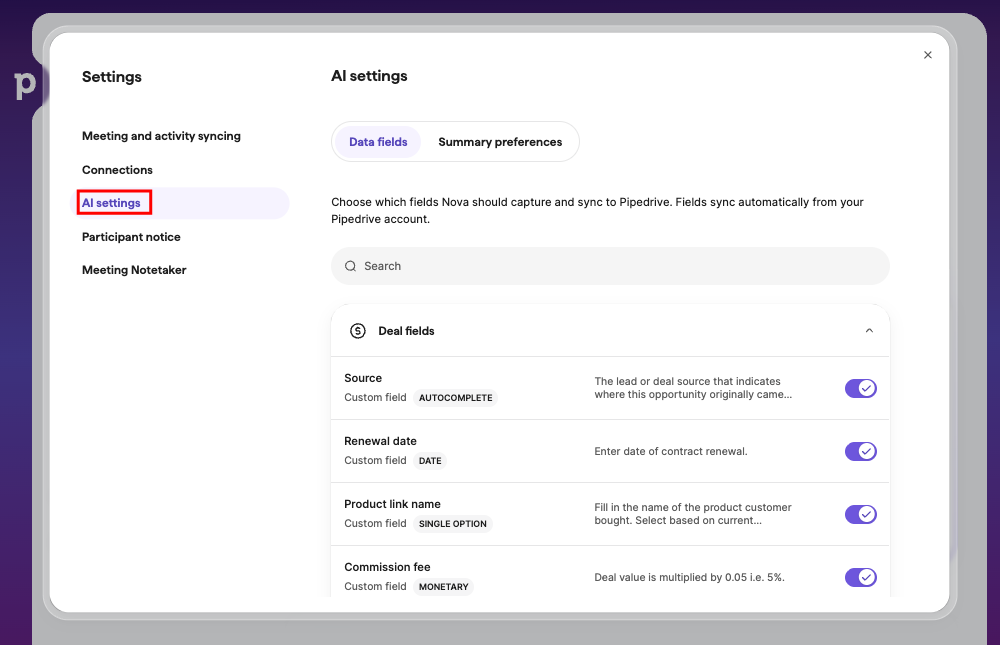
Вибір і налаштування полів даних
На вкладці Поля даних оберіть, для яких полів угод, контактів та організацій Nova може пропонувати оновлення, і налаштуйте, як вона інтерпретує кожне поле.
Використовуйте перемикач поруч із кожним полем, щоб увімкнути або вимкнути пропозиції оновлень у CRM.
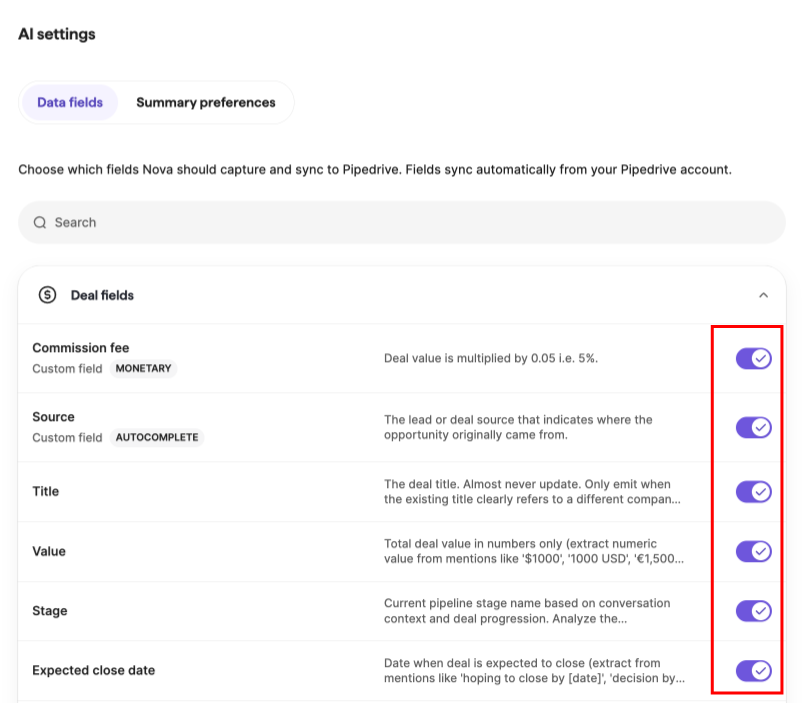
Натисніть поле, щоб відкрити його інструкції. Там можна вказати Nova, як отримувати або форматувати значення поля. Наприклад, як інтерпретувати грошові суми або де знайти очікувану дату закриття.
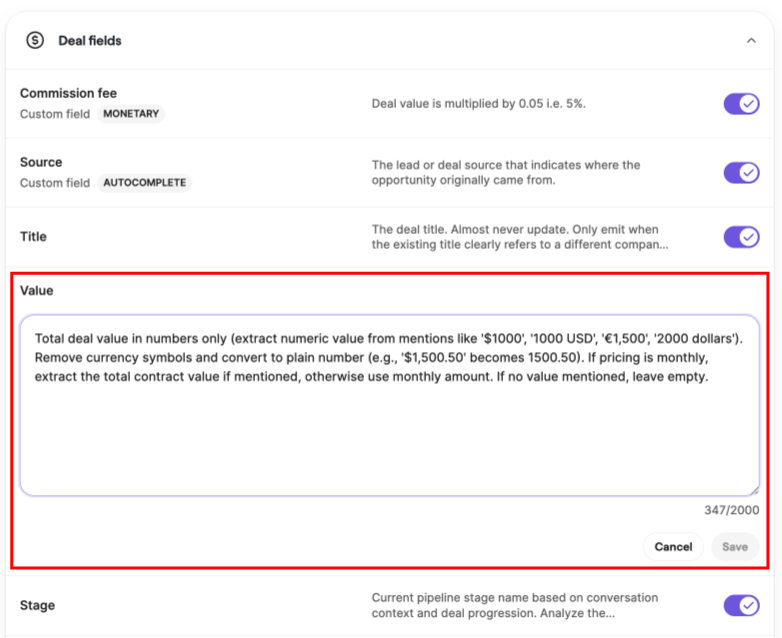
Після редагування інструкцій поля натисніть “Зберегти”, щоб застосувати зміни, або “Скасувати”, щоб відхилити їх.
Налаштуйте параметри підсумків
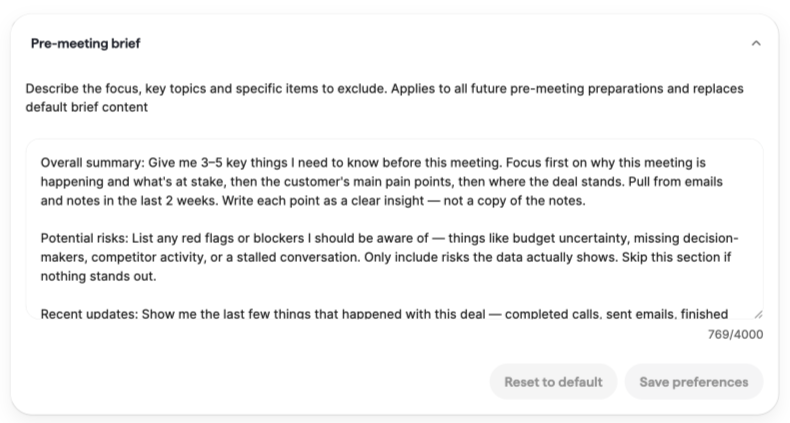
На вкладці Параметри підсумків налаштуйте спосіб створення Nova підсумків зустрічей. Ці налаштування застосовуються до всіх майбутніх зустрічей.
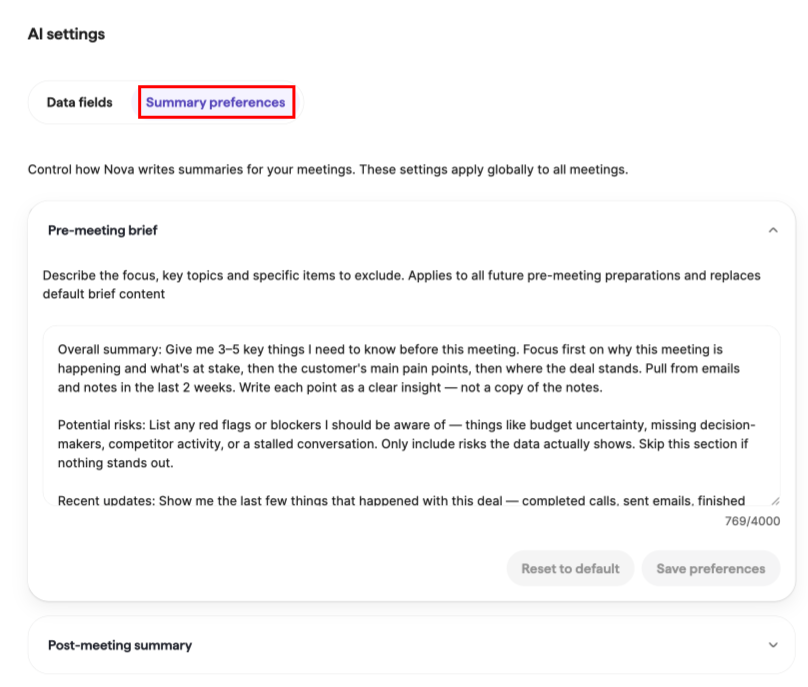
Nova генерує два типи підсумків:
- Підготовчий бриф – брифінг, який Nova створює перед зустріччю
- Підсумок після зустрічі – підсумок, який Nova створює після зустрічі
Для кожного типу підсумку можна додати власні інструкції з описом фокуса, ключових тем або інформації, яку слід виключити. Ці інструкції застосовуються до всіх майбутніх брифів або підсумків і замінюють стандартні інструкції Nova.
Для підсумків після зустрічі ви також можете вибрати:
- Тон: Професійний, Дружній або Формальний
- Довжина: Стисла, Звичайна або Детальна
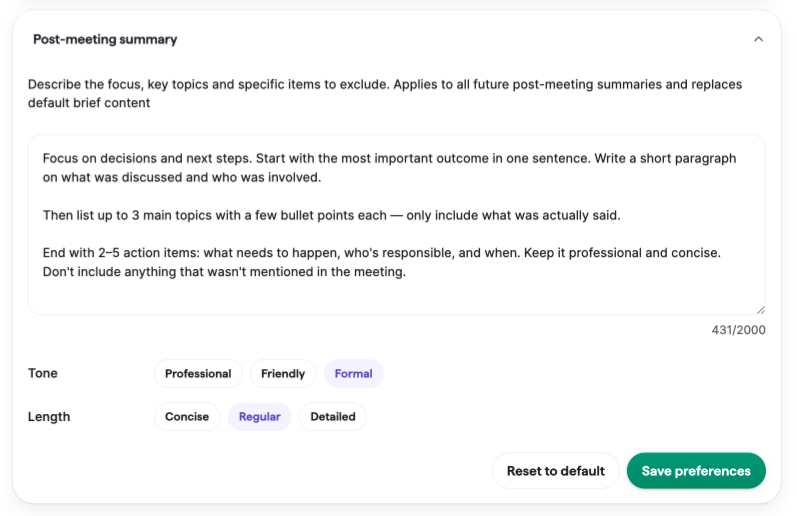
Натисніть “Зберегти параметри”, щоб застосувати зміни, або “Відновити за замовчуванням”, щоб повернути стиль підсумків Nova за замовчуванням.
Чи була ця стаття корисною?
Так
Ні