Configurer Pipedrive Nova
Avant de pouvoir utiliser Pipedrive Nova, vous devrez effectuer une courte configuration. Vous connecterez ensuite vos comptes Google et configurerez quelques paramètres.
Cet article explique comment :
- Effectuer les étapes de l’assistant de configuration de Nova
- Connectez Gmail, votre calendrier et Slack.
- Activer les autorisations requises pour Nova
- Choisissez les événements du calendrier et les activités Pipedrive à synchroniser avec Nova.
Gérer l’accès à Nova
Nova est inclus sans frais supplémentaires dans tous les abonnements et est activé par défaut pour l’ensemble des utilisateurs. Vous n’avez pas besoin d’activer Nova ni d’attribuer des postes.
Si l’administrateur de votre entreprise a désactivé votre accès à Nova, un message s’affiche lorsque vous ouvrez l’application. Pour retrouver votre accès, demandez à votre administrateur de l'activer dans Paramètres > Gérer les utilisateurs > Utilisateurs et accès.
Utilisateurs admin
Les utilisateurs admin peuvent à tout moment activer ou désactiver l’accès à Nova pour n’importe quel utilisateur dans Paramètres > Gérer les utilisateurs > Utilisateurs et accès.
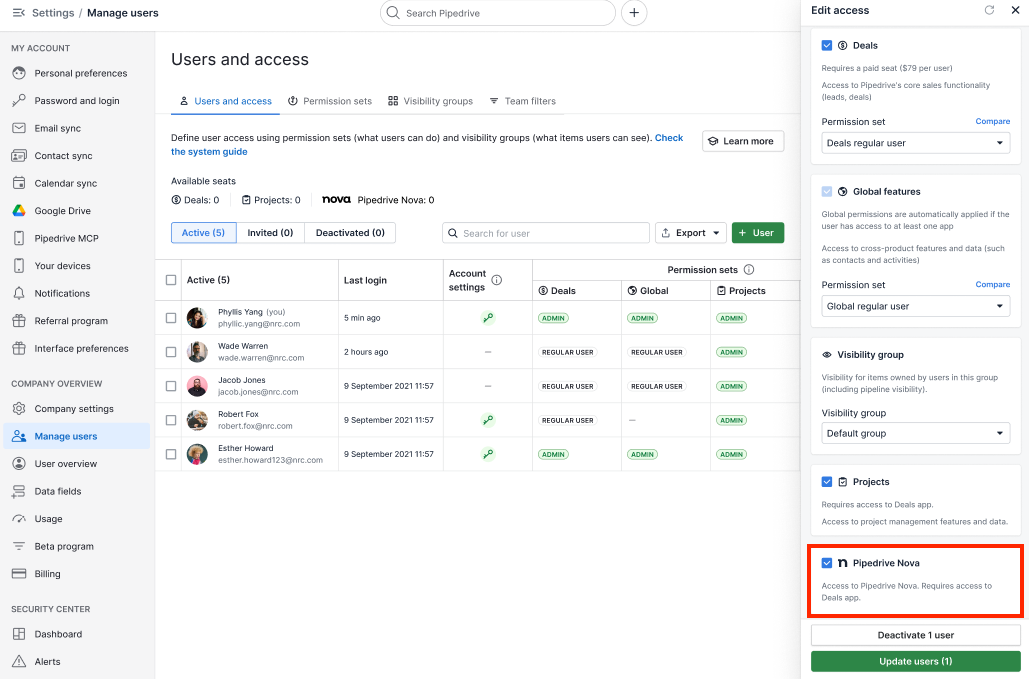
Après avoir activé Nova, cliquez sur « Confirmer » dans la boîte de dialogue de confirmation.
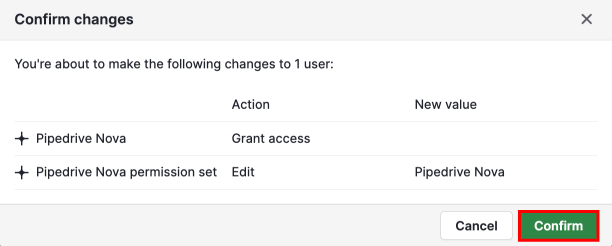
Pour retirer l’accès d’un utilisateur, décochez la case correspondant à cette autorisation.
Utilisateurs non admin
Les utilisateurs non admin ne peuvent pas activer eux-mêmes Nova. Si vous n’avez pas encore accès à Nova, ouvrez l’application et cliquez sur « Demander l’accès » pour envoyer une demande par e-mail à vos administrateurs.
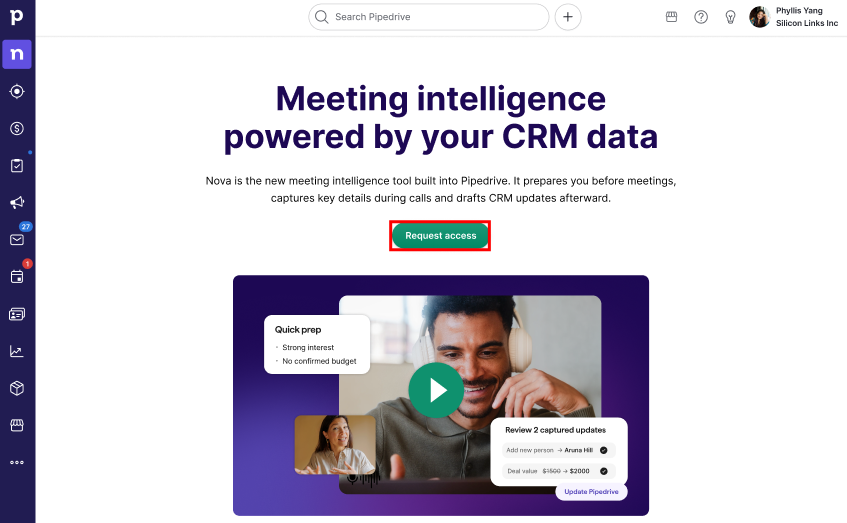
Nova utilise un seul ensemble d’autorisations qui donne accès à toutes ses fonctionnalités. Les autorisations individuelles de Nova ne peuvent pas être activées ou désactivées séparément.
Dès que votre administrateur active Nova pour vous, l’application devient disponible dans votre compte Pipedrive.
Configurer Nova
La première fois que vous ouvrez Nova, un assistant de configuration vous guide pour connecter vos comptes et configurer vos paramètres. Vous devez effectuer la configuration requise avant de pouvoir utiliser Nova.
Cliquez sur « Démarrer » pour commencer.
Dans l’assistant de configuration, vous allez :
- Lire et accepter les Conditions d’utilisation de Nova (obligatoire)
- Vérifiez les paramètres de votre assistant de prise de notes IA. La participation automatique est activée par défaut pour les nouveaux utilisateurs. Vous pouvez modifier la façon dont l'assistant de prise de notes IA rejoint vos réunions et dont les participants sont informés de leur enregistrement, ou choisir d'utiliser l'application de bureau Companion dans Paramètres > Assistant de prise de notes
- Connectez votre compte Gmail (facultatif, mais recommandé).
- Connectez un autre service de calendrier.
- Connectez votre espace de travail Slack (facultatif).
Connecter vos comptes
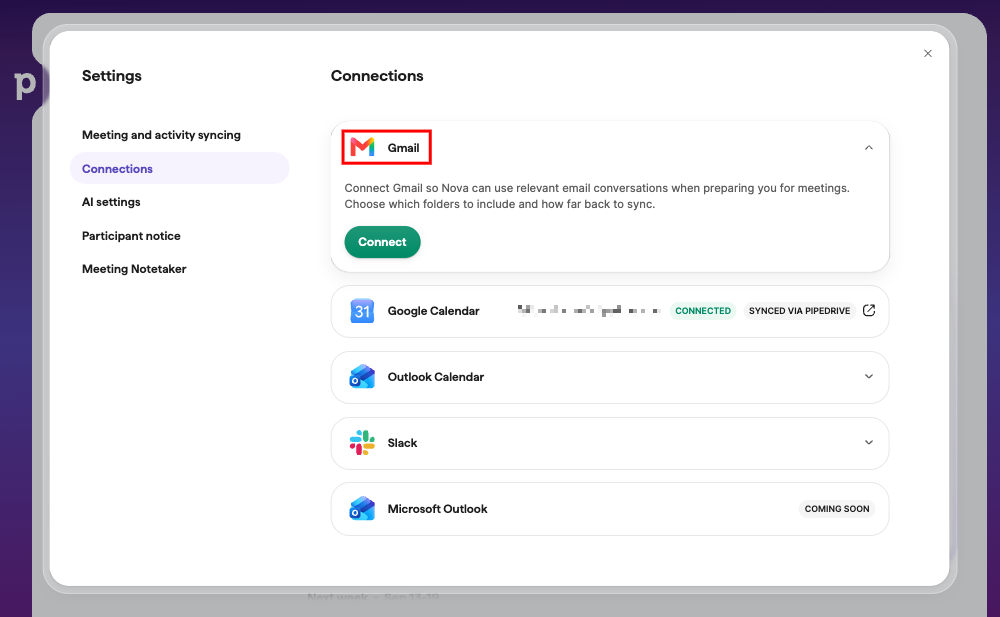
Une fois l’assistant de configuration terminé, vous pouvez gérer vos comptes connectés dans Paramètres > Connexions.
Gmail
Même si Gmail est déjà synchronisé avec Pipedrive, Nova nécessite une connexion distincte à votre compte Gmail.
Nova consulte vos e-mails en temps réel afin de générer des briefings de rendez-vous. Cette opération nécessite des autorisations différentes de celles utilisées par la synchronisation standard des e-mails de Pipedrive. La connexion de Gmail à Nova constitue donc une étape distincte.
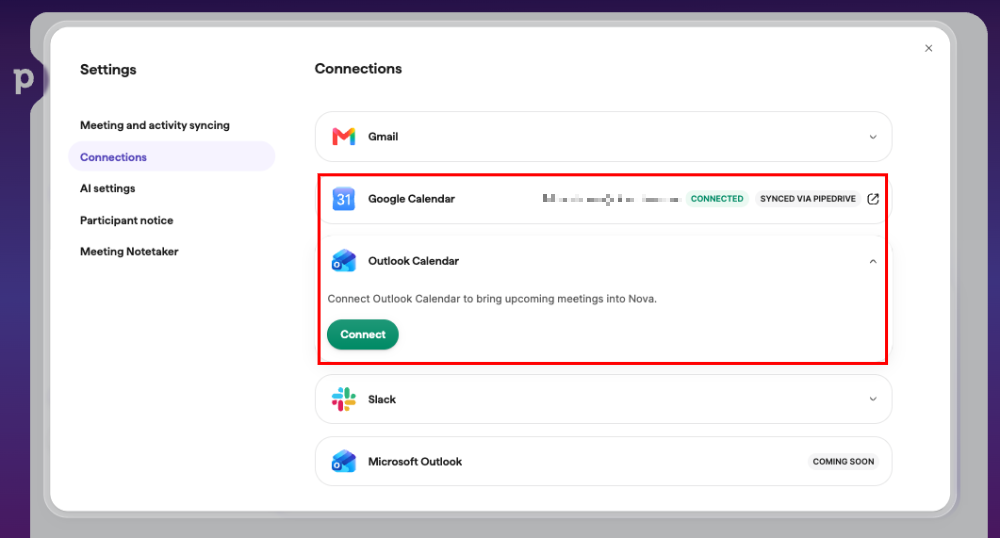
Calendrier Google ou Outlook
Si votre calendrier est déjà synchronisé avec Pipedrive, vous n’avez pas besoin de le reconnecter à Nova. Vos événements de calendrier sont déjà disponibles dans Nova via Pipedrive et portent la mention synchronisé via Pipedrive.

Si vous le souhaitez, vous pouvez connecter Nova à un autre calendrier (Google ou Outlook).
Nova consulte uniquement votre agenda afin de préparer vos rendez-vous. Nova ne crée, ne modifie et ne supprime aucun événement de votre agenda.
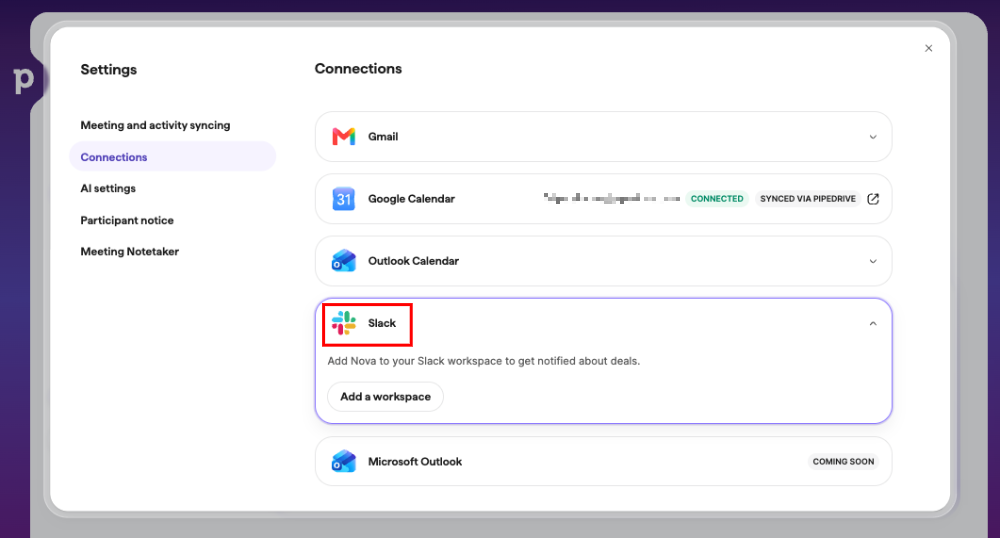
Slack
Vous pouvez également ajouter Nova à votre espace de travail Slack pour recevoir des notifications contenant les briefs avant les réunions et les récapitulatifs après les réunions. Pour en savoir plus, consultez l'article Pipedrive Nova : notifications Slack.
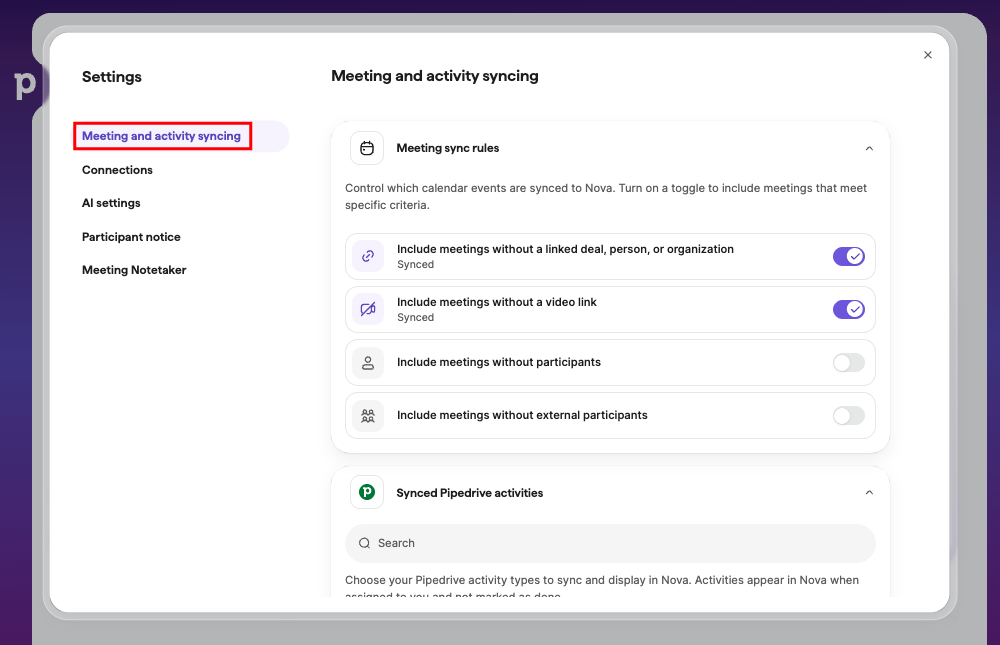
Choisir les éléments à synchroniser
Accédez à Paramètres > Synchronisation des réunions et des activités pour choisir les événements à inclure dans Nova ainsi que les activités Pipedrive à synchroniser et à afficher dans Nova.
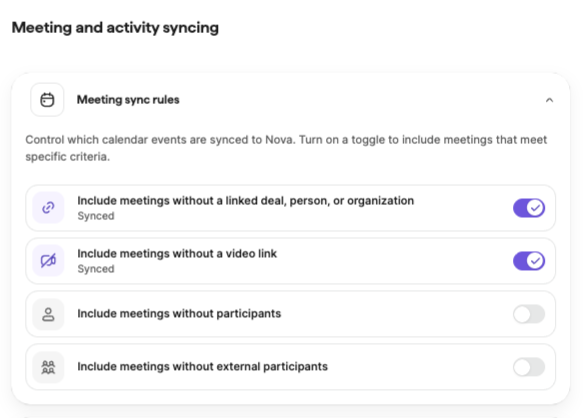
Événements du calendrier
Vous pouvez choisir les types d'événements à afficher dans Nova en activant les boutons correspondants.
Activités
Vous pouvez également définir les types d'activités Pipedrive que Nova considère comme des réunions.
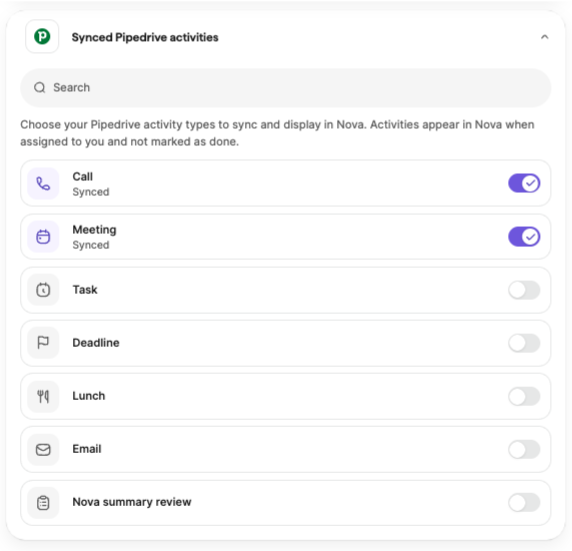
Lorsque vous enregistrez vos modifications, les nouveaux types d'activités sélectionnés s'affichent dans Réunions, tandis que les types désélectionnés en sont retirés. Vos préférences restent appliquées jusqu'à ce que vous les modifiiez.
Une fois vos comptes connectés et la configuration requise terminée, vous pouvez commencer à préparer vos rendez-vous et à utiliser le compagnon IA de prise de notes. En savoir plus dans Rendez-vous avec Nova.
Personnaliser les paramètres IA de Nova
Vous pouvez personnaliser la façon dont Nova utilise vos données CRM et génère les résumés de rendez-vous dans Paramètres > Paramètres IA.
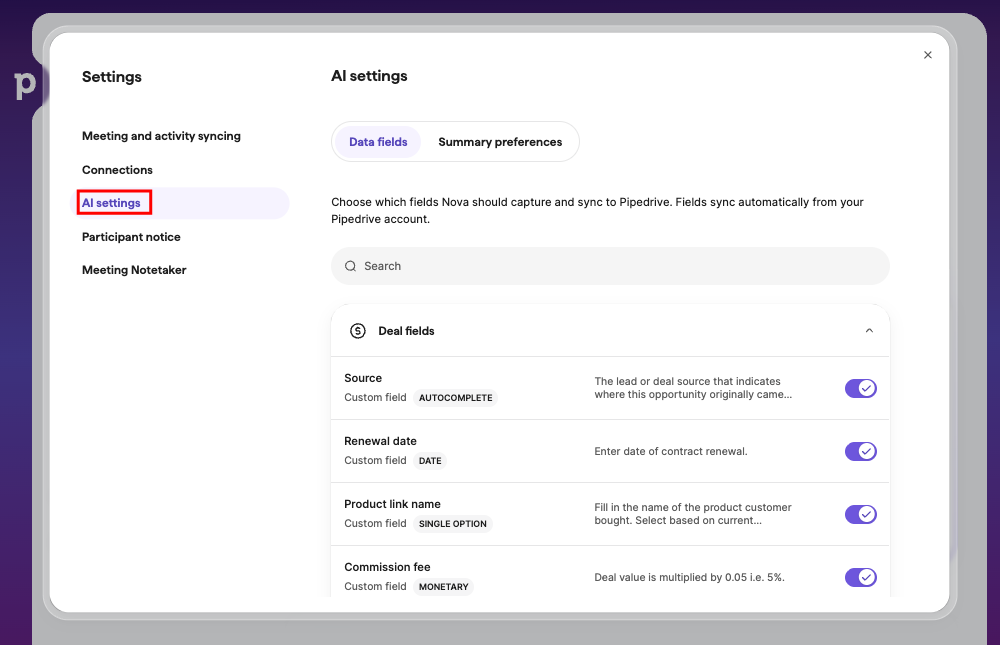
Choisir et personnaliser les champs de données
Dans l’onglet Champs de données, choisissez les champs d’affaire, de personne et d’organisation pour lesquels Nova peut suggérer des mises à jour, puis personnalisez la manière dont chaque champ est interprété.
Utilisez le bouton bascule situé à côté de chaque champ pour activer ou désactiver les suggestions de mise à jour du CRM.
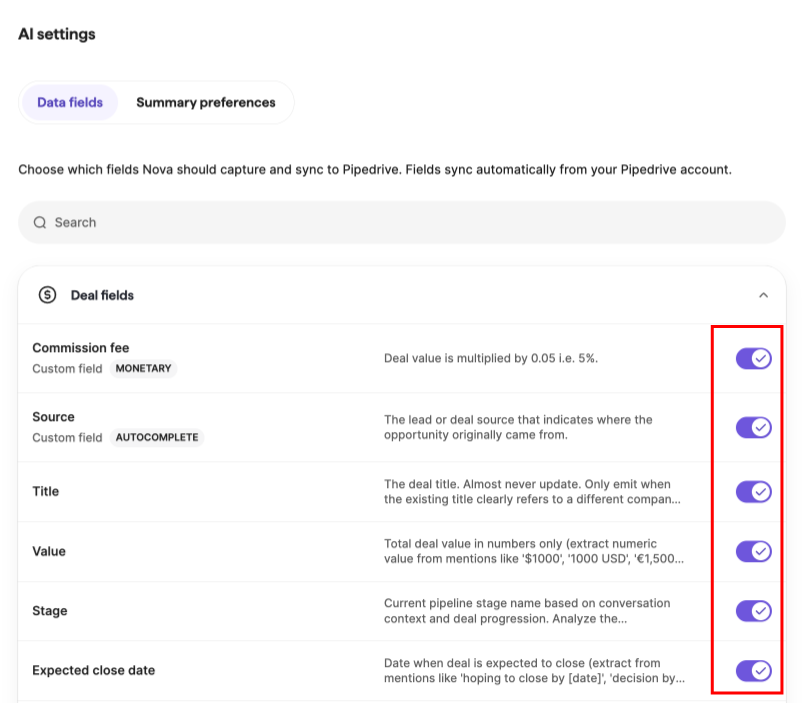
Cliquez sur un champ pour ouvrir ses instructions. Vous pouvez alors indiquer à Nova comment extraire ou mettre en forme la valeur du champ. Vous pouvez, par exemple, préciser comment interpréter les montants monétaires ou où trouver une date de conclusion prévue.
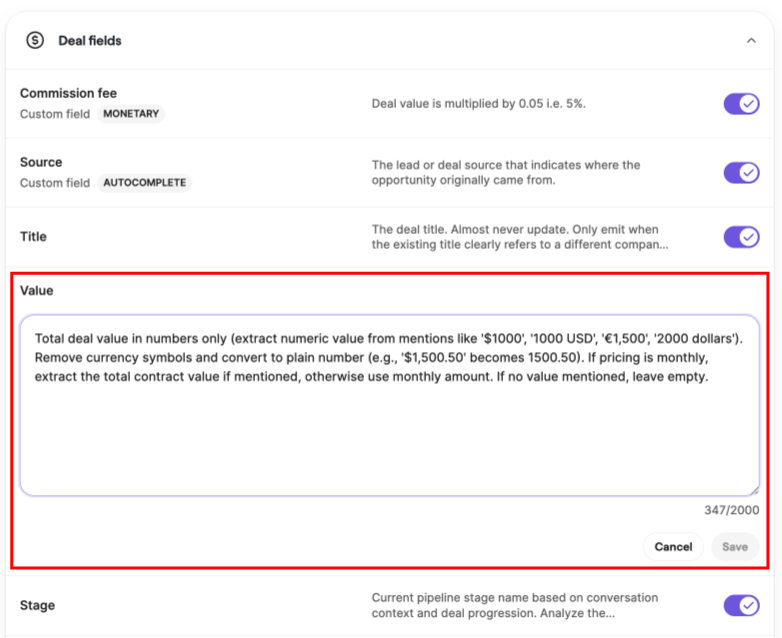
Après avoir modifié les instructions d’un champ, cliquez sur « Enregistrer » pour appliquer vos modifications ou sur « Annuler » pour les ignorer.
Configurer les préférences de résumé
Dans l’onglet Préférences de résumé, personnalisez la façon dont Nova génère les résumés de rendez-vous. Ces paramètres s’appliquent à tous les rendez-vous à venir.
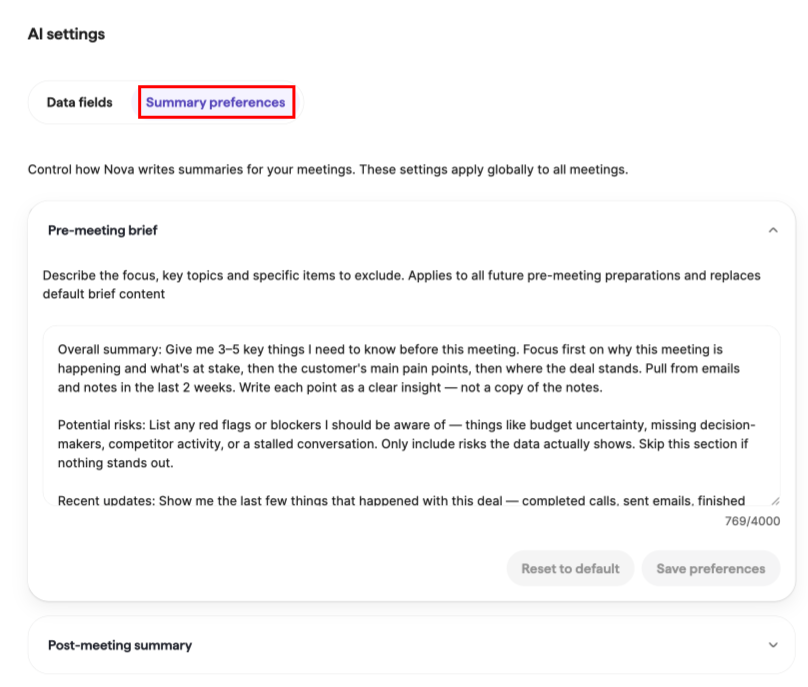
Nova génère deux types de résumés :
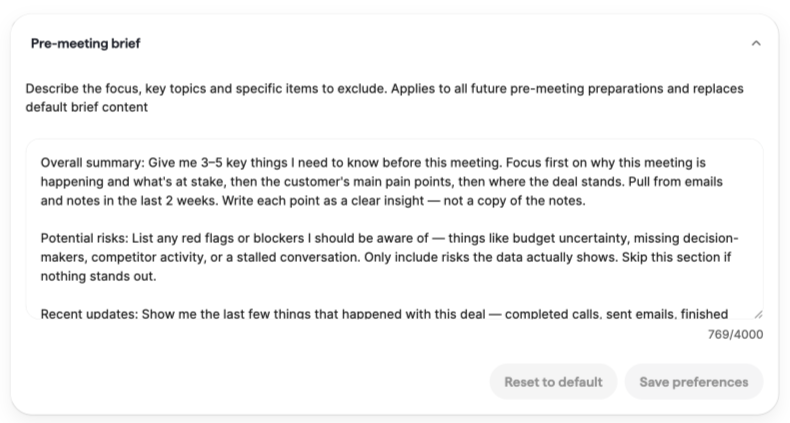
- Briefing avant le rendez-vous : le briefing généré par Nova avant un rendez-vous
- Résumé après le rendez-vous : le récapitulatif généré par Nova après un rendez-vous
Pour chaque type de résumé, vous pouvez ajouter des instructions personnalisées qui précisent les éléments à privilégier, les sujets clés ou les informations à exclure. Ces instructions s’appliquent à tous les futurs briefings ou résumés et remplacent les instructions par défaut de Nova.
Pour les résumés après le rendez-vous, vous pouvez également choisir :
- Ton : Professionnel, Convivial ou Formel
- Longueur : Concise, Standard ou Détaillée
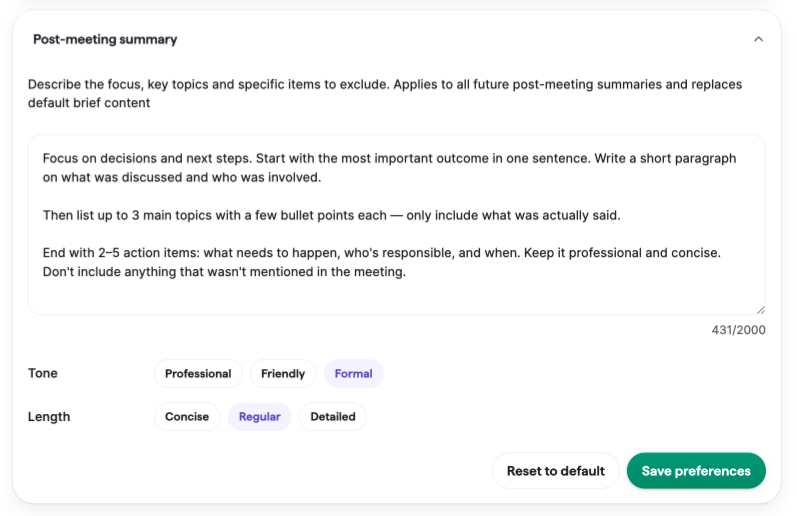
Cliquez sur « Enregistrer les préférences » pour appliquer vos modifications ou sur « Rétablir les paramètres par défaut » pour restaurer le style de résumé par défaut de Nova.
Cet article a-t-il été utile ?
Oui
Non