Dit artikel is automatisch vertaald
Pipedrive Nova: instellen
Voordat je Pipedrive Nova kunt gebruiken, moet je een korte configuratie voltooien. Daarna koppel je je Google-accounts en stel je een paar instellingen in.
In dit artikel wordt uitgelegd hoe:
- Voltooi de Nova-configuratiewizard
- Gmail, agenda en Slack koppelen
- Schakel de vereiste machtigingen voor Nova in
- Kies welke agenda-afspraken en Pipedrive-activiteiten met Nova synchroniseren
Beheer toegang tot Nova
Nova is inbegrepen in alle abonnementen, zonder extra kosten, en staat standaard aan voor alle gebruikers. Je hoeft Nova niet in te schakelen of plaatsen toe te wijzen.
Als je bedrijfsbeheerder je toegang tot Nova heeft uitgeschakeld, zie je een melding wanneer je het opent. Om toegang te herstellen, vraag je beheerder het in te schakelen via Instellingen > Gebruikers beheren > Gebruikers en toegang.
Beheerders
Beheerders kunnen Nova-toegang voor elke gebruiker op elk moment in- of uitschakelen via Instellingen > Gebruikers beheren > Gebruikers en toegang.
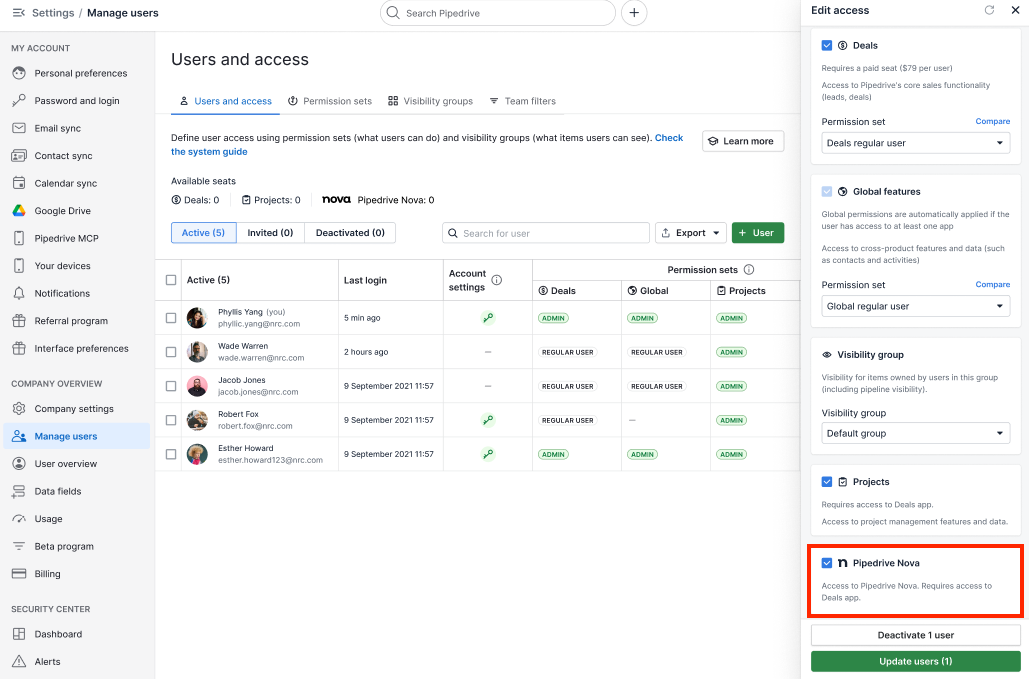
Nadat je Nova hebt ingeschakeld, klik je op “Bevestigen” in het bevestigingsvenster.
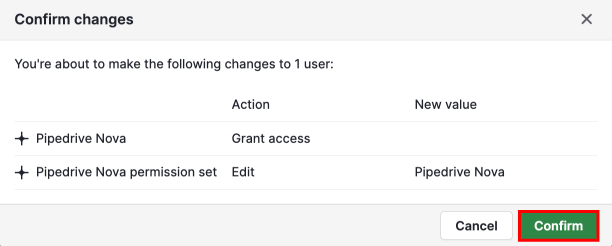
Om iemands toegang te verwijderen, haal je het vinkje weg bij dezelfde toestemming.
Niet-beheerders
Niet-beheerders kunnen Nova niet zelf inschakelen. Als je nog geen toegang hebt, open Nova en klik op “Toegang aanvragen” om een e-mailverzoek naar je beheerders te sturen.

Nova gebruikt één set machtigingen die toegang geeft tot alle Nova-functies. Individuele Nova-machtigingen kunnen niet afzonderlijk in- of uitgeschakeld worden.
Zodra je beheerder Nova voor jou inschakelt, wordt het beschikbaar in je Pipedrive-account.
Nova instellen
De eerste keer dat je Nova opent, begeleidt een installatiewizard je bij het verbinden van je accounts en het configureren van je instellingen. Je moet de verplichte installatie voltooien voordat je Nova kunt gebruiken.
Klik op “Aan de slag” om te beginnen.
Tijdens de installatiewizard:
- Lees en accepteer Nova’s Gebruiksvoorwaarden (verplicht)
- Controleer je instellingen voor de AI-notulist. Automatisch deelnemen is standaard ingeschakeld voor nieuwe gebruikers. In Instellingen > Vergadernotulist kun je wijzigen hoe de AI-notulist deelneemt aan je vergaderingen, hoe deelnemers op de hoogte worden gebracht wanneer de vergadering wordt vastgelegd, of ervoor kiezen de Companion-desktopapp te gebruiken
- Koppel je Gmail-account (optioneel, maar aanbevolen).
- Koppel een andere agendaservice.
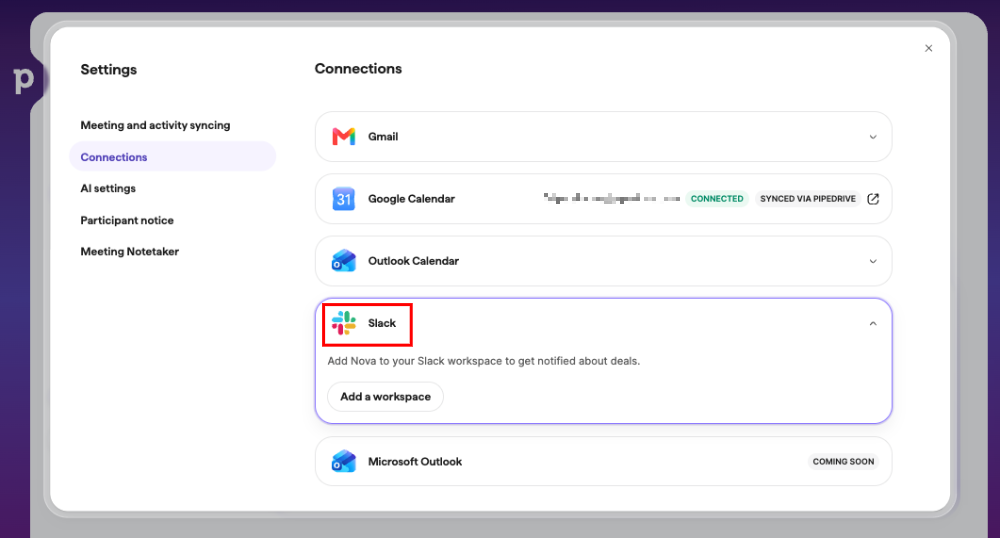
- Koppel je Slack-workspace (optioneel).
Je accounts koppelen
Na het voltooien van de installatiewizard kun je je gekoppelde accounts beheren via Instellingen > Verbindingen.
Gmail
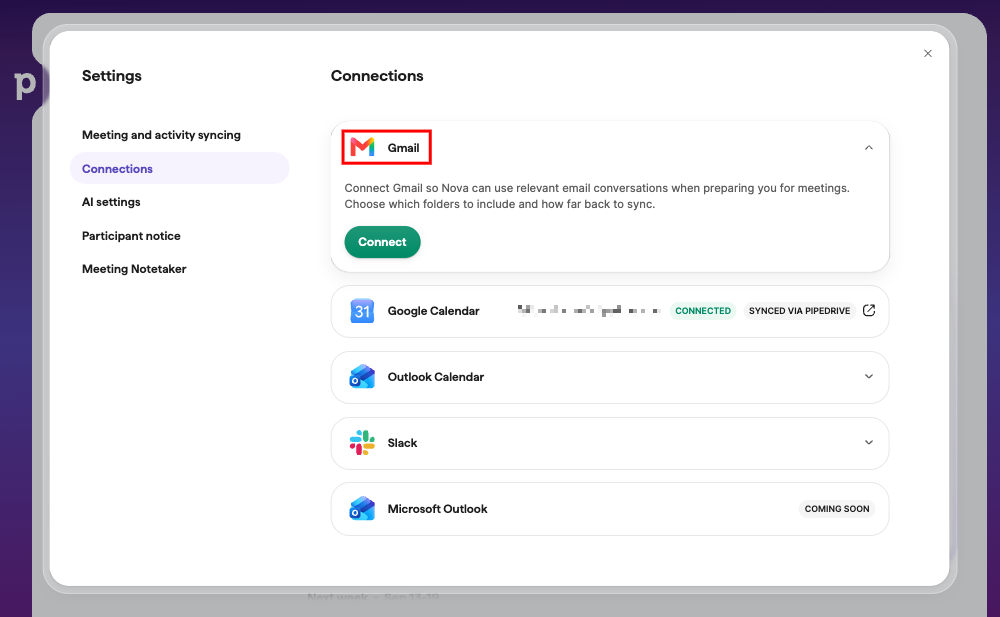
Zelfs als Gmail al met Pipedrive is gesynchroniseerd, vereist Nova nog steeds een aparte verbinding met je Gmail-account.
Nova leest je e-mails in realtime om vergadervoorbereidingen te genereren. Dit vereist andere machtigingen dan de standaard e-mailsynchronisatie van Pipedrive, dus het koppelen van Gmail aan Nova is een aparte stap.
Google- of Outlook-agenda
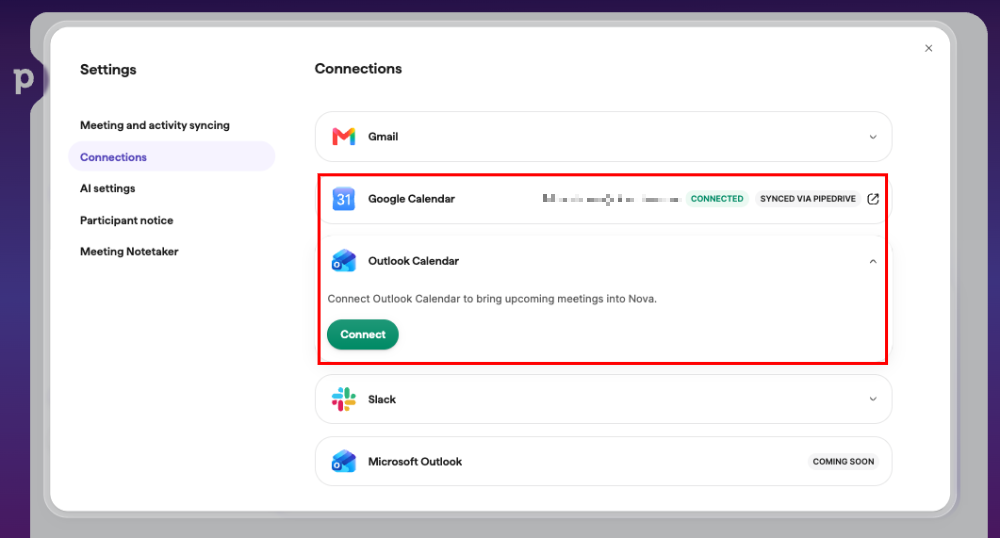
Als je agenda al met Pipedrive is gesynchroniseerd, hoef je deze niet opnieuw aan Nova te koppelen. Je agenda-afspraken zijn al via Pipedrive beschikbaar in Nova en je ziet daarbij het label gesynchroniseerd via Pipedrive.

Als je dat liever hebt, kun je Nova aan een andere agenda koppelen (Google of Outlook).
Nova leest alleen je agenda om je voor te bereiden op vergaderingen. Het maakt geen agenda-items aan, bewerkt ze niet en verwijdert ze niet.
Slack
Je kunt Nova ook toevoegen aan je Slack-werkruimte om meldingen met briefing vóór vergaderingen en samenvattingen na vergaderingen te ontvangen. Meer informatie vind je in het artikel Pipedrive Nova: Slack-meldingen.
Kies wat je wilt synchroniseren
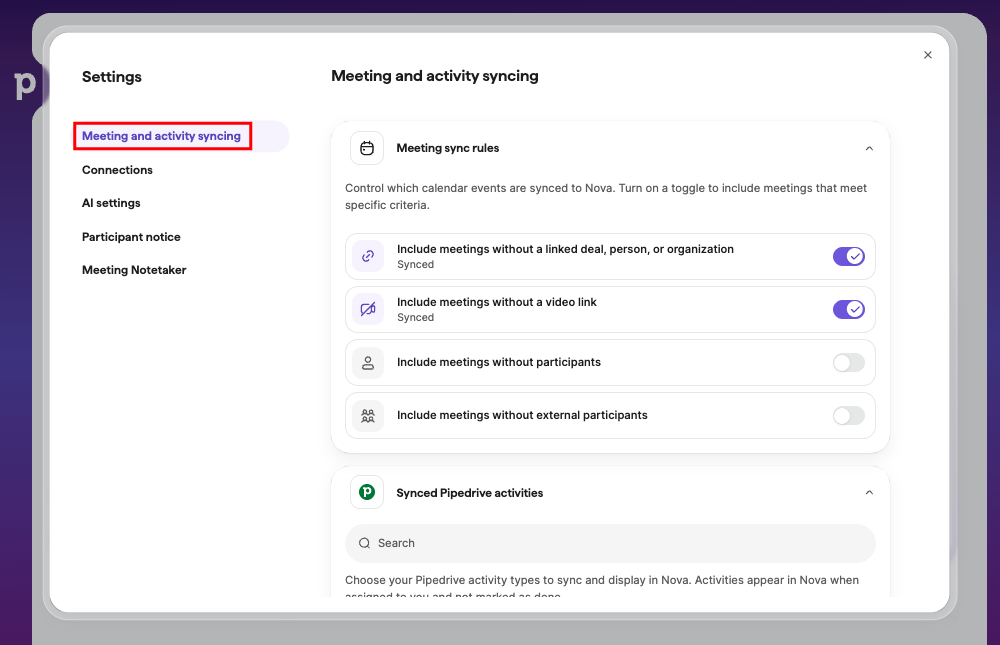
Ga naar Instellingen > Synchronisatie van vergaderingen en activiteiten om te kiezen welke afspraken je in Nova wilt opnemen en welke Pipedrive-activiteiten je wilt synchroniseren en weergeven in Nova.
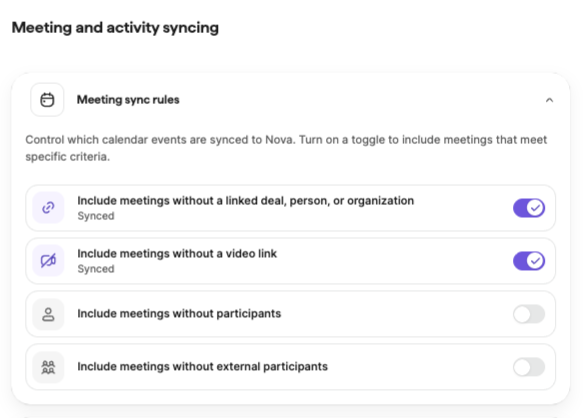
Agenda-afspraken
Je kunt bepalen welke typen afspraken je in Nova wilt weergeven door de schakelaars in te schakelen.
Activiteiten
Je kunt ook instellen welke typen Pipedrive-activiteiten Nova als vergaderingen behandelt.
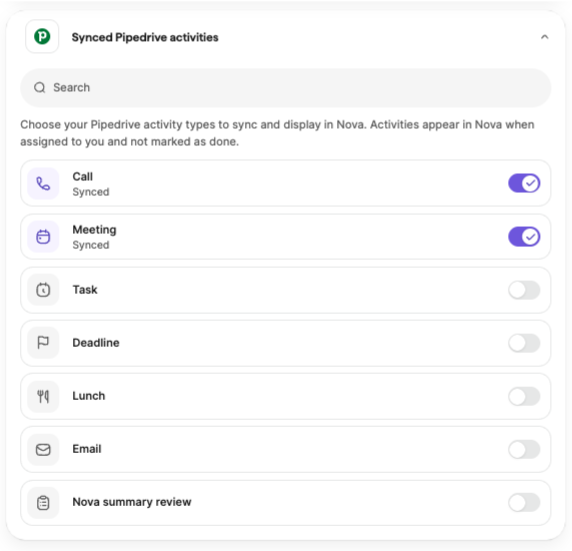
Wanneer je je wijzigingen opslaat, worden nieuw geselecteerde activiteitstypen weergegeven inVergaderingen, terwijl niet-geselecteerde typen worden verwijderd. Je voorkeuren blijven van kracht totdat je ze wijzigt.
Zodra je je accounts hebt gekoppeld en de vereiste configuratie hebt voltooid, kun je beginnen met het voorbereiden van vergaderingen en het gebruiken van de AI Notetaker. Lees meer in Vergaderingen met Nova.
Pas Nova’s AI-instellingen aan
Je kunt instellen hoe Nova omgaat met je CRM-gegevens en hoe het vergaderingssamenvattingen genereert in Instellingen > AI-instellingen.
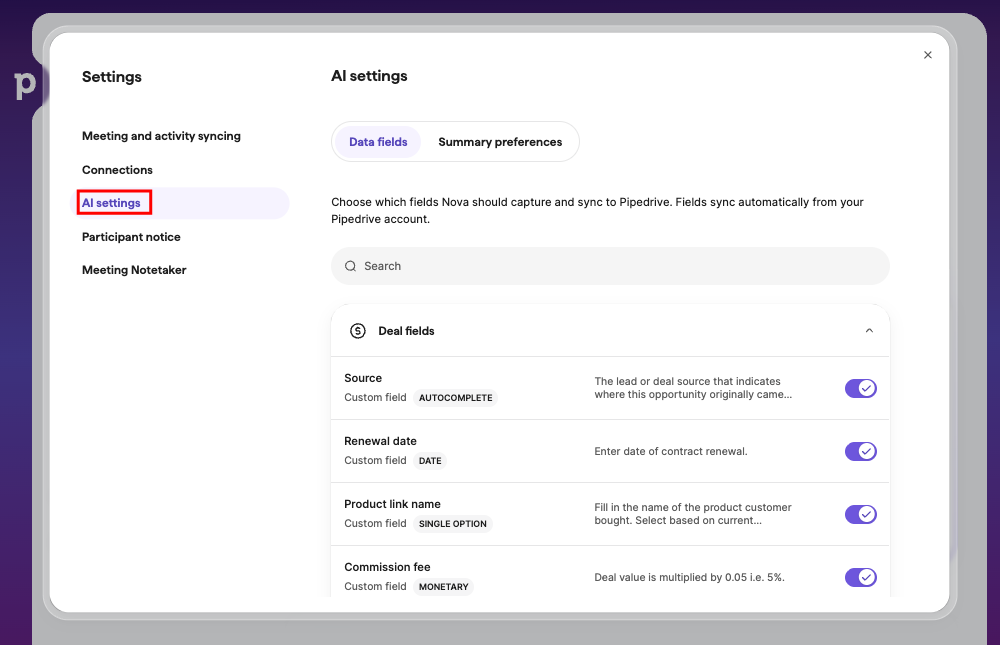
Kies en pas gegevensvelden aan
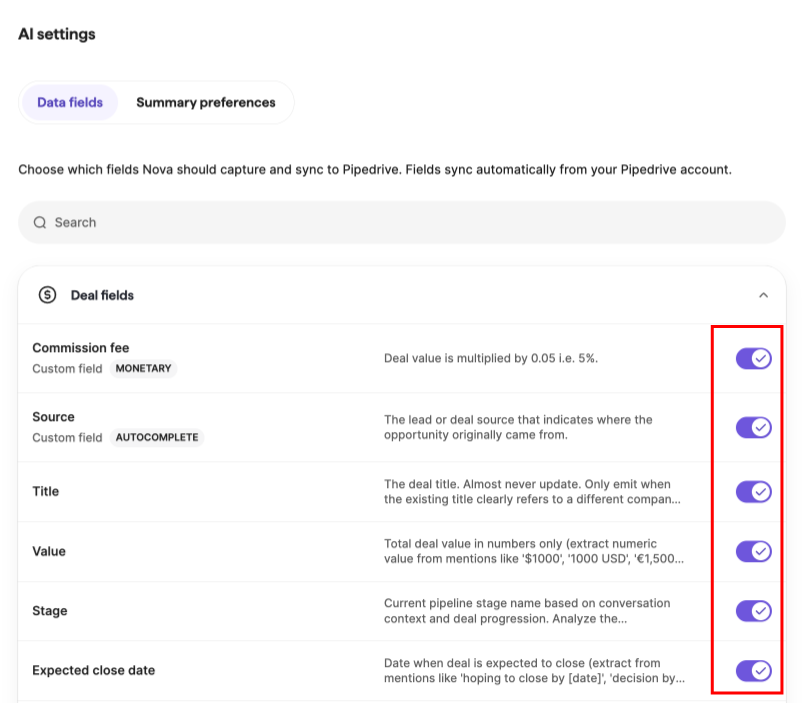
Selecteer in het tabblad Gegevensvelden welke deal-, persoon- en organisatievelden Nova updatevoorstellen voor kan doen, en pas aan hoe het elk veld interpreteert.
Gebruik de schakelaar naast elk veld om suggesties voor CRM-updates in of uit te schakelen.
Klik op een veld om de instructies te openen. Daar kun je Nova vertellen hoe het de waarde van het veld moet extraheren of formatteren. Bijvoorbeeld hoe valuta-bedragen geïnterpreteerd moeten worden of waar een verwachte sluitingsdatum te vinden is.
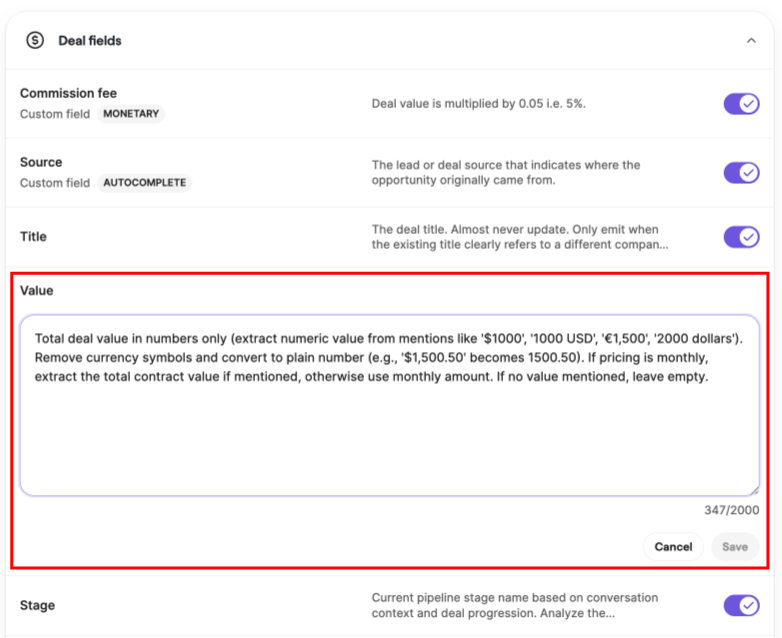
Na het bewerken van de instructies van een veld, klik op “Opslaan” om je wijzigingen toe te passen of “Annuleren” om ze te verwerpen.
Stel samenvattingsvoorkeuren in
Pas in het tabblad Samenvattingsvoorkeuren aan hoe Nova vergaderingssamenvattingen genereert. Deze instellingen gelden voor alle toekomstige vergaderingen.
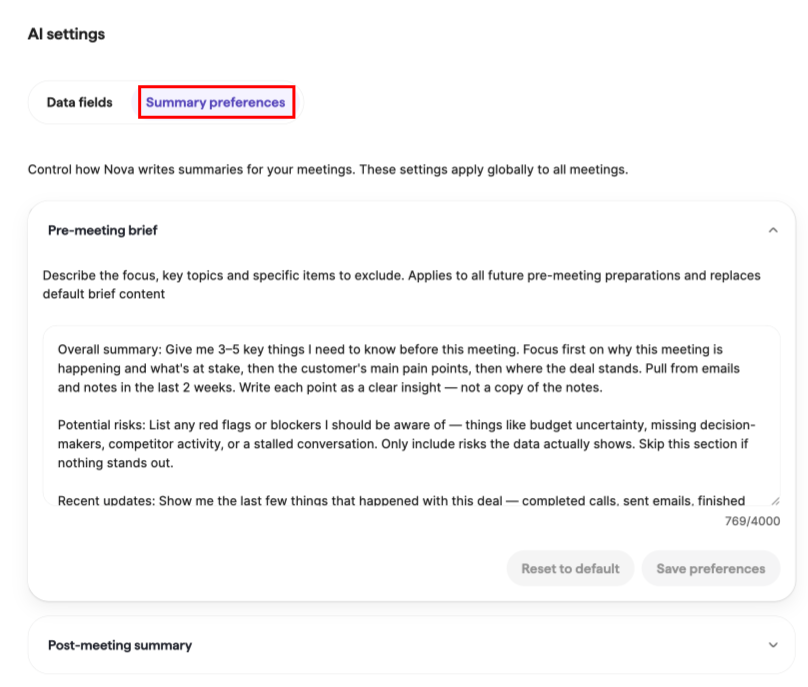
Nova genereert twee soorten samenvattingen:
- Voorafgaande briefing – de briefing die Nova vóór een vergadering genereert
- Samenvatting na de vergadering – de samenvatting die Nova na een vergadering genereert
Voor elk type samenvatting kun je aangepaste instructies toevoegen die de focus, belangrijke onderwerpen of informatie die moet worden weggelaten beschrijven. Deze instructies gelden voor alle toekomstige briefings of samenvattingen en vervangen Nova’s standaardinstructies.
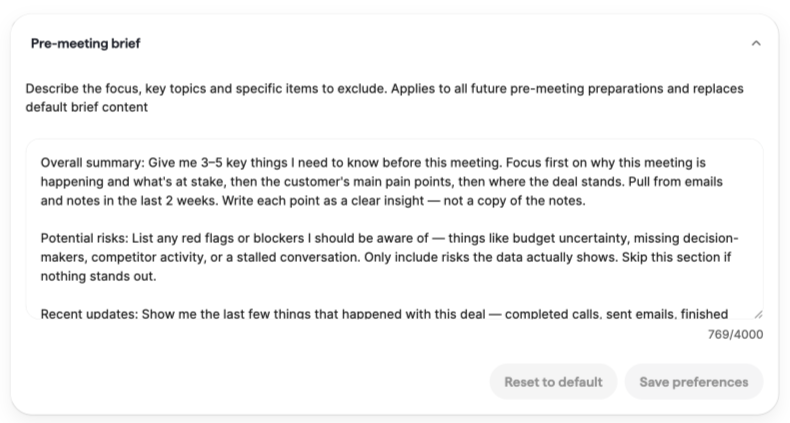
Voor samenvattingen na de vergadering kun je ook kiezen voor:
- Toon: Professioneel, Vriendelijk of Formeel
- Lengte: Beknopt, Standaard of Gedetailleerd
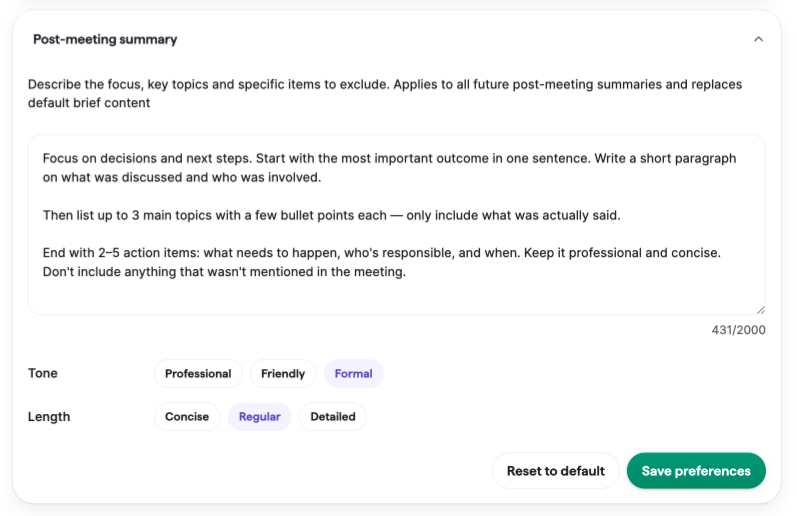
Klik op “Voorkeuren opslaan” om je wijzigingen toe te passen of “Terugzetten naar standaard” om de standaard samenvattingsstijl van Nova te herstellen.
Was dit artikel nuttig?
Ja
Nee