本文章以機器翻譯產生。
Pipedrive Nova: 設定
在您開始使用 Pipedrive Nova 之前,您需要完成一個簡短的設定。接著,您會連結您的 Google 帳戶並設定一些選項。 接著,連結 Google 帳戶並設定幾個選項。
本篇說明如何:
- 完成 Nova 的設定精靈
- 連結 Gmail、日曆和 Slack
- 啟用所需的 Nova 權限
- 選擇要與 Nova 同步的日曆事件和 Pipedrive 活動
管理 Nova 存取權限
Nova 已包含於所有方案中,無需額外付費,且預設為所有使用者啟用。您不需要啟用 Nova 或分配名額。 不需要啟用 Nova 或指派使用者名額。
如果公司管理員已關閉您對 Nova 的存取權,您在開啟時會看到訊息。要恢復存取權,請向管理員請求在 設定 > 管理使用者 > 使用者與存取 中為您開啟。 如要恢復存取權,請要求管理員在 設定 > 管理使用者 > 使用者與存取 中開啟。
管理員使用者
管理員使用者可隨時在 設定 > 管理使用者 > 使用者與存取 為任何使用者開啟或關閉 Nova 存取權。
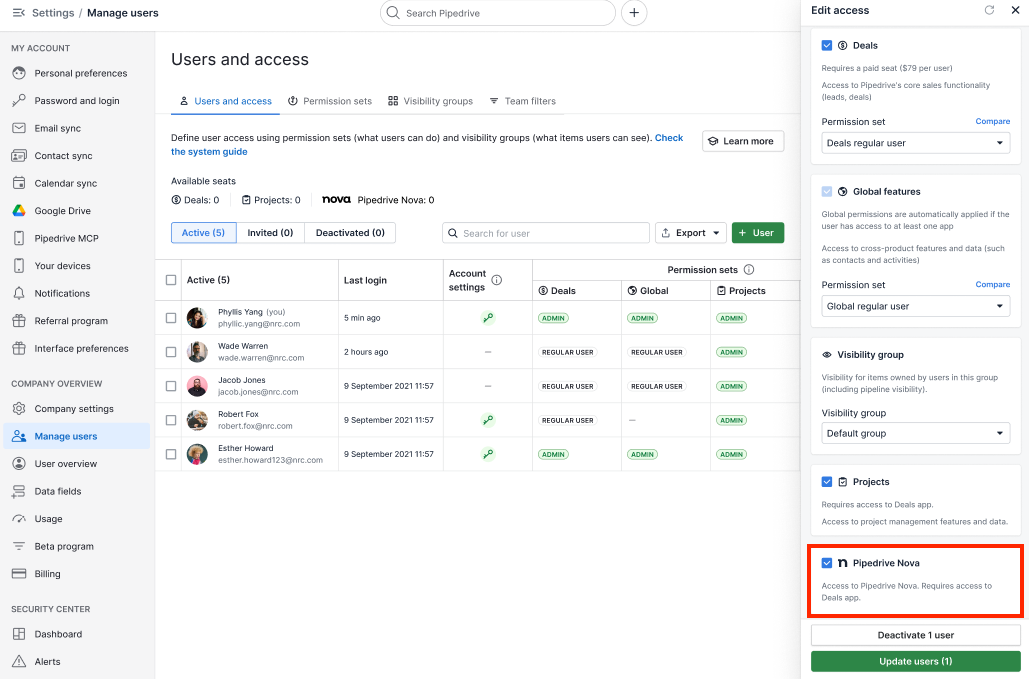
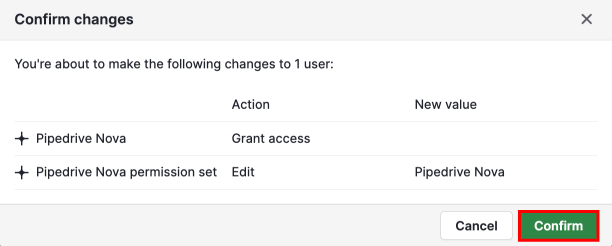
啟用 Nova 後,請在確認對話框中點選 「確認」。
如要移除使用者的存取權,請清除相同權限的核取方塊。
非管理員使用者
非管理員使用者無法自行啟用 Nova。 如果尚未取得存取權,請開啟 Nova 並點選 「要求存取權」,向管理員傳送電子郵件請求。

Nova 採用一組單一權限設定,該設定授予對所有 Nova 功能的存取權。無法單獨啟用或停用個別的 Nova 權限。 無法分別啟用或停用個別 Nova 權限。
一旦您的管理員為您啟用 Nova,該功能將在您的 Pipedrive 帳戶中可用。
設定 Nova
首次開啟 Nova 時,設定精靈會引導你連結帳戶並設定選項。 第一次開啟 Nova 時,設定精靈會引導您連接帳戶並配置設定。您 必須 完成必要的設定,才能使用 Nova。
按一下 「開始使用」 以開始。
在設定精靈期間,您會:
- 閱讀並接受 Nova 的 使用條款(必需)
- 檢視你的 AI 會議記錄員設定。 新使用者預設啟用自動加入功能,你可以在 設定 > 會議記錄員 中變更 AI 會議記錄員加入會議的方式、與會者收到會議錄製通知的方式,或選擇使用 Companion 桌面應用程式
- 連結你的 Gmail 帳號(選用,但建議使用)。
- 連結其他日曆服務。
- 連結你的 Slack 工作區(選用)。
連結你的帳號
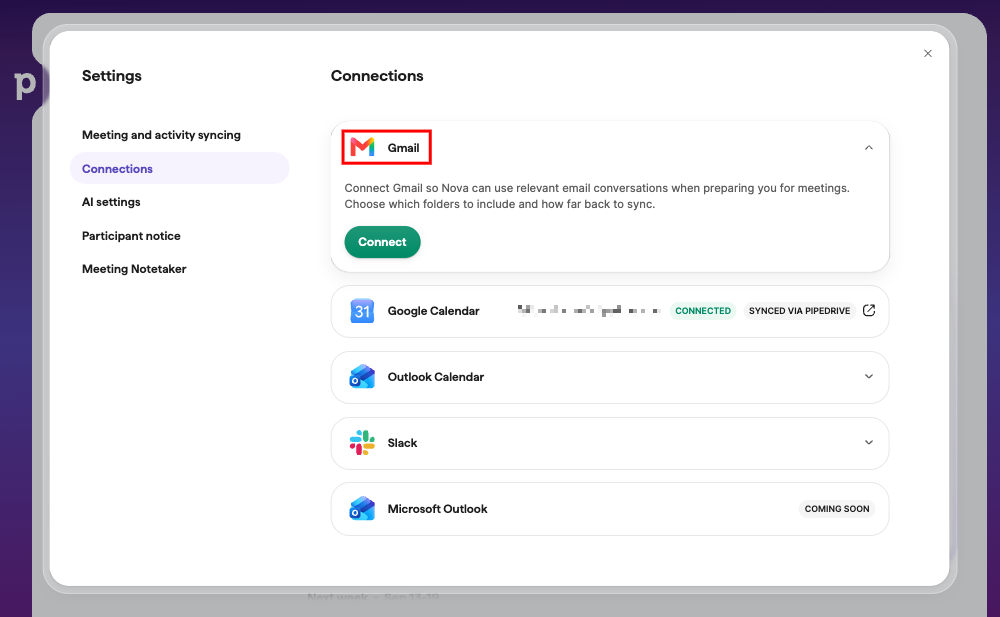
完成設定精靈後,您可以在 設定 > 連線 管理已連接的帳戶。
Gmail
即使 Gmail 已與 Pipedrive 同步,Nova 仍需要單獨連接您的 Gmail 帳戶。
Nova 會即時讀取郵件,以產生會議簡報。 Nova 會即時讀取您的電子郵件以產生會議簡報。這需要與 Pipedrive 標準郵件同步不同的權限,因此將 Gmail 連接到 Nova 是一個單獨的步驟。
Google 或 Outlook 行事曆
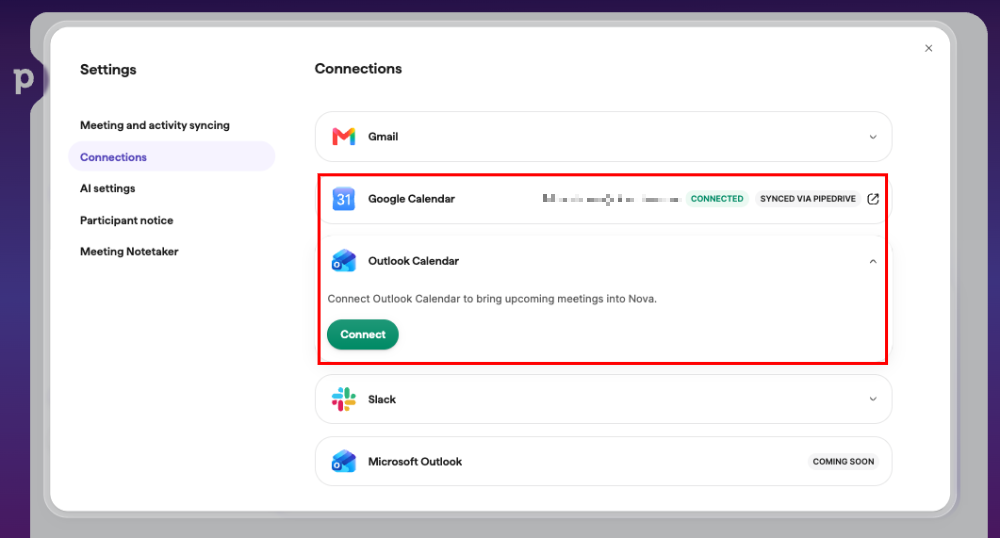
如果你的日曆已與 Pipedrive 同步,就不需要再次將其連結至 Nova。 你的日曆事件已透過 Pipedrive 在 Nova 中提供,你會在這些事件上看到 透過 Pipedrive 同步 標籤。

如有需要,可以將 Nova 連結至其他日曆(Google 或 Outlook)。
Nova 只會讀取您的日曆以協助您準備會議。它不會建立、編輯或刪除日曆事件。 Nova 不會建立、編輯或刪除日曆活動。
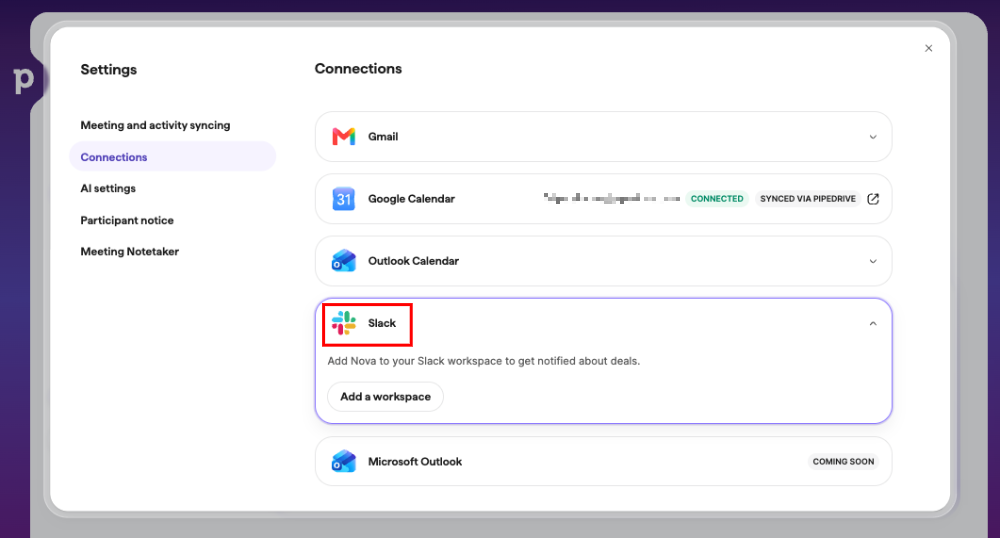
Slack
你也可以將 Nova 新增至 Slack 工作區,以接收會前簡報和會後摘要通知。 如需更多資訊,請參閱文章 Pipedrive Nova:Slack 通知。
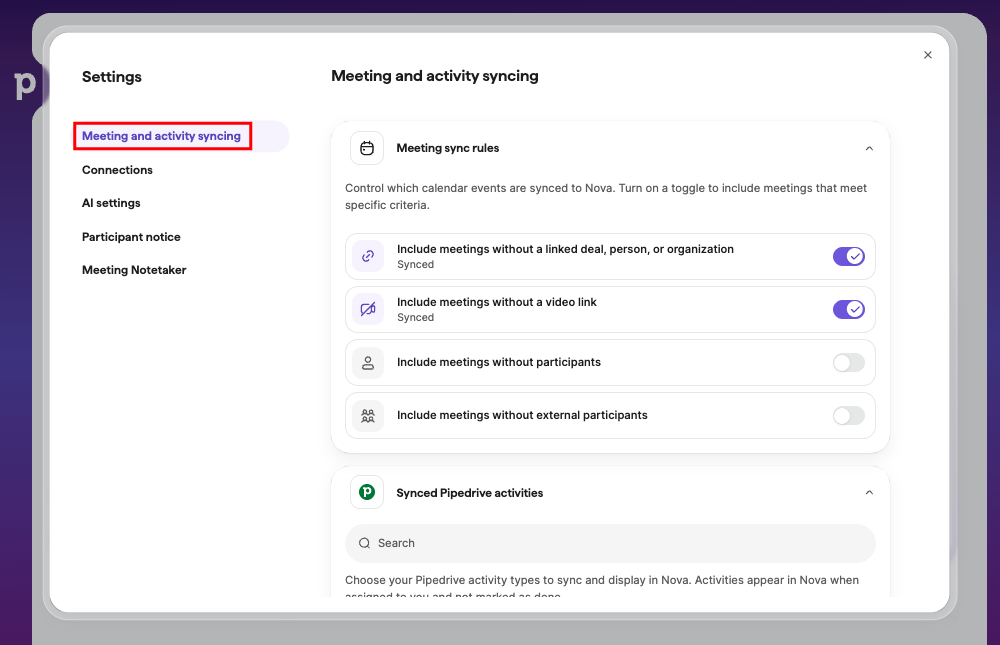
選擇要同步的項目
前往 設定 > 會議和活動同步,選擇要納入 Nova 的行事曆活動,以及要同步並顯示在 Nova 中的哪些 Pipedrive 活動。
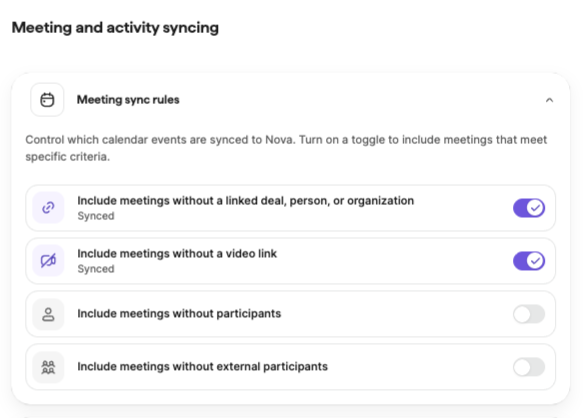
行事曆活動
透過開啟切換開關,可以控制要在 Nova 中顯示哪些類型的行事曆活動。
活動
你也可以設定 Nova 要將哪些 Pipedrive 活動類型視為會議。
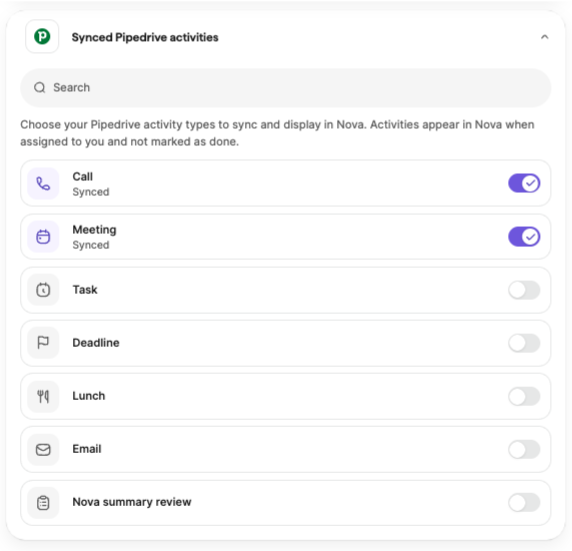
儲存變更後,新選取的活動類型會出現在會議中,取消選取的類型則會被移除。 偏好設定會持續有效,直到再次變更為止。
一旦您連接好帳戶並完成必要的設定,便可開始準備會議並使用 AI Notetaker。詳細內容請參閱 與 Nova 的會議。 如需更多資訊,請參閱 與 Nova 的會議。
自訂 Nova 的 AI 設定
您可以在 設定 > AI 設定 中自訂 Nova 如何處理您的 CRM 資料以及如何產生會議摘要。
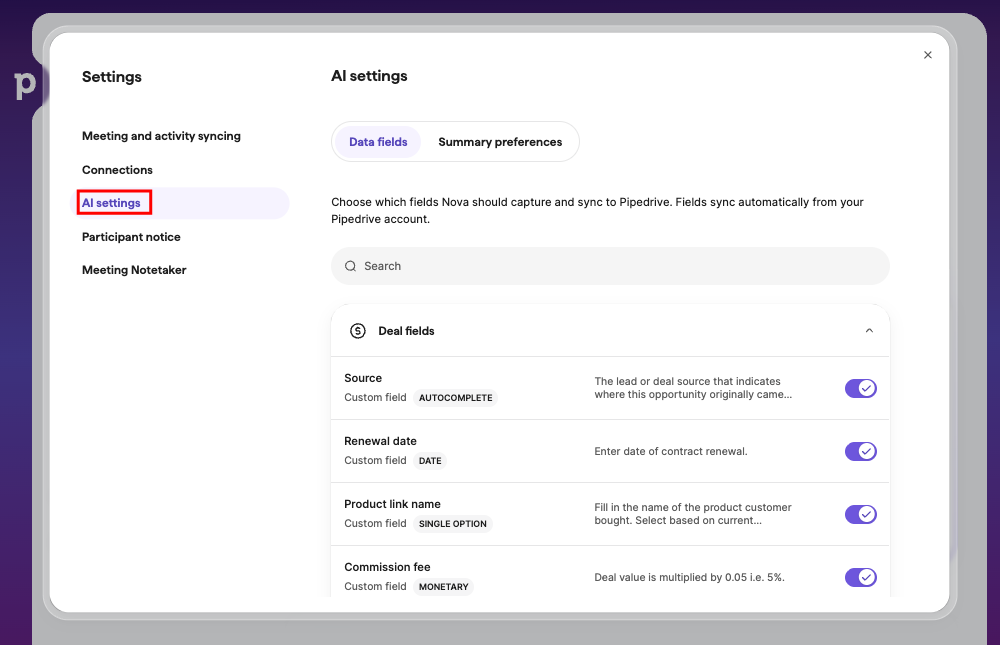
選擇並自訂資料欄位
在 資料欄位 分頁中,選擇 Nova 可針對哪些交易、人員和組織欄位提出更新建議,並自訂其解讀各欄位的方式。
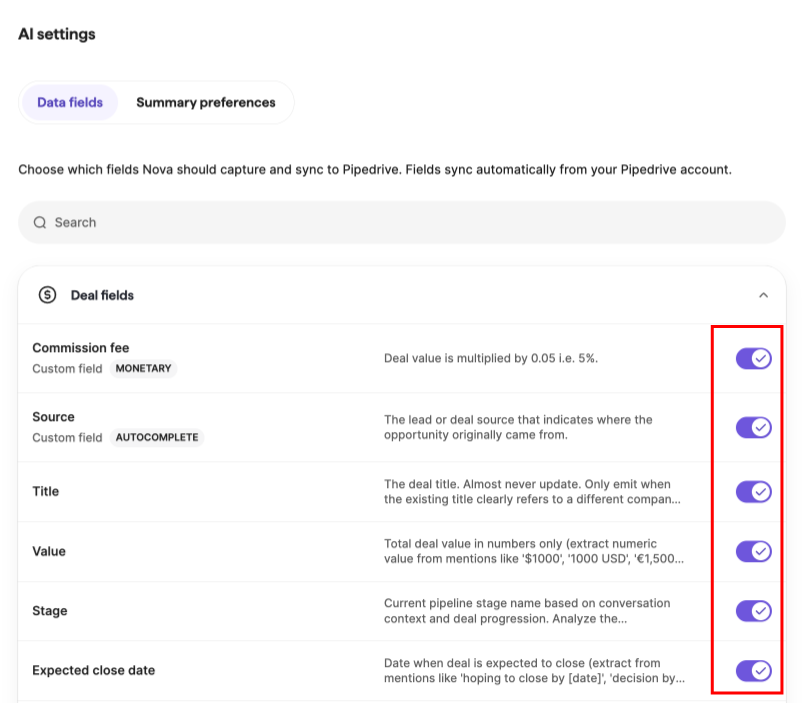
使用每個欄位旁的切換開關來啟用或停用 CRM 更新建議。
點選欄位以開啟其說明。 在這裡可指定 Nova 如何擷取或設定欄位值的格式。 例如,如何解讀貨幣金額,或在哪裡尋找預計成交日期。
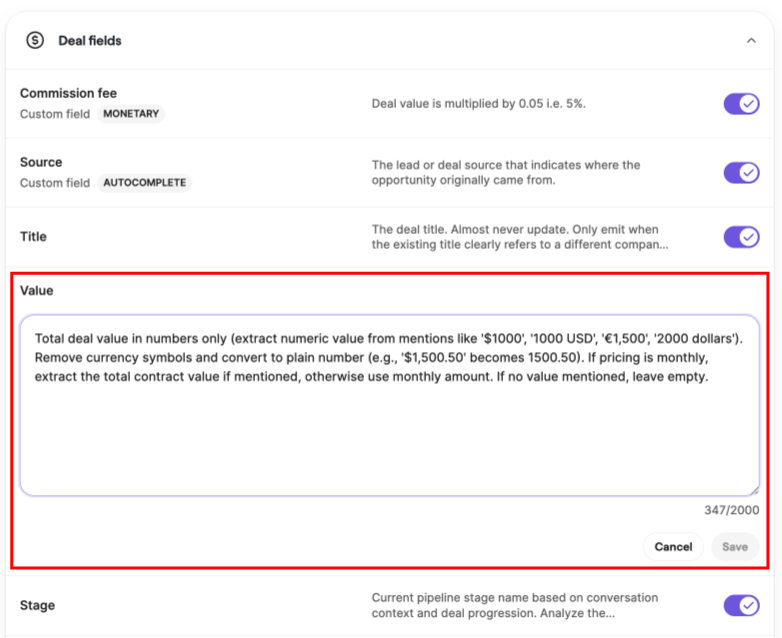
編輯欄位說明後,點擊 「儲存」 以套用您的變更或 「取消」 以放棄變更。
設定摘要偏好
在 摘要偏好 分頁,自訂 Nova 如何產生會議摘要。這些設定會套用到所有未來的會議。 這些設定會套用至所有未來會議。
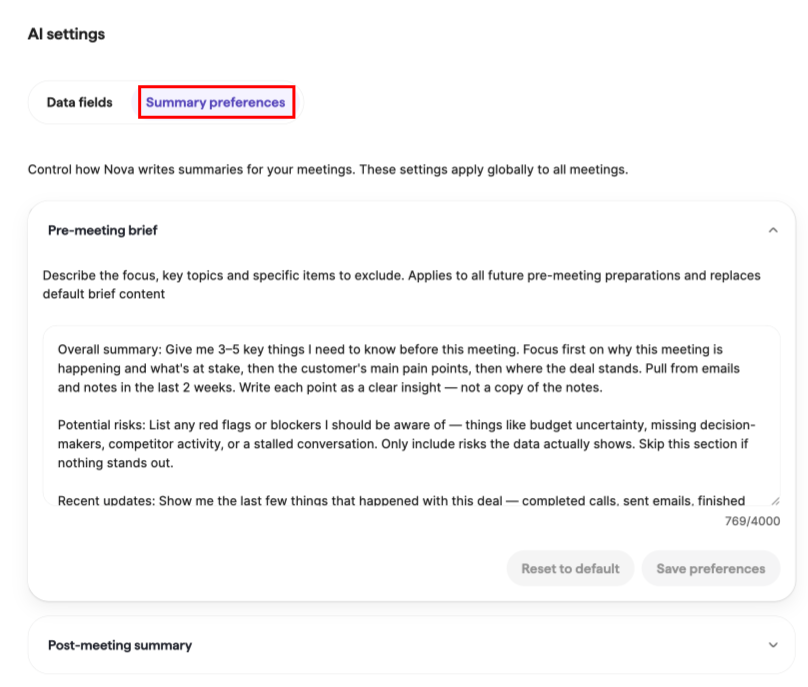
Nova 會產生兩種類型的摘要:
- 會前簡報 – Nova 在會議前產生的簡報
- 會後摘要 – Nova 在會議後產生的回顧
針對每種摘要類型,你可以新增自訂指示,說明要著重的內容、重要主題或要排除的資訊。 這些指示會套用至所有未來簡報或摘要,並取代 Nova 的預設指示。
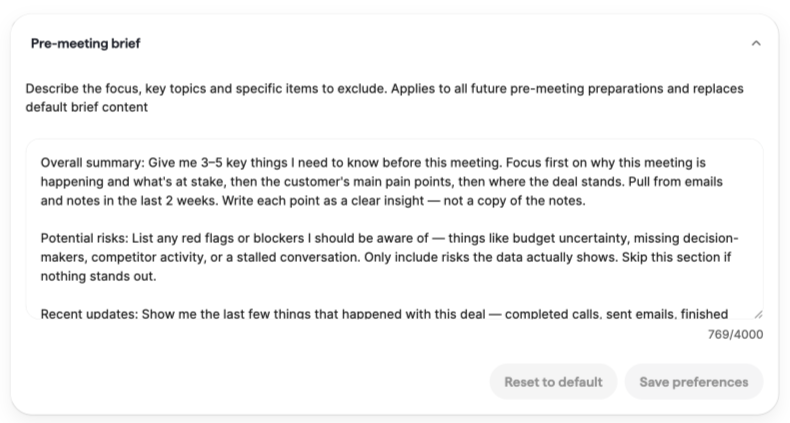
針對會後摘要,您還可以選擇:
- 語氣:專業、親切或正式
- 長度:簡潔、一般或詳盡
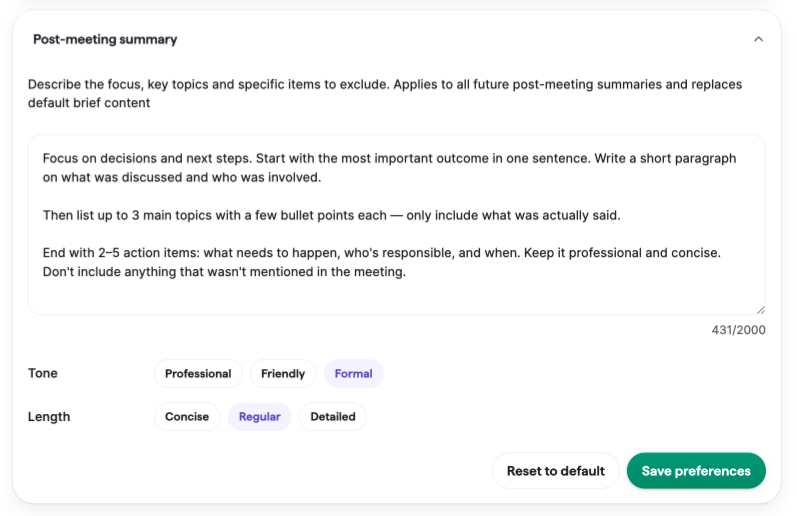
點擊 「儲存偏好」 以套用您的變更或 「重設為預設」 以還原 Nova 的預設摘要風格。
這篇文章有幫助嗎?
是
否