Pipedrive Nova: Einrichtung
Bevor Sie Pipedrive Nova nutzen können, ist eine kurze Einrichtung erforderlich. Anschließend müssen Sie Ihre Google-Accounts verknüpfen und einige Einstellungen konfigurieren.
In diesem Artikel erfahren Sie, wie Sie:
- Nova-Einrichtung mithilfe des Einrichtungsassistenten abschließen
- Gmail, Kalender und Slack verknüpfen
- die erforderlichen Nova-Berechtigungen aktivieren
- auswählen, welche Kalenderereignisse und Pipedrive-Aktivitäten mit Nova synchronisiert werden sollen
Verwaltung des Nova-Zugriffs
Nova ist ohne zusätzliche Kosten in allen Plänen enthalten und standardmäßig für alle Nutzer aktiviert. Sie müssen Nova weder aktivieren noch Nutzerprofile zuweisen.
Wenn der Admin-Nutzer Ihres Unternehmens Ihren Zugriff auf Nova deaktiviert hat, wird Ihnen beim Öffnen von Nova eine Meldung angezeigt. Bitten Sie Ihren Admin-Nutzer, Ihren Zugriff unter Einstellungen > Nutzer verwalten > Nutzer und Zugriff wieder zu aktivieren.
Admin-Nutzer
Admin-Nutzer können den Nova-Zugriff unter Einstellungen > Nutzer verwalten > Nutzer und Zugriff jederzeit für jeden Nutzer aktivieren oder deaktivieren.
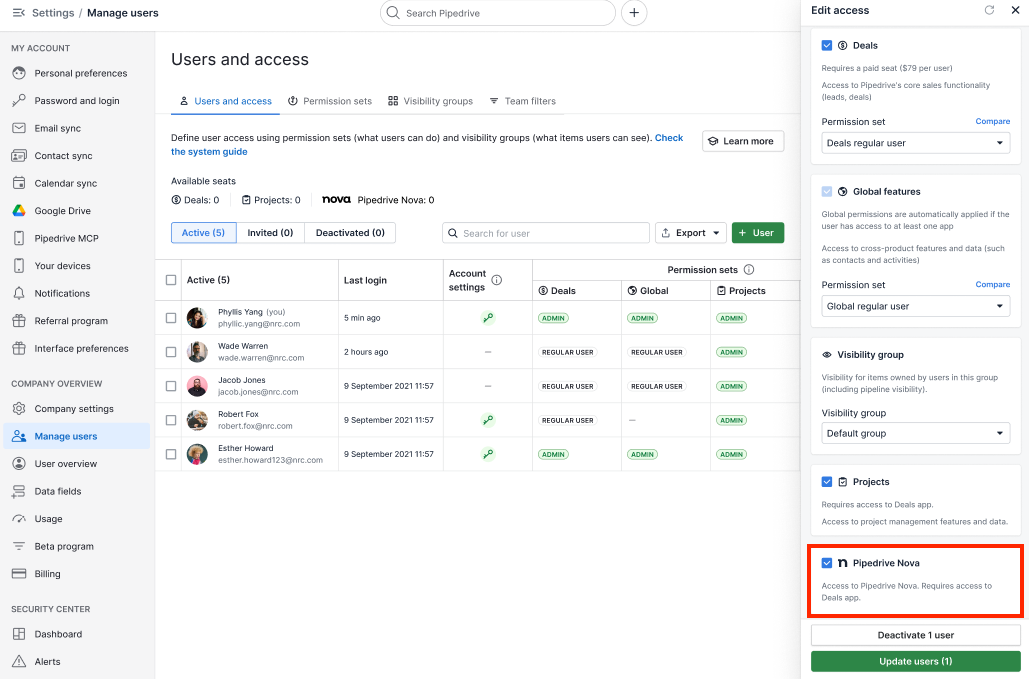
Klicken Sie nach der Aktivierung von Nova im Bestätigungsdialog auf „Bestätigen“.
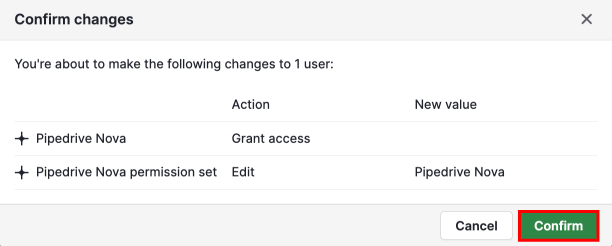
Um den Zugriff eines Nutzers aufzuheben, deaktivieren Sie das Kontrollkästchen für diese Berechtigung.
Nutzer ohne Admin-Berechtigung
Nutzer ohne Admin-Berechtigung können Nova nicht selbst für sich aktivieren. Wenn Sie noch keinen Zugriff haben, öffnen Sie Nova und klicken Sie auf „Zugriff anfordern“, um eine Anfrage per E-Mail an Ihre Admin-Nutzer zu senden.

Nova verwendet ein einziges Berechtigungsset, das Zugriff auf alle Nova-Funktionen gewährt. Individuelle Nova-Berechtigungen können nicht separat aktiviert oder deaktiviert werden.
Sobald Ihr Admin-Nutzer Nova für Sie aktiviert, ist die Funktion in Ihrem Pipedrive-Account verfügbar.
Einrichtung von Nova
Wenn Sie Nova zum ersten Mal öffnen, werden Sie von einem Einrichtungsassistenten durch die Verknüpfung Ihrer Accounts und die Konfiguration Ihrer Einstellungen geführt. Sie müssen die erforderliche Einrichtung abschließen, bevor Sie Nova nutzen können.
Klicken Sie auf „Beginnen“, um die Einrichtung zu starten.
Im Einrichtungsassistenten führen Sie folgende Schritte durch:
- Die Nutzungsbedingungen von Nova lesen und akzeptieren (erforderlich)
- Die Einstellungen Ihres KI-Notetakers überprüfen. Für neue Nutzer ist die automatische Teilnahme standardmäßig aktiviert und Sie können festlegen, wie der KI-Notetaker an Ihren Meetings teilnimmt, wie die Teilnehmer über die Aufzeichnung des Meetings benachrichtigt werden, oder unter Einstellungen > Meeting-Notetaker auswählen, dass die Companion Desktop-App verwendet wird.
- Ihren Gmail-Account verknüpfen (optional, aber empfohlen).
- Einen weiteren Kalenderanbieter verknüpfen.
- Ihren Slack-Workspace verknüpfen (optional).
Verknüpfung Ihrer Accounts
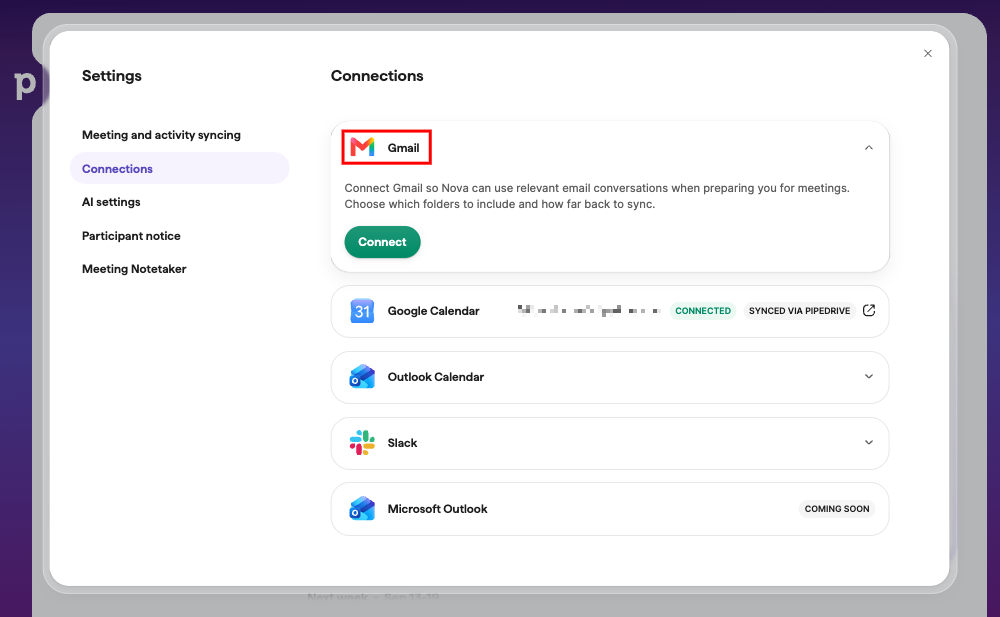
Nach Abschluss des Einrichtungsassistenten können Sie Ihre verknüpften Accounts unter Einstellungen > Verbindungen verwalten.
Gmail
Selbst wenn Gmail bereits mit Pipedrive synchronisiert ist, benötigt Nova eine eigene Verknüpfung mit Ihrem Gmail-Account
Ihre E-Mails werden von Nova in Echtzeit gelesen, um Briefings für Ihre Meetings zu erstellen. Da dies andere Berechtigungen erfordert als die standardmäßige E-Mail-Synchronisierung von Pipedrive, ist die Verknüpfung von Gmail mit Nova ein separater Schritt.
Google- oder Outlook-Kalender
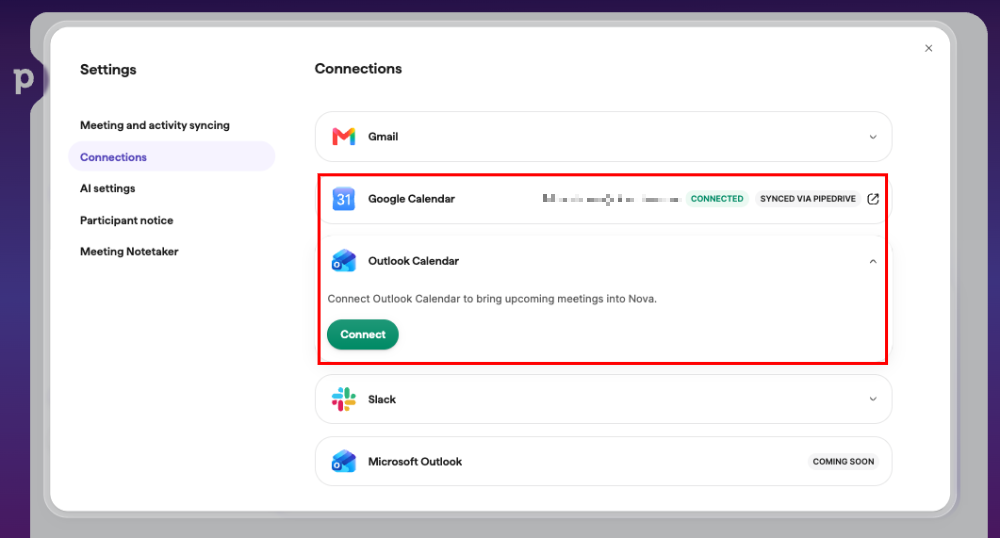
Wenn Sie Ihren Kalender bereits mit Pipedrive synchronisiert haben, müssen Sie ihn nicht erneut mit Nova verknüpfen. Ihre Kalendertermine sind über Pipedrive bereits in Nova verfügbar und mit dem Tag über Pipedrive synchronisiert gekennzeichnet.

Sie können Nova, wenn gewünscht, auch mit einem anderen Kalender (Google oder Outlook) verknüpfen.
Nova hat nur Lesezugriff auf Ihren Kalender, um Sie bei der Vorbereitung auf Meetings zu unterstützen. Es werden keine Kalenderereignisse erstellt, bearbeitet oder gelöscht.
Slack
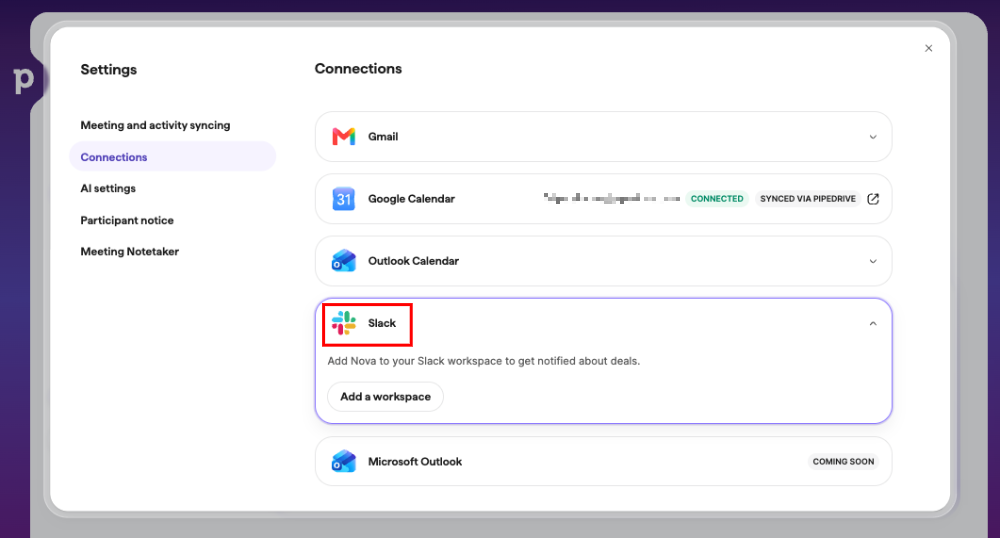
Sie können Nova auch zu Ihrem Slack-Workspace hinzufügen, um Benachrichtigungen mit Briefings vor Meetings und Zusammenfassungen nach Meetings zu erhalten. Weitere Informationen dazu finden Sie im Artikel Pipedrive Nova: Slack-Benachrichtigungen.
Auswählen, was Sie synchronisieren möchten
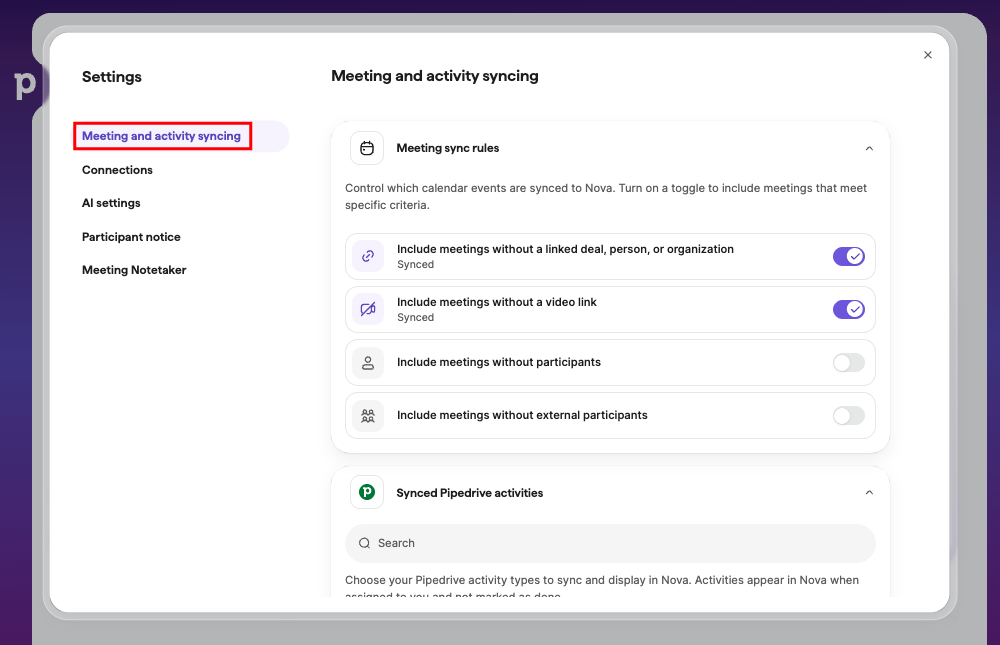
Gehen Sie zu Einstellungen > Meeting und Aktivitätssynchronisierung, um auszuwählen, welche Ereignisse Sie in Nova einschließen und welche Pipedrive-Aktivitäten Sie synchronisieren und in Nova anzeigen möchten.
Kalenderereignisse
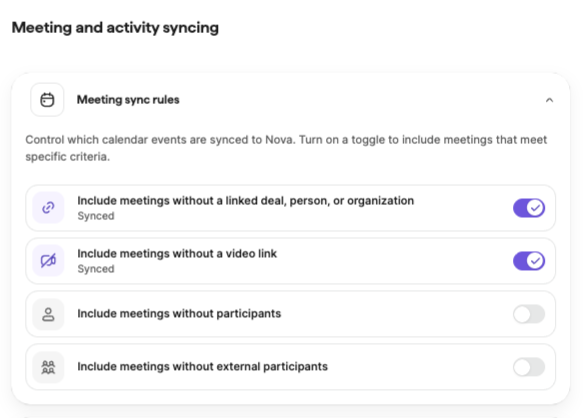
Durch Aktivieren der Toggles können Sie festlegen, welche Ereignistypen in Nova angezeigt werden sollen.
Aktivitäten
Sie können außerdem festlegen, welche Aktivitätstypen in Pipedrive von Nova als Meeting behandelt werden sollen.
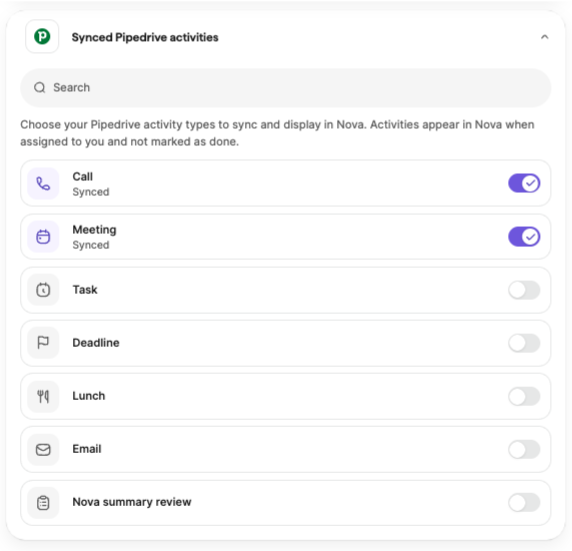
Wenn Sie Ihre Änderungen speichern, werden neu ausgewählte Aktivitätstypen unter Meetings angezeigt und abgewählte Typen entfernt. Ihre Einstellungen bleiben so lange bestehen, bis Sie sie ändern.
Sobald Sie Ihre Accounts verknüpft und die erforderliche Einrichtung abgeschlossen haben, können Sie mit der Meeting-Vorbereitung beginnen und den KI-Notetaker nutzen. Weitere Informationen finden Sie im Artikel Meetings mit Nova.
Anpassung der KI-Einstellungen von Nova
Unter Einstellungen > KI-Einstellungen können Sie Anpassungen bezüglich der Verarbeitung Ihrer CRM-Daten durch Nova und der Erstellung von Meeting-Zusammenfassungen vornehmen.
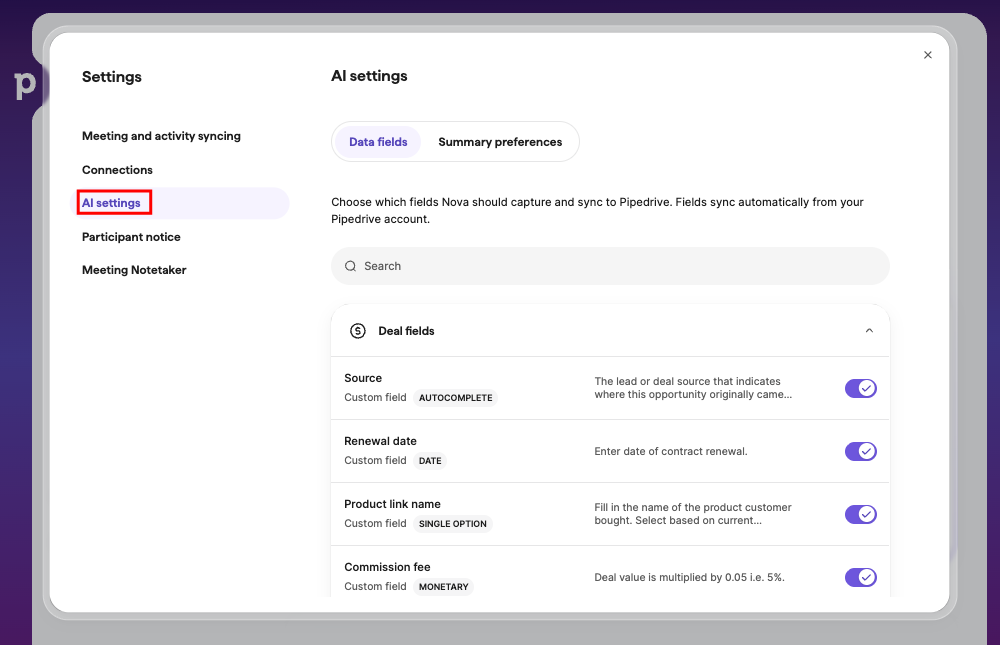
Auswahl und Anpassung von Datenfeldern
Wählen Sie im Tab Datenfelder aus, für welche Deal-, Kontakt- und Organisationsfelder Nova Updates vorschlagen kann, und passen Sie die Interpretation der einzelnen Felder an.
Verwenden Sie den Toggle neben jedem Feld, um die Vorschläge für CRM-Updates zu aktivieren oder zu deaktivieren.
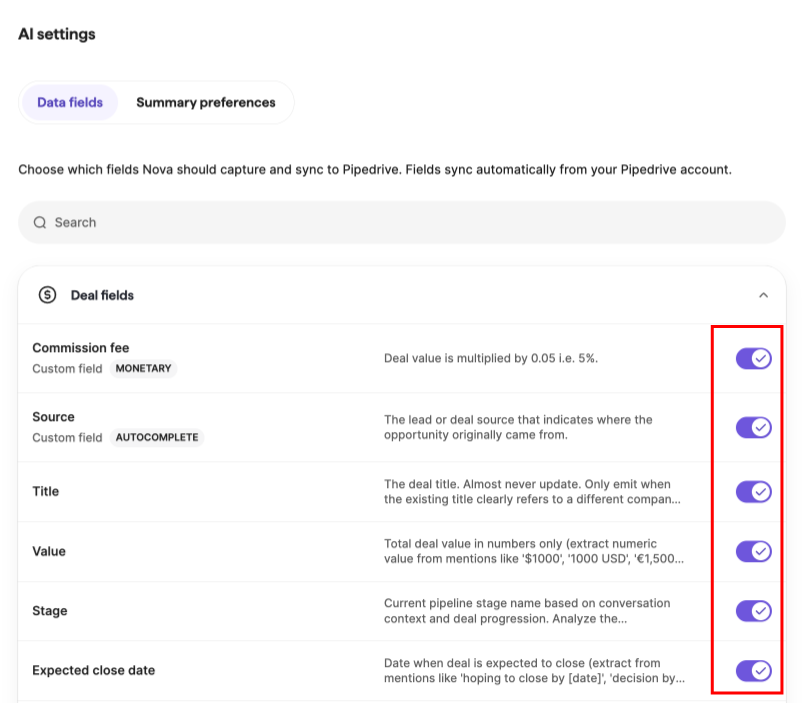
Klicken Sie auf ein Feld, um die zugehörigen Anweisungen zu öffnen. Dort können Sie festlegen, wie Nova den Feldwert extrahieren oder formatieren soll. Beispielsweise, wie Währungsbeträge zu interpretieren sind oder wo ein voraussichtliches Abschlussdatum angegeben ist.
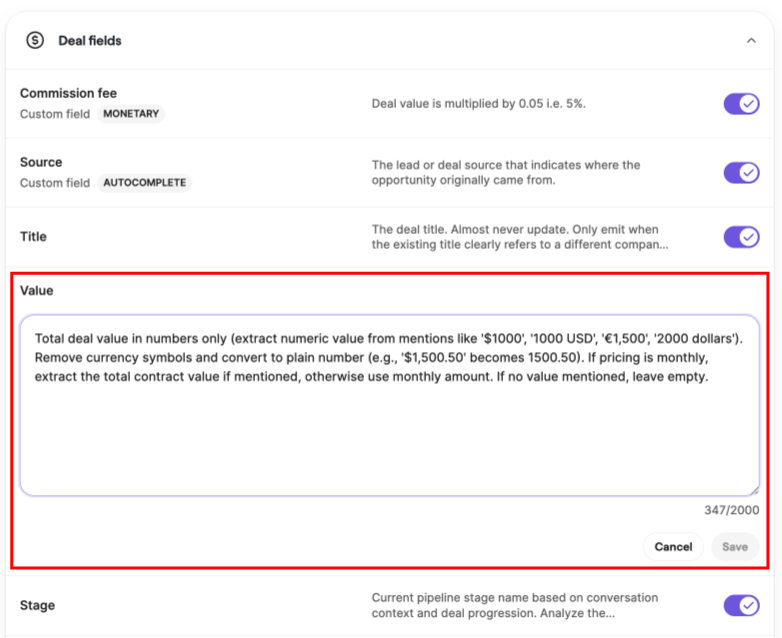
Klicken Sie nach dem Bearbeiten der Anweisungen für ein Feld auf „Speichern“, um Ihre Änderungen zu übernehmen, oder auf „Abbrechen“, um sie zu verwerfen.
Festlegung der Zusammenfassungseinstellungen
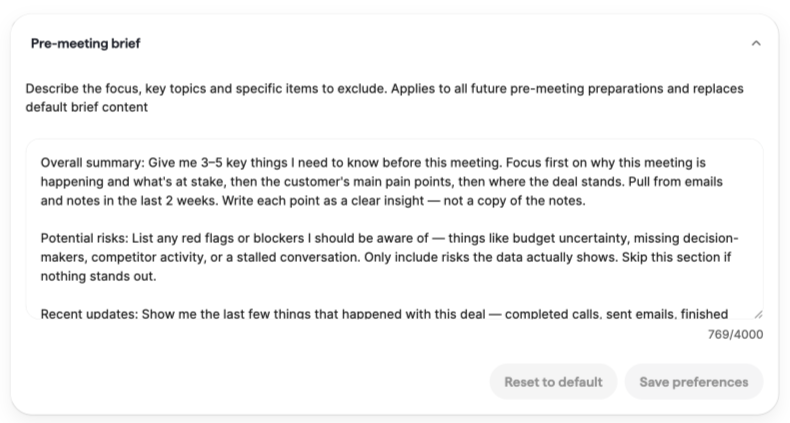
Passen Sie im Tab Zusammenfassungseinstellungen an, wie Nova Meeting-Zusammenfassungen generiert. Diese Einstellungen gelten für alle zukünftigen Meetings.
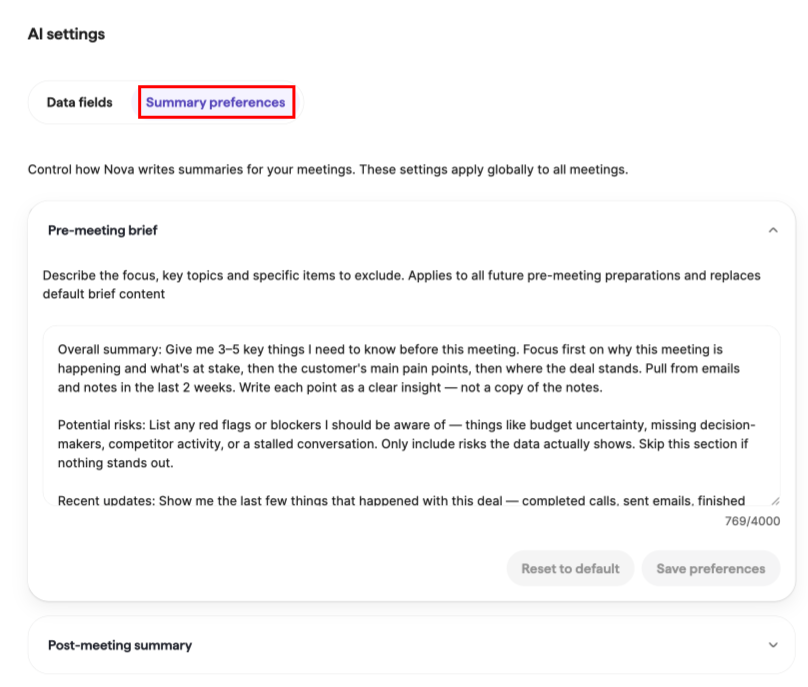
Von Nova werden zwei Arten von Zusammenfassungen erstellt:
- Briefing vor dem Meeting – das Briefing, das vor einem Meeting von Nova erstellt wird
- Zusammenfassung nach dem Meeting – die Zusammenfassung, die Nova nach einem Meeting erstellt
Für jede Art von Zusammenfassung können Sie eigene Anweisungen hinzufügen, in denen der Schwerpunkt, die wichtigsten Themen oder auszuschließende Informationen beschrieben werden. Diese Anweisungen gelten für alle zukünftigen Briefings oder Zusammenfassungen und ersetzen die Standardanweisungen von Nova.
Für Zusammenfassungen nach dem Meeting können Sie außerdem Folgendes auswählen:
- Ton: Professionell, Freundlich oder Formell
- Länge: Kurz, Normal oder Ausführlich
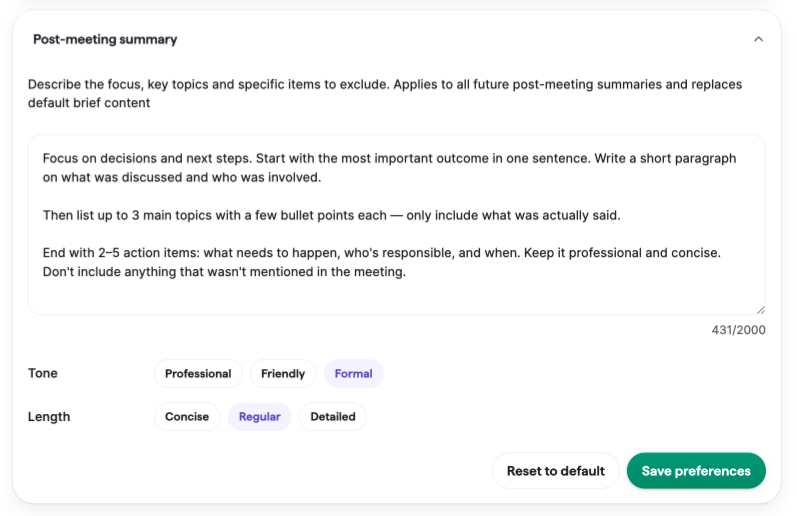
Klicken Sie auf „Einstellungen speichern“, um Ihre Änderungen zu übernehmen, oder auf „Auf Standard zurücksetzen“, um den standardmäßigen Zusammenfassungsstil von Nova wiederherzustellen.
War dieser Artikel hilfreich?
Ja
Nein