บทความนี้สร้างขึ้นโดยใช้ซอฟต์แวร์แปลภาษา
Pipedrive Nova: ตั้งค่า
ก่อนที่คุณจะใช้ Pipedrive Nova คุณจำเป็นต้องทำการตั้งค่าเพียงเล็กน้อยให้เสร็จ จากนั้นจึงเชื่อมบัญชี Google ของคุณและปรับการตั้งค่าบางประการ จากนั้น ให้เชื่อมต่อบัญชี Google และกำหนดการตั้งค่าบางส่วน
บทความนี้อธิบายวิธีการต่อไปนี้:
- ทำให้ตัวช่วยตั้งค่า Nova เสร็จสมบูรณ์
- เชื่อมต่อ Gmail ปฏิทินและ Slack
- เปิดใช้งานสิทธิ์ที่จำเป็นของ Nova
- เลือกเหตุการณ์ในปฏิทินและกิจกรรมของ Pipedrive ที่จะซิงค์กับ Nova
จัดการการเข้าถึง Nova
Nova รวมอยู่ในทุกแผนโดยไม่มีค่าใช้จ่ายเพิ่มเติม และถูกเปิดใช้งานเป็นค่าเริ่มต้นสำหรับผู้ใช้ทุกคน คุณไม่จำเป็นต้องเปิดใช้งาน Nova หรือจัดสรรที่นั่ง ไม่จำเป็นต้องเปิดใช้งาน Nova หรือกำหนดสิทธิ์ใช้งาน
หากแอดมินของบริษัทคุณปิดการเข้าถึง Nova คุณจะเห็นข้อความเมื่อเปิด หากต้องการเข้าถึงอีกครั้ง ให้ขอให้แอดมินเปิดใต้ Settings > Manage users > Users and access. หากต้องการเข้าถึงอีกครั้ง ขอให้ผู้ดูแลระบบเปิดใช้งานในการตั้งค่า > จัดการผู้ใช้ > ผู้ใช้และการเข้าถึง
ผู้ดูแลระบบ
ผู้ดูแลระบบสามารถเปิดหรือปิดการเข้าถึง Nova สำหรับผู้ใช้ใดก็ได้ตลอดเวลาได้จาก Settings > Manage users > Users and access.
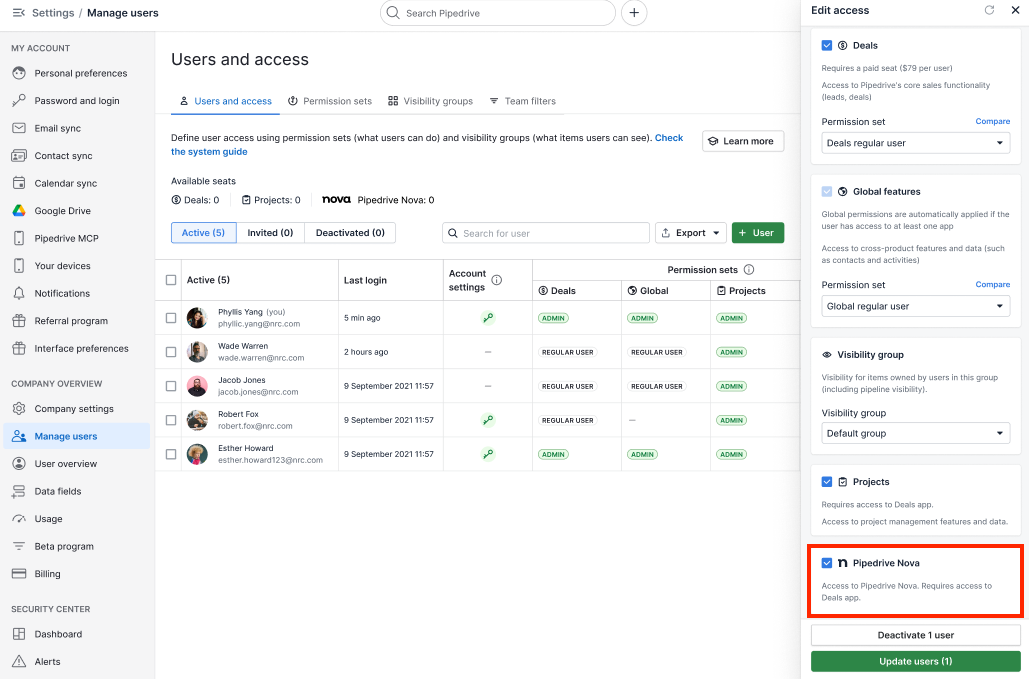
หลังจากเปิดใช้งาน Nova ให้คลิก “Confirm” ในกล่องยืนยัน.
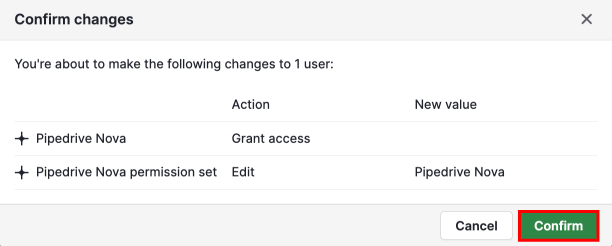
หากต้องการยกเลิกการเข้าถึงของผู้ใช้ ให้ยกเลิกการเลือกช่องทำเครื่องหมายสำหรับสิทธิ์เดียวกัน.
ผู้ใช้ที่ไม่ใช่แอดมิน
ผู้ใช้ที่ไม่ใช่ผู้ดูแลระบบไม่สามารถเปิดใช้งาน Nova สำหรับตนเองได้ ผู้ใช้ที่ไม่ใช่แอดมินไม่สามารถเปิดใช้งาน Nova ด้วยตัวเองได้ หากคุณยังไม่มีการเข้าถึง ให้เปิด Nova แล้วคลิก “Request access” เพื่อส่งคำขอทางอีเมลถึงแอดมินของคุณ.

Nova ใช้ชุดสิทธิ์เดียวที่ให้สิทธิ์เข้าถึงฟีเจอร์ทั้งหมดของ Nova ไม่สามารถเปิดหรือปิดสิทธิ์เฉพาะของ Nova แต่ละรายการได้แยกกัน. ไม่สามารถเปิดหรือปิดสิทธิ์อนุญาตแต่ละรายการของ Nova แยกกันได้
เมื่อแอดมินเปิดใช้งาน Nova ให้คุณแล้ว Nova จะพร้อมใช้งานในบัญชี Pipedrive ของคุณ.
ตั้งค่า Nova
เมื่อคุณเปิด Nova เป็นครั้งแรก ตัวช่วยตั้งค่าจะแนะนำคุณในการเชื่อมต่อบัญชีและกำหนดค่าการตั้งค่า คุณ ต้อง ทำการตั้งค่าที่จำเป็นให้เสร็จก่อนจึงจะใช้ Nova ได้ คุณต้องดำเนินการตั้งค่าที่จำเป็นให้เสร็จก่อนจึงจะใช้ Nova ได้
คลิก “เริ่มใช้งาน” เพื่อเริ่มต้น
ระหว่างการใช้ตัวช่วยตั้งค่า คุณจะ:
- อ่านและยอมรับ Nova’s ข้อกำหนดการใช้งาน (จำเป็น)
- ตรวจสอบการตั้งค่าโปรแกรมจดบันทึก AI ของคุณ ระบบจะเปิดใช้การเข้าร่วมอัตโนมัติเป็นค่าเริ่มต้นสำหรับผู้ใช้ใหม่ และสามารถเปลี่ยนวิธีที่โปรแกรมจดบันทึก AI เข้าร่วมการประชุมของคุณ วิธีที่ผู้เข้าร่วมได้รับการแจ้งเตือนเกี่ยวกับการบันทึกการประชุม หรือเลือกใช้แอป Companion สำหรับเดสก์ท็อปได้ที่การตั้งค่า > โปรแกรมจดบันทึกการประชุม
- เชื่อมต่อบัญชี Gmail (ไม่บังคับ แต่แนะนำ)
- เชื่อมต่อบริการปฏิทินอื่น
- เชื่อมต่อพื้นที่ทำงาน Slack (ไม่บังคับ)
เชื่อมต่อบัญชี
หลังจากทำตัวช่วยตั้งค่าเสร็จสิ้น คุณสามารถจัดการบัญชีที่เชื่อมต่อได้ใน การตั้งค่า > การเชื่อมต่อ.
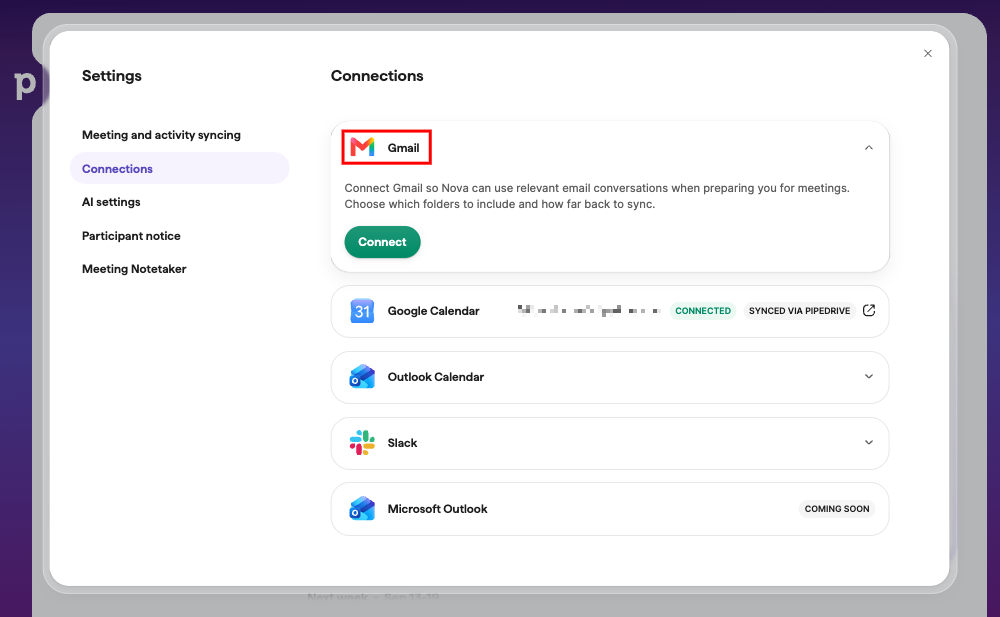
Gmail
แม้ว่า Gmail จะถูกซิงค์กับ Pipedrive อยู่แล้ว Nova ยังคงต้องการการเชื่อมต่อแยกต่างหากกับบัญชี Gmail ของคุณ.
Nova อ่านอีเมลของคุณแบบเรียลไทม์เพื่อสร้างข้อมูลสรุปก่อนการประชุม Nova อ่านอีเมลของคุณแบบเรียลไทม์เพื่อสร้างสรุปการประชุม ซึ่งต้องการสิทธิ์ที่แตกต่างจากการซิงค์อีเมลมาตรฐานของ Pipedrive ดังนั้นการเชื่อมต่อ Gmail กับ Nova จึงเป็นขั้นตอนแยกต่างหาก.
Google หรือปฏิทิน Outlook
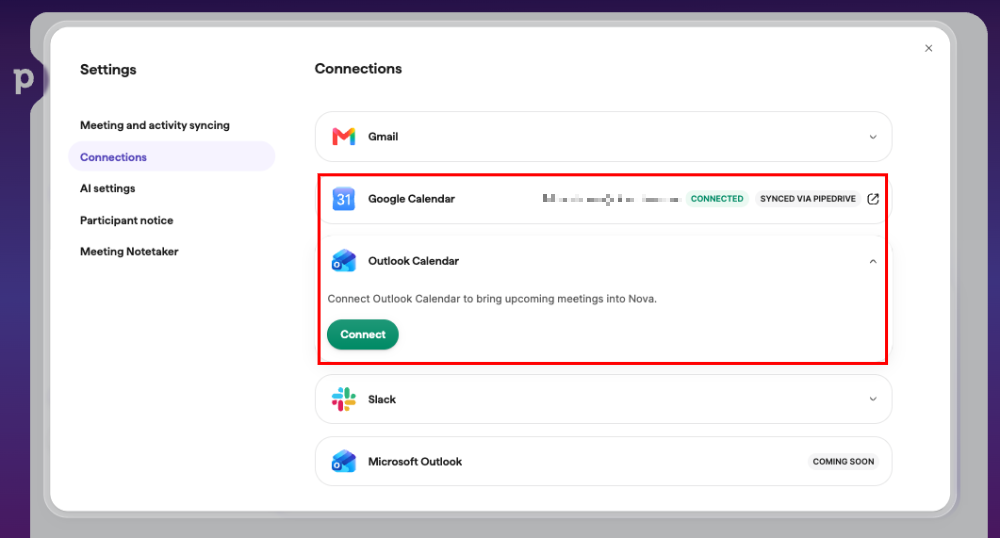
หากปฏิทินของคุณซิงค์กับ Pipedrive อยู่แล้ว ไม่จำเป็นต้องเชื่อมต่อกับ Nova อีกครั้ง เหตุการณ์ในปฏิทินของคุณพร้อมใช้งานใน Nova ผ่าน Pipedrive อยู่แล้ว และคุณจะเห็นแท็กซิงค์ผ่าน Pipedriveบนปฏิทิน

หากต้องการ คุณสามารถเชื่อมต่อ Nova กับปฏิทินอื่น (Google หรือ Outlook)
Nova อ่านเฉพาะปฏิทินของคุณเพื่อช่วยเตรียมความพร้อมสำหรับการประชุมเท่านั้น มันจะไม่สร้าง แก้ไข หรือ ลบเหตุการณ์ในปฏิทิน. Nova ไม่สามารถสร้าง แก้ไข หรือลบกิจกรรมในปฏิทินได้
Slack
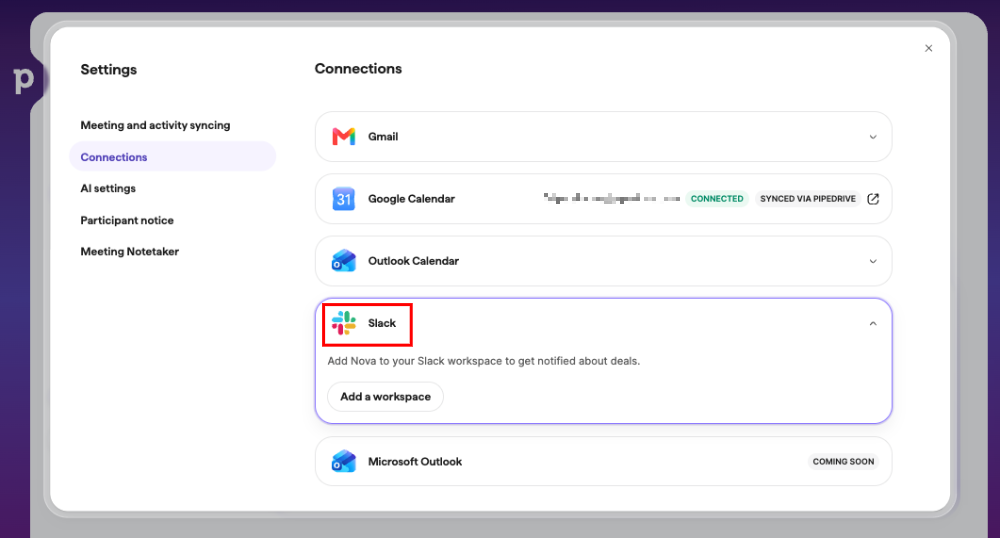
คุณยังเพิ่ม Nova ลงในพื้นที่ทำงาน Slack เพื่อรับการแจ้งเตือนพร้อมสรุปก่อนการประชุมและสรุปหลังการประชุมได้ เรียนรู้เพิ่มเติมได้ในบทความPipedrive Nova: การแจ้งเตือน Slack
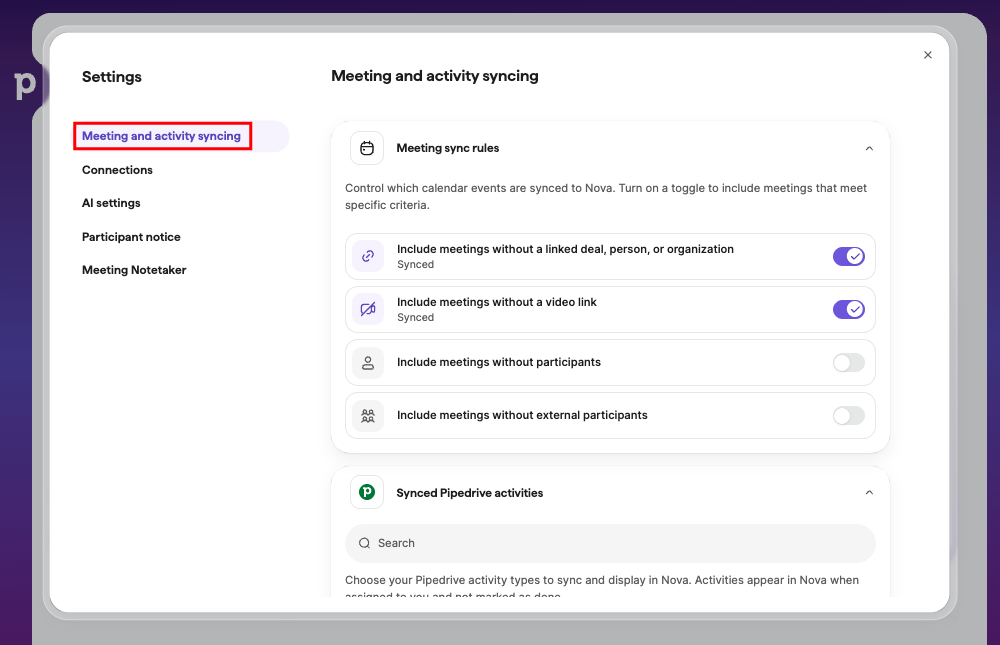
เลือกสิ่งที่จะซิงค์
ไปที่การตั้งค่า > การซิงค์การประชุมและกิจกรรมเพื่อเลือกเหตุการณ์ที่ต้องการรวมไว้ใน Nova และกิจกรรมของ Pipedrive ที่ต้องการซิงค์และแสดงใน Nova
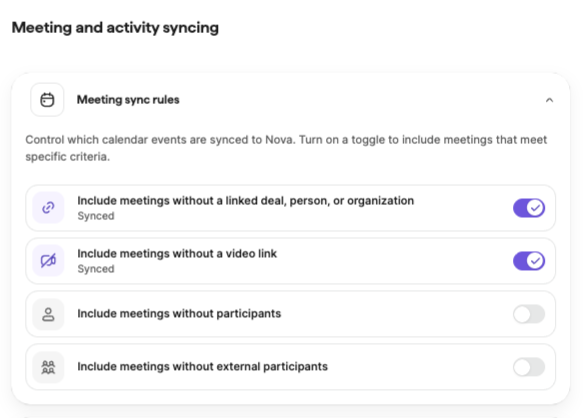
เหตุการณ์ในปฏิทิน
คุณสามารถควบคุมประเภทเหตุการณ์ที่ต้องการให้แสดงใน Nova ได้ด้วยการเปิดใช้ปุ่มสลับ
กิจกรรม
คุณยังตั้งค่าประเภทกิจกรรมของ Pipedrive ที่ Nova ใช้เป็นการประชุมได้
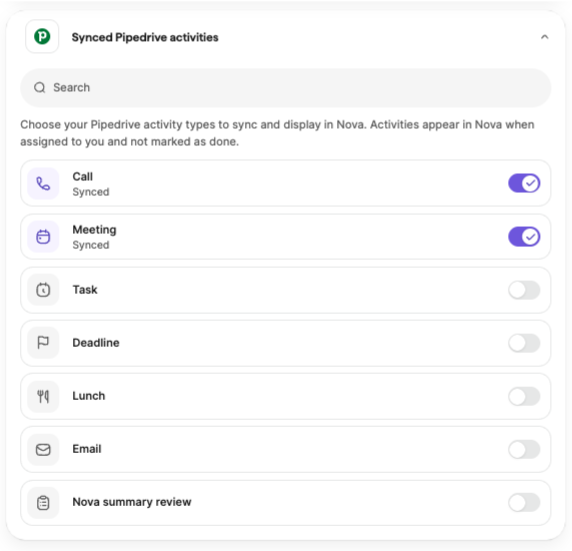
เมื่อบันทึกการเปลี่ยนแปลงแล้ว ประเภทกิจกรรมที่เลือกใหม่จะแสดงในการประชุม ส่วนประเภทที่ยกเลิกการเลือกจะไม่แสดงอีกต่อไป การตั้งค่าของคุณจะยังมีผลจนกว่าจะเปลี่ยนแปลง
เมื่อคุณเชื่อมต่อบัญชีและทำการตั้งค่าที่จำเป็นครบแล้ว คุณก็พร้อมเริ่มเตรียมตัวสำหรับการประชุมและใช้งานฟีเจอร์จดบันทึกด้วย AI เรียนรู้เพิ่มเติมได้ใน การประชุมกับ Nova. เรียนรู้เพิ่มเติมได้ที่การประชุมกับ Nova
ปรับแต่งการตั้งค่า AI ของ Nova
คุณสามารถปรับแต่งวิธีที่ Nova ทำงานกับข้อมูล CRM ของคุณและวิธีที่สร้างสรุปการประชุมได้ใน การตั้งค่า > การตั้งค่า AI.
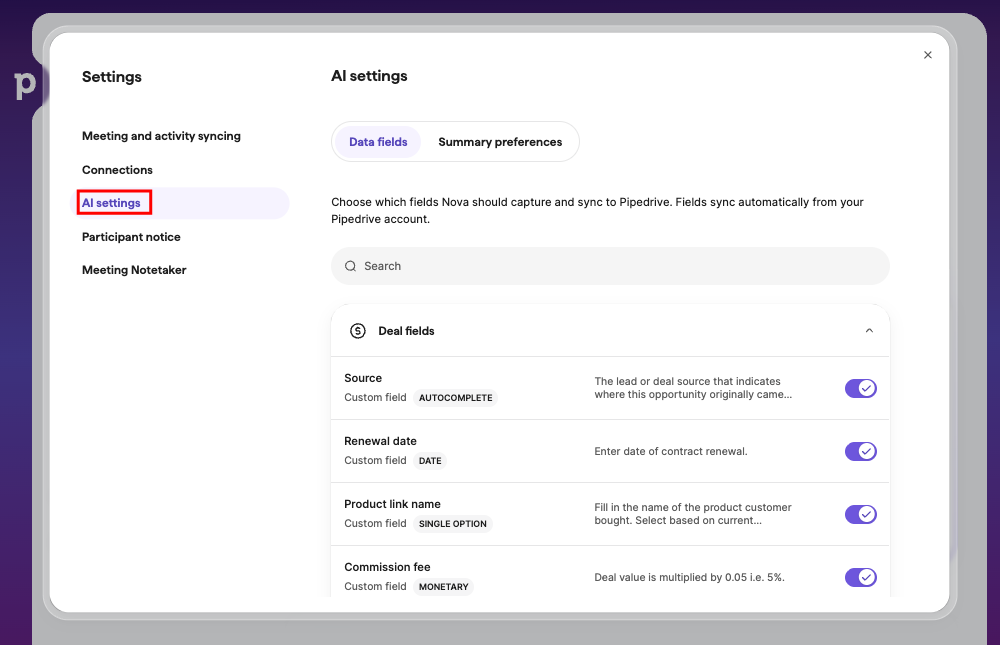
เลือกและปรับแต่งฟิลด์ข้อมูล
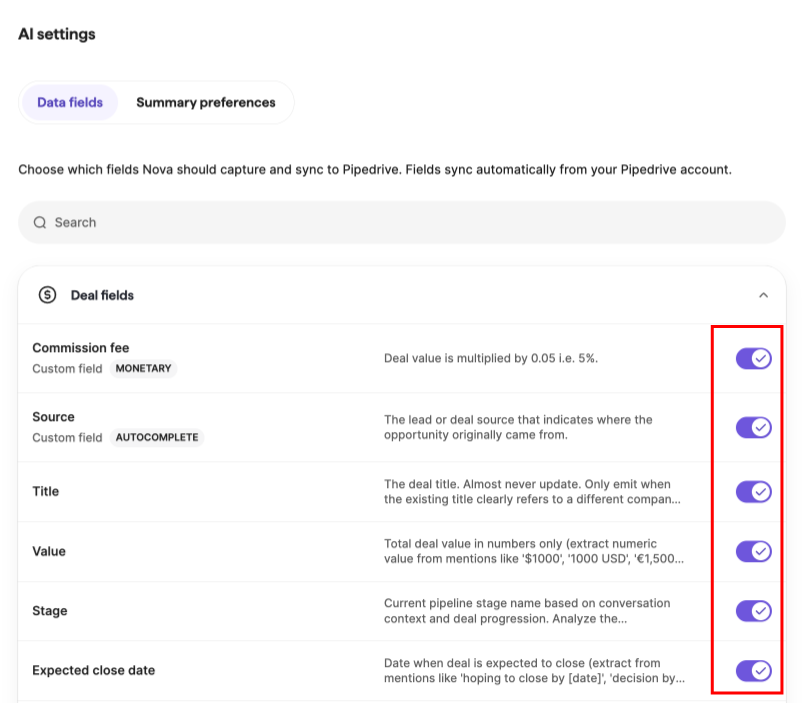
ในแท็บ ฟิลด์ข้อมูล, เลือกฟิลด์ของดีล บุคคล และองค์กรที่ Nova สามารถแนะนำการอัปเดตได้ และปรับแต่งวิธีที่ Nova ตีความแต่ละฟิลด์
ใช้ตัวสลับถัดจากแต่ละฟิลด์เพื่อเปิดหรือปิดคำแนะนำการอัปเดต CRM
คลิกฟิลด์เพื่อเปิดคำแนะนำของฟิลด์นั้น จากนั้น สามารถระบุให้ Nova ทราบว่าต้องการให้ดึงหรือจัดรูปแบบค่าของฟิลด์อย่างไร เช่น วิธีตีความจำนวนเงินสกุลเงิน หรือตำแหน่งที่จะค้นหาวันที่คาดว่าจะปิด
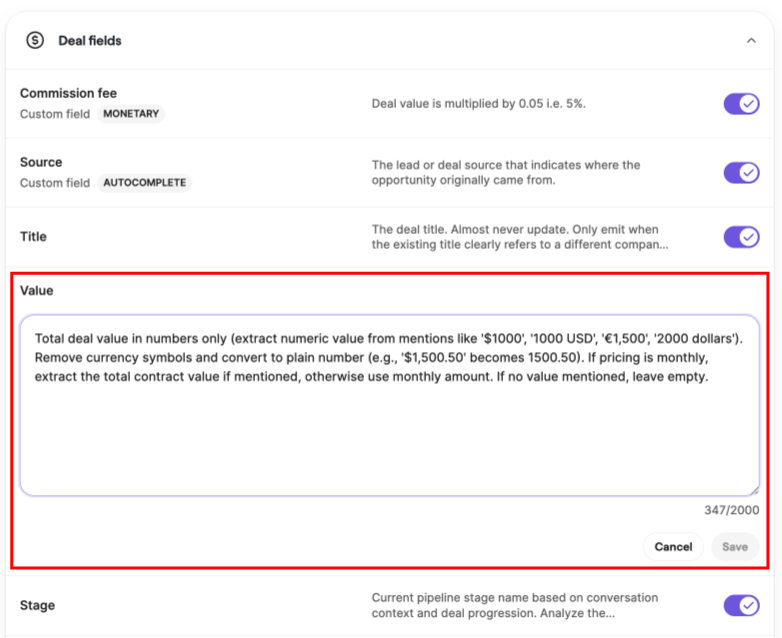
หลังจากแก้ไขคำแนะนำของฟิลด์แล้ว ให้คลิก “บันทึก” เพื่อใช้การเปลี่ยนแปลงหรือ “ยกเลิก” เพื่อละทิ้งการเปลี่ยนแปลง
ตั้งค่าการสรุป
ในแท็บ ความต้องการสรุป, ปรับแต่งวิธีที่ Nova สร้างสรุปการประชุม การตั้งค่าเหล่านี้จะใช้กับการประชุมทั้งหมดในอนาคต การตั้งค่าเหล่านี้ใช้กับการประชุมในอนาคตทั้งหมด
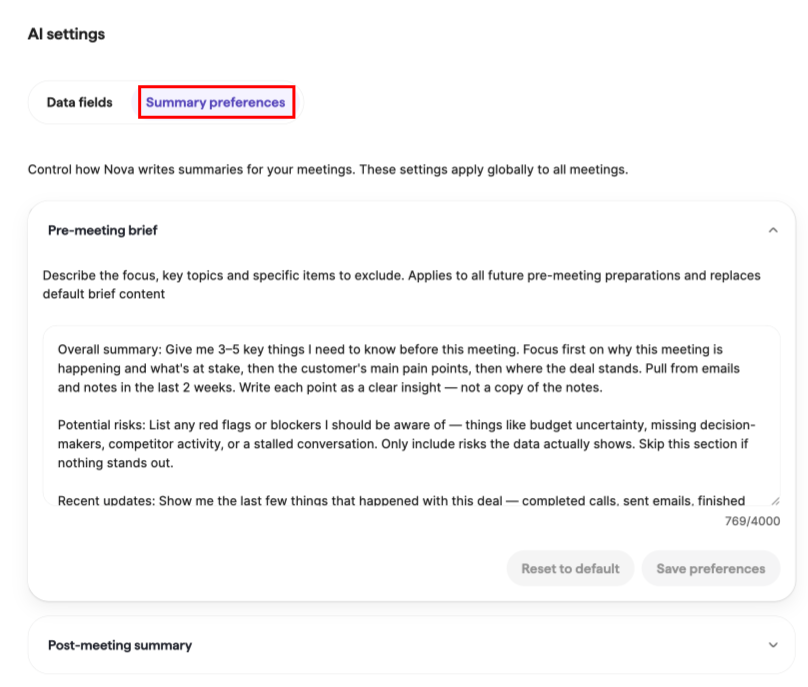
Nova สร้างสรุปสองประเภท:
- สรุปก่อนประชุม – บรีฟที่ Nova สร้างก่อนการประชุม
- สรุปหลังประชุม – บทสรุปที่ Nova สร้างหลังการประชุม
สำหรับแต่ละประเภทสรุป คุณสามารถเพิ่มคำแนะนำแบบกำหนดเองที่อธิบายจุดเน้น หัวข้อสำคัญ หรือข้อมูลที่ต้องการยกเว้น คำแนะนำเหล่านี้จะใช้กับบรีฟหรือสรุปทั้งหมดในอนาคตและจะแทนที่คำแนะนำเริ่มต้นของ Nova คำแนะนำเหล่านี้ใช้กับข้อมูลสรุปก่อนการประชุมหรือข้อมูลสรุปหลังการประชุมในอนาคตทั้งหมด และจะแทนที่คำแนะนำเริ่มต้นของ Nova
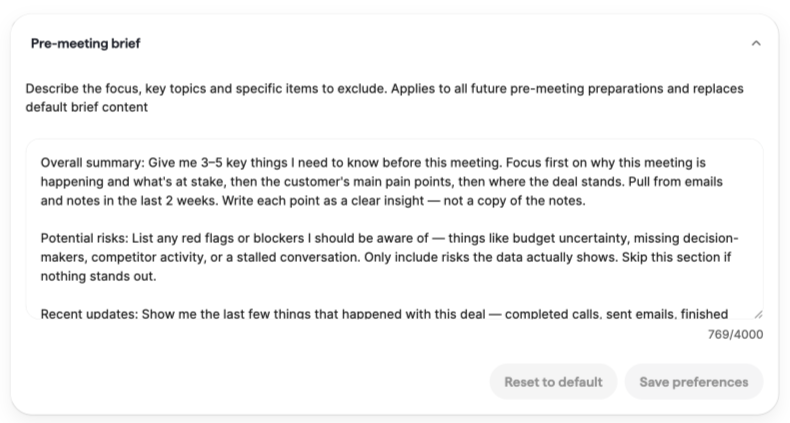
สำหรับสรุปหลังประชุม คุณยังสามารถเลือกได้อีกว่า:
- โทน: เป็นมืออาชีพ, เป็นมิตร หรือ ทางการ
- ความยาว: กระชับ, ปกติ หรือ ละเอียด
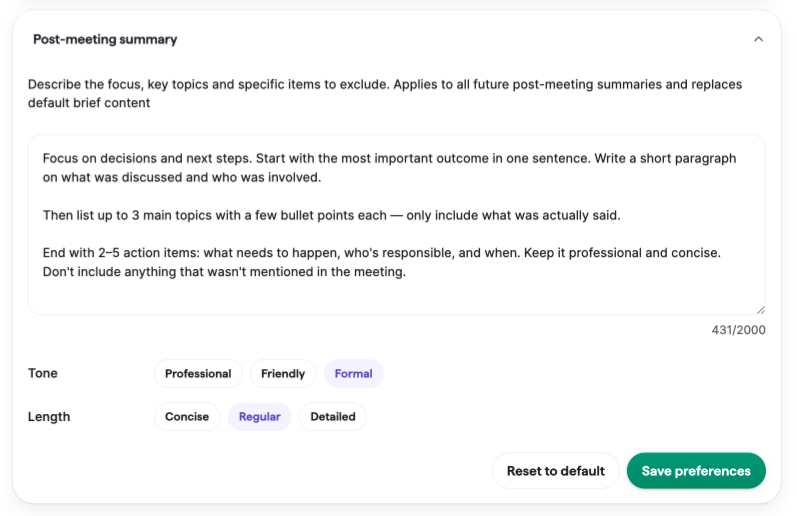
คลิก “บันทึกการตั้งค่า” เพื่อใช้การเปลี่ยนแปลงของคุณ หรือ “รีเซ็ตเป็นค่าเริ่มต้น” เพื่อคืนค่าสไตล์การสรุปเริ่มต้นของ Nova
บทความนี้เป็นประโยชน์หรือไม่
ใช่
ไม่