Pipedrive Nova: como configurar
Antes de usar o Pipedrive Nova, você precisa fazer uma configuração rápida. Depois, basta conectar suas contas do Google e fazer outros ajustes.
Este artigo explica como:
- Concluir o assistente de configuração do Nova
- Conecte o Gmail, o calendário e o Slack
- Habilitar as permissões necessárias do Nova
- Selecione quais eventos do calendário e atividades do Pipedrive serão sincronizados com o Nova
Gerenciando o acesso ao Nova
O Nova está incluso em todos os planos do Pipedrive, sem custo adicional, e já vem ativado para todos os usuários. Você não percisa habilitá-lo na sua conta, nem atribuir licenças.
Se o seu acesso ao Nova tiver sido desativado pelo administrador da sua empresa, uma mensagem de aviso será exibida assim que você abrir o aplicativo. Para resolver isso, peça ao administrador para ativá-lo em Configurações > Gerenciar usuários > Usuários e acesso.
Usuários administradores
Os administradores podem ativar ou desativar o Nova para qualquer usuário, a qualquer momento, em Configurações > Gerenciar usuários > Usuários e acesso.
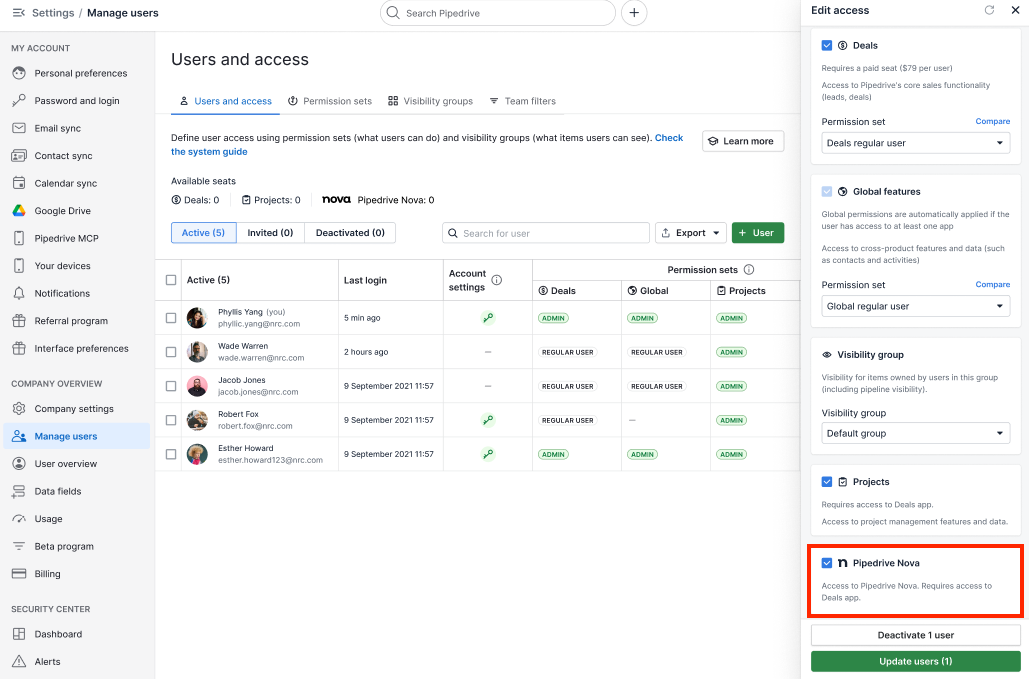
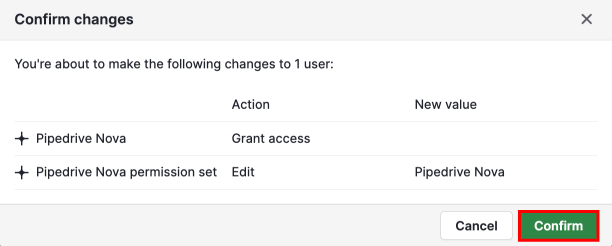
Após habilitar o Nova, clique em “Confirmar” na caixa de diálogo de confirmação.
Para tirar o acesso de um usuário, desmarque a caixa da mesma permissão.
Usuários não administradores
Usuários não administradores não podem ativar o próprio acesso ao Nova. Se você ainda não tem acesso, abra o Nova e clique em “Solicitar acesso” para enviar um e-mail de solicitação aos administradores.
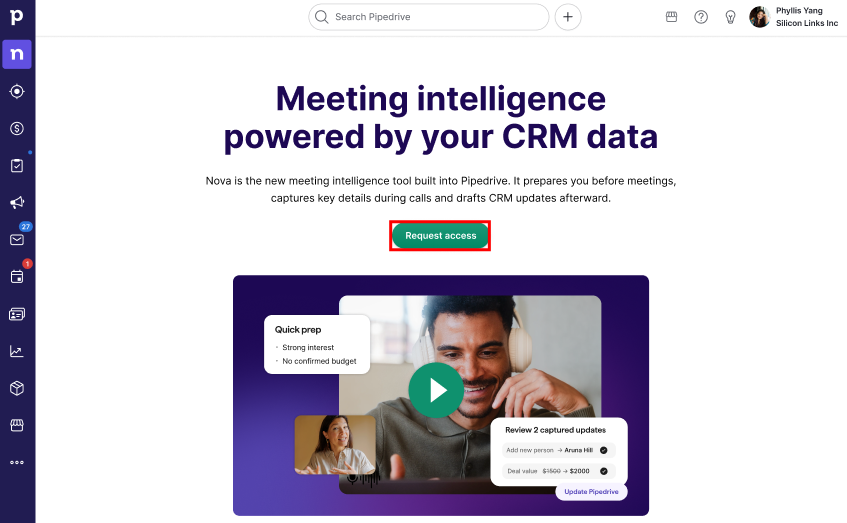
O Nova exige apenas uma permissão geral para liberar o acesso a todas as suas funcionalidades. As permissões individuais não podem ser ativadas ou desativadas separadamente.
Assim que o administrador liberar o seu acesso, o Nova ficará visível na sua conta do Pipedrive.
Configurando o Nova
Quando você abre o Nova pela primeira vez, um assistente de configuração te ajuda a conectar suas contas e definir suas preferências. Você precisa concluir a configuração obrigatória antes de usar o Nova.
Clique em “Começar” para iniciar.
No passo a passo de configuração, faça o seguinte
- Leia aceite os Termos de uso do Nova (obrigatório)
- Revise as configurações do Assistente de notas com IA. A entrada automática é ativada por padrão para novos usuários. Em Configurações > Assistente de notas de reuniões, você pode alterar como o assistente de notas com IA entra nas reuniões e como os participantes são notificados sobre a captura da reunião ou optar por usar o aplicativo Companion para desktop
- Conecte sua conta do Gmail (opcional, mas recomendado).
- Conecte outro serviço de calendário.
- Conecte seu espaço de trabalho do Slack (opcional).
Conecte suas contas
Após finalizar o passo a passo de configuração, você poderá gerenciar as contas vinculadas acessando Configurações > Conexões.
Gmail
Mesmo que sua conta do Gmail já esteja sincronizada com o Pipedrive, o Nova ainda precisa de uma conexão própria com ela.
O Nova faz a leitura dos seus e-mails em tempo real para montar o resumo inteligente das suas reuniões. Como as permissões necessárias são diferentes da sincronização de e-mail padrão do Pipedrive, a conexão do Gmail com o Nova precisa ser feita separadamente.
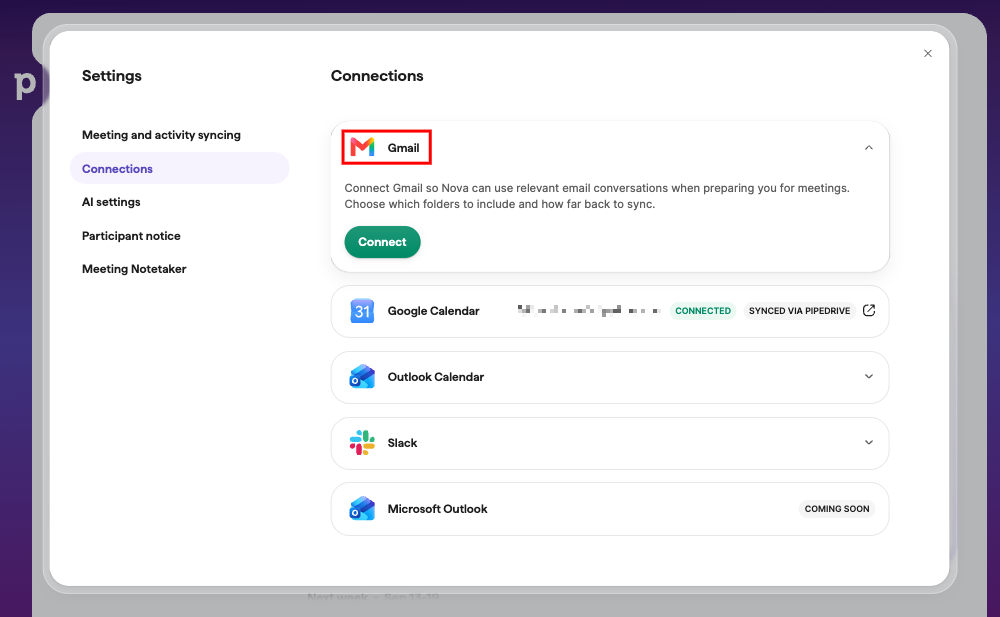
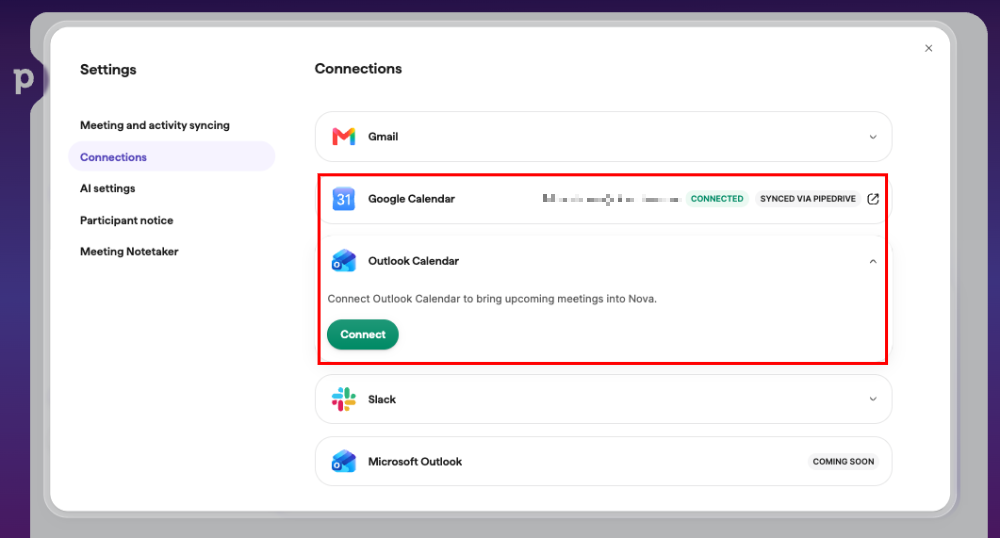
Calendário do Google ou do Outlook
Se o seu calendário já estiver sincronizado com o Pipedrive, não será necessário conectá-lo novamente à Nova. Os eventos do seu calendário já estão disponíveis no Nova por meio do Pipedrive, e você verá a etiqueta sincronizado pelo Pipedrive nele.

Se preferir, você pode conectar o Nova a outro calendário (Google ou Outlook).
O Nova apenas lê sua agenda para preparar você para as reuniões. Ele não cria, edita nem exclui eventos da agenda.
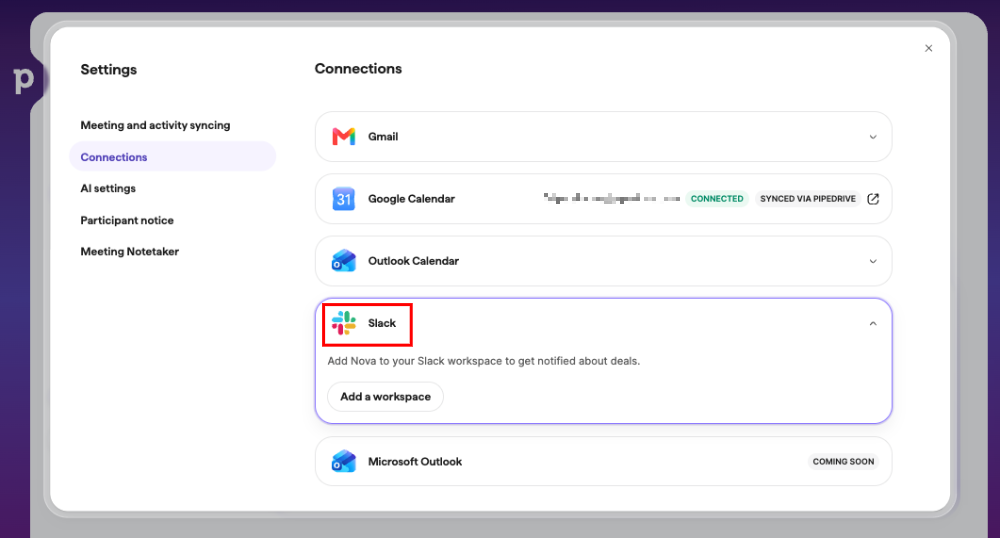
Slack
Você também pode adicionar o Nova ao seu espaço de trabalho do Slack para receber notificações com resumos pré-reunião e resumos pós-reunião. Saiba mais no artigo Pipedrive Nova: notificações do Slack.
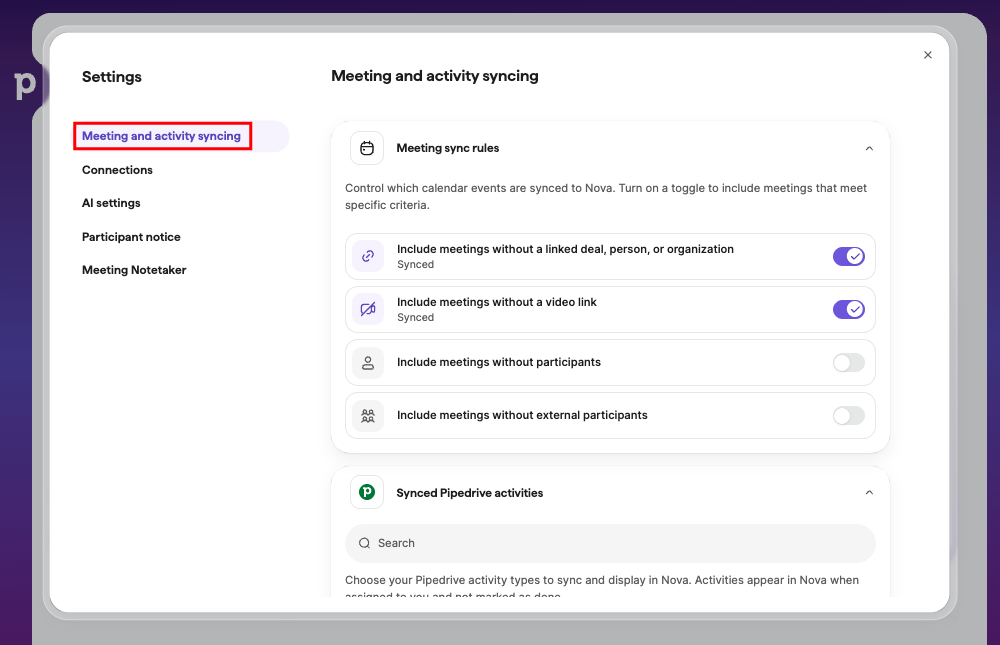
Selecione o que sincronizar
Acesse Configurações > Sincronização de reuniões e atividades para selecionar quais eventos você deseja incluir no Nova e quais atividades do Pipedrive deseja sincronizar e exibir no Nova.
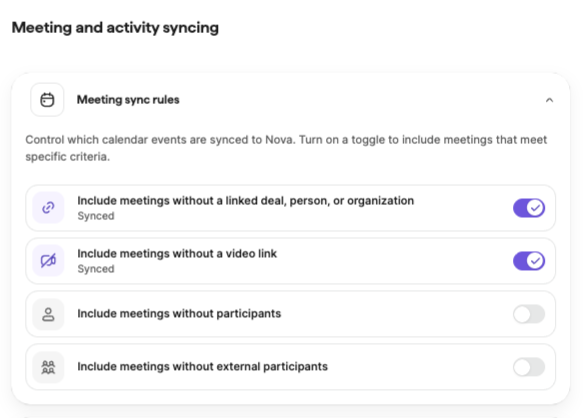
Eventos do calendário
Você pode controlar quais tipos de evento quer exibir no Nova ativando os botões de alternância.
Atividades
Você também pode definir quais tipos de atividade do Pipedrive o Nova considera reuniões.
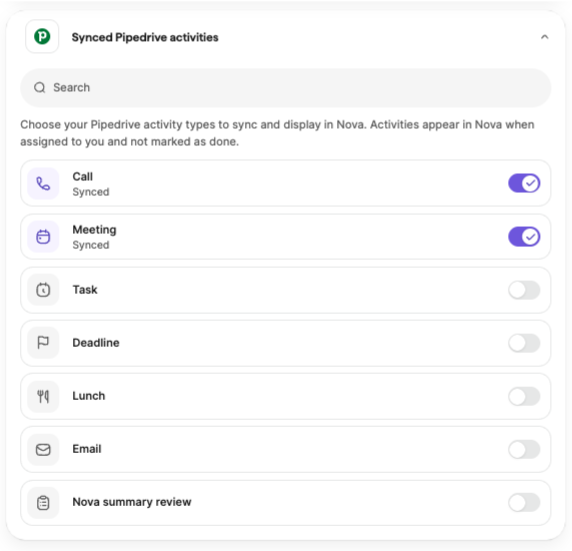
Quando você salva as alterações, os tipos de atividade recém-selecionados aparecem emReuniões, enquanto os tipos desmarcados são removidos. Suas preferências continuam válidas até você fazer uma nova alteração.
Depois de conectar suas contas e concluir a configuração obrigatória, você já pode começar a se preparar para as reuniões e usar o Assistente de notas com IA. Saiba mais em Reuniões com o Nova.
Como personalizar as configurações de IA do Nova
Em Configurações > Configurações de IA, você personaliza funcionamento do Nova com os dados do CRM e a criação dos resumos de reuniões.
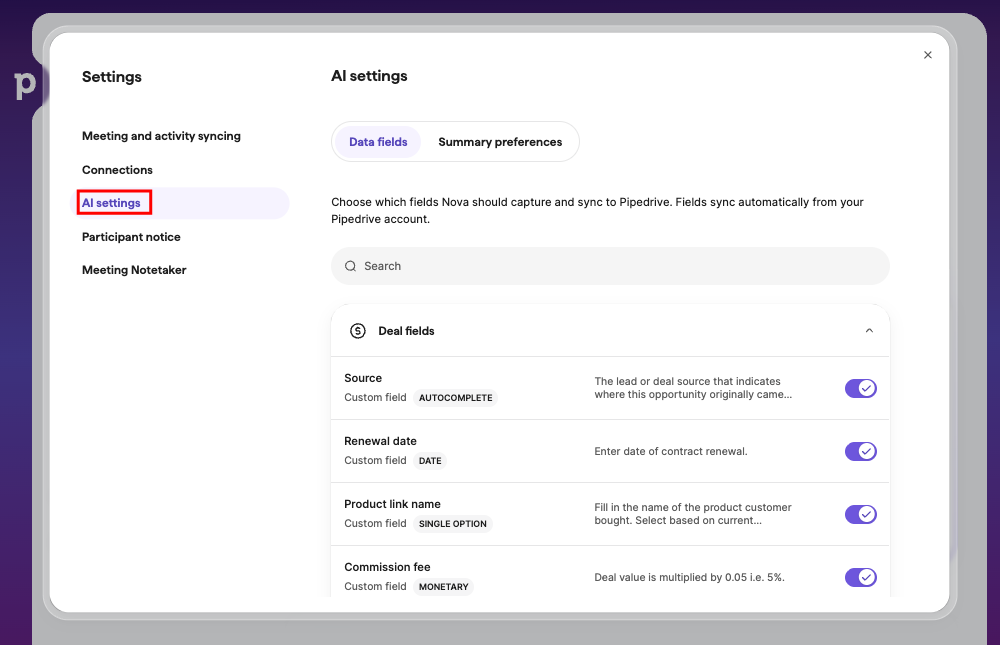
Escolhendo e personalizando os campos de dados
Na aba Campos de dados, escolha quais informações de negócios, pessoas e organizações o Nova pode atualizar e defina como o assistente deve interpretar cada campo.
Ative ou desative a chave ao lado de cada campo para habilitar ou desabilitar as sugestões de atualização do CRM.
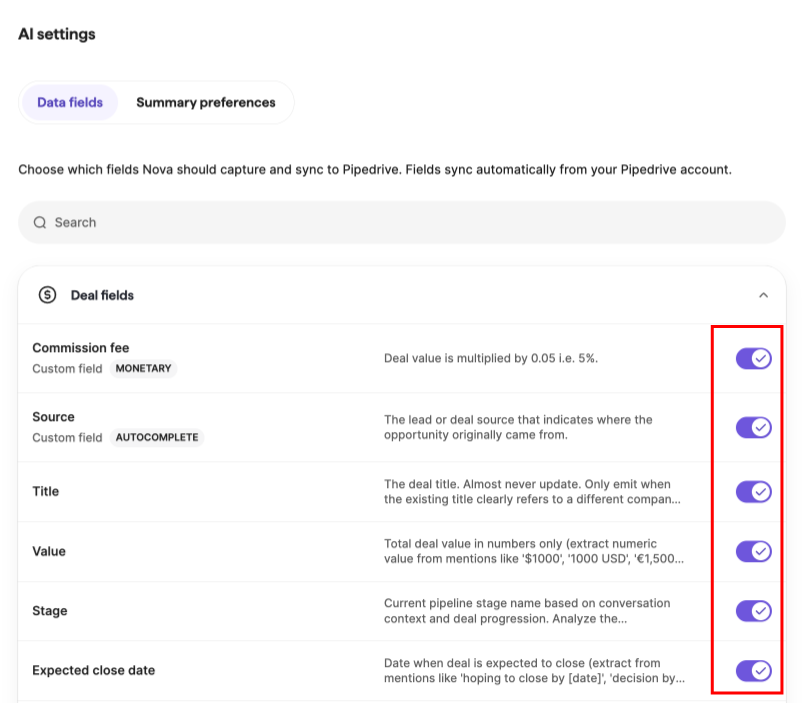
Para abrir as instruções de um campo, é só clicar nele. Nessa seção, você define como o Nova deve extrair ou formatar as informações. Isso inclui, por exemplo, o modo como o sistema analisa valores em moedas estrangeiras ou onde encontrar a data estimada de fechamento.
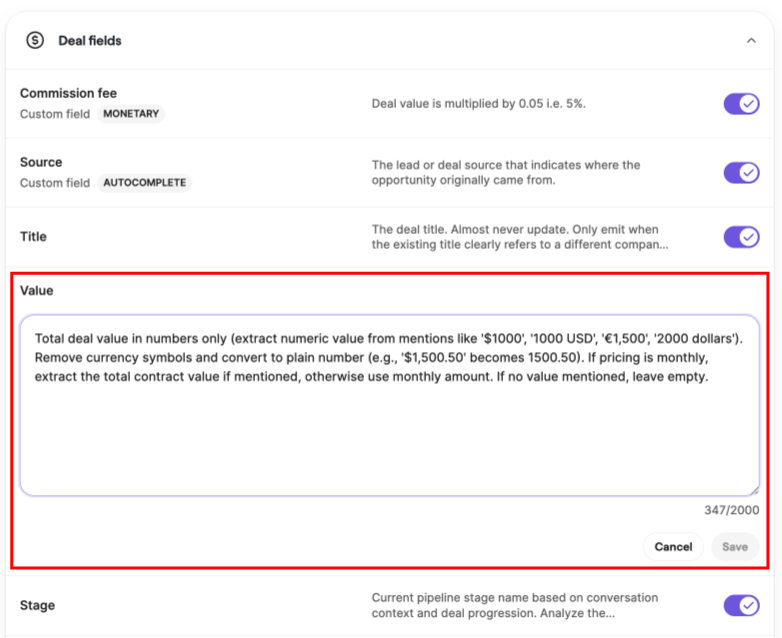
Depois de editar as instruções de um campo, clique em “Salvar” para aplicar as alterações ou em “Cancelar” para descartá-las.
Definindo as preferências de resumo
Na aba Preferências de resumo, você personaliza o estilo de criação dos resumos de reuniões feitos pelo Nova. Essas configurações serão aplicadas a todas as reuniões futuras.
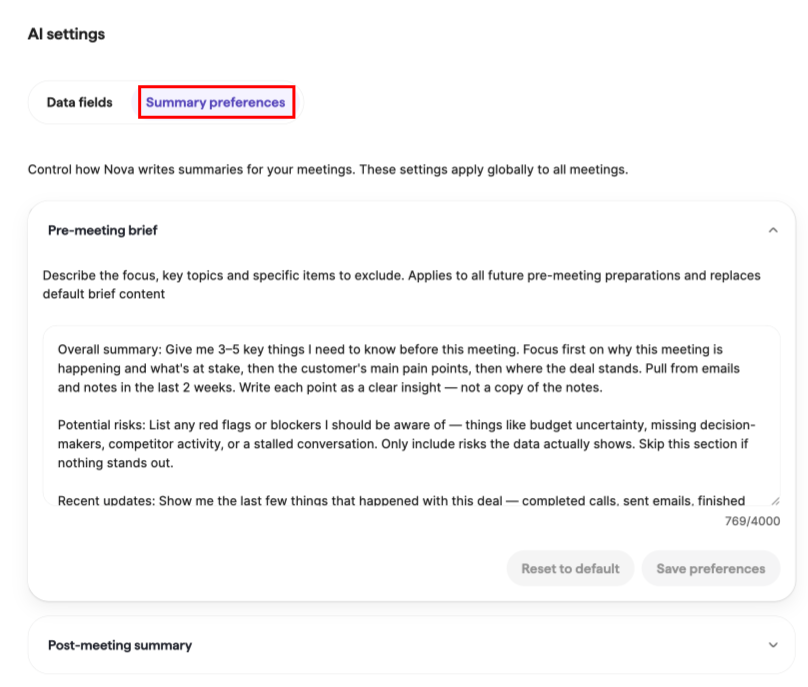
O Nova gera dois tipos de resumo:
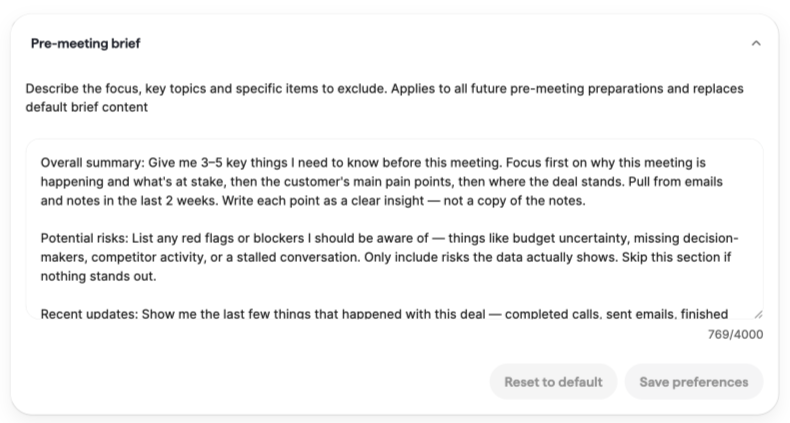
- Resumo pré-reunião: a preparação que o Nova gera antes de uma reunião
- Resumo pós-reunião: a recapitulação que o Nova gera depois de uma reunião
Para cada tipo de resumo, você pode adicionar instruções personalizadas para definir as diretrizes, tópicos principais ou dados que devem ser desconsiderados pela ferramenta. Essas instruções valem para todos os resumos futuros e substituem as instruções padrão do Nova.
Nos resumos pós-reunião, você também pode escolher:
- Tom: profissional, amigável ou formal
- Tamanho: conciso, regular ou detalhado
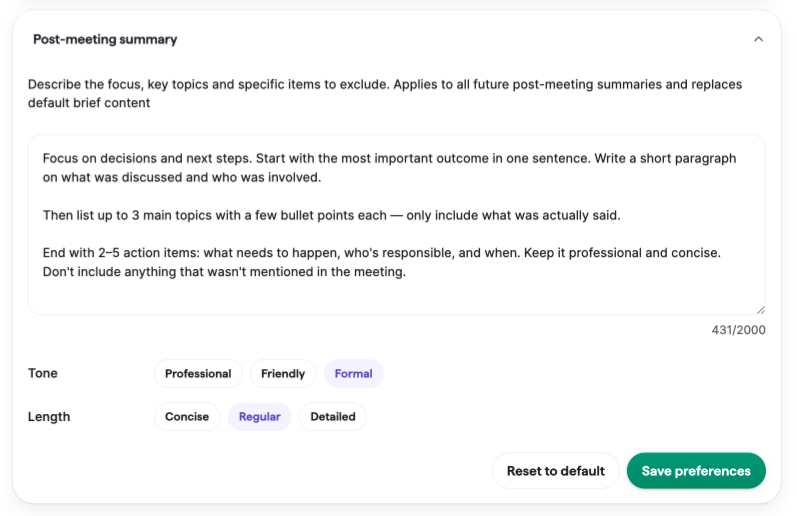
Clique em “Salvar preferências” para aplicar as alterações ou em “Redefinir para o padrão” para voltar ao estilo de resumo padrão do Nova.
Este artigo foi útil?
Sim
Não