Bu makale, Makine Çevirisi kullanılarak üretilmiştir.
Pipedrive Nova: kurulum
Pipedrive Nova'yı kullanabilmek için önce kısa bir kurulum tamamlamanız gerekir. Ardından Google hesaplarınızı bağlayacak ve birkaç ayarı yapılandıracaksınız.
Bu makale şunların nasıl yapılacağını açıklar:
- Nova kurulum sihirbazını tamamlamak
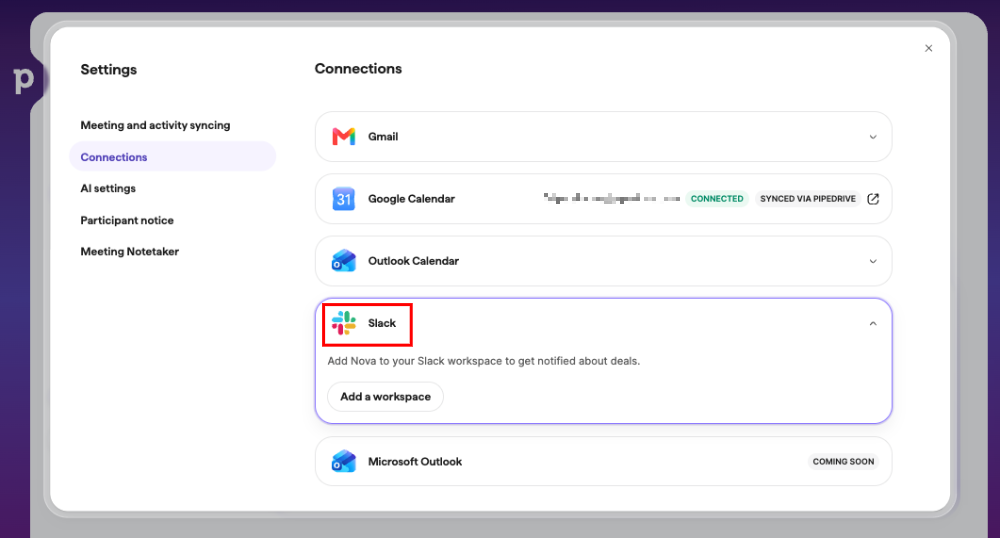
- Gmail'i, takvimi ve Slack'i bağlayın
- Gerekli Nova izinlerini etkinleştirmek
- Nova ile eşitlenecek takvim etkinliklerini ve Pipedrive etkinliklerini seçin
Nova erişimini yönetin
Nova tüm planlara dahildir, ek ücret yoktur ve tüm kullanıcılar için varsayılan olarak açıktır. Nova'yı etkinleştirmenize veya koltuk atamanıza gerek yoktur.
Şirket yöneticiniz Nova erişiminizi kapattıysa, Nova'yı açtığınızda bir ileti görürsünüz. Erişimi geri almak için yöneticinizden Ayarlar > Kullanıcıları yönet > Kullanıcılar ve erişim altında açmasını isteyin.
Yönetici kullanıcılar
Yönetici kullanıcılar, Ayarlar > Kullanıcıları yönet > Kullanıcılar ve erişim bölümünden herhangi bir kullanıcının Nova erişimini istedikleri zaman açıp kapatabilir.
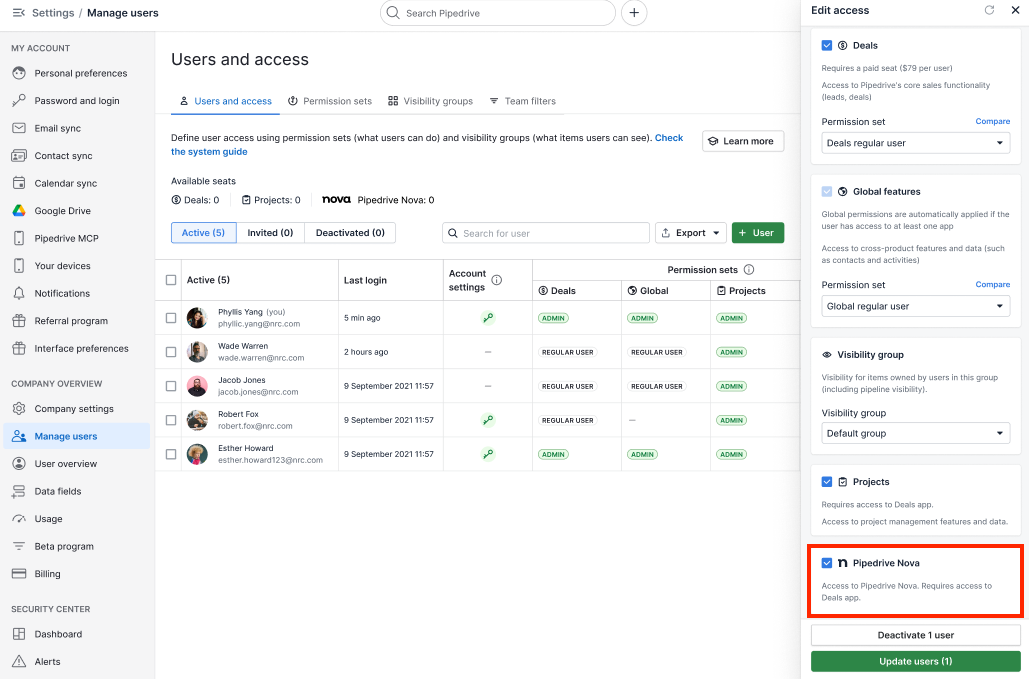
Nova'yı etkinleştirdikten sonra onay iletişim kutusunda “Onayla” öğesine tıklayın.
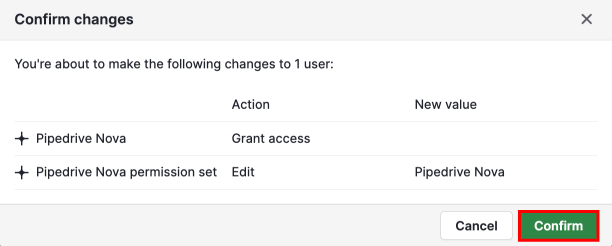
Bir kullanıcının erişimini kaldırmak için aynı izne ait onay kutusunun işaretini kaldırın.
Yönetici olmayan kullanıcılar
Yönetici olmayan kullanıcılar Nova'yı kendileri etkinleştiremez. Henüz erişiminiz yoksa Nova'yı açın ve yöneticilerinize e-posta ile erişim talebi göndermek için “Erişim talep et”'e tıklayın.

Nova, tüm Nova özelliklerine erişim sağlayan tek bir izin seti kullanır. Bireysel Nova izinleri ayrı ayrı etkinleştirilemez veya devre dışı bırakılamaz.
Yöneticiniz sizin için Nova'yı etkinleştirdiğinde, Nova Pipedrive hesabınızda kullanılabilir hale gelir.
Nova'yı ayarlama
Nova'yı ilk açtığınızda, bir kurulum sihirbazı hesaplarınızı bağlamanıza ve ayarlarınızı yapılandırmanıza rehberlik eder. Nova'yı kullanabilmek için gerekli kurulumu tamamlamalısınız.
Başlamak için “Get started” öğesine tıklayın.
Kurulum sihirbazı sırasında şunları yapacaksınız:
- Nova'nın Kullanım Şartları'nı okuyun ve kabul edin (gerekli)
- Yapay zeka not alıcısı ayarlarınızı gözden geçirin. Otomatik katılım, yeni kullanıcılar için varsayılan olarak etkindir. Yapay zeka not alıcısının toplantılarınıza nasıl katılacağını, katılımcıların toplantı kaydı hakkında nasıl bilgilendirileceğini değiştirebilir veya Companion masaüstü uygulamasınıAyarlar > Toplantı not alıcısı bölümünden kullanmayı seçebilirsiniz
- Gmail hesabınızı bağlayın (isteğe bağlı, ancak önerilir).
- Başka bir takvim hizmeti bağlayın.
- Slack çalışma alanınızı bağlayın (isteğe bağlı).
Hesaplarınızı bağlayın
Kurulum sihirbazını tamamladıktan sonra, bağlı hesaplarınızı Ayarlar > Bağlantılar içinde yönetebilirsiniz.
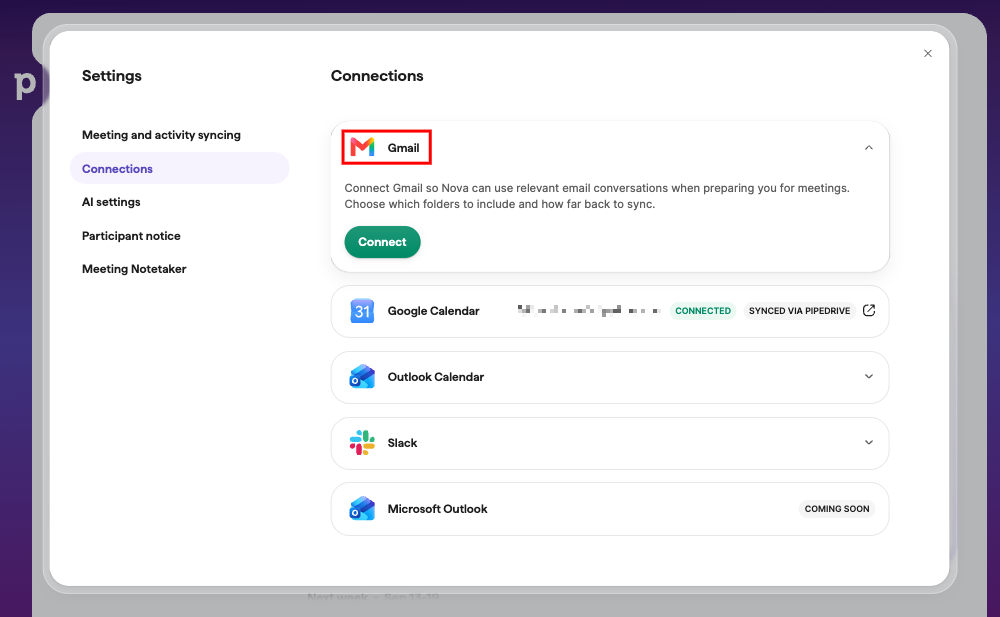
Gmail
Gmail zaten Pipedrive ile eşitlenmiş olsa bile, Nova'nın Gmail hesabınıza ayrı bir bağlantıya ihtiyacı vardır.
Nova, toplantı özetleri oluşturmak için e-postalarınızı gerçek zamanlı olarak okur. Bu, Pipedrive’ın standart e‑posta senkronizasyonundan farklı izinler gerektirir; bu nedenle Gmail'i Nova'ya bağlamak ayrı bir adımdır.
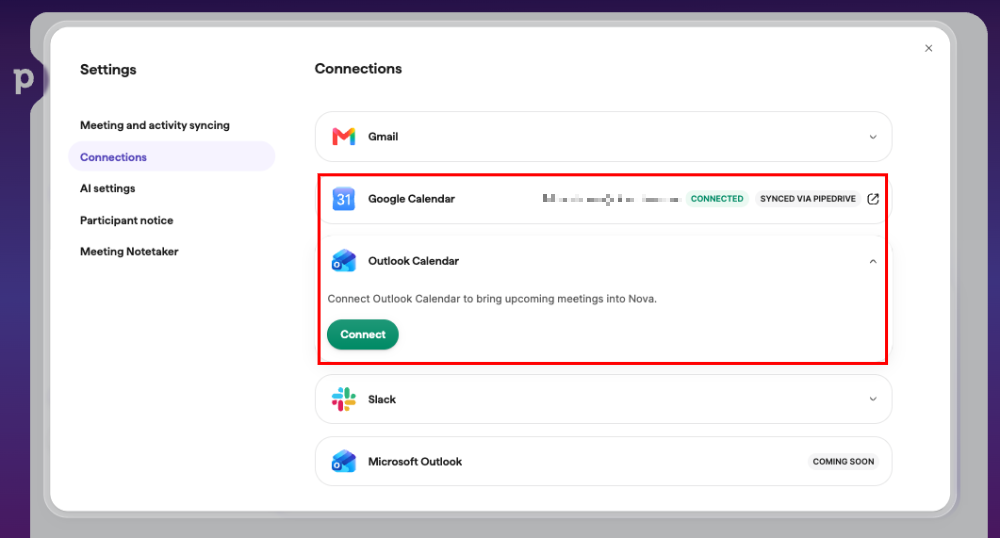
Google veya Outlook Takvimi
Takviminiz Pipedrive ile zaten eşitlenmişse, Nova'ya yeniden bağlamanıza gerek yoktur. Takvim etkinlikleriniz Pipedrive aracılığıyla Nova'da zaten kullanılabilir durumdadır ve üzerlerinde Pipedrive aracılığıyla eşitlendi etiketini görürsünüz.

İsterseniz Nova'yı farklı bir takvime (Google veya Outlook) bağlayabilirsiniz.
Nova yalnızca toplantılara hazırlanmanıza yardımcı olmak için takviminizi okur. Takvim etkinlikleri oluşturmaz, düzenlemez veya silmez.
Slack
Toplantı öncesi özetler ve toplantı sonrası özetlerle ilgili bildirimler almak için Nova'yı Slack çalışma alanınıza da ekleyebilirsiniz. Bu konu hakkında daha fazla bilgiyi Pipedrive Nova: Slack bildirimleri makalesinde bulabilirsiniz.
Neleri eşitleyeceğinizi seçin
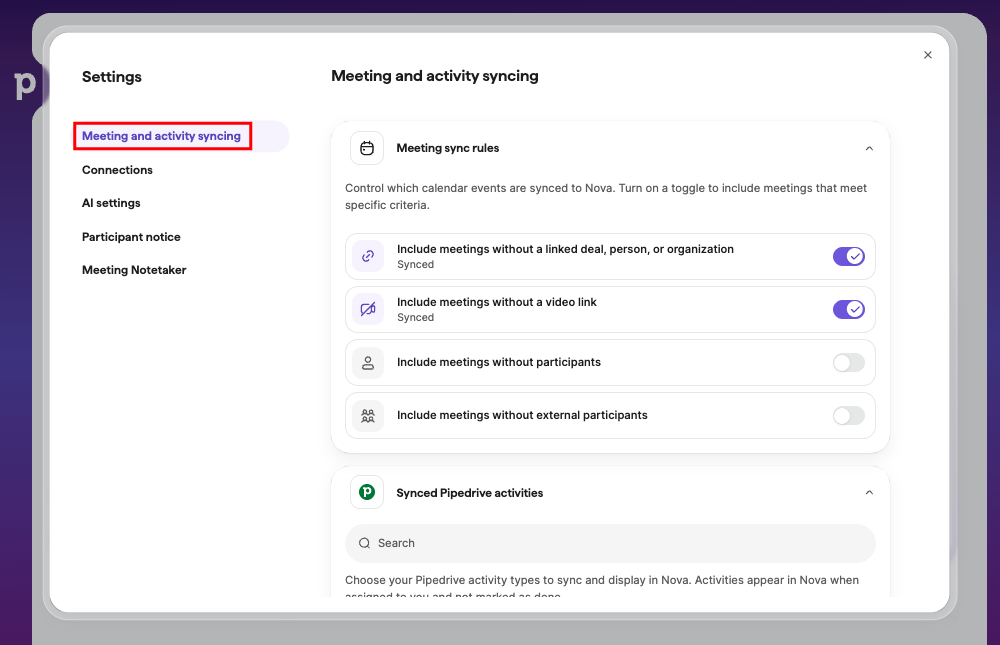
Nova'ya dahil etmek istediğiniz etkinlikleri ve Nova'da eşitleyip görüntülemek istediğiniz Pipedrive etkinliklerini seçmek için Ayarlar > Toplantı ve etkinlik eşitlemesine gidin.
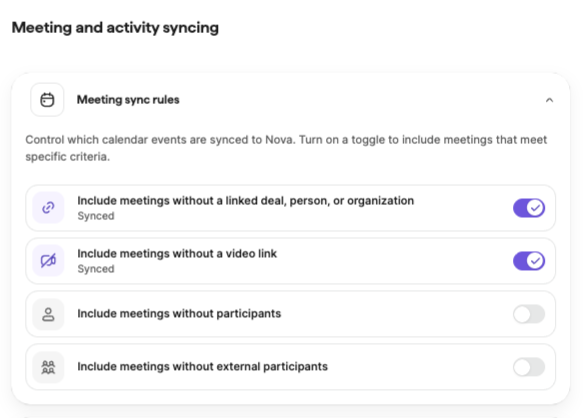
Takvim etkinlikleri
Geçiş düğmelerini açarak Nova'da görüntülemek istediğiniz etkinlik türlerini belirleyebilirsiniz.
Etkinlikler
Nova'nın toplantı olarak kabul ettiği Pipedrive etkinlik türlerini de ayarlayabilirsiniz.
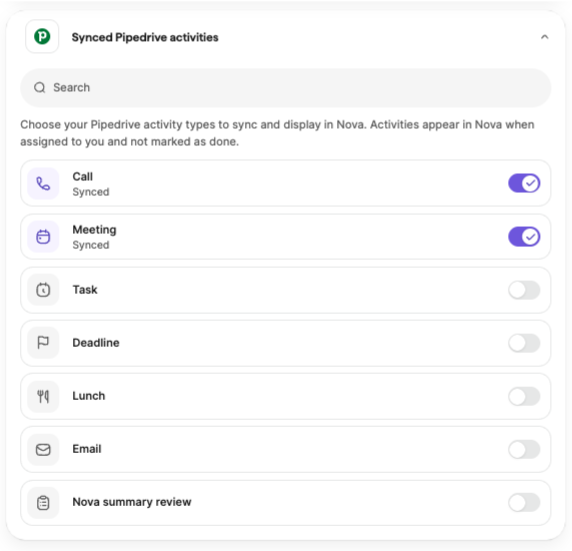
Değişikliklerinizi kaydettiğinizde, yeni seçilen etkinlik türleri Toplantılarda görünürken, seçimi kaldırılan türler kaldırılır. Tercihleriniz, değiştirdiğiniz zamana kadar geçerli kalır.
Hesaplarınızı bağlayıp gerekli kurulumu tamamladıktan sonra toplantılara hazırlanmaya ve Yapay Zeka Not Alma Aracı'nı kullanmaya hazırsınız. Daha fazlasını Nova ile Toplantılar bölümünde öğrenin.
Nova'nın AI ayarlarını özelleştirin
Nova'nın CRM verilerinizle nasıl çalıştığını ve toplantı özetlerini nasıl oluşturduğunu Ayarlar > AI ayarları kısmında özelleştirebilirsiniz.
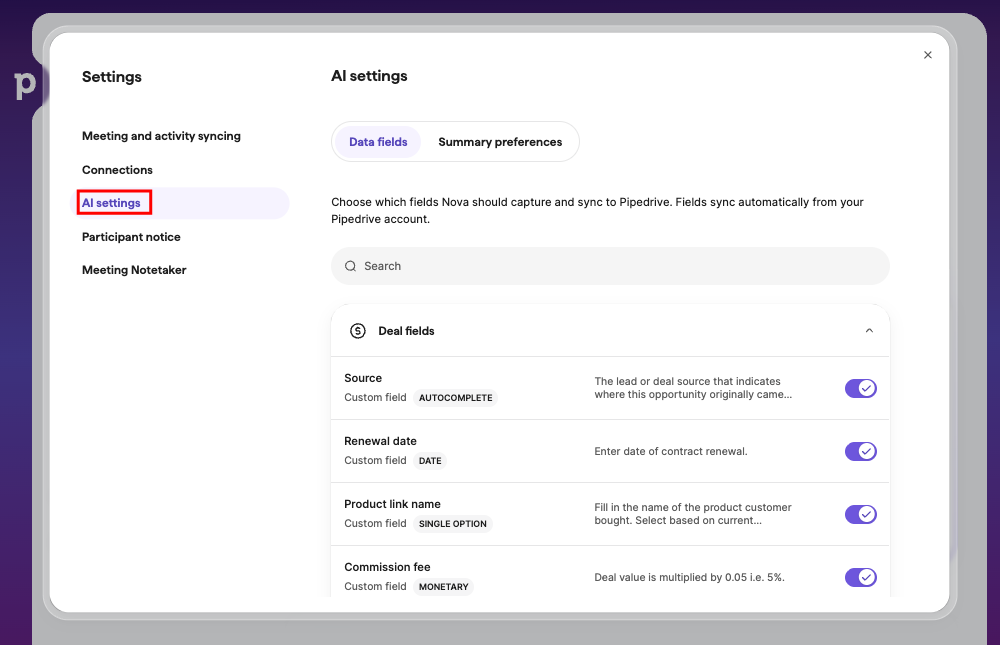
Veri alanlarını seçin ve özelleştirin
Veri alanları sekmesinde, Nova'nın güncelleme önerisinde bulunabileceği anlaşma, kişi ve kuruluş alanlarını seçin ve Nova'nın her alanı nasıl yorumladığını özelleştirin.
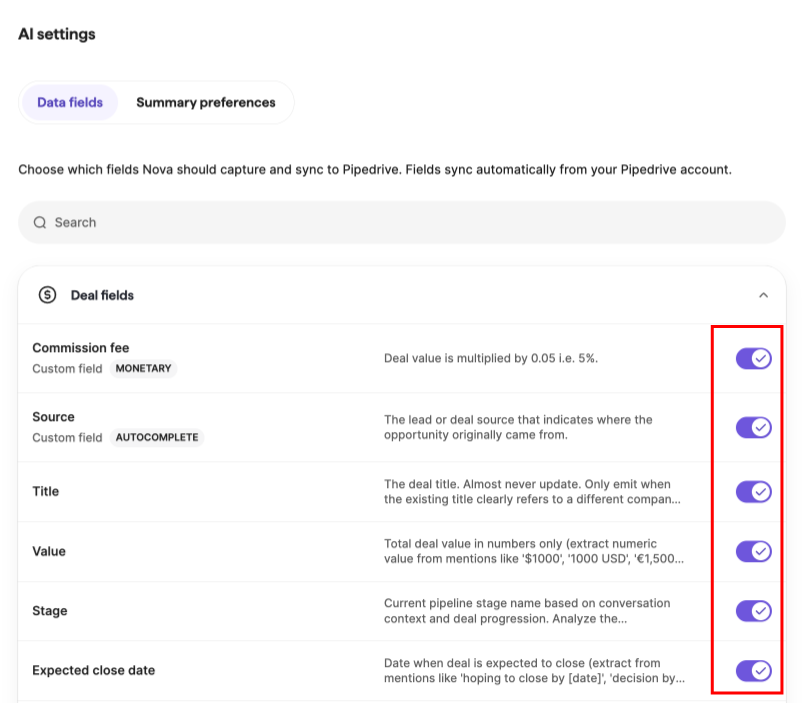
Her alanın yanındaki düğmeyi kullanarak CRM güncelleme önerilerini etkinleştirin veya devre dışı bırakın.
Bir alanı tıklayarak talimatlarını açın. Orada, Nova'ya alanın değerini nasıl çıkarması veya biçimlendirmesi gerektiğini söyleyebilirsiniz. Örneğin, para birimi tutarlarını nasıl yorumlayacağı veya beklenen kapanış tarihinin nerede bulunacağı gibi.
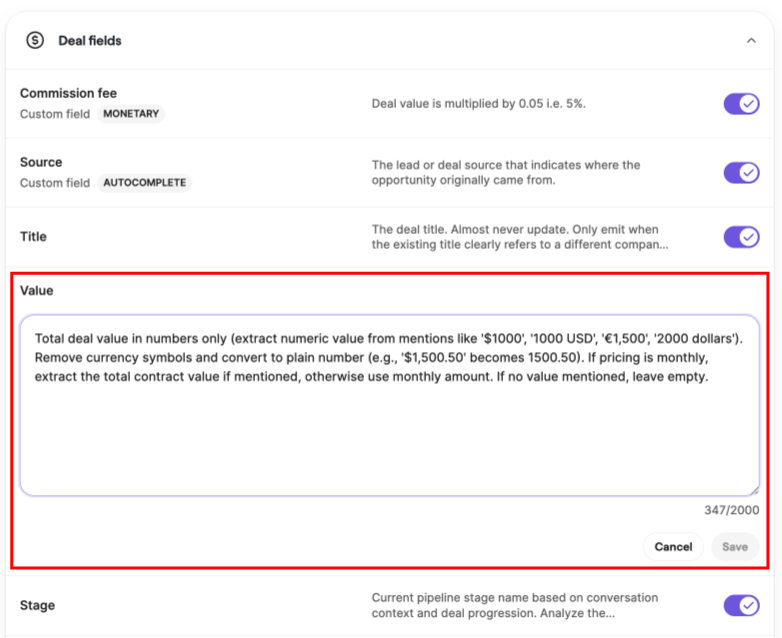
Bir alanın talimatlarını düzenledikten sonra değişiklikleri uygulamak için “Kaydet”'i veya bunları iptal etmek için “İptal”'i tıklayın.
Özet tercihlerini ayarlayın
Özet tercihleri sekmesinde, Nova'nın toplantı özetlerini nasıl oluşturduğunu özelleştirin. Bu ayarlar tüm gelecek toplantılar için uygulanır.
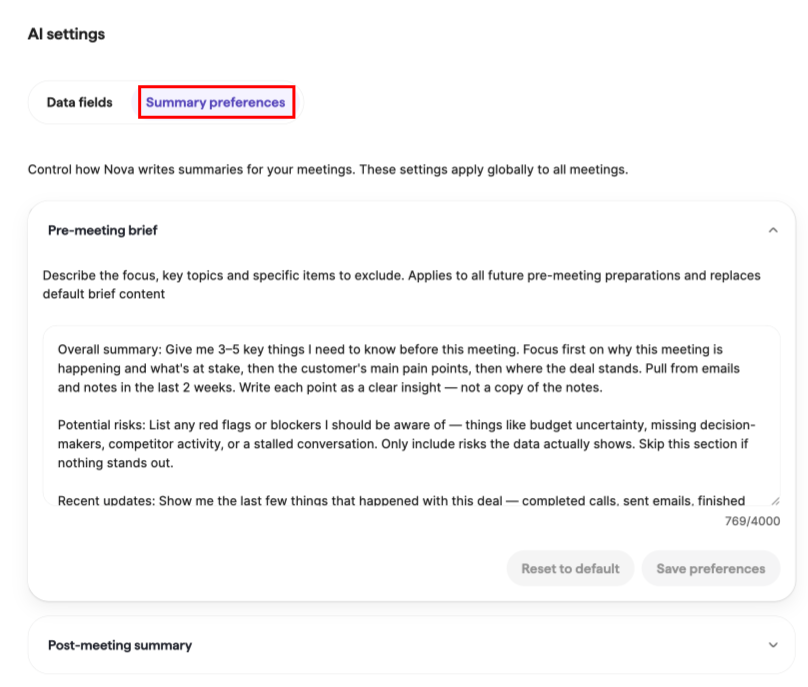
Nova iki tür özet oluşturur:
- Toplantı öncesi bilgilendirme – Nova'nın toplantıdan önce oluşturduğu bilgilendirme
- Toplantı sonrası özet – Nova'nın toplantıdan sonra oluşturduğu özet
Her özet türü için odak, ana konular veya hariç tutulacak bilgiler gibi hususları tanımlayan özel talimatlar ekleyebilirsiniz. Bu talimatlar tüm gelecekteki bilgilendirmelere veya özetlere uygulanır ve Nova'nın varsayılan talimatlarının yerini alır.
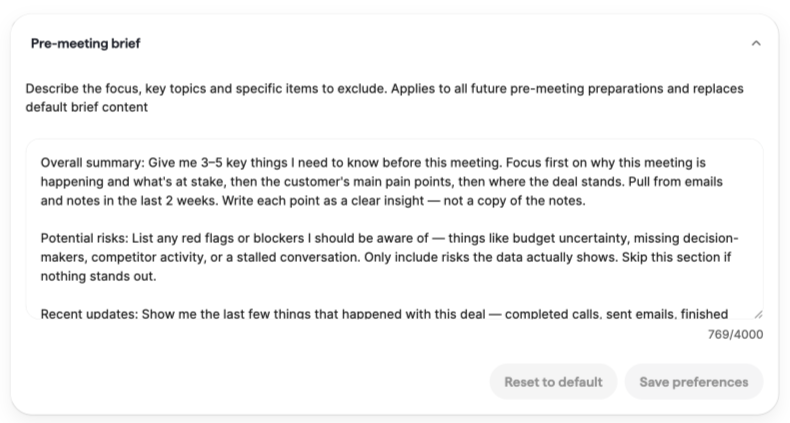
Toplantı sonrası özetler için ayrıca şunları seçebilirsiniz:
- Ton: Profesyonel, Samimi veya Resmi
- Uzunluk: Kısa, Normal veya Ayrıntılı
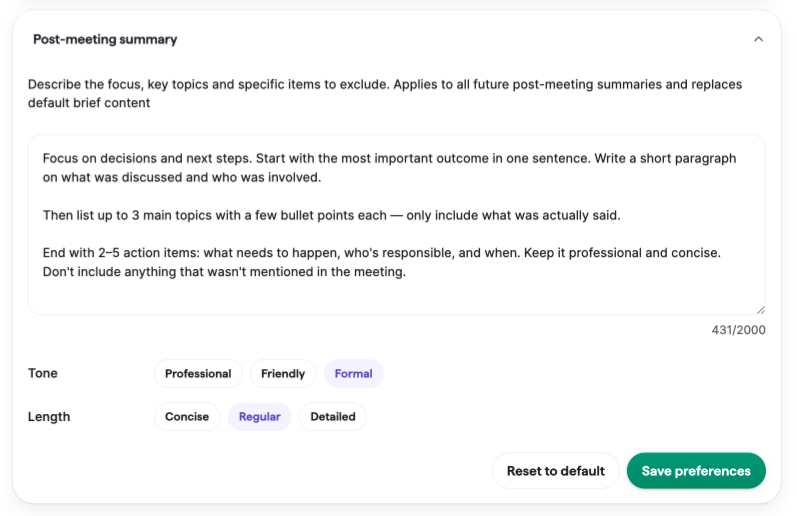
Değişiklikleri uygulamak için “Tercihleri kaydet”'i veya Nova'nın varsayılan özet stilini geri yüklemek için “Varsayılana sıfırla”'yı tıklayın.
Bu makale faydalı oldu mu?
Evet
Hayır