Questo articolo è stato prodotto utilizzando la traduzione automatica.
Pipedrive Nova: configurazione
Prima di poter utilizzare Pipedrive Nova, dovrai completare una breve procedura di configurazione. Successivamente, collegherai i tuoi account Google e configurerai alcune impostazioni.
Questo articolo spiega come:
- Completare la procedura guidata di configurazione di Nova
- Collegare Gmail, il calendario e Slack.
- Abilitare le autorizzazioni richieste per Nova
- Scegliere quali eventi del calendario e attività di Pipedrive si sincronizzano con Nova
Gestisci l'accesso a Nova
Nova è inclusa in tutti i piani, senza costi aggiuntivi, ed è attivata per impostazione predefinita per tutti gli utenti. Non è necessario abilitare Nova né assegnare posti.
Se l'amministratore della tua azienda ha disattivato il tuo accesso a Nova, vedrai un messaggio quando la apri. Per riottenere l'accesso, chiedi all'amministratore di attivarla in Impostazioni > Gestisci utenti > Utenti e accesso.
Utenti amministratori
Gli amministratori possono attivare o disattivare l'accesso a Nova per qualsiasi utente in qualsiasi momento da Impostazioni > Gestisci utenti > Utenti e accesso.
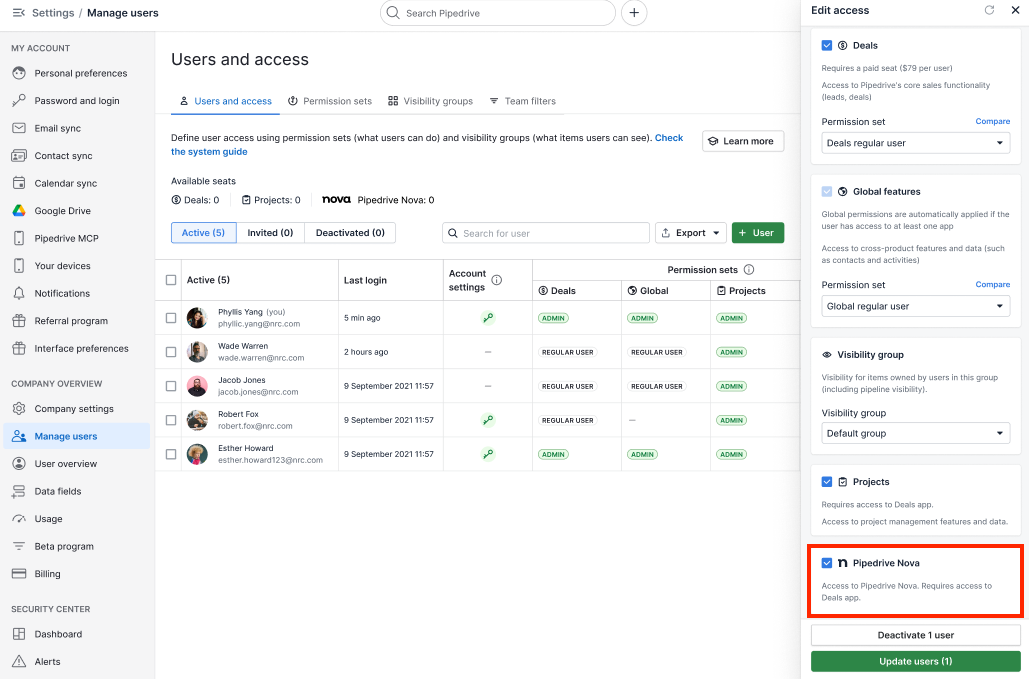
Dopo aver abilitato Nova, fai clic su “Conferma” nella finestra di conferma.
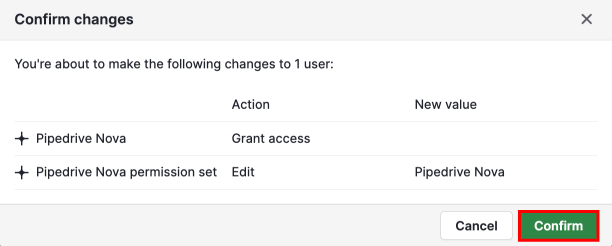
Per rimuovere l'accesso di un utente, deseleziona la casella di controllo relativa alla stessa autorizzazione.
Utenti non amministratori
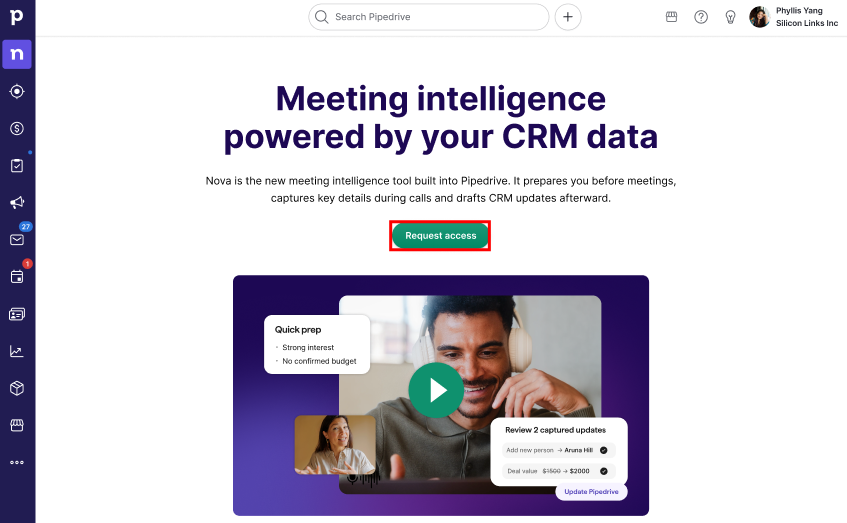
Gli utenti non amministratori non possono abilitare Nova da soli. Se non hai ancora accesso, apri Nova e fai clic su “Richiedi accesso” per inviare una richiesta via email agli amministratori.
Nova utilizza un unico insieme di autorizzazioni che concede l'accesso a tutte le funzionalità di Nova. Le singole autorizzazioni di Nova non possono essere abilitate o disabilitate separatamente.
Una volta che il tuo amministratore abilita Nova per te, sarà disponibile nel tuo account Pipedrive.
Configura Nova
La prima volta che apri Nova, una procedura guidata ti accompagna nella connessione dei tuoi account e nella configurazione delle impostazioni. Devi completare la configurazione obbligatoria prima di poter utilizzare Nova.
Fai clic su “Inizia” per cominciare.
Durante la procedura guidata di configurazione, potrai:
- Leggere e accettare i Termini d'uso di Nova (obbligatorio)
- Rivedere le impostazioni dello strumento IA per prendere appunti. L'accesso automatico è abilitato per impostazione predefinita per i nuovi utenti e puoi modificare il modo in cui lo strumento IA per prendere appunti partecipa alle tue riunioni, il modo in cui i partecipanti ricevono notifiche sull'acquisizione della riunione oppure scegliere di usare l'app desktop Companion in Impostazioni > Meeting Notetaker
- Collegare il tuo account Gmail (opzionale, ma consigliato).
- Collegare un altro servizio di calendario.
- Collegare il tuo spazio di lavoro Slack (opzionale).
Collegare i tuoi account
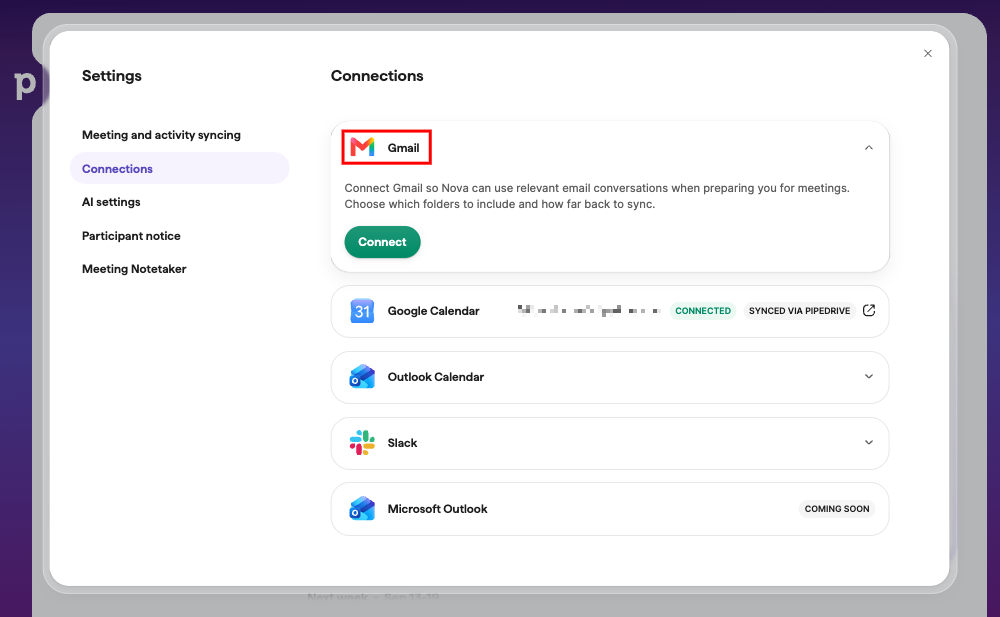
Dopo aver completato la procedura guidata di configurazione, puoi gestire gli account collegati in Impostazioni > Connessioni.
Gmail
Anche se Gmail è già sincronizzato con Pipedrive, Nova richiede comunque una connessione separata al tuo account Gmail.
Nova legge le tue email in tempo reale per generare briefing delle riunioni. Questo richiede autorizzazioni diverse rispetto alla sincronizzazione email standard di Pipedrive, quindi collegare Gmail a Nova è un passaggio separato.
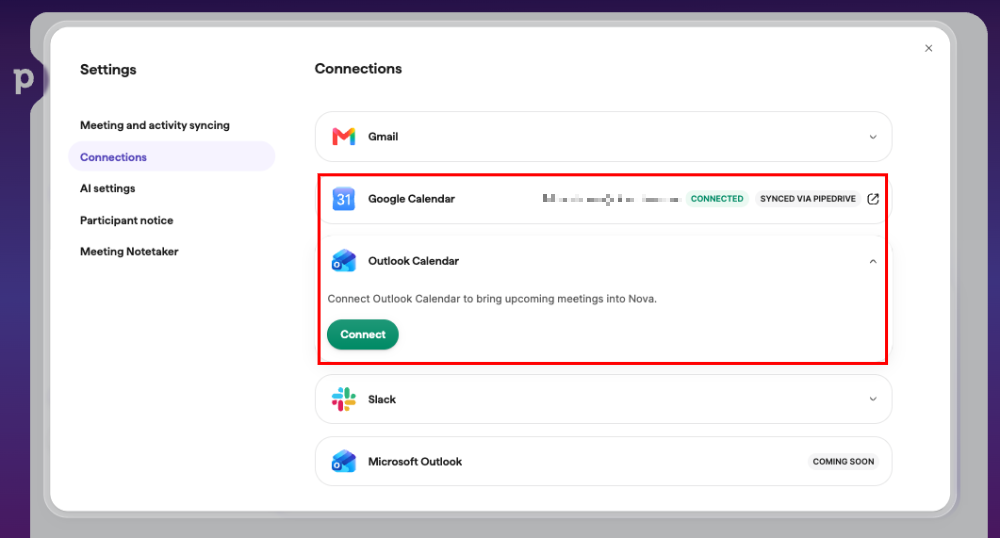
Google Calendar o Outlook Calendar
Se il tuo calendario è già sincronizzato con Pipedrive, non devi collegarlo di nuovo a Nova. I tuoi eventi del calendario sono già disponibili in Nova tramite Pipedrive e vedrai l'etichetta sincronizzato tramite Pipedrive accanto a essi.

Se preferisci, puoi collegare Nova a un altro calendario (Google o Outlook).
Nova legge il tuo calendario solo per aiutarti a prepararti per le riunioni. Non crea, modifica né elimina eventi del calendario.
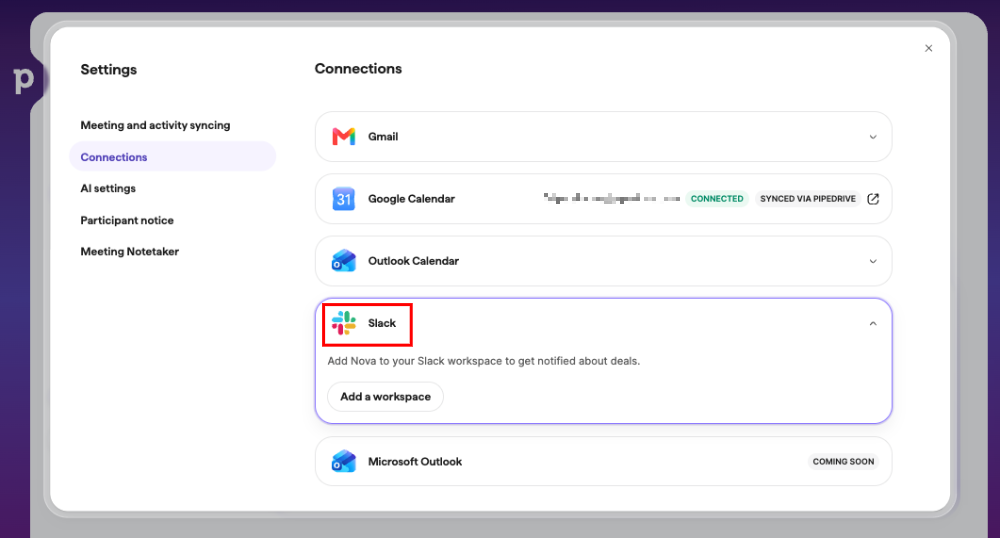
Slack
Puoi anche aggiungere Nova al tuo spazio di lavoro Slack per ricevere notifiche con briefing pre-riunione e riepiloghi post-riunione. Scopri di più nell'articolo Pipedrive Nova: notifiche Slack.
Scegli cosa sincronizzare
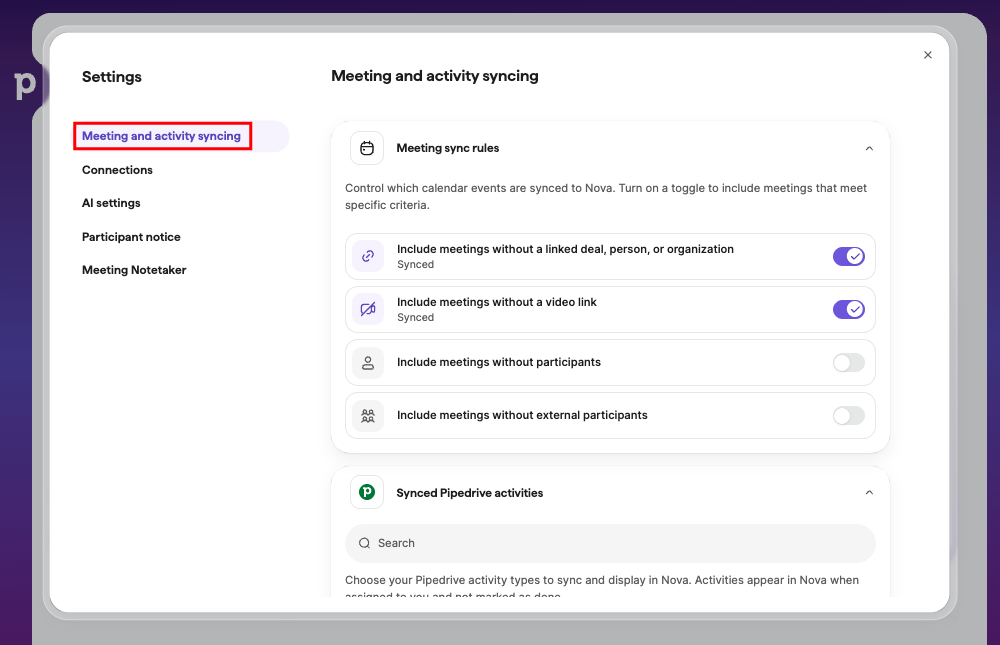
Vai a Impostazioni > Sincronizzazione di riunioni e attività per scegliere gli eventi da includere in Nova e le attività di Pipedrive da sincronizzare e visualizzare in Nova.
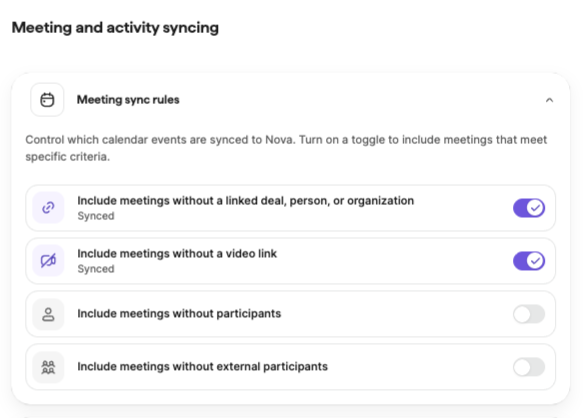
Eventi del calendario
Puoi controllare quali tipi di eventi visualizzare in Nova attivando gli interruttori.
Attività
Puoi anche impostare i tipi di attività di Pipedrive che Nova considera riunioni.
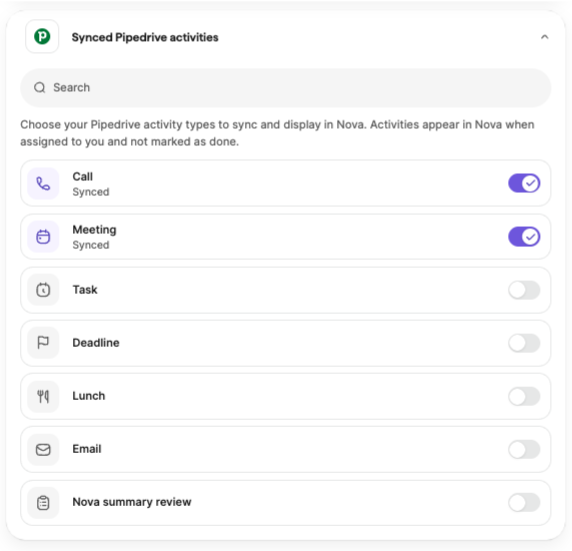
Quando salvi le modifiche, i tipi di attività appena selezionati vengono visualizzati inRiunioni, mentre quelli deselezionati vengono rimossi. Le tue preferenze rimangono attive fino a quando non le modifichi.
Una volta collegati gli account e completata la configurazione richiesta, sei pronto per iniziare a prepararti per le riunioni e a usare l'AI Notetaker. Scopri di più in Riunioni con Nova.
Personalizza le impostazioni dell'IA di Nova
Puoi personalizzare il modo in cui Nova lavora con i dati del tuo CRM e come genera i riassunti delle riunioni in Impostazioni > Impostazioni IA.
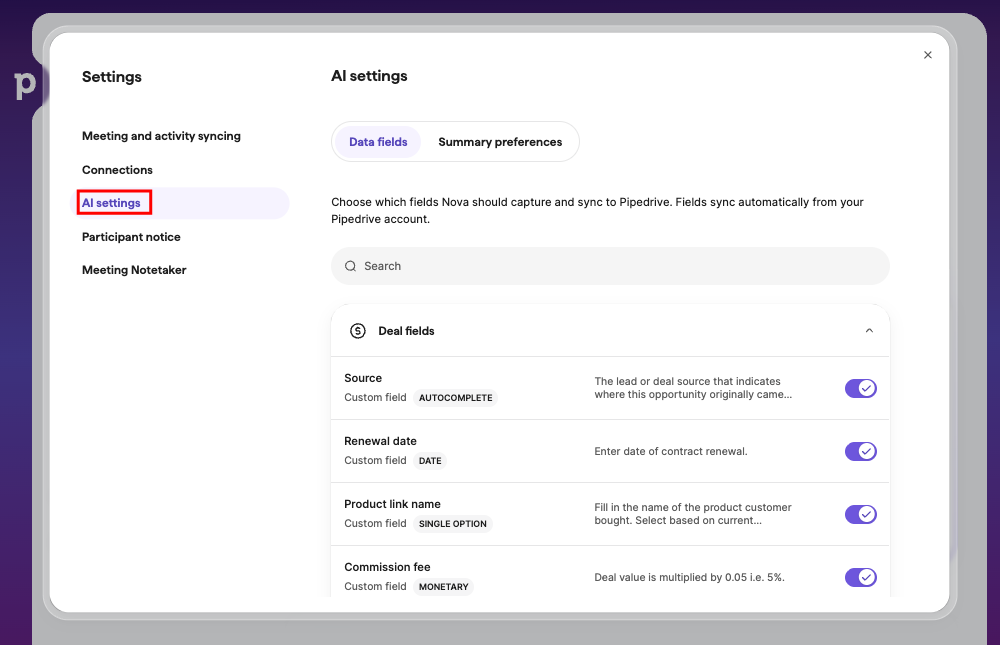
Scegli e personalizza i campi dati
Nella scheda Campi dati, scegli per quali campi di trattativa, contatto e organizzazione Nova può suggerire aggiornamenti e personalizza come interpreta ogni campo.
Usa l'interruttore accanto a ciascun campo per abilitare o disabilitare i suggerimenti di aggiornamento del CRM.
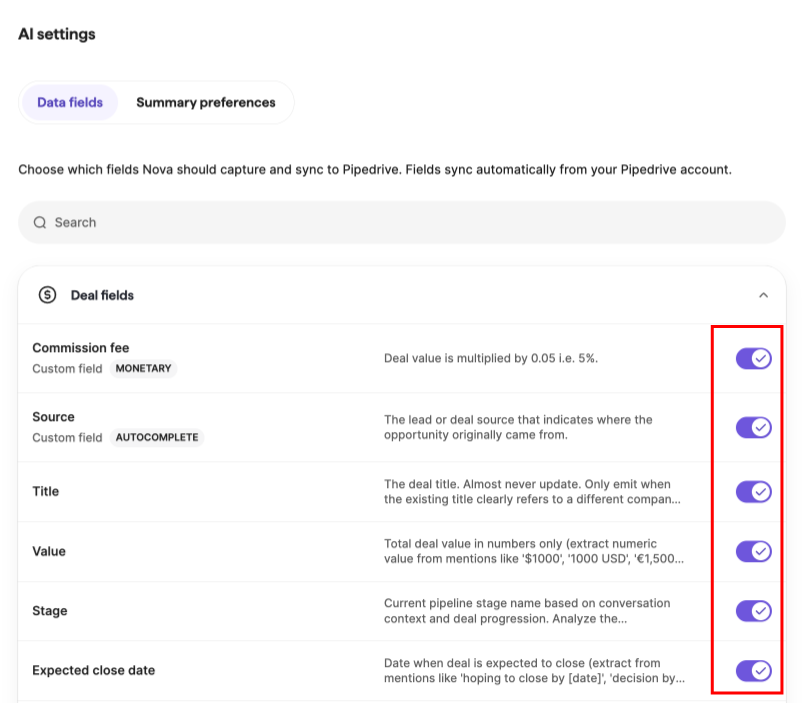
Clicca un campo per aprire le sue istruzioni. Qui puoi indicare a Nova come estrarre o formattare il valore del campo. Ad esempio, come interpretare importi in valuta o dove trovare una data di chiusura prevista.
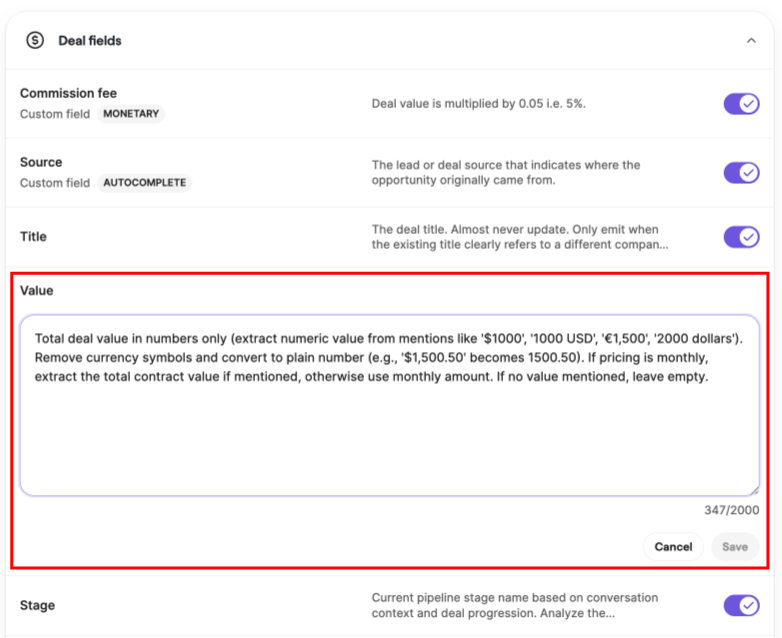
Dopo aver modificato le istruzioni di un campo, clicca “Salva” per applicare le modifiche o “Annulla” per scartarle.
Imposta le preferenze dei riassunti
Nella scheda Preferenze riepilogo, personalizza come Nova genera i riassunti delle riunioni. Queste impostazioni si applicano a tutte le riunioni future.
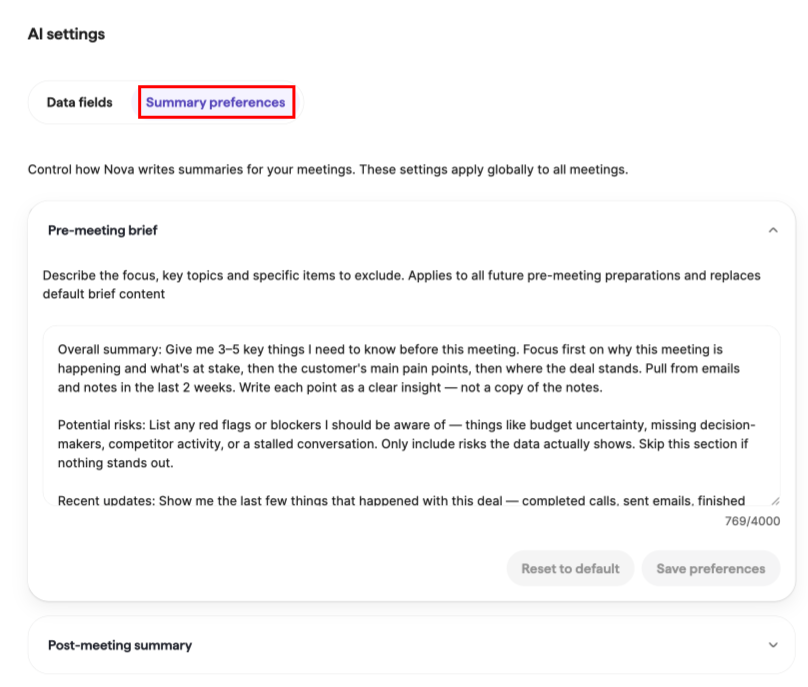
Nova genera due tipi di riassunti:
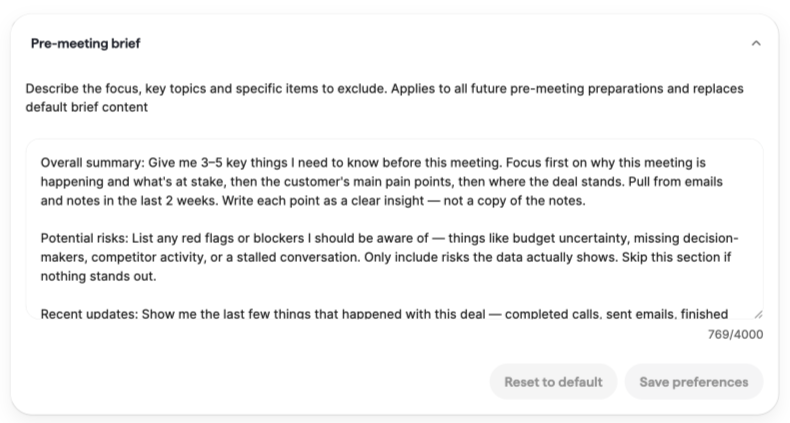
- Brief pre-riunione – il briefing che Nova genera prima di una riunione
- Riassunto post-riunione – il riepilogo che Nova genera dopo una riunione
Per ciascun tipo di riassunto, puoi aggiungere istruzioni personalizzate che descrivono l'argomento principale, i temi chiave o le informazioni da escludere. Queste istruzioni si applicano a tutti i brief o riassunti futuri e sostituiscono le istruzioni predefinite di Nova.
Per i riassunti post-riunione, puoi anche scegliere:
- Tono: Professionale, Amichevole o Formale
- Lunghezza: Concisa, Normale o Dettagliata
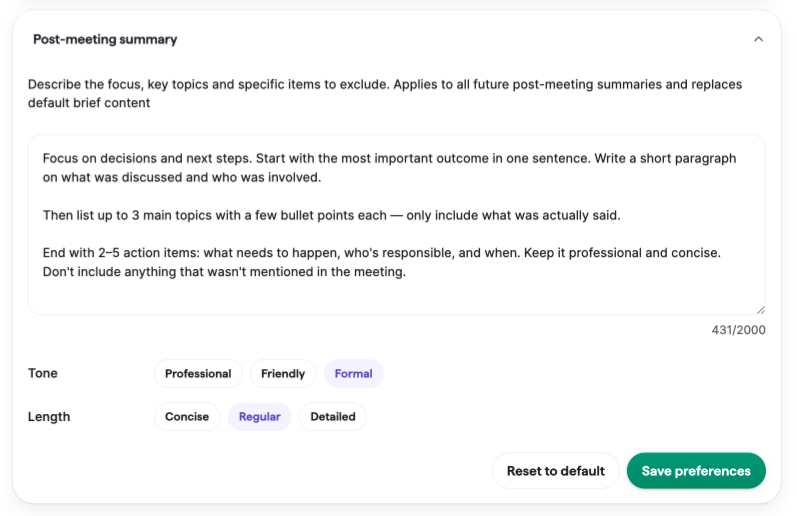
Clicca “Salva preferenze” per applicare le modifiche o “Ripristina impostazioni predefinite” per ripristinare lo stile di riepilogo predefinito di Nova.
Questo articolo è stato utile?
Sì
No