Tento článek byl vytvořen za použití strojového překladu.
Pipedrive Nova: nastavení
Než budete moci používat Pipedrive Nova, musíte dokončit krátké nastavení. Poté připojíte účty Google a nakonfigurujete několik nastavení.
V tomto článku se dozvíte, jak:
- Dokončit průvodce nastavením Nova
- Připojte Gmail, kalendář a Slack.
- Povolit požadovaná oprávnění pro Novu
- Vyberte, které události kalendáře a aktivity Pipedrive se synchronizují s Novou.
Správa přístupu k Nova
Nova je bez dalších poplatků součástí všech tarifů a pro všechny uživatele je ve výchozím nastavení zapnutá. Novu nemusíte povolovat ani přiřazovat místa.
Pokud administrátor společnosti vypnul váš přístup k Nova, při jejím otevření se zobrazí zpráva. Chcete-li přístup znovu získat, požádejte administrátora, aby jej povolil v části Nastavení > Správa uživatelů > Uživatelé a přístupy.
Administrátoři
Administrátoři mohou kdykoli zapnout nebo vypnout přístup k Nově pro libovolného uživatele v Nastavení > Spravovat uživatele > Uživatelé a přístupy.
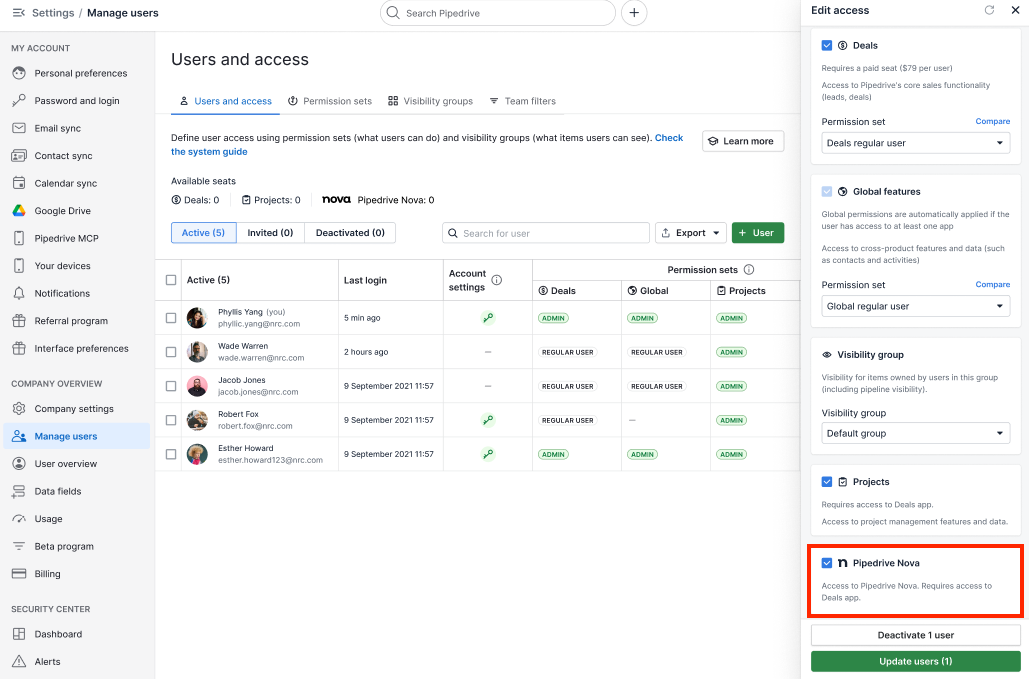
Po povolení Novy klikněte v potvrzovacím dialogu na „Potvrdit“.
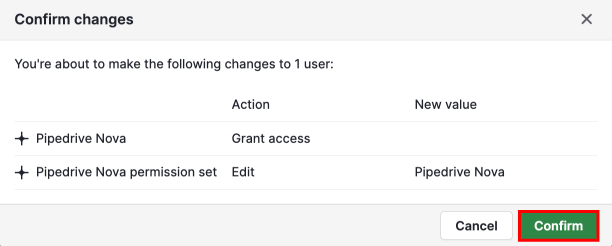
Chcete-li uživateli odebrat přístup, zrušte zaškrtnutí stejného políčka s oprávněním.
Uživatelé bez administrátorských práv
Uživatelé bez oprávnění administrátora nemohou Novu povolit sami sobě. Pokud ještě nemáte přístup, otevřete Nova a kliknutím na „Požádat o přístup“ odešlete administrátorům žádost e-mailem.

Nova používá jednu sadu oprávnění, která uděluje přístup ke všem funkcím Nova. Jednotlivá oprávnění Nova nelze samostatně povolit ani zakázat.
Jakmile vám administrátor Novu povolí, bude dostupná ve vašem účtu Pipedrive.
Nastavení aplikace Nova
Při prvním otevření Nova vás průvodce nastavením provede připojením účtů a konfigurací nastavení. Před použitím Nova musíte dokončit požadované nastavení.
Klikněte na „Začít“ pro zahájení.
Během průvodce nastavením:
- Přečtěte si a přijměte Podmínky používání aplikace Nova (povinné)
- Zkontrolujte nastavení AI zapisovatele. Automatické připojení je pro nové uživatele ve výchozím nastavení povoleno a v nabídce Nastavení > Záznamník schůzek můžete změnit způsob, jakým se AI zapisovatel připojuje ke schůzkám, jak jsou účastníci informováni o pořizování záznamu schůzky, nebo se rozhodnout používat desktopovou aplikaci Companion.
- Připojte účet Gmail (volitelné, ale doporučené).
- Připojte další službu kalendáře.
- Připojte pracovní prostor Slack (volitelné).
Připojte účty
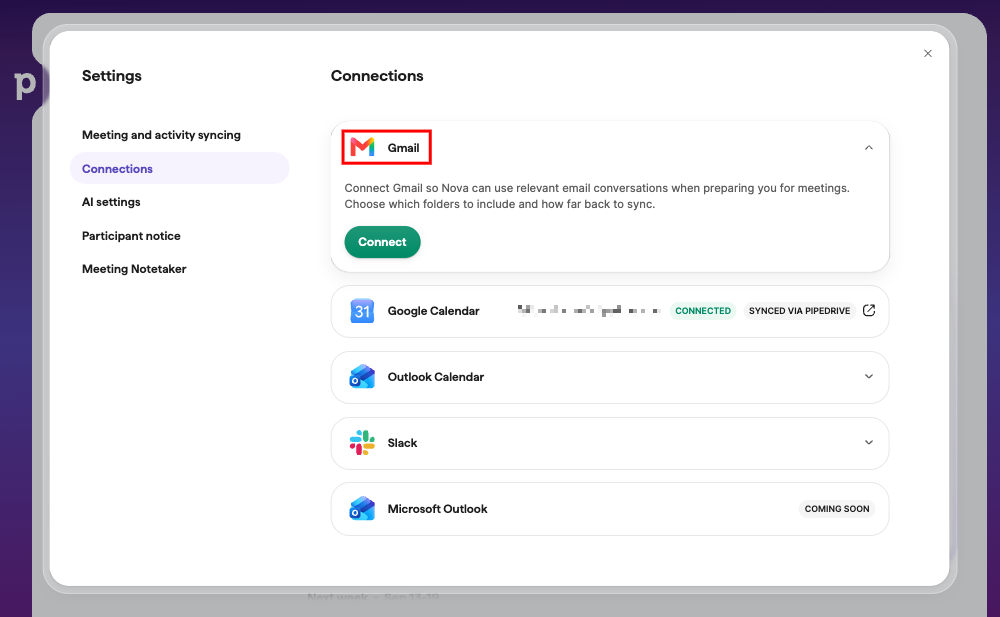
Po dokončení průvodce nastavením můžete spravovat připojené účty v Nastavení > Připojení.
Gmail
I když je Gmail již synchronizovaný s Pipedrive, Nova stále vyžaduje vlastní připojení k vašemu účtu Gmail.
Nova čte e-maily v reálném čase, aby vytvářela podklady ke schůzkám. To vyžaduje jiná oprávnění než standardní synchronizace e-mailu v Pipedrivu, takže připojení Gmailu k Nova je samostatný krok.
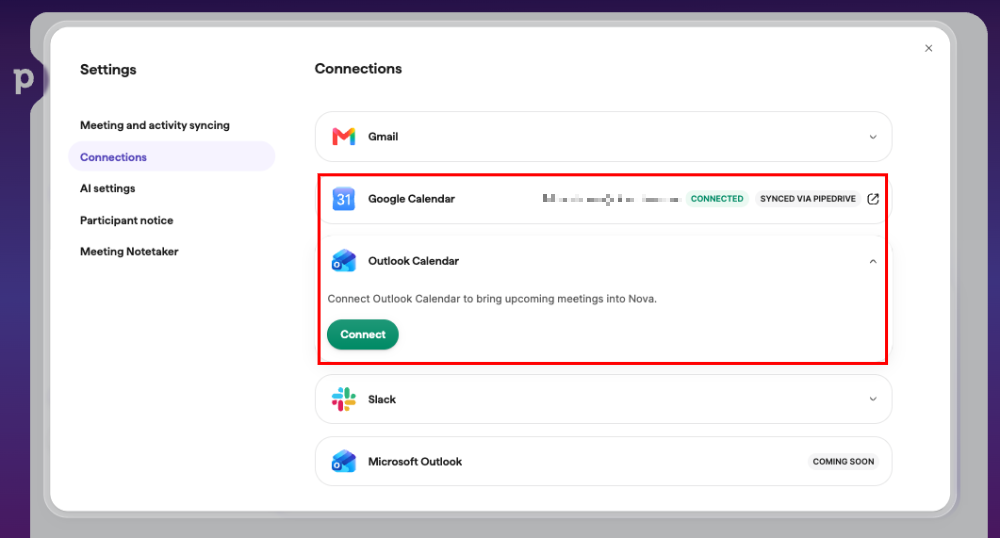
Kalendář Google nebo Outlook
Pokud už je kalendář synchronizovaný s Pipedrivem, nemusíte ho k Nově znovu připojovat. Události kalendáře jsou už v Nově dostupné prostřednictvím Pipedrivu a zobrazí se u nich štítek synchronizováno přes Pipedrive.

Pokud chcete, můžete Novu připojit k jinému kalendáři (Google nebo Outlook).
Nova kalendář pouze čte, aby vám pomohla s přípravou na schůzky. Nevytváří, neupravuje ani nemaže události v kalendáři.
Slack
Nástroj Nova můžete také přidat do pracovního prostoru Slack, abyste dostávali oznámení s podklady před schůzkou a shrnutími po schůzce. Další informace najdete v článku Pipedrive Nova: oznámení ve Slacku.
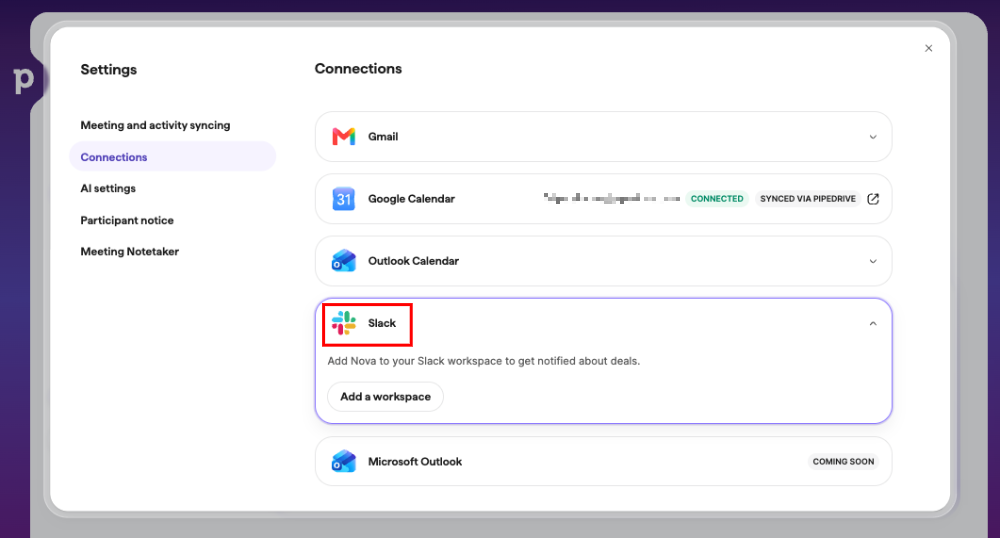
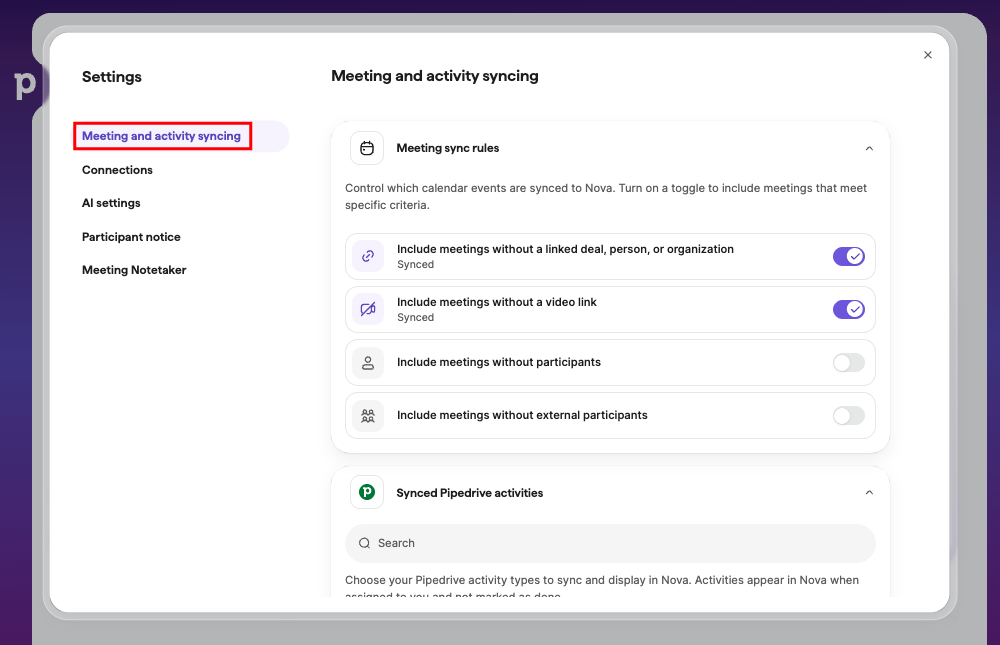
Vyberte, co synchronizovat
V části Nastavení > Synchronizace schůzek a aktivit vyberte, které události chcete zahrnout do nástroje Nova a které aktivity Pipedrive chcete synchronizovat a zobrazovat v nástroji Nova.
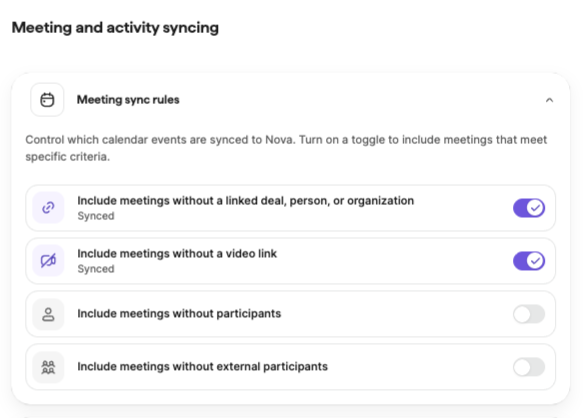
Události kalendáře
Pomocí přepínačů můžete určit, které typy událostí se mají v nástroji Nova zobrazovat.
Aktivity
Můžete také nastavit, které typy aktivit Pipedrive bude Nova považovat za schůzky.
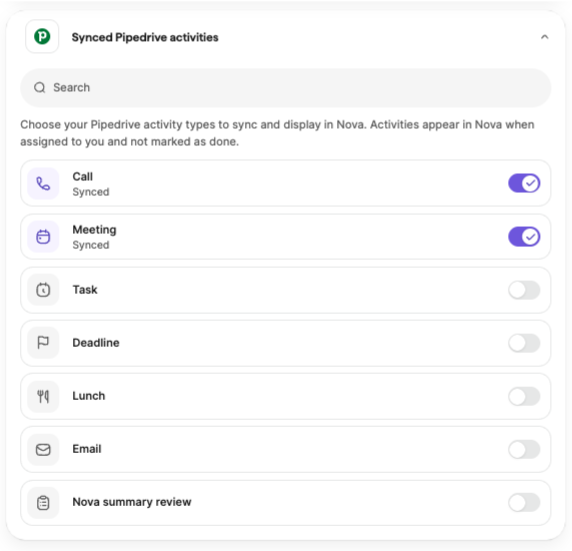
Po uložení změn se nově vybrané typy aktivit zobrazí vSchůzkách, zatímco nevybrané typy se odstraní. Tyto předvolby zůstanou aktivní, dokud je nezměníte.
Po připojení účtů a dokončení požadovaného nastavení můžete začít s přípravou na schůzky a používat AI Notetaker. Další informace najdete v části Schůzky s Novou.
Přizpůsobte nastavení AI pro Novu
Nastavení, jak Nova pracuje s daty z vašeho CRM a jak generuje souhrny schůzek, můžete upravit v Nastavení > AI nastavení.
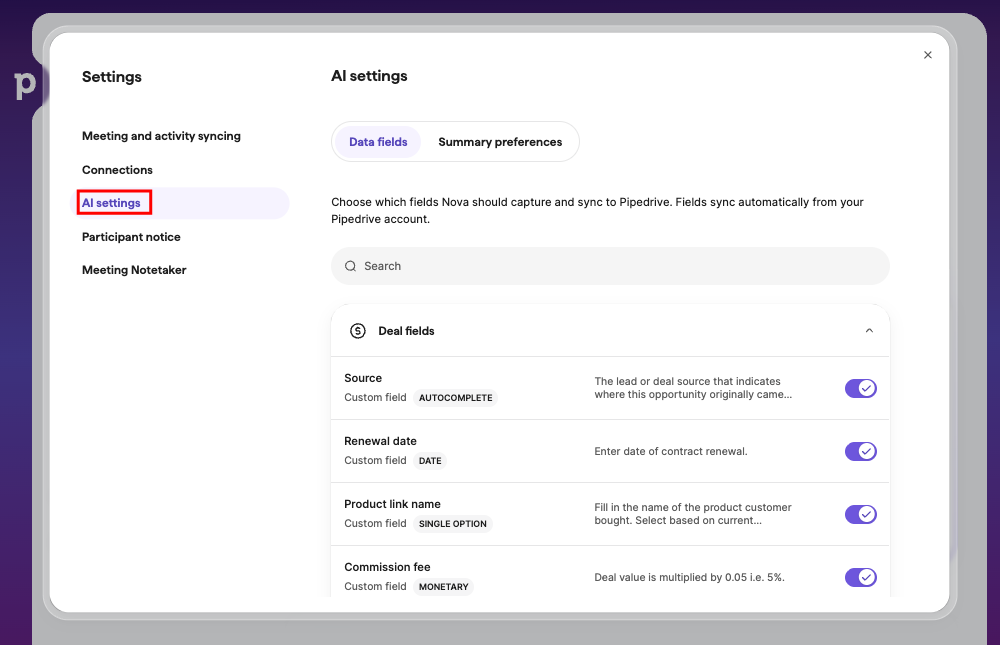
Vyberte a přizpůsobte datová pole
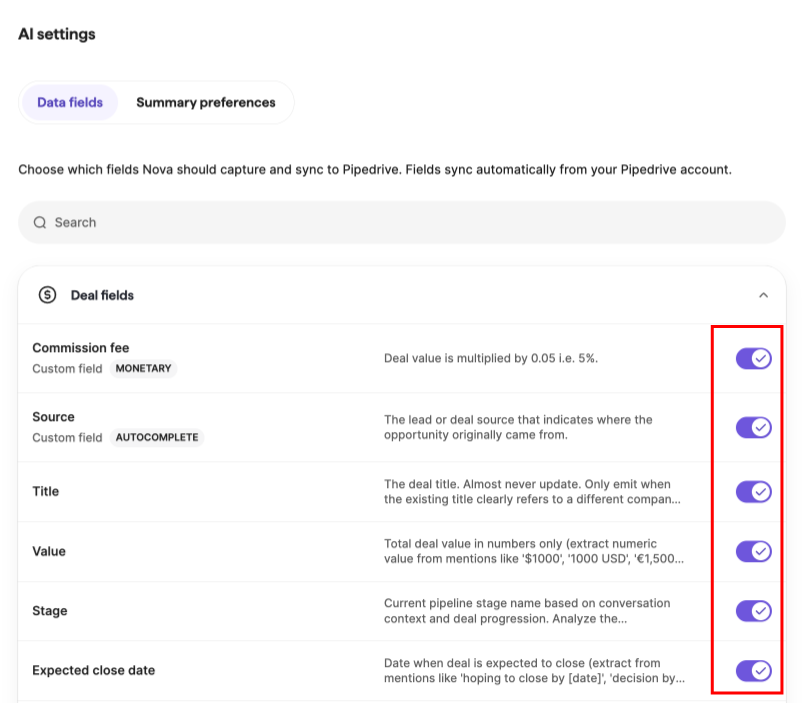
Na kartě Datová pole vyberte, pro která pole obchodů, osob a organizací může Nova navrhovat aktualizace, a přizpůsobte, jak každé pole interpretuje.
Použijte přepínač vedle každého pole k povolení nebo zakázání návrhů aktualizací v CRM.
Klikněte na pole a otevřete jeho pokyny. Zde můžete Nově sdělit, jak má hodnotu pole extrahovat nebo formátovat. Například jak interpretovat částky v měně nebo kde najít předpokládaný termín uzavření.
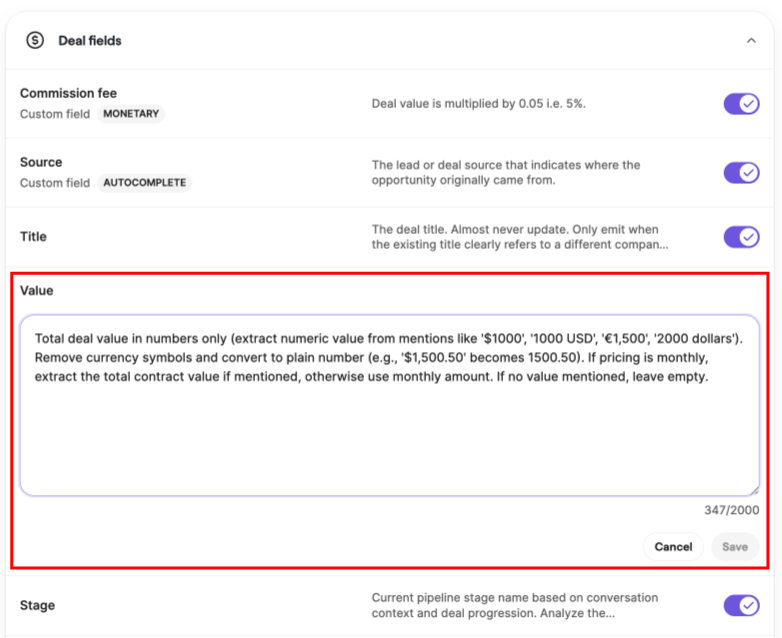
Po úpravě pokynů k poli klikněte na “Uložit”, chcete-li změny použít, nebo na “Zrušit”, chcete-li je zahodit.
Nastavte preference souhrnů
Na kartě Předvolby shrnutí upravte, jak Nova vytváří shrnutí schůzek. Tato nastavení platí pro všechny budoucí schůzky.
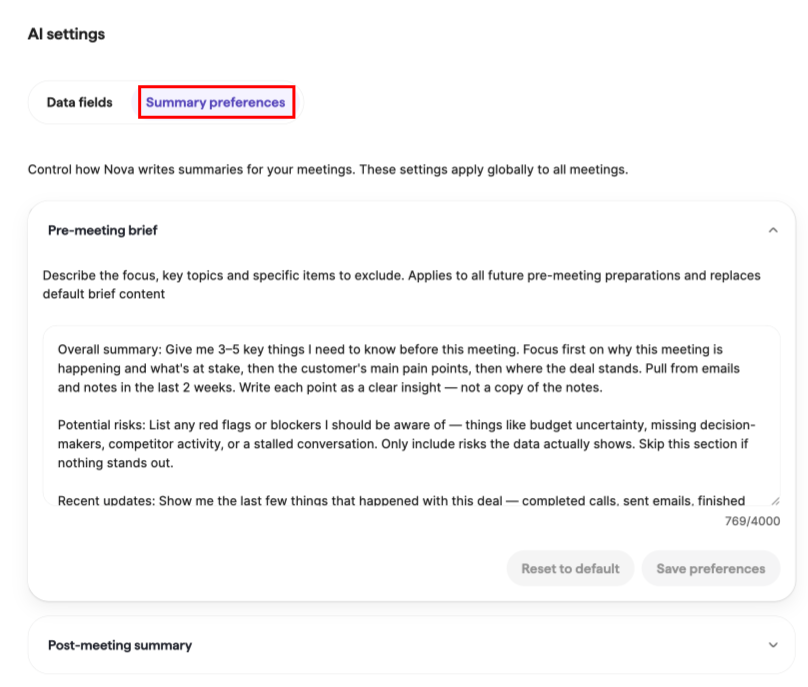
Nova vytváří dva typy souhrnů:
- Předschůzní přehled – přehled, který Nova vytvoří před schůzkou
- Souhrn po schůzce – shrnutí, které Nova vytvoří po schůzce
Pro každý typ shrnutí můžete přidat vlastní pokyny popisující zaměření, klíčová témata nebo informace, které se mají vyloučit. Tyto pokyny platí pro všechny budoucí podklady nebo shrnutí a nahrazují výchozí pokyny Novy.
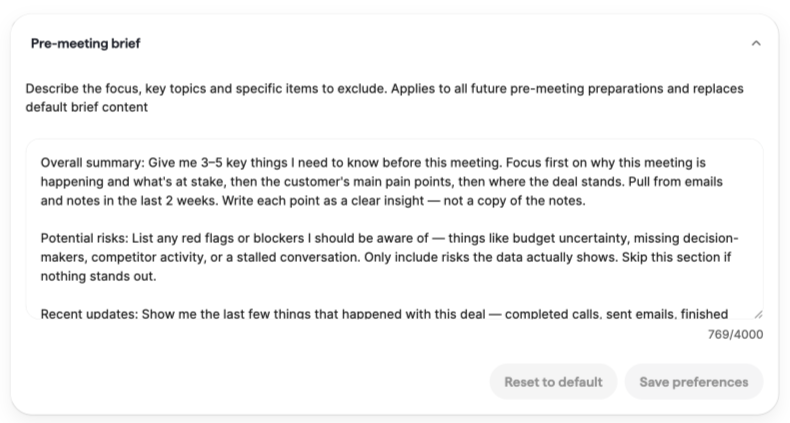
U souhrnů po schůzce si můžete také zvolit:
- Tón: Profesionální, Přátelský nebo Formální
- Délka: Stručný, Standardní nebo Podrobný
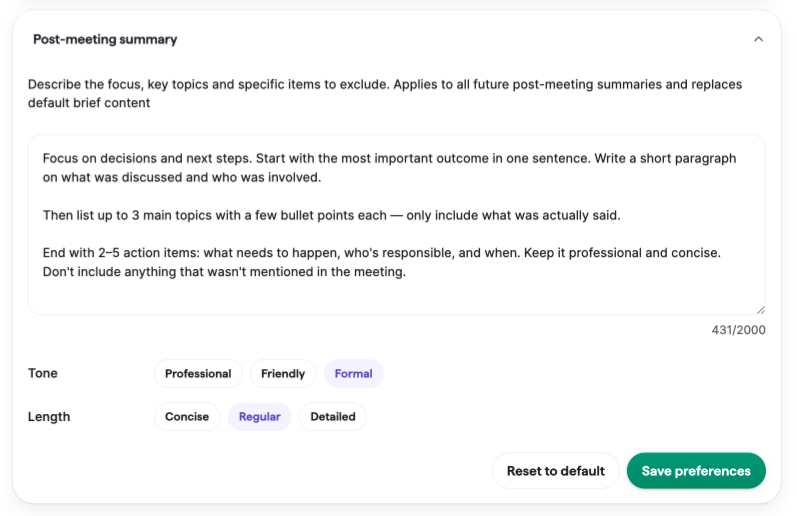
Klikněte na “Uložit preference” pro použití změn nebo na “Obnovit výchozí” pro obnovení výchozího stylu souhrnů Novy.
Byl tento článek užitečný?
Ano
Ne