Denne artikkelen ble produsert ved hjelp av maskinoversettelse.
Pipedrive Nova: sett opp
Før du kan bruke Pipedrive Nova, må du fullføre et kort oppsett. Deretter kobler du til Google-kontoene dine og konfigurerer noen innstillinger.
Denne artikkelen forklarer hvordan du:
- Fullføre Nova-oppsettsveiviseren
- Koble til Gmail, kalender og Slack
- Aktivere de nødvendige tillatelsene for Nova
- Velg hvilke kalenderhendelser og Pipedrive-aktiviteter som synkroniseres med Nova
Administrer tilgang til Nova
Nova er inkludert i alle planer uten ekstra kostnad og er på som standard for alle brukere. Du trenger ikke å aktivere Nova eller tildele lisensplasser.
Hvis administratoren i bedriften har slått av tilgangen din til Nova, ser du en melding når du åpner det. For å få tilgang igjen kan du be administratoren om å slå den på under Innstillinger > Håndter brukere > Brukere og tilgang.
Administratorer
Administratorer kan slå Nova-tilgang av eller på for enhver bruker når som helst fra Innstillinger > Administrer brukere > Brukere og tilgang.
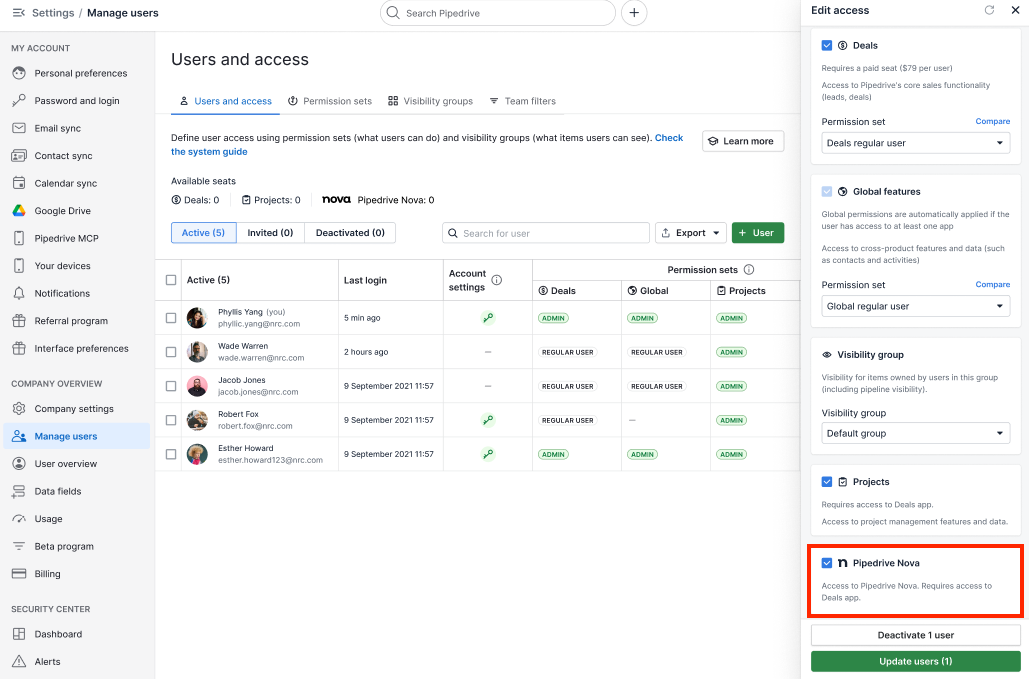
Etter å ha aktivert Nova, klikk «Bekreft» i bekreftelsesdialogen.
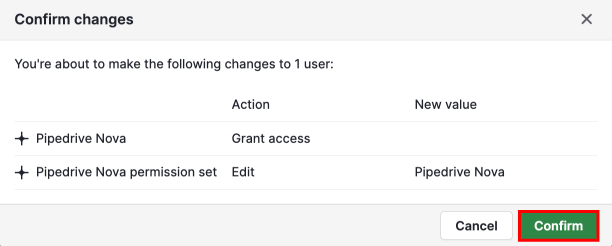
For å fjerne en brukers tilgang, fjern avkrysningen for samme tillatelse.
Ikke-administratorer
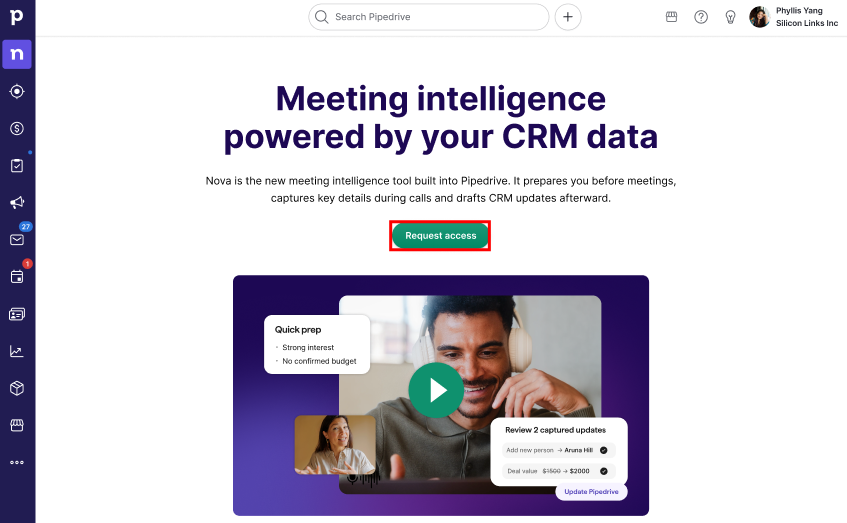
Brukere uten administratorrettigheter kan ikke aktivere Nova for seg selv. Hvis du ikke har tilgang ennå, åpner du Nova og klikker på «Be om tilgang» for å sende en forespørsel på e-post til administratorene.
Nova bruker ett rettighetssett som gir tilgang til alle Nova-funksjoner. Enkelte Nova-rettigheter kan ikke aktiveres eller deaktiveres hver for seg.
Når administratoren din aktiverer Nova for deg, blir den tilgjengelig i Pipedrive-kontoen din.
Sette opp Nova
Første gang du åpner Nova, veileder en konfigurasjonsveiviser deg gjennom tilkobling av kontoene dine og konfigurering av innstillingene. Du må fullføre det obligatoriske oppsettet før du kan bruke Nova.
Klikk “Kom i gang” for å begynne.
Under oppsettveiviseren vil du:
- Les og godta Novas bruksvilkår (påkrevd)
- Gå gjennom innstillingene for AI-notatassistenten. Automatisk deltakelse er på som standard for nye brukere, og du kan endre hvordan AI-notatassistenten blir med i møtene dine, hvordan deltakerne varsles om møteopptak eller velge å bruke Companion-skrivebordsappen i Innstillinger > Møtenotattaker
- Koble til Gmail-kontoen din (valgfritt, men anbefalt).
- Koble til en annen kalendertjeneste.
- Koble til Slack-arbeidsområdet ditt (valgfritt).
Koble til kontoene dine
Etter at du har fullført oppsettsveiviseren, kan du administrere tilkoblede kontoer under Innstillinger > Tilkoblinger.
Gmail
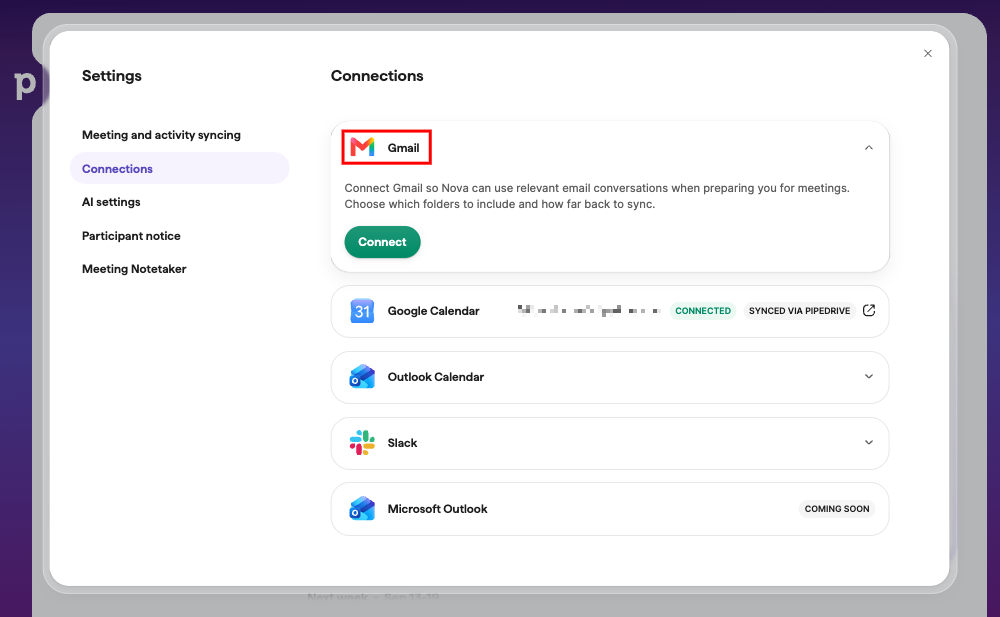
Selv om Gmail allerede er synkronisert med Pipedrive, krever Nova fortsatt egen tilkobling til Gmail-kontoen din.
Nova leser e-postene dine i sanntid for å generere møteforberedelser. Dette krever andre rettigheter enn Pipedrives vanlige e-postsynkronisering, så det er et eget trinn å koble Gmail til Nova.
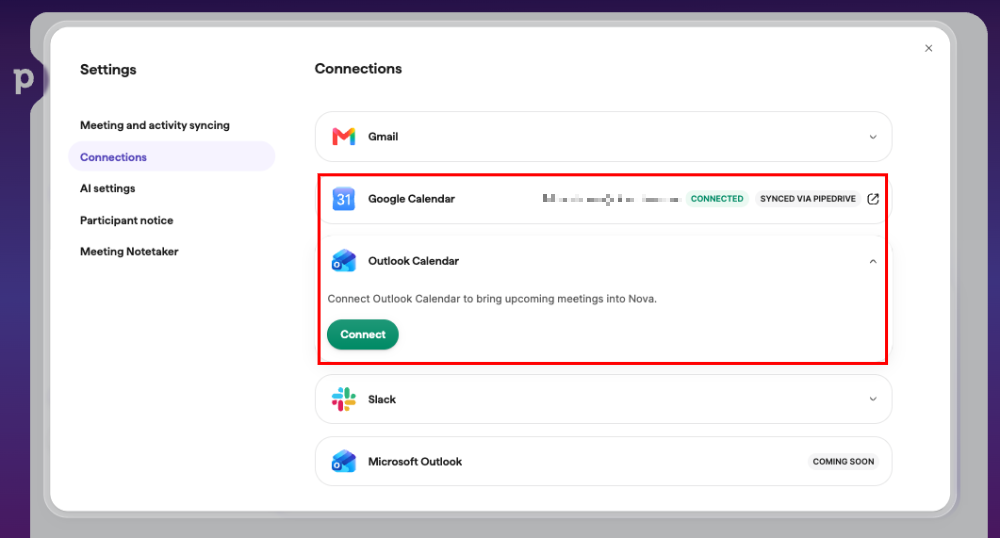
Google- eller Outlook-kalender
Hvis kalenderen din allerede er synkronisert med Pipedrive, trenger du ikke koble den til Nova på nytt. Kalenderhendelsene dine er allerede tilgjengelige i Nova via Pipedrive, og du ser etiketten synkronisert via Pipedrive på dem.

Hvis du foretrekker det, kan du koble Nova til en annen kalender (Google eller Outlook).
Nova leser bare kalenderen din for å hjelpe deg med å forberede deg til møter. Det oppretter, redigerer eller sletter ikke kalenderhendelser.
Slack
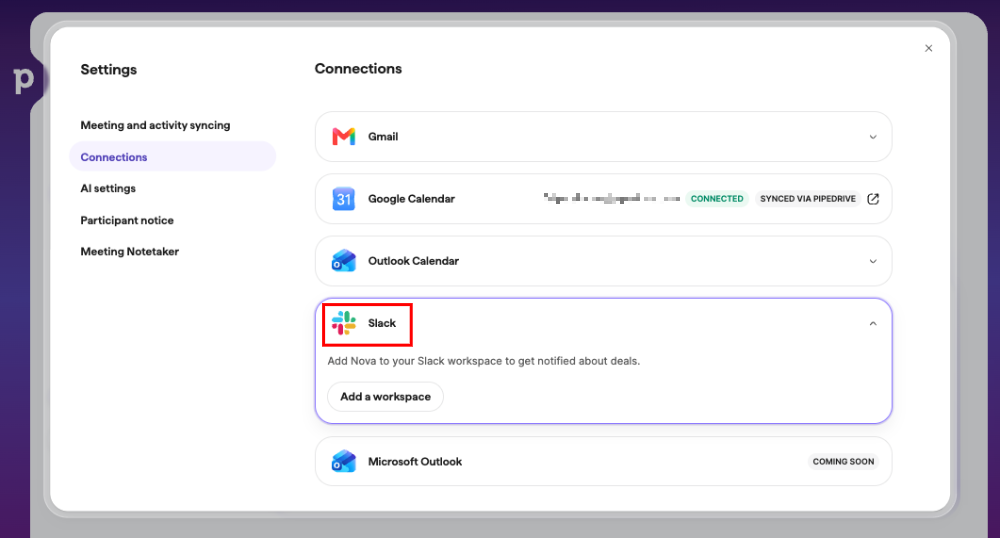
Du kan også legge til Nova i Slack-arbeidsområdet ditt for å få varsler om forhåndsbriefinger før møter og oppsummeringer etter møter. Finn ut mer om dette i artikkelen Pipedrive Nova: Slack-varsler.
Velg hva som skal synkroniseres
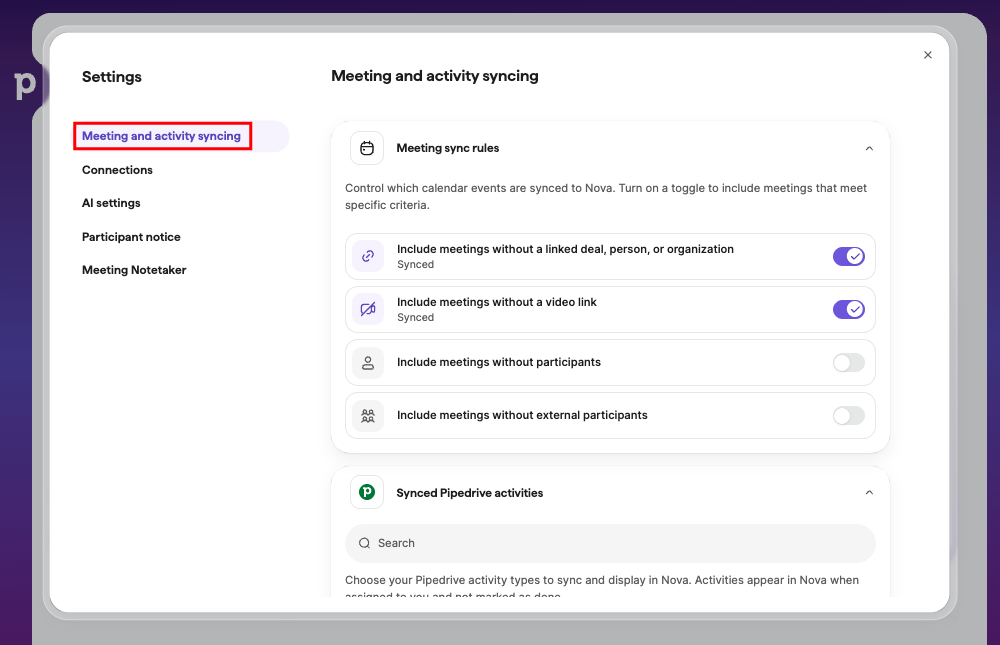
Gå til Innstillinger > Synkronisering av møter og aktiviteter for å velge hvilke hendelser du vil inkludere i Nova, og hvilke Pipedrive-aktiviteter du vil synkronisere og vise i Nova.
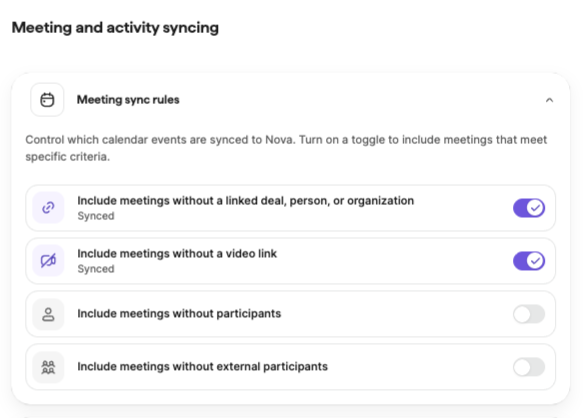
Kalenderhendelser
Du kan styre hvilke hendelsestyper du vil vise i Nova, ved å slå på bryterne.
Aktiviteter
Du kan også angi hvilke Pipedrive-aktivitetstyper Nova skal behandle som møter.
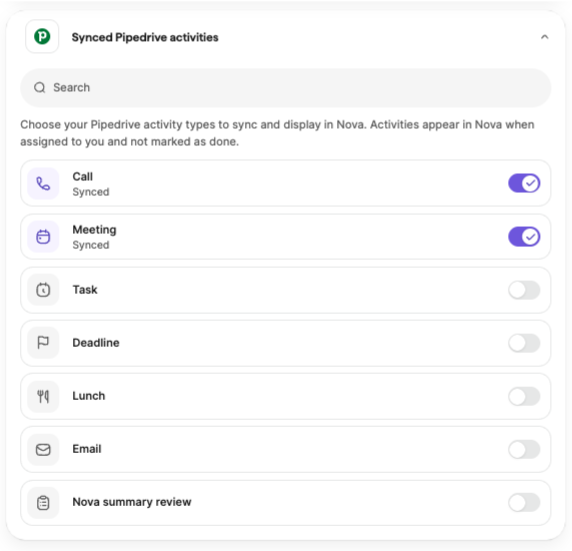
Når du lagrer endringene, vises nylig valgte aktivitetstyper iMøter, mens typer som ikke er valgt, fjernes. Innstillingene dine forblir aktive til du endrer dem.
Når du har koblet til kontoene dine og fullført det obligatoriske oppsettet, kan du begynne å forberede møter og bruke AI-notatassistenten. Les mer i Møter med Nova.
Tilpass Novas AI-innstillinger
Du kan tilpasse hvordan Nova jobber med CRM-dataene dine og hvordan den genererer møtereferater i Innstillinger > AI-innstillinger.
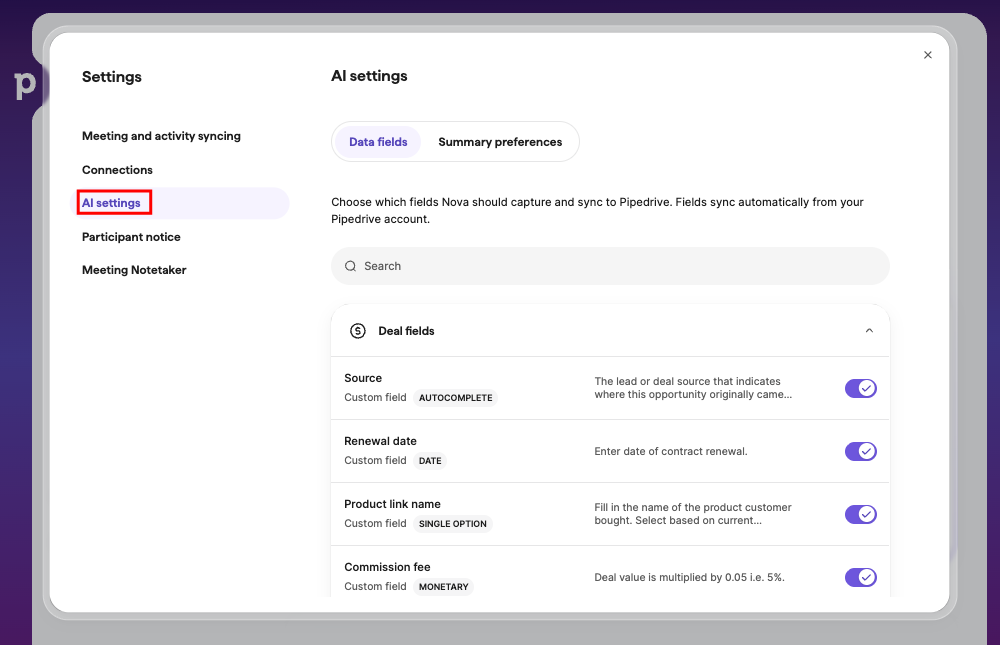
Velg og tilpass datafelt
I fanen Datafelt velger du hvilke felt for avtaler, personer og organisasjoner Nova kan foreslå oppdateringer for, og tilpasser hvordan den tolker hvert felt.
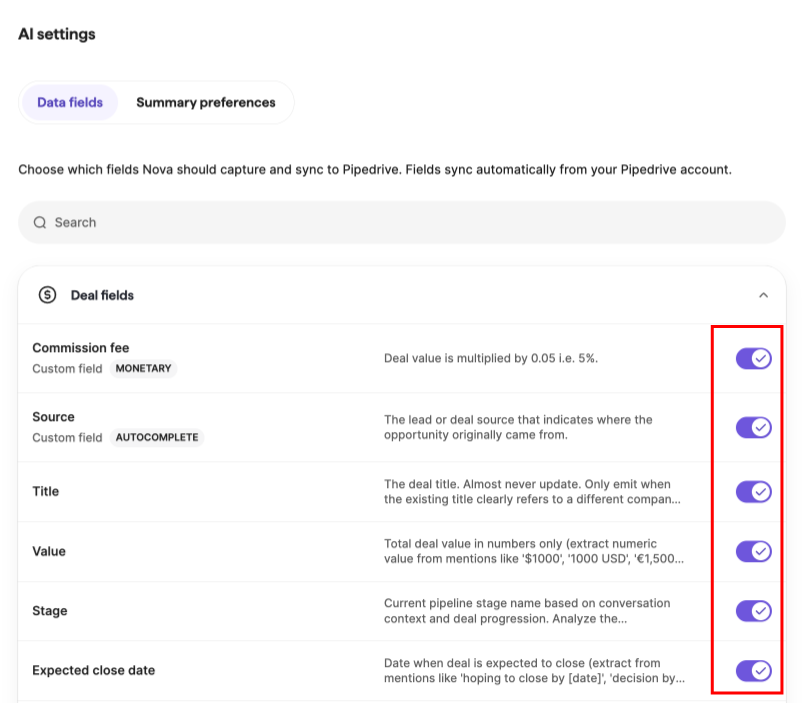
Bruk bryteren ved siden av hvert felt for å aktivere eller deaktivere forslag til CRM-oppdateringer.
Klikk på et felt for å åpne instruksjonene. Der kan du fortelle Nova hvordan feltverdien skal hentes ut eller formateres. For eksempel hvordan beløp i valuta skal tolkes, eller hvor den forventede avslutningsdatoen finnes.
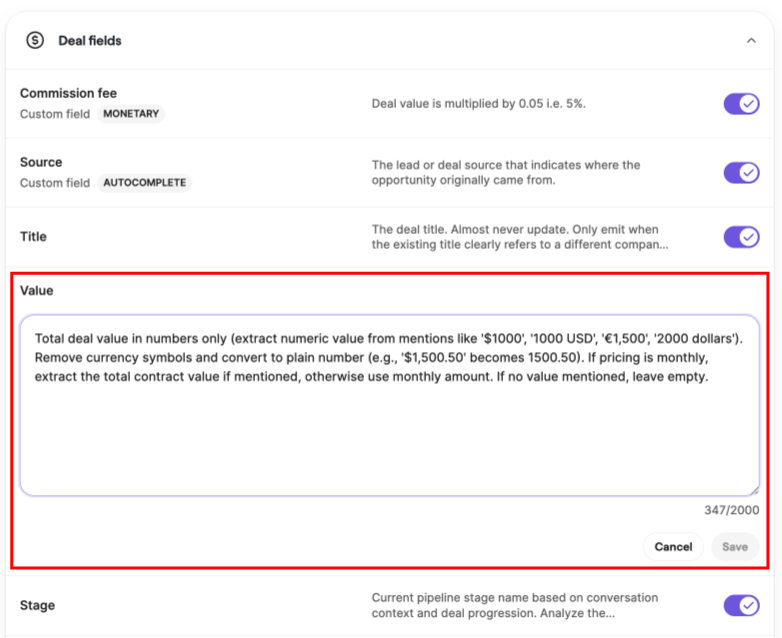
Etter å ha redigert et felts instruksjoner, klikk «Lagre» for å bruke endringene eller «Avbryt» for å forkaste dem.
Angi oppsummeringspreferanser
I fanen Sammendragsinnstillinger kan du tilpasse hvordan Nova genererer møtesammendrag. Disse innstillingene gjelder for alle fremtidige møter.
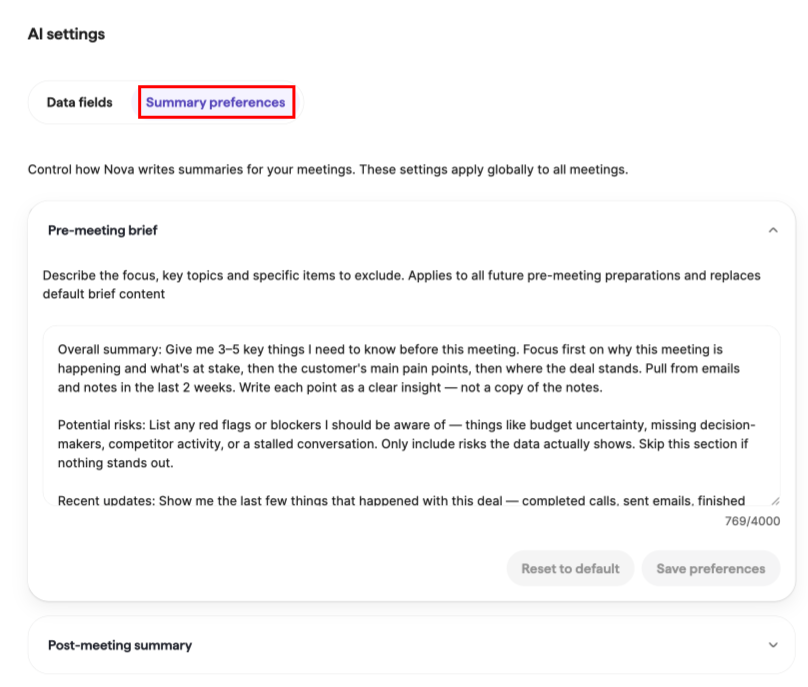
Nova genererer to typer oppsummeringer:
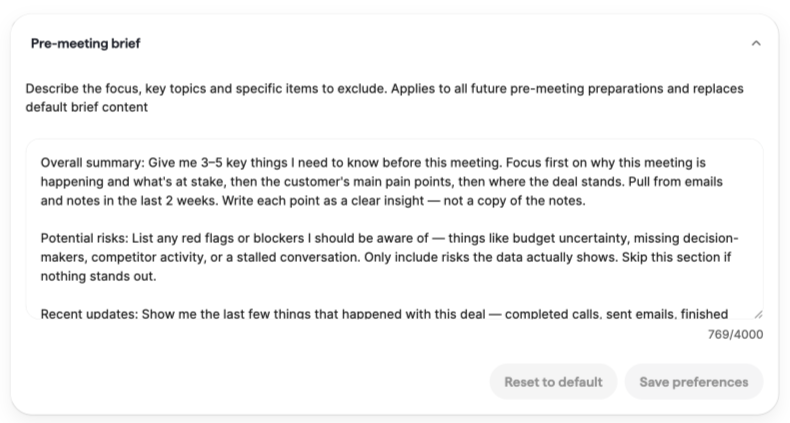
- Forhåndsbrief – briefingen Nova genererer før et møte
- Oppsummering etter møte – oppsummeringen Nova genererer etter et møte
For hver sammendragstype kan du legge til egendefinerte instruksjoner som beskriver fokus, viktige temaer eller informasjon som skal utelates. Disse instruksjonene gjelder for alle fremtidige møteforberedelser eller sammendrag og erstatter Novas standardinstruksjoner.
For oppsummeringer etter møte kan du også velge:
- Tone: Profesjonell, Vennlig eller Formell
- Lengde: Kortfattet, Normal eller Detaljert
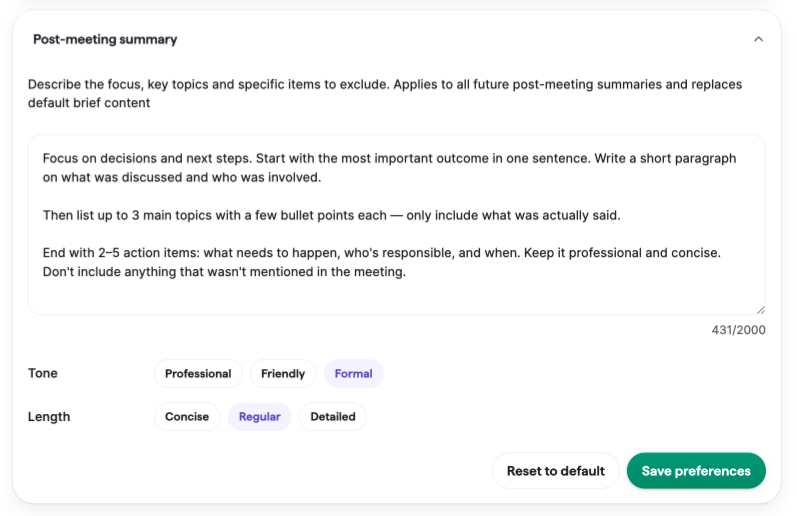
Klikk «Lagre preferanser» for å bruke endringene eller «Tilbakestill til standard» for å gjenopprette Novas standardoppsummeringsstil.
Var denne artikkelen nyttig?
Ja
Nei