この記事は機械翻訳を使用して作成されました。
Pipedrive Nova: セットアップ
Pipedrive Nova を使用する前に、簡単なセットアップを完了する必要があります。その後、Google アカウントを接続し、いくつかの設定を行います。 次に、Googleアカウントを接続し、いくつかの設定を行います。
この記事では、以下について説明します:
- Nova のセットアップウィザードを完了する
- Gmail、カレンダー、Slackを接続する
- 必要な Nova 権限を有効にする
- Novaと同期するカレンダーイベントとPipedriveアクティビティを選択する
Nova へのアクセスを管理する
Nova はすべてのプランに含まれており追加費用はかからず、すべてのユーザーでデフォルトでオンになっています。Nova を有効にしたりシートを割り当てたりする必要はありません。 Novaを有効にしたり、シートを割り当てたりする必要はありません。
会社の管理者があなたの Nova へのアクセスをオフにしている場合、開いたときにメッセージが表示されます。アクセスを回復するには、管理者に 設定 > ユーザー管理 > ユーザーとアクセス でオンにしてもらってください。 アクセスを再度取得するには、設定 > ユーザー管理 > ユーザーとアクセスで管理者にNovaを有効にするよう依頼してください。
管理者ユーザー
管理者ユーザーは、いつでも 設定 > ユーザー管理 > ユーザーとアクセス から任意のユーザーの Nova へのアクセスをオン/オフにできます。
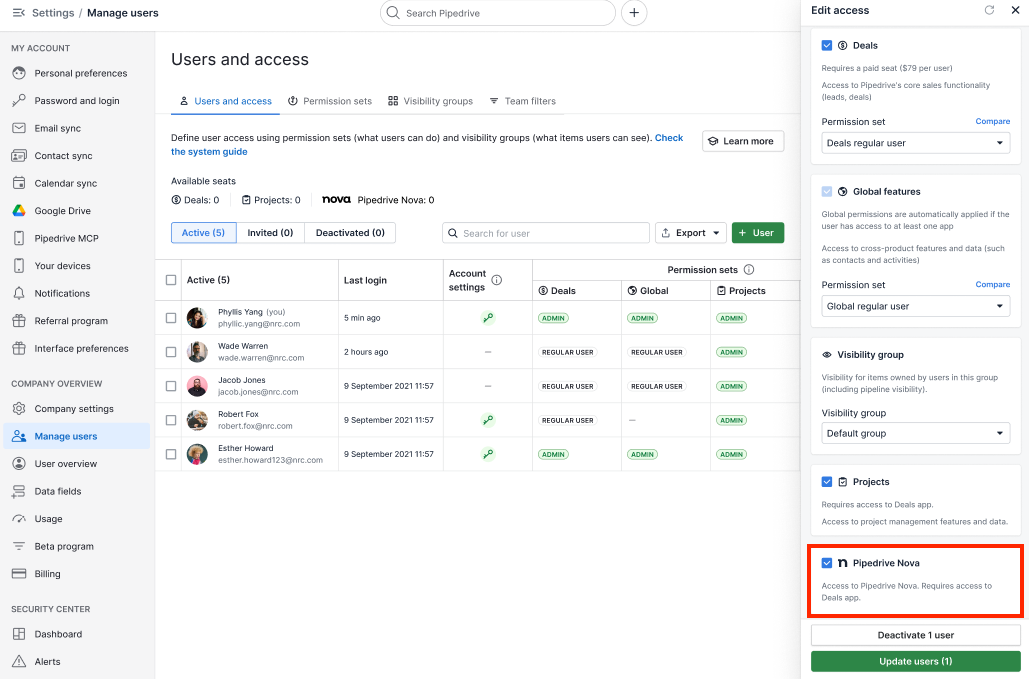
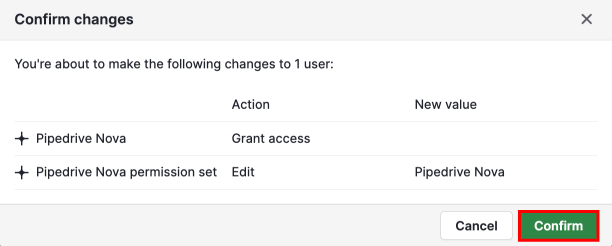
Nova を有効にしたら、確認ダイアログで “Confirm” をクリックしてください。
ユーザーのアクセスを解除するには、同じ権限のチェックボックスの選択を解除してください。
管理者以外のユーザー
管理者以外のユーザーは、Novaを自分で有効にすることはできません。 まだアクセス権がない場合は、Novaを開き、「アクセスをリクエスト」をクリックして管理者にアクセスをリクエストするメールを送信してください。

Nova はすべての Nova 機能へのアクセスを付与する単一の権限セットを使用します。個別の Nova 権限を個別に有効化または無効化することはできません。 Novaの各権限を個別に有効化または無効化することはできません。
管理者があなたのために Nova を有効にすると、あなたの Pipedrive アカウントで利用できるようになります。
Novaのセットアップ
初めてNovaを開くと、セットアップウィザードがアカウントの接続や設定の構成を案内します。Novaを使用する前に、必ず必要なセットアップを完了してください。 Novaを使用するには、必須の設定を完了する必要があります。
開始するには、「はじめる」をクリックしてください。
セットアップウィザードでは、以下を行います:
- Novaの利用規約を読み、同意する(必須)
- AIノートテイカーの設定を確認します。 新規ユーザーでは自動参加がデフォルトで有効になっています。AIノートテイカーによる会議への参加方法、参加者への会議録画の通知方法、Companionデスクトップアプリの使用は、設定 > ミーティングノートテイカーで変更できます。
- Gmailアカウントを接続する(任意ですが推奨)。
- 別のカレンダーサービスを接続する。
- Slackワークスペースを接続する(任意)。
アカウントを接続する
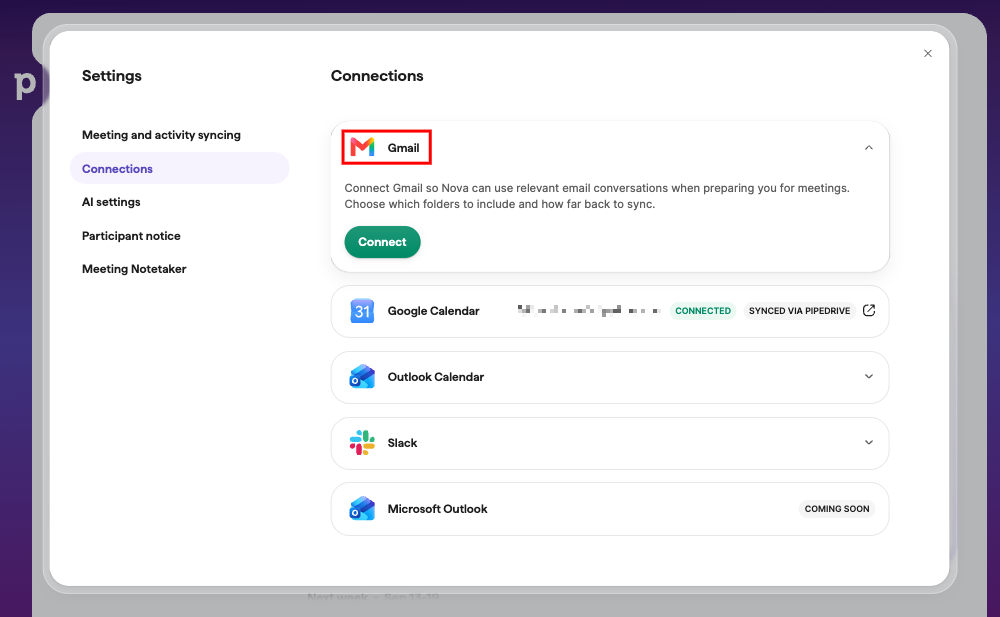
セットアップウィザードを完了すると、接続済みアカウントは 設定 > 接続 で管理できます。
Gmail
Gmail がすでに Pipedrive と同期されている場合でも、Nova は独自に Gmail アカウントへの接続を必要とします。
Novaは会議のブリーフィングを生成するために、メールをリアルタイムで読み取ります。 Nova はミーティング用のブリーフィングを生成するためにメールをリアルタイムで読み取ります。これは Pipedrive の標準的なメール同期とは異なる権限を必要とするため、Gmail を Nova に接続する作業は別の手順になります。
GoogleまたはOutlookカレンダー
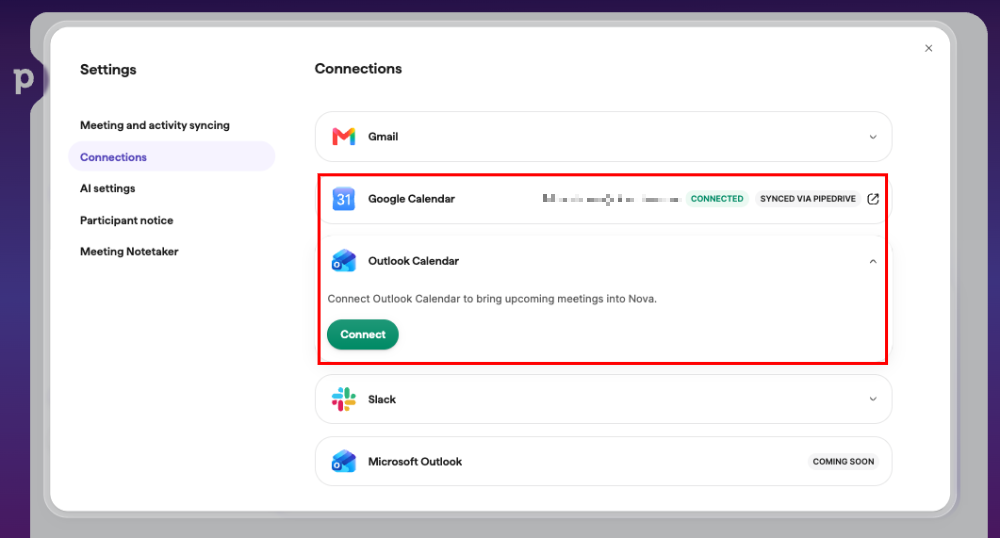
カレンダーがすでにPipedriveと同期されている場合、Novaに再度接続する必要はありません。 カレンダーイベントはすでにPipedrive経由でNovaで利用でき、Pipedrive経由で同期済みというタグが表示されます。

必要に応じて、Novaを別のカレンダー(GoogleまたはOutlook)に接続することもできます。
Nova はミーティングの準備を支援するためにカレンダーを読み取るだけで、予定の作成、編集、削除は行いません。 カレンダーの予定を作成、編集、削除することはありません。
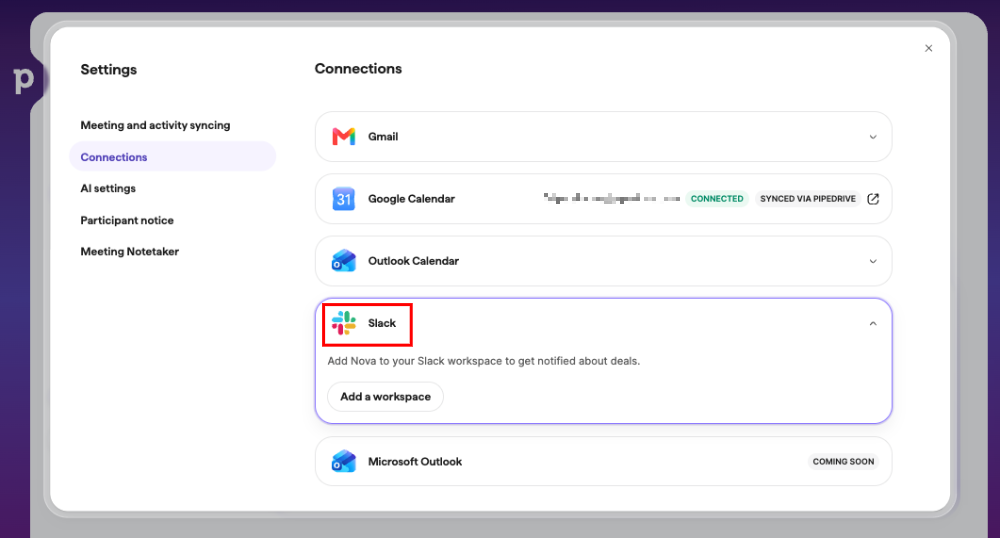
Slack
NovaをSlackワークスペースに追加すると、ミーティング前のブリーフィングやミーティング後の要約に関する通知を受け取ることもできます。 詳細については、Pipedrive Nova:Slack通知の記事をご覧ください。
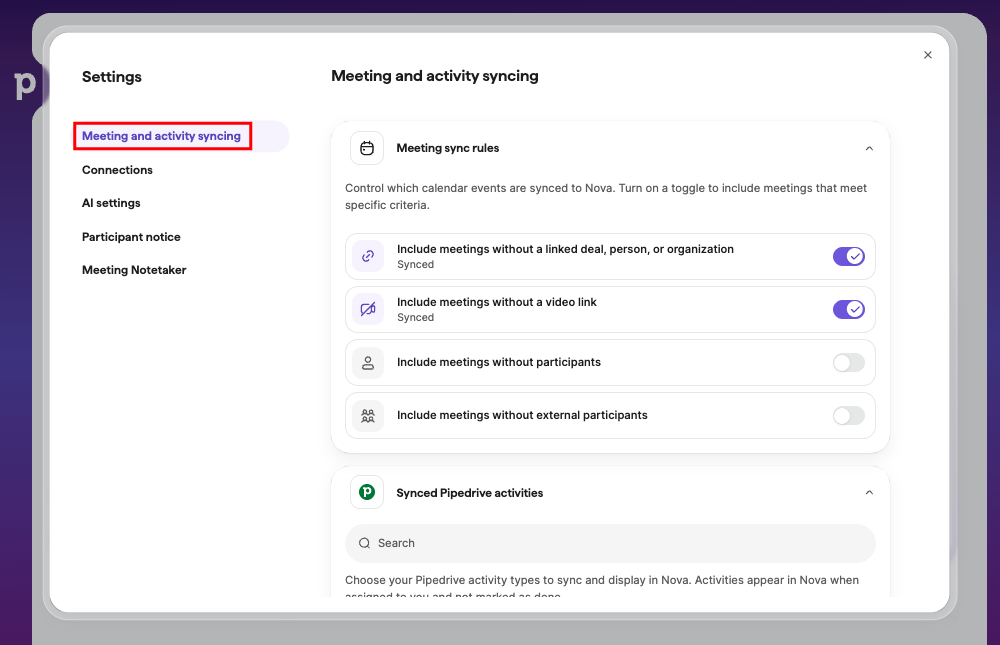
同期する項目を選択
設定 > ミーティングとアクティビティの同期に移動し、Novaに含めるイベントと、Novaで同期・表示するPipedriveアクティビティを選択します。
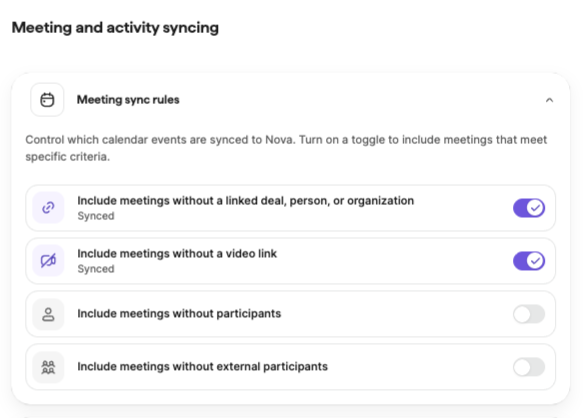
カレンダーイベント
トグルをオンにして、Novaに表示するイベントの種類を指定できます。
アクティビティ
Novaでミーティングとして扱うPipedriveアクティビティの種類を設定することもできます。
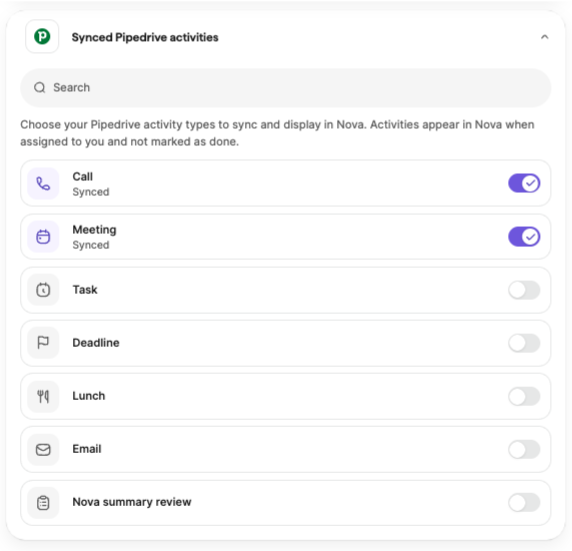
変更を保存すると、新たに選択したアクティビティの種類がミーティングに表示され、選択を解除した種類は削除されます。 設定は変更するまで有効です。
アカウントを接続し、必須の設定を完了すると、会議の準備とAIノートテイカーの利用を開始できます。 詳細については、Novaでの会議をご覧ください。
Nova の AI 設定をカスタマイズ
「設定 > AI 設定」で、Nova が CRM データをどのように扱うか、会議の要約をどのように生成するかをカスタマイズできます。
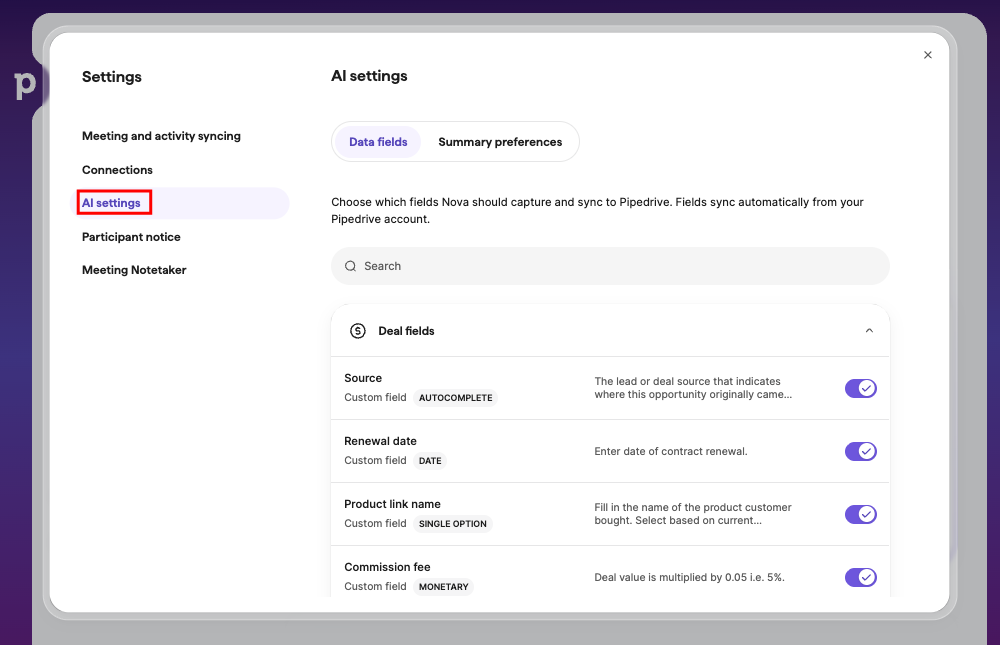
データフィールドを選択してカスタマイズ
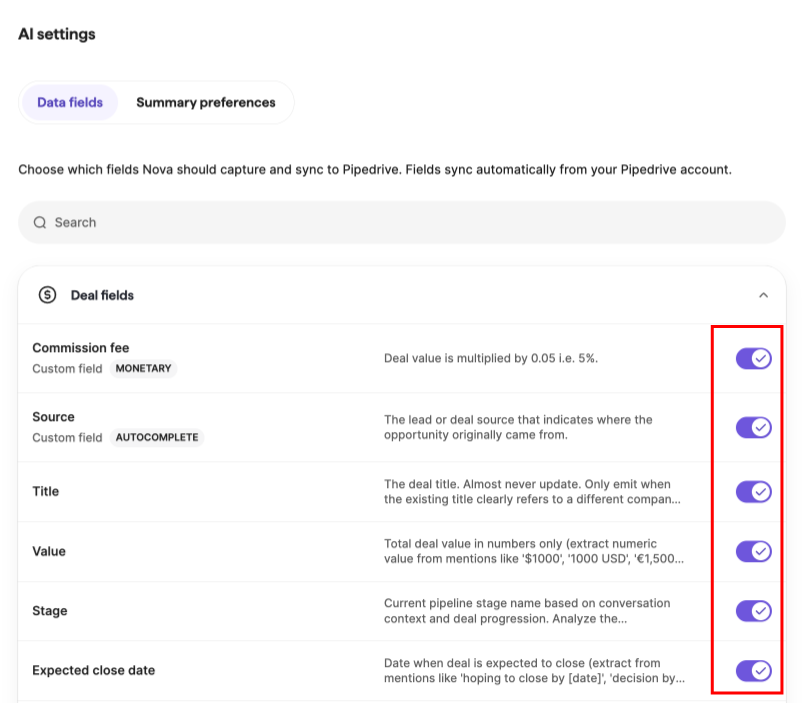
「データフィールド」タブで、取引、人物、組織のどのフィールドに対して Nova が更新を提案できるかを選び、各フィールドの解釈方法をカスタマイズします。
各フィールドの横にあるトグルを使って、CRM 更新提案を有効または無効にしてください。
フィールドをクリックして、指示を開いてください。 フィールドをクリックするとその説明が開きます。そこで Nova に対してフィールドの値をどのように抽出・フォーマットするか指示できます。たとえば通貨の扱い方や、見込みの成約日をどこで取得するかなどです。 たとえば、通貨金額の解釈方法や終了予定日の確認場所です。
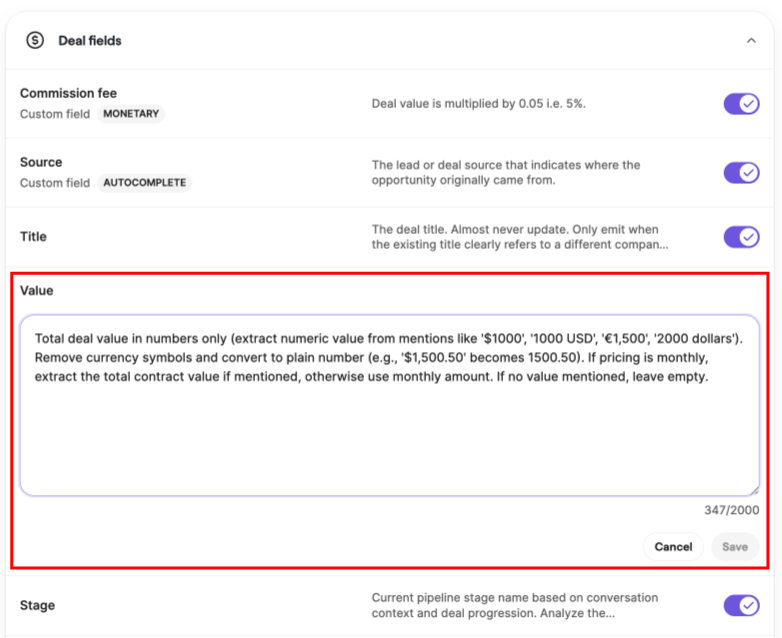
フィールドの説明を編集したら、変更を適用するには “保存”、破棄するには “キャンセル” をクリックします。
要約の設定
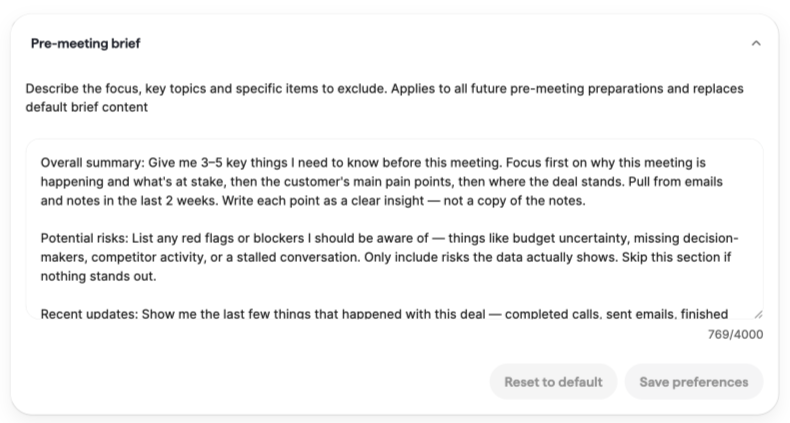
「要約の設定」タブで、Nova が会議要約をどのように生成するかをカスタマイズできます。これらの設定は今後のすべての会議に適用されます。 これらの設定は今後のすべての会議に適用されます。
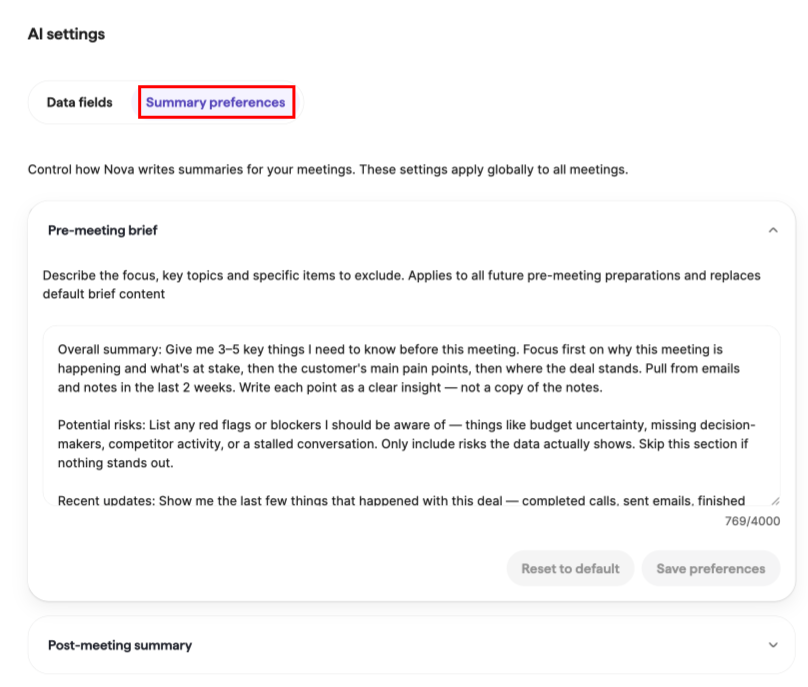
Nova は2種類の要約を生成します:
- 事前ブリーフ – 会議前に Nova が生成するブリーフィング
- 事後要約 – 会議後に Nova が生成する要約
概要の種類ごとに、焦点、主要なトピック、除外する情報を指定するカスタム指示を追加できます。 これらの指示は今後のすべてのブリーフィングまたは概要に適用され、Novaのデフォルトの指示を置き換えます。
事後要約については、次の項目も選択できます:
- トーン:プロフェッショナル、フレンドリー、フォーマル
- 長さ:簡潔、通常、詳細
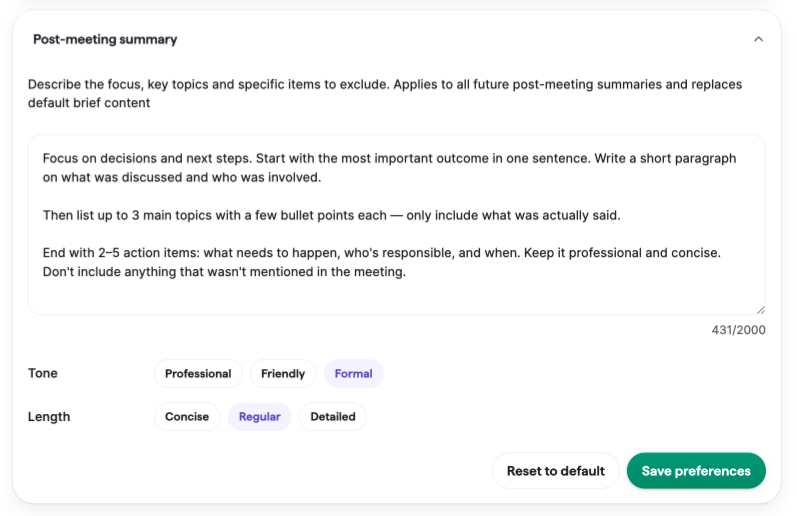
変更を適用するには “設定を保存” をクリックし、Nova の既定の要約スタイルに戻すには “デフォルトにリセット” をクリックしてください。
この記事は役に立ちましたか?
はい
いいえ