Artikel ini diproduksi dengan menggunakan Penerjemahan Mesin.
Pipedrive Nova: penyiapan
Sebelum dapat menggunakan Pipedrive Nova, Anda harus menyelesaikan penyiapan singkat. Selanjutnya, hubungkan akun Google Anda dan konfigurasikan beberapa pengaturan.
Artikel ini menjelaskan cara:
- Menyelesaikan panduan pengaturan Nova
- Hubungkan Gmail, kalender, dan Slack.
- Mengaktifkan izin Nova yang diperlukan
- Pilih acara kalender dan aktivitas Pipedrive yang disinkronkan ke Nova.
Kelola akses Nova
Nova disertakan dalam semua paket tanpa biaya tambahan dan diaktifkan secara default untuk semua pengguna. Anda tidak perlu mengaktifkan Nova atau menetapkan lisensi.
Jika admin perusahaan menonaktifkan akses Anda ke Nova, Anda akan melihat pesan saat membukanya. Untuk mendapatkan kembali akses, minta admin Anda untuk mengaktifkannya di Pengaturan > Kelola pengguna > Pengguna dan akses.
Pengguna admin
Pengguna admin dapat mengaktifkan atau menonaktifkan akses Nova untuk pengguna mana pun kapan saja dari Pengaturan > Kelola pengguna > Pengguna dan akses.
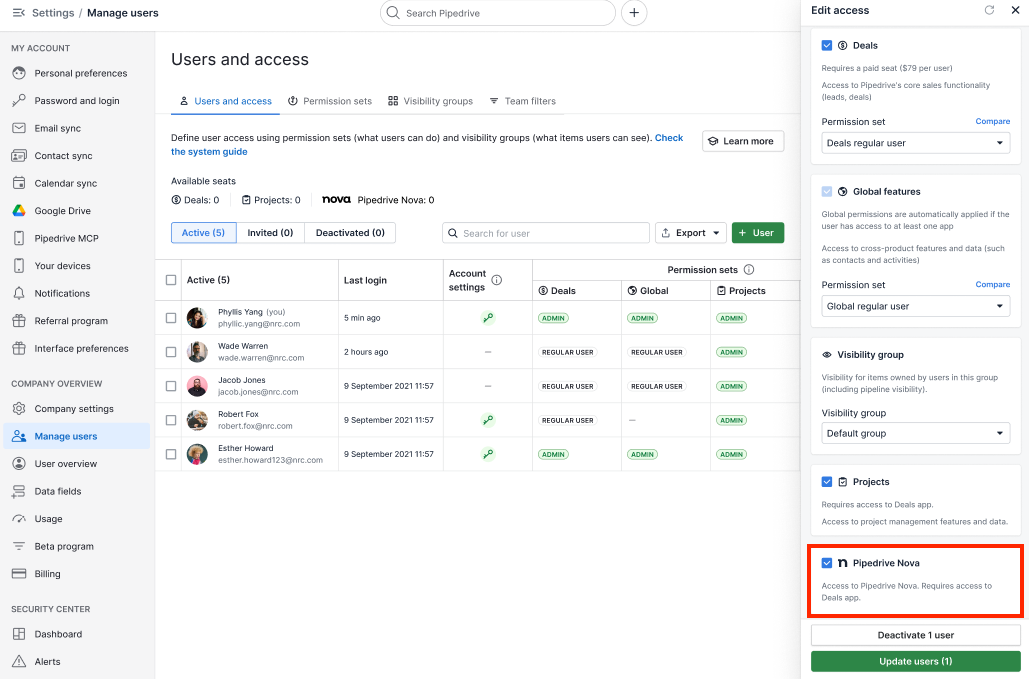
Setelah mengaktifkan Nova, klik “Konfirmasi” pada dialog konfirmasi.
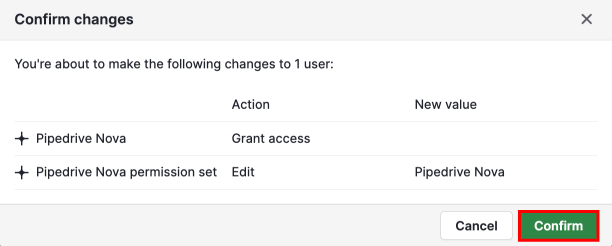
Untuk mencabut akses pengguna, hapus tanda centang pada kotak untuk izin yang sama.
Pengguna non-admin
Pengguna non-admin tidak dapat mengaktifkan Nova untuk diri sendiri. Jika Anda belum memiliki akses, buka Nova dan klik "Minta akses" untuk mengirim permintaan email kepada admin Anda.
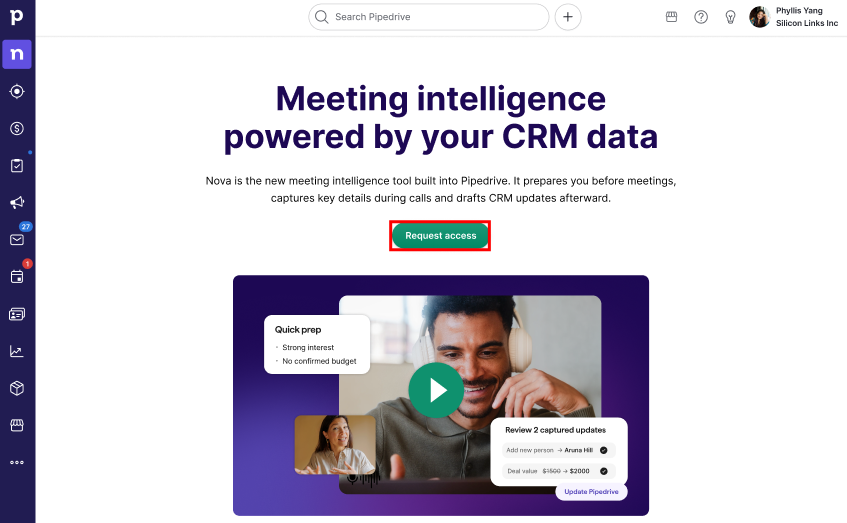
Nova menggunakan satu set izin yang memberikan akses ke semua fitur Nova. Izin Nova individual tidak dapat diaktifkan atau dinonaktifkan secara terpisah.
Setelah admin Anda mengaktifkan Nova untuk Anda, Nova akan tersedia di akun Pipedrive Anda.
Siapkan Nova
Saat pertama kali membuka Nova, panduan penyiapan akan memandu Anda untuk menghubungkan akun dan mengonfigurasi pengaturan. Anda harus menyelesaikan penyiapan yang diperlukan sebelum dapat menggunakan Nova.
Klik “Mulai” untuk memulai.
Selama panduan pengaturan, Anda akan:
- Membaca dan menerima Syarat Penggunaan Nova (wajib)
- Tinjau pengaturan pencatat catatan AI Anda. Bergabung otomatis diaktifkan secara default untuk pengguna baru, dan Anda dapat mengubah cara pencatat catatan AI bergabung ke rapat Anda, cara peserta diberi tahu tentang perekaman rapat, atau memilih untuk menggunakan aplikasi desktop Companion di Pengaturan > Pencatat Catatan Rapat
- Hubungkan akun Gmail Anda (opsional, tetapi disarankan).
- Hubungkan layanan kalender lain.
- Hubungkan ruang kerja Slack Anda (opsional).
Hubungkan akun Anda
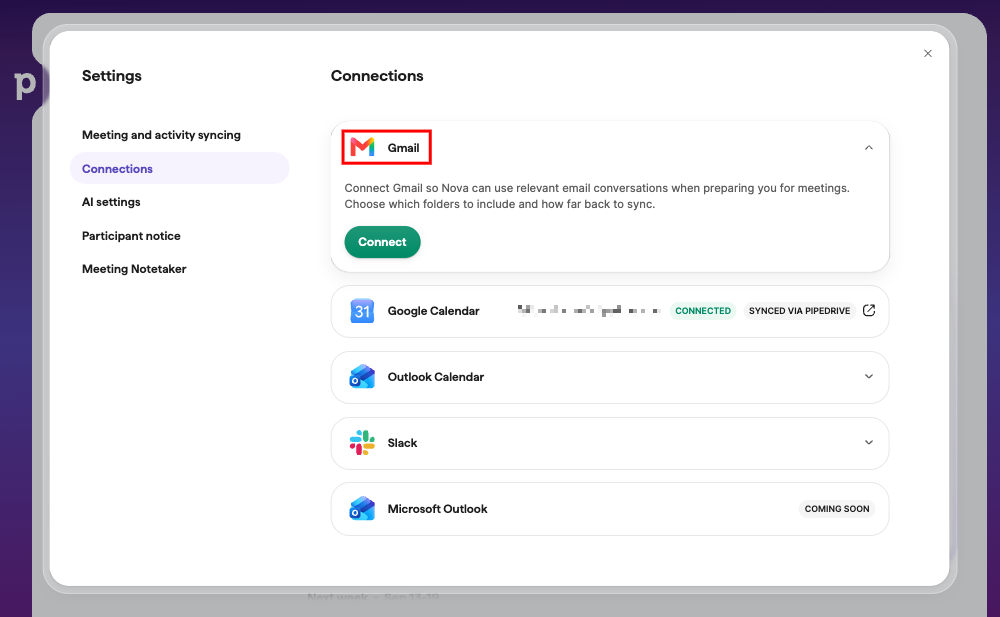
Setelah menyelesaikan panduan penyiapan, Anda dapat mengelola akun yang terhubung di Pengaturan > Koneksi.
Gmail
Bahkan jika Gmail sudah disinkronkan dengan Pipedrive, Nova tetap memerlukan koneksi sendiri ke akun Gmail Anda.
Nova membaca email Anda secara real-time untuk membuat ringkasan persiapan rapat. Hal ini memerlukan izin yang berbeda dari sinkronisasi email standar Pipedrive, sehingga menghubungkan Gmail ke Nova merupakan langkah terpisah.
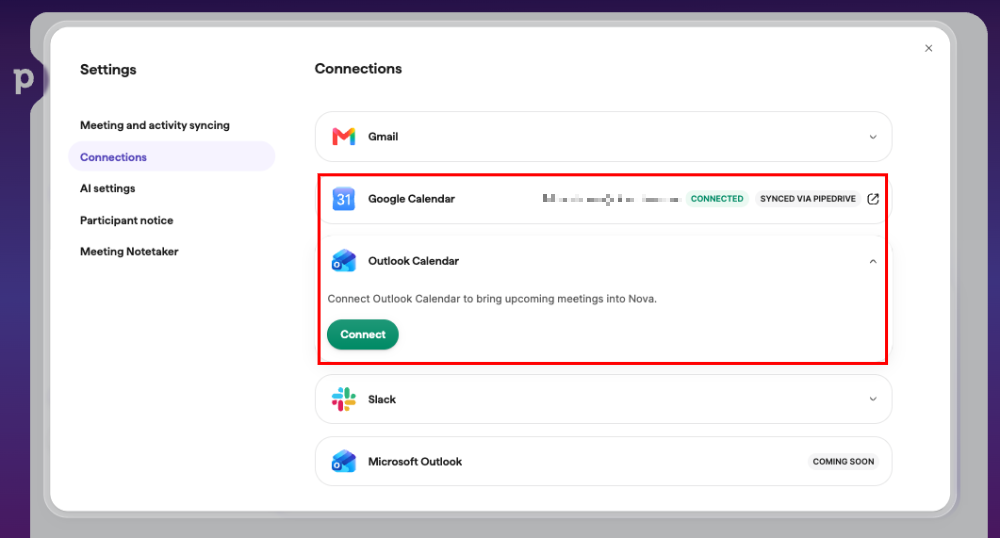
Kalender Google atau Outlook
Jika kalender Anda sudah disinkronkan dengan Pipedrive, Anda tidak perlu menghubungkannya lagi ke Nova. Acara kalender Anda sudah tersedia di Nova melalui Pipedrive dan akan diberi tag disinkronkan melalui Pipedrive.

Jika Anda mau, Anda dapat menghubungkan Nova ke kalender lain (Google atau Outlook).
Nova hanya membaca kalender Anda untuk membantu mempersiapkan rapat. Nova tidak membuat, mengedit, atau menghapus acara kalender.
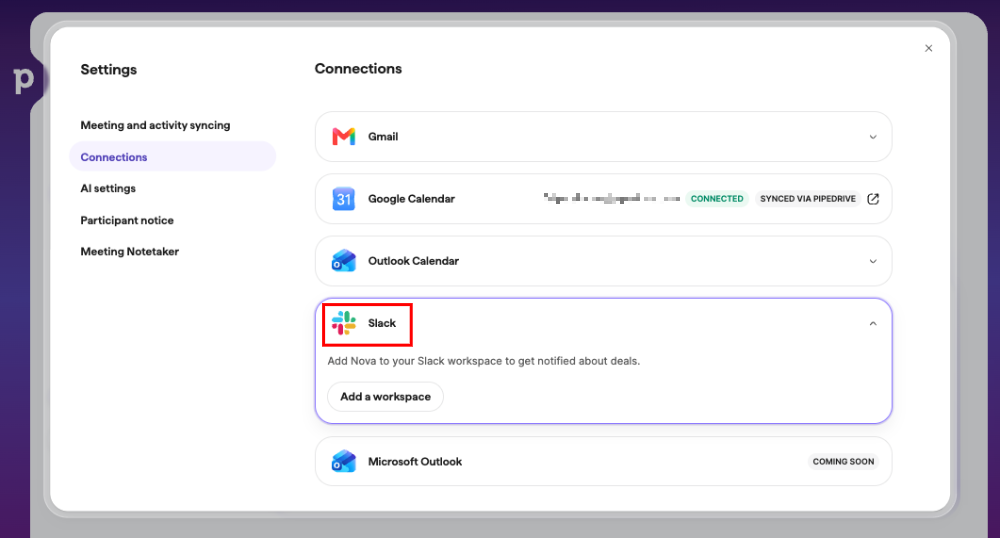
Slack
Anda juga dapat menambahkan Nova ke ruang kerja Slack untuk menerima notifikasi berisi ringkasan sebelum rapat dan rekap setelah rapat. Pelajari selengkapnya dalam artikel Pipedrive Nova: notifikasi Slack.
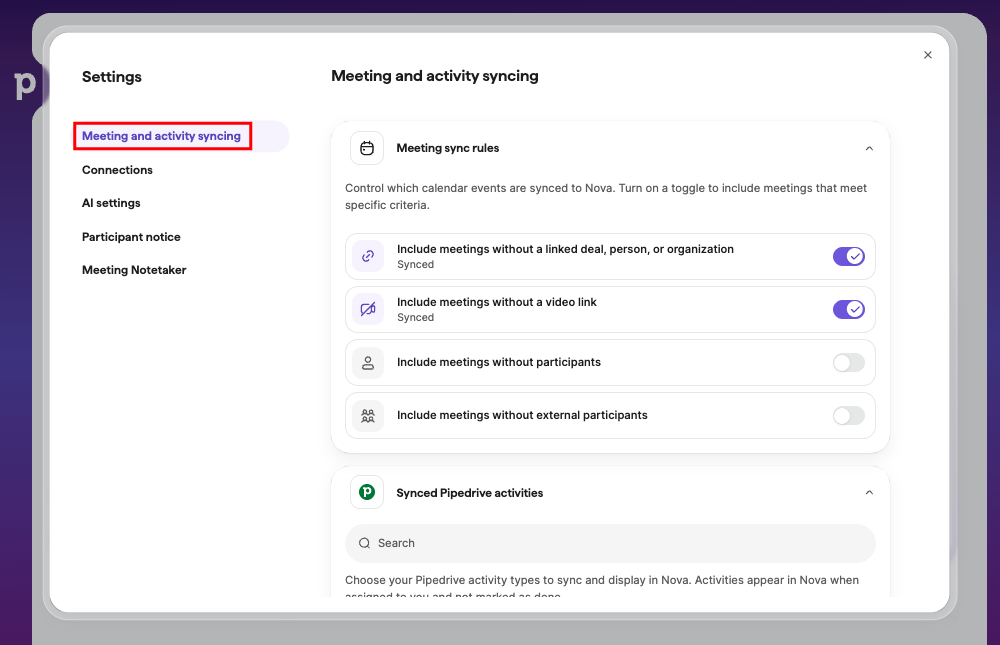
Pilih yang akan disinkronkan
Buka Pengaturan > Sinkronisasi rapat dan aktivitas untuk memilih acara yang ingin disertakan di Nova serta aktivitas Pipedrive yang ingin disinkronkan dan ditampilkan di Nova.
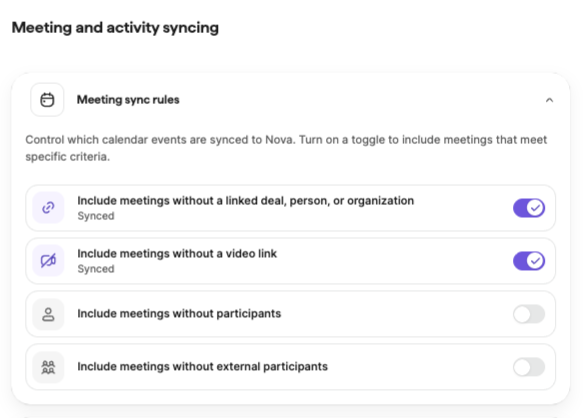
Acara kalender
Anda dapat mengatur jenis acara yang ingin ditampilkan di Nova dengan mengaktifkan tombol alih.
Aktivitas
Anda juga dapat mengatur jenis aktivitas Pipedrive yang diperlakukan Nova sebagai rapat.
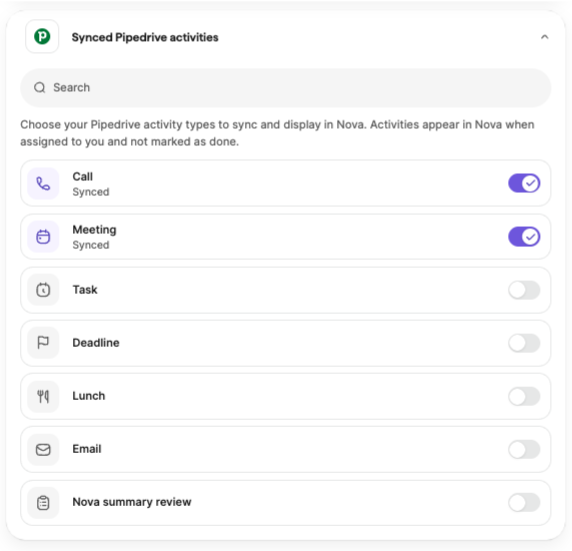
Saat Anda menyimpan perubahan, jenis aktivitas yang baru dipilih akan muncul diMeetings, sedangkan jenis yang batal dipilih akan dihapus. Preferensi Anda tetap berlaku hingga Anda mengubahnya.
Setelah menghubungkan akun dan menyelesaikan penyiapan yang diperlukan, Anda siap mulai mempersiapkan rapat dan menggunakan AI Notetaker. Pelajari selengkapnya di Rapat dengan Nova.
Sesuaikan pengaturan AI Nova
Anda dapat menyesuaikan cara Nova bekerja dengan data CRM Anda dan bagaimana ia menghasilkan ringkasan pertemuan di Settings > AI settings.
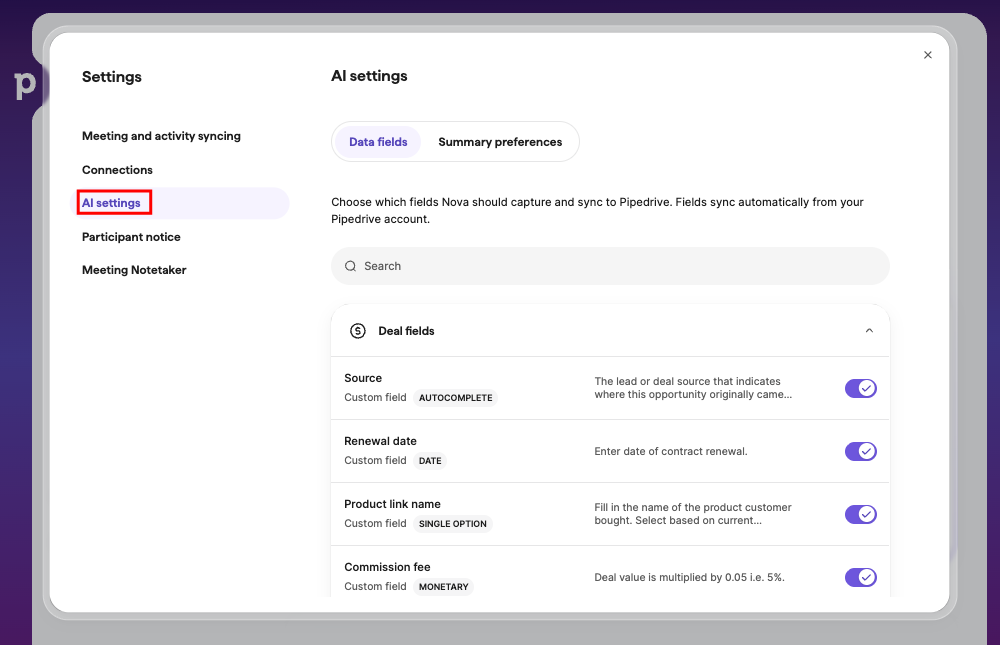
Pilih dan sesuaikan bidang data
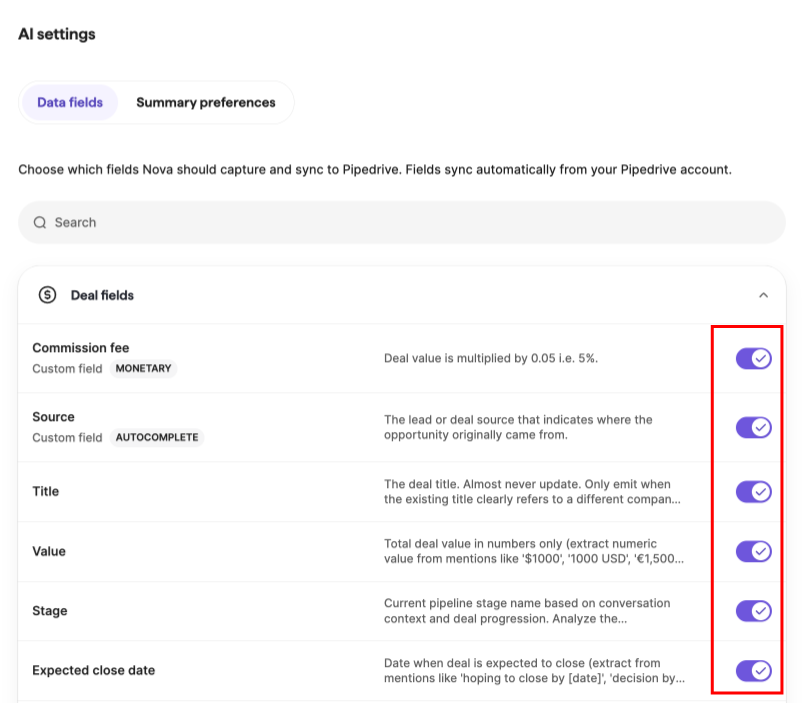
Di tab Bidang data, pilih bidang kesepakatan, orang, dan organisasi yang dapat disarankan pembaruannya oleh Nova, dan sesuaikan bagaimana Nova menafsirkan setiap bidang.
Gunakan sakelar di samping setiap bidang untuk mengaktifkan atau menonaktifkan saran pembaruan CRM.
Klik kolom untuk membuka instruksinya. Di sana, Anda dapat memberi tahu Nova cara mengekstrak atau memformat nilai kolom tersebut. Misalnya, cara menafsirkan jumlah mata uang atau tempat menemukan tanggal penutupan perkiraan.
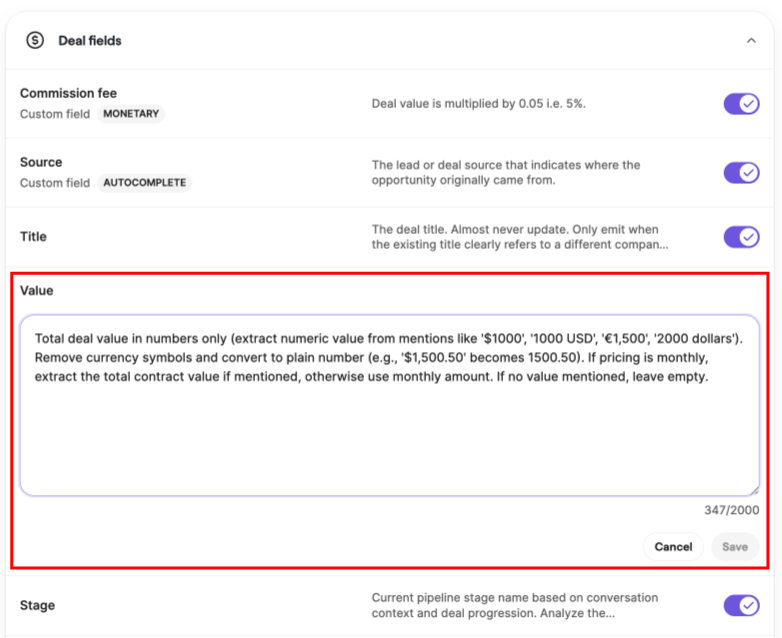
Setelah mengedit instruksi sebuah bidang, klik “Simpan” untuk menerapkan perubahan Anda atau “Batal” untuk membatalkannya.
Atur preferensi ringkasan
Di tab Preferensi ringkasan, sesuaikan cara Nova membuat ringkasan rapat. Pengaturan ini berlaku untuk semua rapat mendatang.
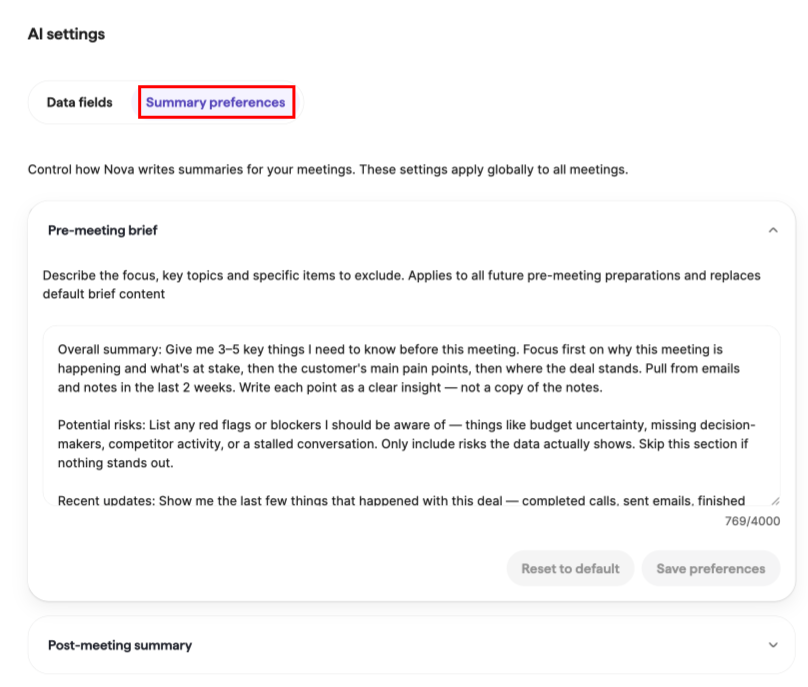
Nova menghasilkan dua jenis ringkasan:
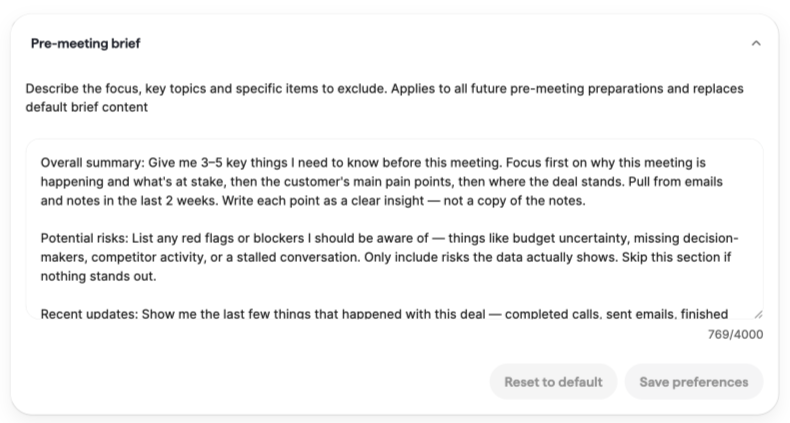
- Ringkasan pra-pertemuan – briefing yang dibuat Nova sebelum sebuah pertemuan
- Ringkasan pasca-pertemuan – rekap yang dibuat Nova setelah sebuah pertemuan
Untuk setiap jenis ringkasan, Anda dapat menambahkan instruksi khusus yang menjelaskan fokus, topik utama, atau informasi yang dikecualikan. Instruksi ini berlaku untuk semua ringkasan persiapan atau ringkasan mendatang dan menggantikan instruksi default Nova.
Untuk ringkasan pasca-pertemuan, Anda juga dapat memilih:
- Nada: Profesional, Ramah atau Formal
- Panjang: Singkat, Standar atau Terperinci
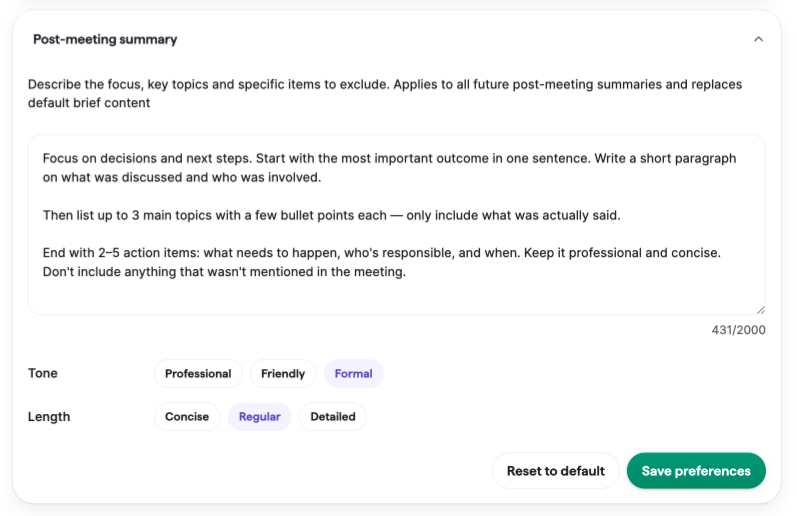
Klik “Simpan preferensi” untuk menerapkan perubahan Anda atau “Kembalikan ke default” untuk mengembalikan gaya ringkasan default Nova.
Apakah artikel ini berguna?
Ya
Tidak