Šis raksts tika izveidots, izmantojot mašīntulkošanu.
Pipedrive Nova: iestatīt
Pirms varat izmantot Pipedrive Nova, jāveic īsa iestatīšana. Pēc tam savienosiet Google kontus un konfigurēsiet dažus iestatījumus.
Šajā rakstā ir aprakstīts, kā:
- Pabeigt Nova iestatīšanas vedni
- Savienojiet Gmail, kalendāru un Slack.
- Iespējot nepieciešamās Nova atļaujas
- Izvēlieties, kuri kalendāra notikumi un Pipedrive aktivitātes tiek sinhronizēti ar Nova.
Pārvaldīt Nova piekļuvi
Nova ir iekļauta visos abonementa plānos bez papildu maksas, un pēc noklusējuma tā ir ieslēgta visiem lietotājiem. Nav nepieciešams iespējot Nova vai piešķirt licences.
Ja uzņēmuma administrators ir atspējojis piekļuvi Nova, atverot to, redzēsiet paziņojumu. Lai atgūtu piekļuvi, lūdziet administratoram to iespējot sadaļā Iestatījumi > Pārvaldīt lietotājus > Lietotāji un piekļuve.
Administratori
Administratori var jebkurā laikā ieslēgt vai izslēgt piekļuvi Novai jebkuram lietotājam, izmantojot Iestatījumi > Pārvaldīt lietotājus > Lietotāji un piekļuve.
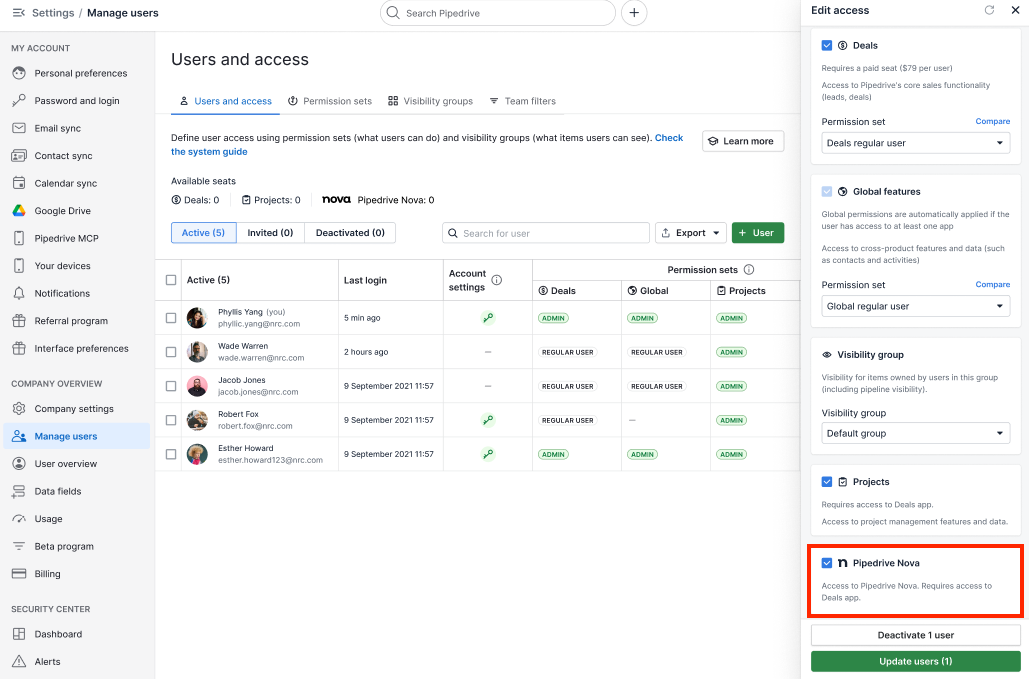
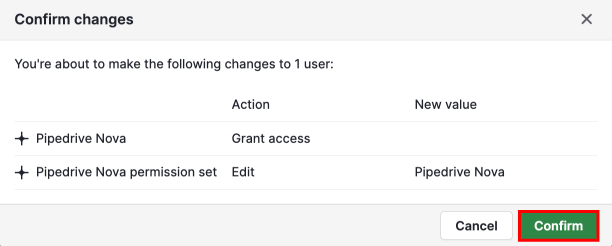
Pēc Novas ieslēgšanas noklikšķiniet uz “Apstiprināt” apstiprinājuma dialogā.
Lai noņemtu lietotāja piekļuvi, notīriet izvēles rūtiņu attiecīgajai atļaujai.
Neadministratori
Lietotāji bez administratora tiesībām nevar paši iespējot Nova. Ja vēl nav piekļuves, atveriet Nova un noklikšķiniet uz „Pieprasīt piekļuvi”, lai administratoriem nosūtītu piekļuves pieprasījumu e-pastā.

Nova izmanto vienu atļauju kopu, kas piešķir piekļuvi visām Nova funkcijām. Atsevišķas Nova atļaujas nevar iespējot vai atspējot atsevišķi.
Kad jūsu administrators ieslēgs Novu, tā kļūs pieejama jūsu Pipedrive kontā.
Iestatīt Nova
Pirmoreiz atverot Nova, iestatīšanas vednis palīdz savienot kontus un konfigurēt iestatījumus. Pirms Nova izmantošanas obligāti jāpabeidz nepieciešamā iestatīšana.
Noklikšķiniet uz “Sākt darbu”, lai sāktu.
Iestatīšanas vedņa laikā jūs:
- Izlasīt un pieņemt Nova Lietošanas noteikumus (obligāti)
- Pārskatiet MI (mākslīgā intelekta) piezīmju veidotāja iestatījumus. Jauniem lietotājiem automātiskā pievienošanās ir ieslēgta pēc noklusējuma, un sadaļā Iestatījumi > Sapulču piezīmju veidotājs varat mainīt, kā MI piezīmju veidotājs pievienojas sapulcēm, kā dalībnieki tiek informēti par sapulču ierakstīšanu, vai izvēlēties izmantot Companion darbvirsmas lietotni
- Savienojiet Gmail kontu (nav obligāti, taču ieteicams).
- Savienojiet citu kalendāra pakalpojumu.
- Savienojiet Slack darbvietu (nav obligāti).
Kontu savienošana
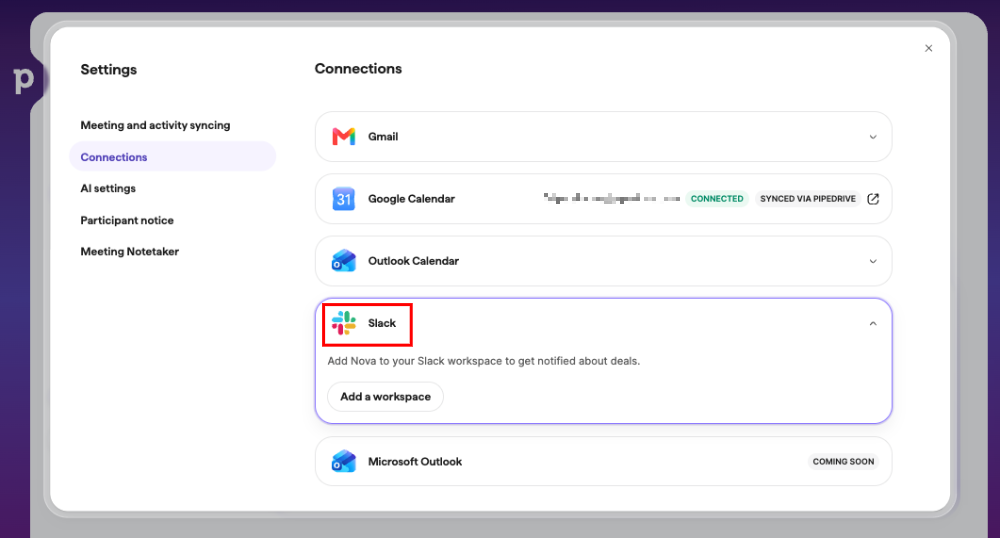
Pabeidzot iestatīšanas vedni, varat pārvaldīt savienotos kontus sadaļā Iestatījumi > Savienojumi.
Gmail
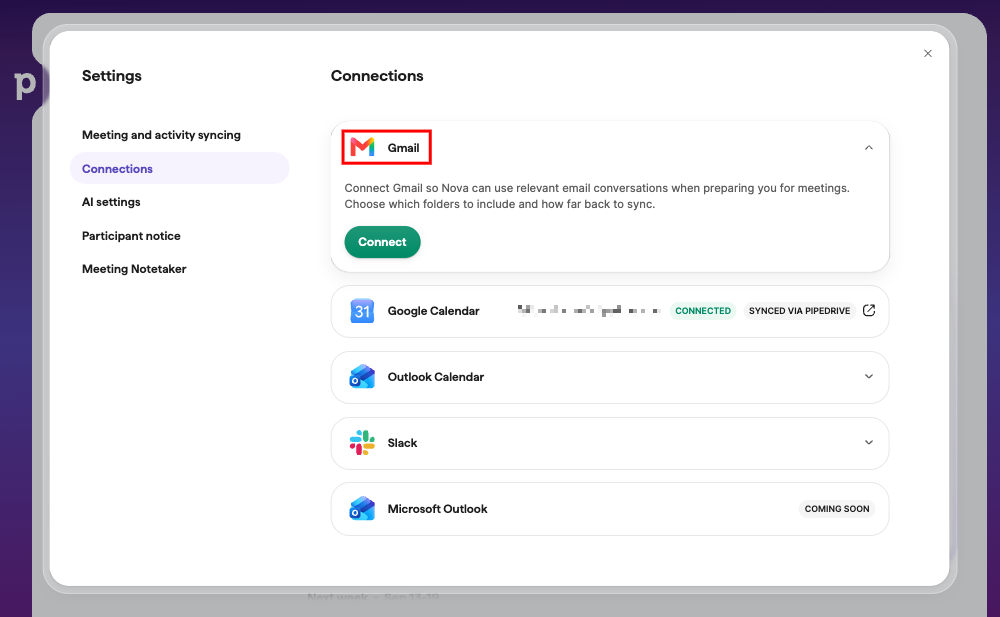
Pat ja Gmail jau ir sinhronizēts ar Pipedrive, Nova joprojām prasa savu atsevišķu savienojumu ar jūsu Gmail kontu.
Nova reāllaikā lasa e-pastus, lai izveidotu sapulču apskatus. Tam nepieciešamas citas atļaujas nekā Pipedrive standarta e-pasta sinhronizācijai, tāpēc Gmail savienošana ar Nova ir atsevišķs solis.
Google vai Outlook kalendārs
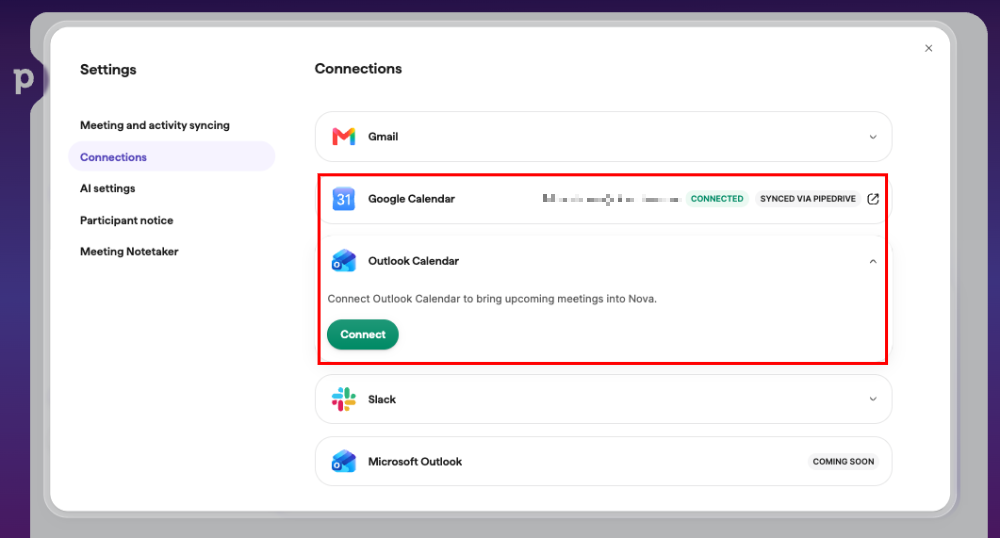
Ja kalendārs jau ir sinhronizēts ar Pipedrive, tas nav atkārtoti jāsavieno ar Nova. Kalendāra notikumi jau ir pieejami Nova, izmantojot Pipedrive, un tiem būs redzama atzīme sinhronizēts, izmantojot Pipedrive.

Ja vēlaties, varat savienot Nova ar citu kalendāru (Google vai Outlook).
Nova tikai lasa kalendāra informāciju, lai palīdzētu sagatavoties sapulcēm. Tā neveido, nerediģē un nedzēš kalendāra notikumus.
Slack
Varat arī pievienot Nova Slack darbvietai, lai saņemtu paziņojumus par pirmssapulces kopsavilkumiem un pēcsapulces apkopojumiem. Uzziniet vairāk par to rakstā Pipedrive Nova: Slack paziņojumi.
Izvēlieties, ko sinhronizēt
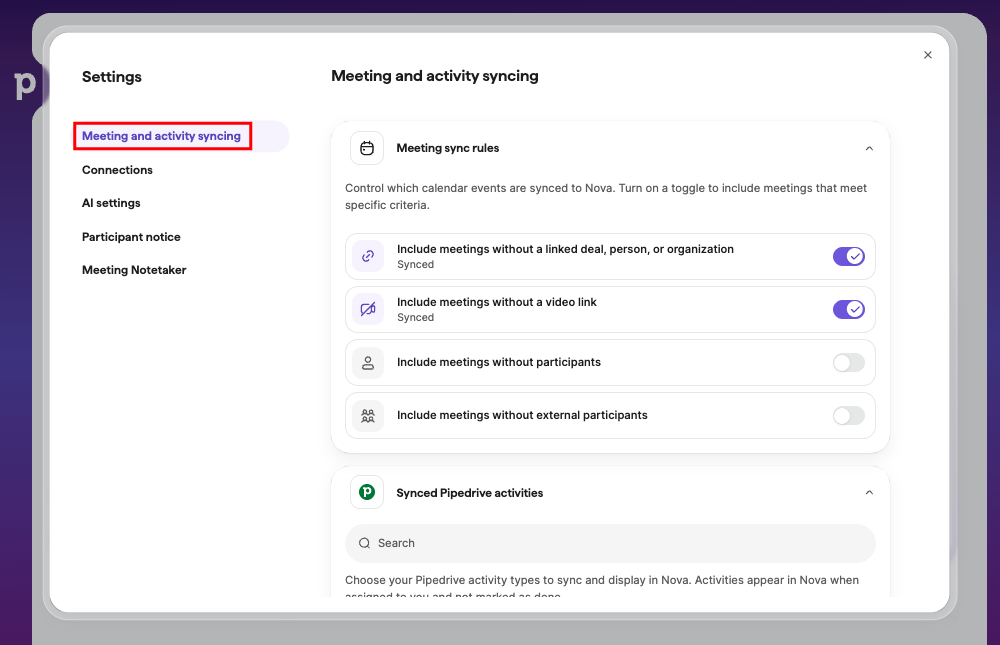
Dodieties uz Iestatījumi > Sapulču un aktivitāšu sinhronizācija, lai izvēlētos, kurus notikumus iekļaut Nova un kuras Pipedrive aktivitātes sinhronizēt un rādīt Nova.
Kalendāra notikumi
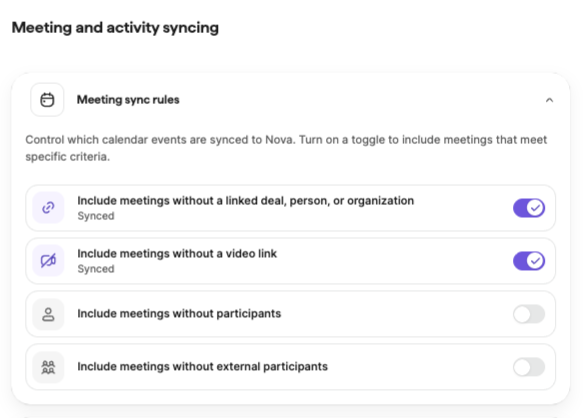
Ieslēdzot slēdžus, varat noteikt, kuru veidu notikumus rādīt Nova.
Aktivitātes
Varat arī noteikt, kurus Pipedrive aktivitāšu veidus Nova uzskata par sapulcēm.
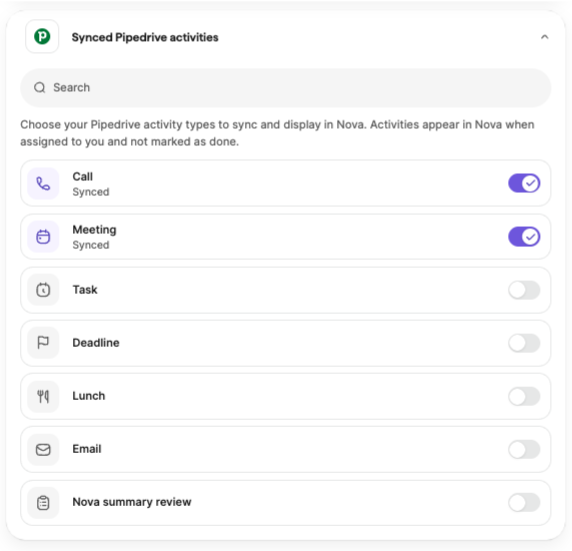
Kad saglabājat izmaiņas, tikko atlasītie aktivitāšu veidi tiek parādīti sadaļā Meetings, bet noņemtie veidi tiek noņemti. Iestatījumi paliek spēkā, līdz tos maināt.
Kad konti ir savienoti un nepieciešamā iestatīšana pabeigta, varat sākt gatavoties sapulcēm un izmantot MI piezīmju veidotāju. Uzziniet vairāk rakstā Sapulces ar Nova.
Pielāgojiet Nova AI iestatījumus
Varat pielāgot, kā Nova strādā ar jūsu CRM datiem un kā tā ģenerē tikšanās kopsavilkumus sadaļā Iestatījumi > AI iestatījumi.
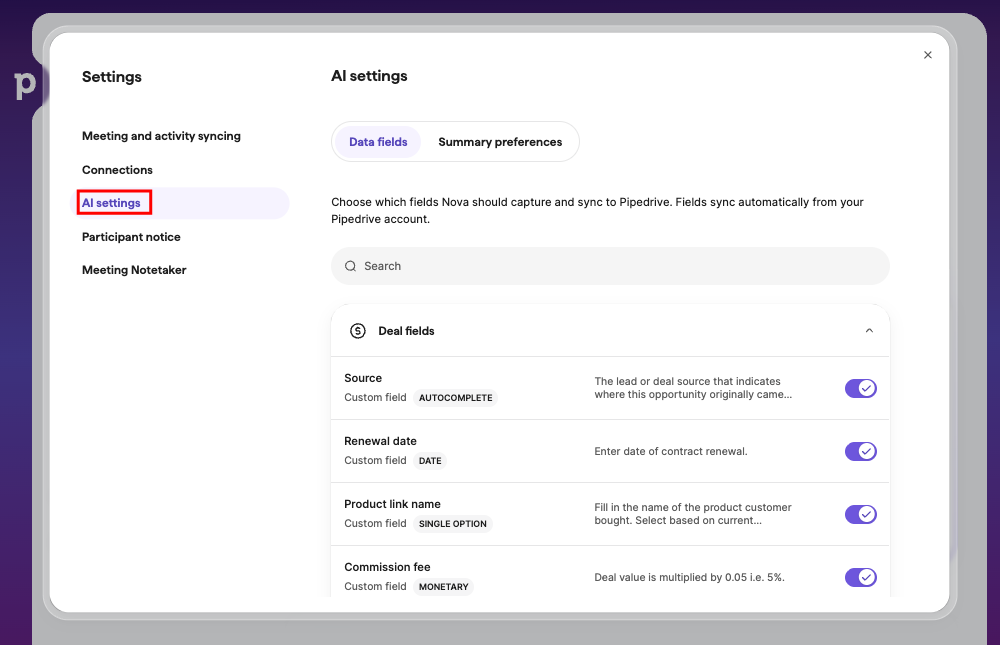
Izvēlieties un pielāgojiet datu laukus
Cilnē Datu lauki izvēlieties, kuriem darījuma, personas un organizācijas laukiem Nova var ieteikt atjauninājumus, un pielāgojiet, kā tā interpretē katru lauku.
Izmantojiet pārslēgu blakus katram laukam, lai iespējotu vai atspējotu CRM atjauninājumu ieteikumus.
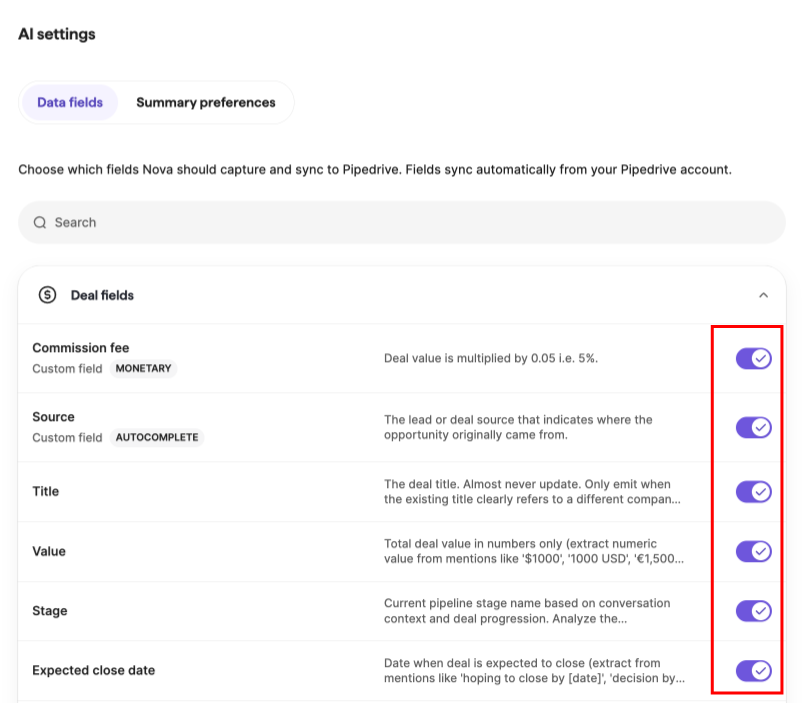
Noklikšķiniet uz lauka, lai atvērtu tā norādījumus. Tur varat norādīt Nova, kā iegūt vai formatēt lauka vērtību. Piemēram, kā interpretēt valūtas summas vai kur atrast paredzamo noslēgšanas datumu.
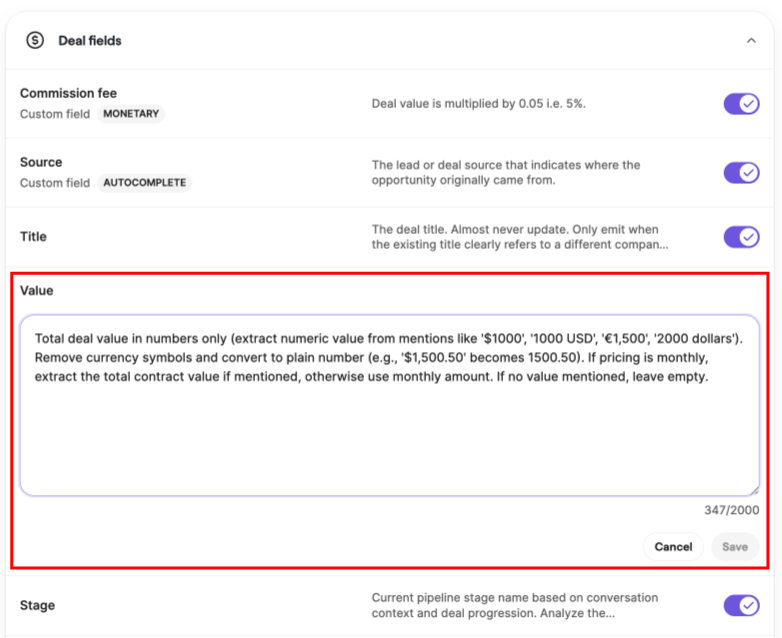
Pēc lauka norādījumu rediģēšanas noklikšķiniet uz “Saglabāt”, lai piemērotu izmaiņas, vai “Atcelt”, lai tās atmestu.
Iestatiet kopsavilkumu preferences
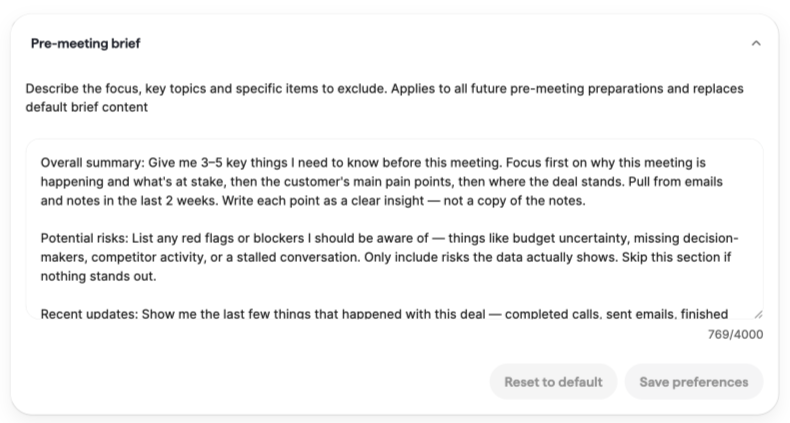
Cilnē Kopsavilkumu preferences pielāgojiet, kā Nova ģenerē sapulču kopsavilkumus. Šie iestatījumi attiecas uz visām turpmākajām sapulcēm.
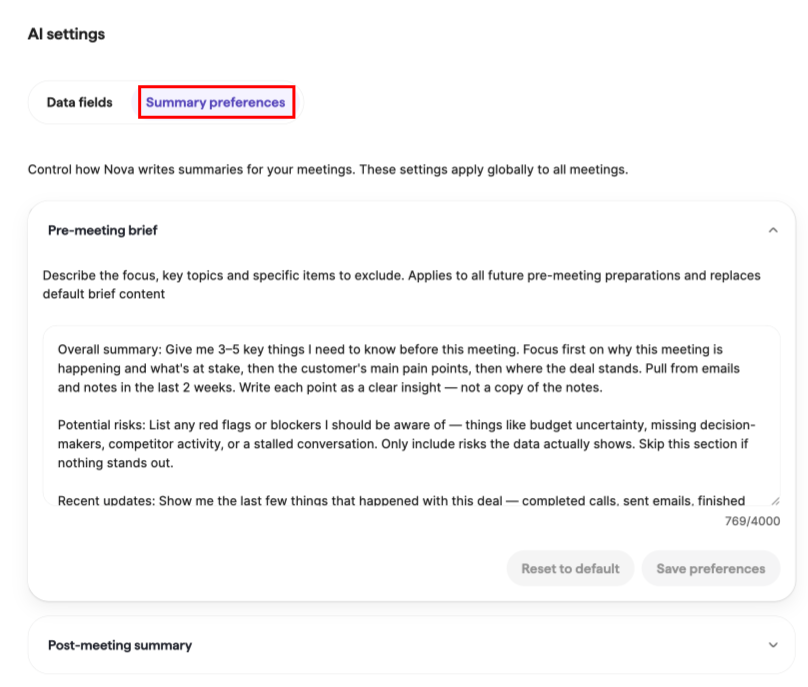
Nova ģenerē divu veidu kopsavilkumus:
- Pirmssapulces kopsavilkums – kopsavilkums, ko Nova sagatavo pirms tikšanās
- Pēcsapulces kopsavilkums – pārskats, ko Nova sagatavo pēc tikšanās
Katram kopsavilkuma veidam varat pievienot pielāgotus norādījumus, kuros aprakstīts fokuss, galvenās tēmas vai izslēdzamā informācija. Šie norādījumi attiecas uz visiem turpmākajiem apskatiem vai kopsavilkumiem un aizstāj Nova noklusējuma norādījumus.
Pēcsapulces kopsavilkumiem varat arī izvēlēties:
- Tons: Profesionāls, draudzīgs vai formāls
- Garums: Īss, parasts vai detalizēts
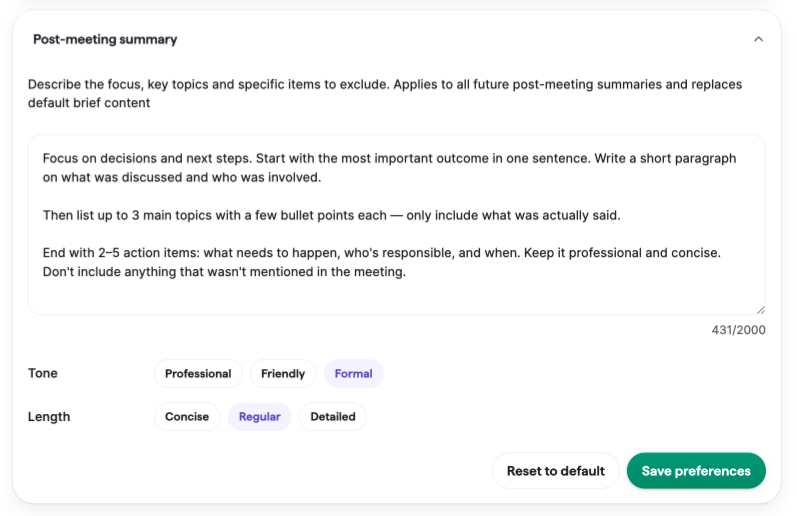
Noklikšķiniet uz “Saglabāt iestatījumus”, lai piemērotu izmaiņas, vai uz “Atiestatīt uz noklusējumu”, lai atjaunotu Novas noklusējuma kopsavilkumu stilu.
Vai šis raksts bija noderīgs?
Jā
Nē