Ten artykuł został przetłumaczony przy użyciu narzędzia do tłumaczenia maszynowego.
Pipedrive Nova: konfiguracja
Zanim będziesz mógł korzystać z Pipedrive Nova, musisz przejść krótką konfigurację. Następnie połączysz swoje konta Google i skonfigurujesz kilka ustawień.
W tym artykule wyjaśniamy, jak:
- Ukończyć kreatora konfiguracji Nova
- Połącz Gmail, kalendarz i Slack
- Włączyć wymagane uprawnienia dla Nova
- Wybierz wydarzenia kalendarza i działania Pipedrive, które mają być synchronizowane z Novą
Zarządzaj dostępem do Nova
Nova jest dostępna we wszystkich planach, bez dodatkowych opłat, i jest domyślnie włączona dla wszystkich użytkowników. Nie musisz włączać Novy ani przydzielać miejsc.
Jeśli administrator Twojej firmy wyłączył Twój dostęp do Novy, zobaczysz komunikat po jej otwarciu. Aby odzyskać dostęp, poproś administratora o włączenie go w Ustawienia > Zarządzaj użytkownikami > Użytkownicy i dostęp.
Administratorzy
Administratorzy mogą włączać lub wyłączać dostęp do Novy dla dowolnego użytkownika w dowolnym momencie w Ustawienia > Zarządzaj użytkownikami > Użytkownicy i dostęp.
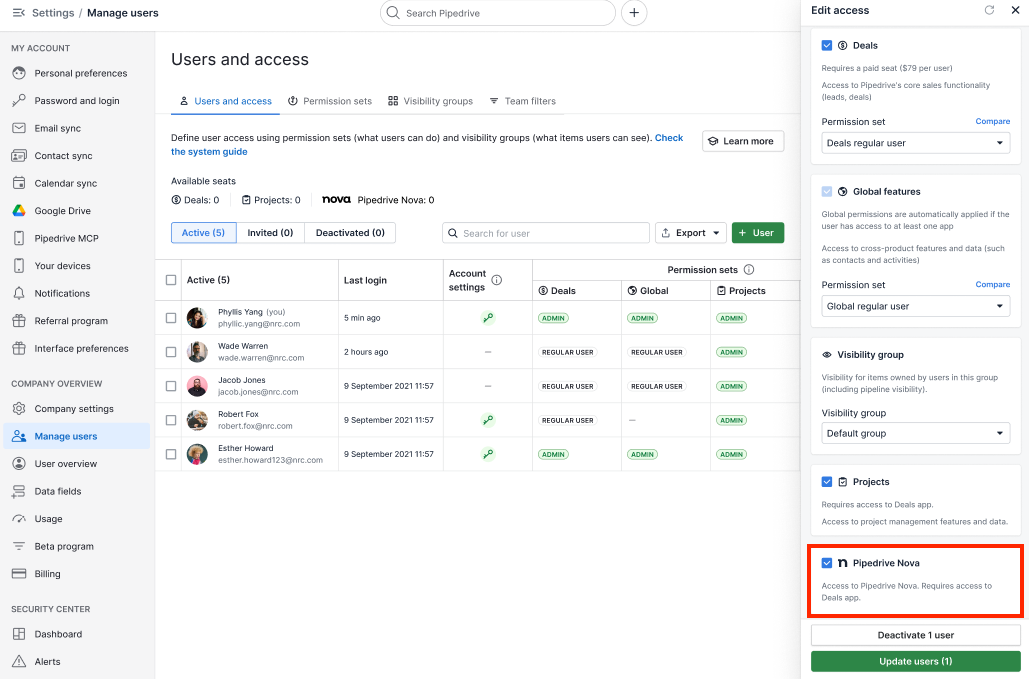
Po włączeniu Novy kliknij „Potwierdź” w oknie potwierdzenia.
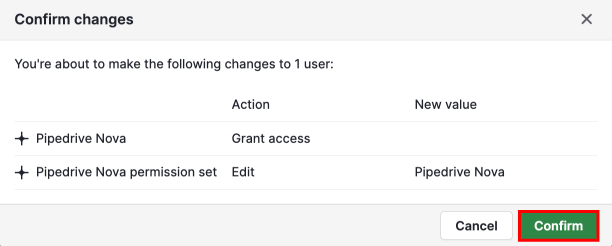
Aby odebrać dostęp użytkownikowi, odznacz pole wyboru przy tym samym uprawnieniu.
Użytkownicy niebędący administratorami
Użytkownicy niebędący administratorami nie mogą sami włączyć Novy. Jeśli nie masz jeszcze dostępu, otwórz Novę i kliknij „Poproś o dostęp”, aby wysłać do administratorów prośbę e-mail.
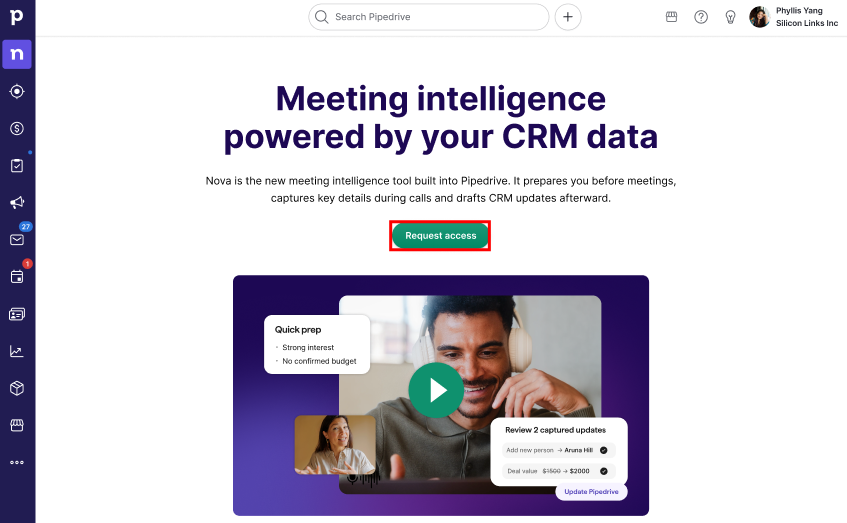
Nova używa jednego zestawu uprawnień, który zapewnia dostęp do wszystkich funkcji Novy. Pojedynczych uprawnień Novy nie można włączać ani wyłączać osobno.
Gdy administrator włączy dla Ciebie Novę, stanie się ona dostępna na Twoim koncie w Pipedrive.
Konfiguracja Novy
Po pierwszym otwarciu Novy kreator konfiguracji poprowadzi Cię przez łączenie kont i konfigurowanie ustawień. Musisz ukończyć wymagane ustawienia, zanim będzie można korzystać z Novy.
Kliknij „Rozpocznij”, aby zacząć.
W trakcie kreatora konfiguracji:
- Przeczytaj i zaakceptuj Warunki korzystania z Novy (wymagane)
- Przejrzyj ustawienia notatnika SI. Automatyczne dołączanie jest domyślnie włączone dla nowych użytkowników. W Ustawienia > Notatnik ze spotkań możesz zmienić sposób dołączania notatnika SI do spotkań i powiadamiania uczestników o rejestrowaniu spotkań albo wybrać korzystanie z aplikacji Companion na komputer
- Połącz konto Gmail (opcjonalnie, ale zalecane).
- Połącz inną usługę kalendarza.
- Połącz obszar roboczy Slack (opcjonalnie).
Połącz konta
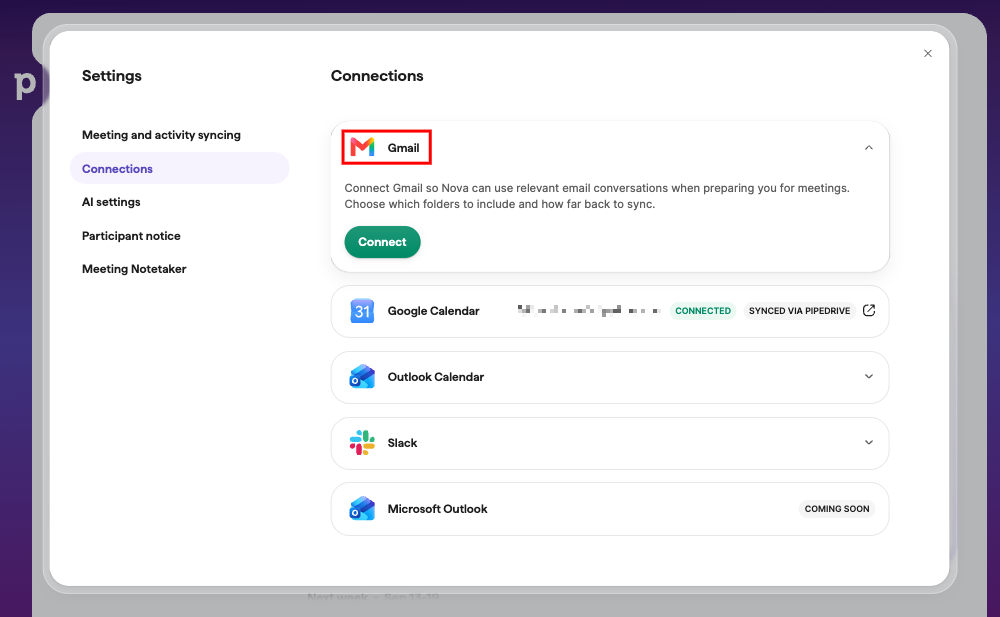
Po zakończeniu kreatora konfiguracji możesz zarządzać połączonymi kontami w Ustawienia > Połączenia.
Gmail
Nawet jeśli Gmail jest już zsynchronizowany z Pipedrive, Nova nadal wymaga własnego połączenia z twoim kontem Gmail.
Nova odczytuje twoje e-maile w czasie rzeczywistym, aby generować streszczenia spotkań. Wymaga to innych uprawnień niż standardowa synchronizacja poczty w Pipedrive, dlatego połączenie Gmaila z Novą jest oddzielnym krokiem.
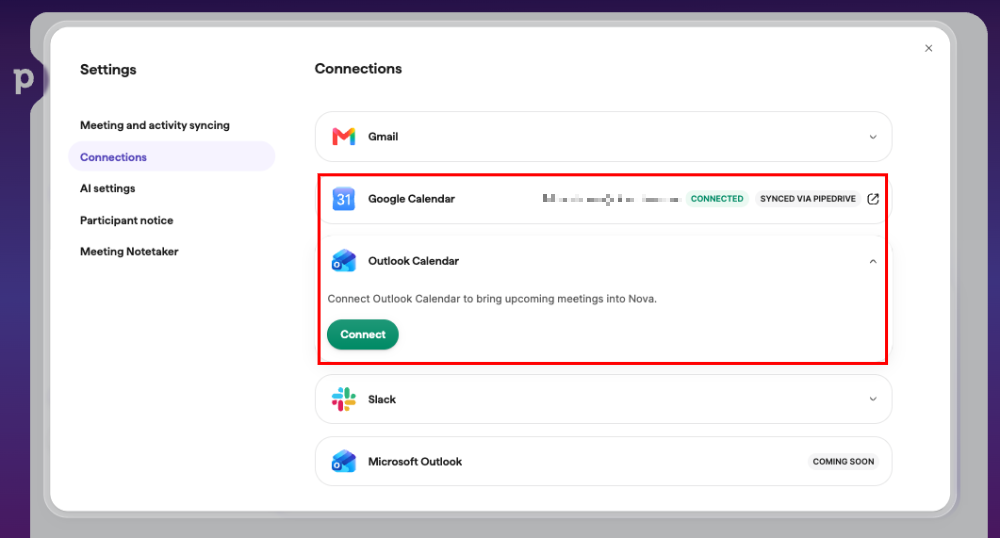
Kalendarz Google lub Outlook
Jeśli kalendarz jest już zsynchronizowany z Pipedrive'em, nie musisz ponownie łączyć go z Novą. Wydarzenia z kalendarza są już dostępne w Novie za pośrednictwem Pipedrive'a, a przy nich zobaczysz etykietę zsynchronizowano przez Pipedrive.

Jeśli wolisz, możesz połączyć Novę z innym kalendarzem (Google lub Outlook).
Nova odczytuje tylko twój kalendarz, aby pomóc ci przygotować się do spotkań. Nie tworzy, nie edytuje ani nie usuwa wydarzeń w kalendarzu.
Slack
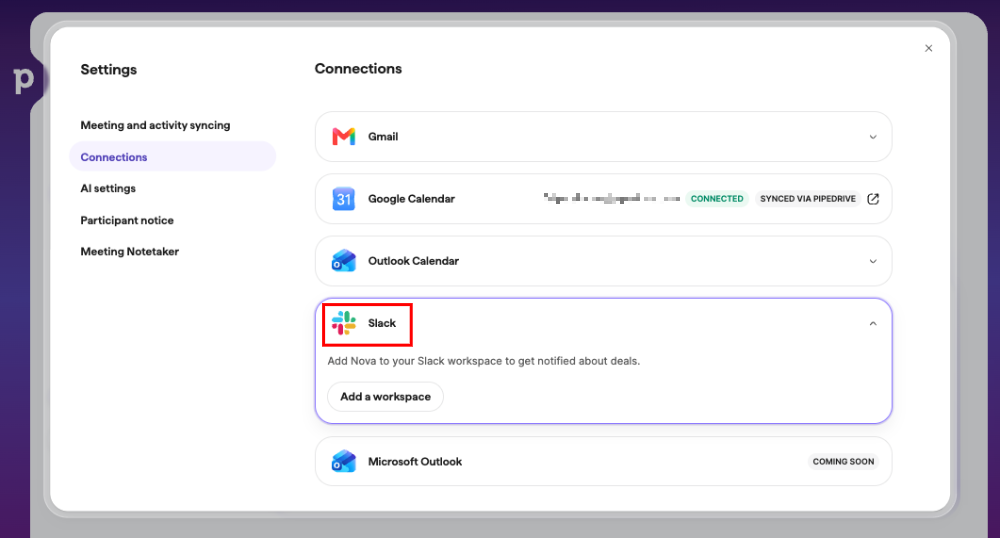
Możesz też dodać Novę do obszaru roboczego Slack, aby otrzymywać powiadomienia, podsumowania przed spotkaniem i podsumowania po spotkaniu. Więcej informacji znajdziesz w artykule „Pipedrive Nova: powiadomienia Slack”.
Wybierz elementy do synchronizacji
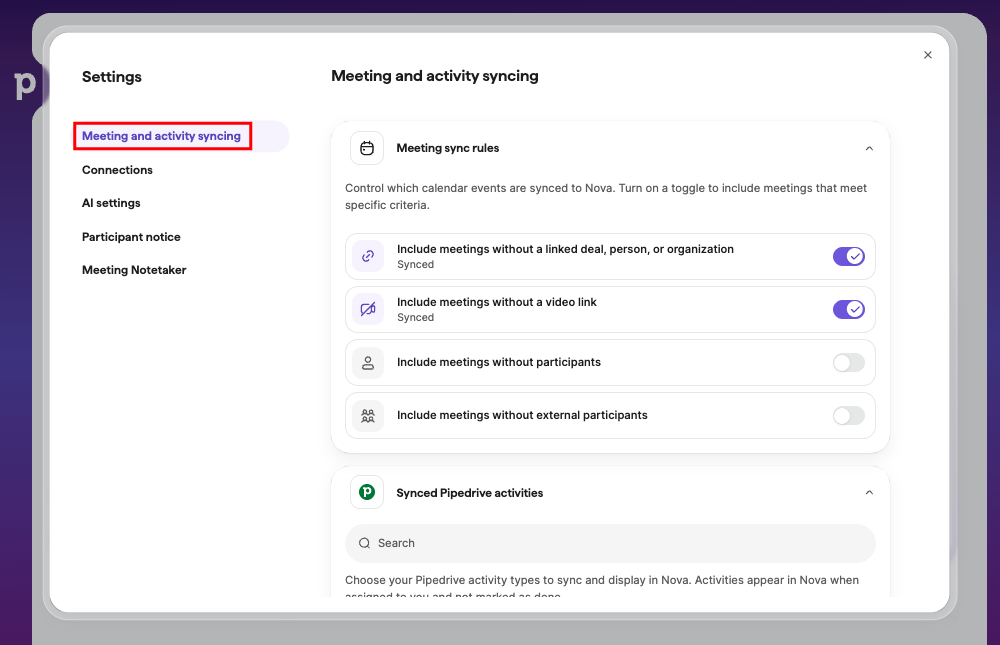
Przejdź do Ustawienia > Synchronizacja spotkań i działań, aby wybrać wydarzenia, które chcesz uwzględnić w Novie, oraz działania Pipedrive, które chcesz synchronizować i wyświetlać w Novie.
Wydarzenia w kalendarzu
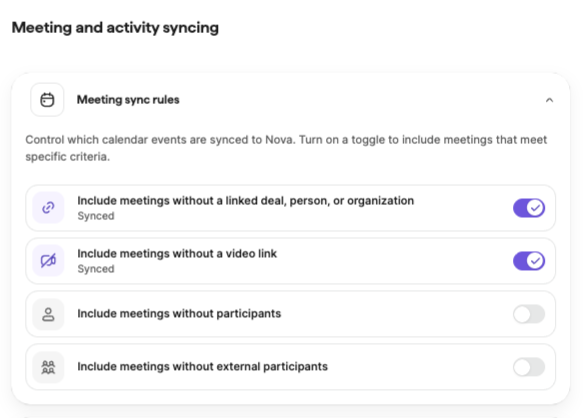
Możesz określić, które typy wydarzeń mają być wyświetlane w Nova, włączając odpowiednie przełączniki.
Działania
Możesz także określić, które typy działań w Pipedrive Nova traktuje jako spotkania.
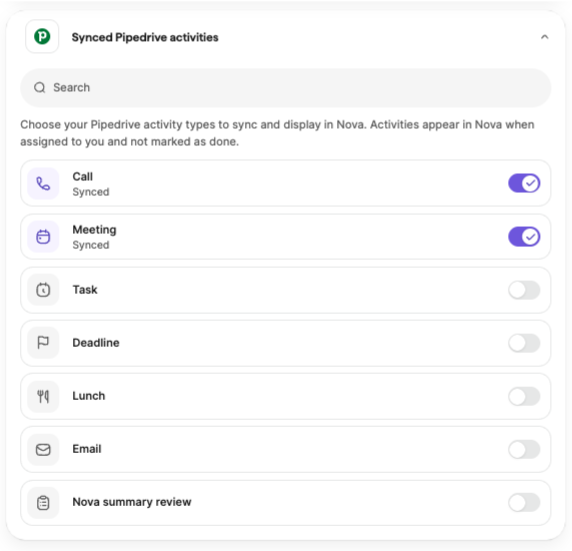
Po zapisaniu zmian nowo wybrane typy działań pojawią się w Spotkaniach, a odznaczone typy zostaną usunięte. twoje preferencje pozostaną aktywne, dopóki ich nie zmienisz.
Po połączeniu kont i ukończeniu wymaganej konfiguracji możesz rozpocząć przygotowania do spotkań i korzystanie z AI Notetaker. Dowiedz się więcej w Spotkania z Novą.
Dostosuj ustawienia AI Nova
Możesz dostosować sposób, w jaki Nova korzysta z danych CRM oraz generuje podsumowania spotkań, w Ustawienia > Ustawienia AI.
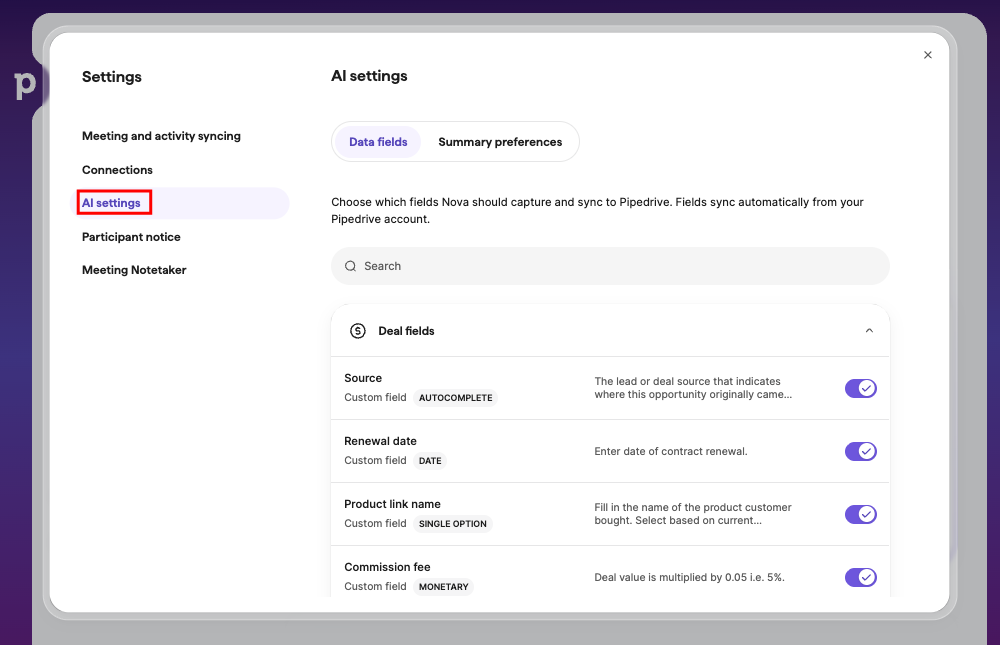
Wybierz i dostosuj pola danych
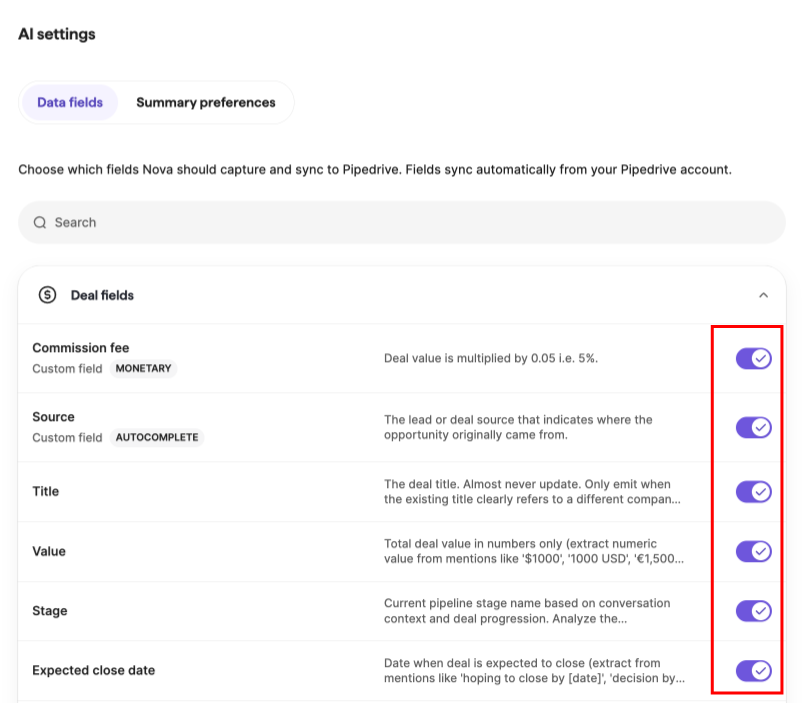
Na karcie Pola danych wybierz pola ofert, osób i organizacji, dla których Nova może sugerować aktualizacje, oraz dostosuj sposób interpretowania każdego pola.
Użyj przełącznika obok każdego pola, aby włączyć lub wyłączyć sugestie aktualizacji w CRM.
Kliknij pole, aby otworzyć jego instrukcje. Tam możesz wskazać Novie, jak wyodrębniać lub formatować wartość pola. Na przykład, jak interpretować kwoty walutowe lub gdzie znaleźć przewidywaną datę zamknięcia.
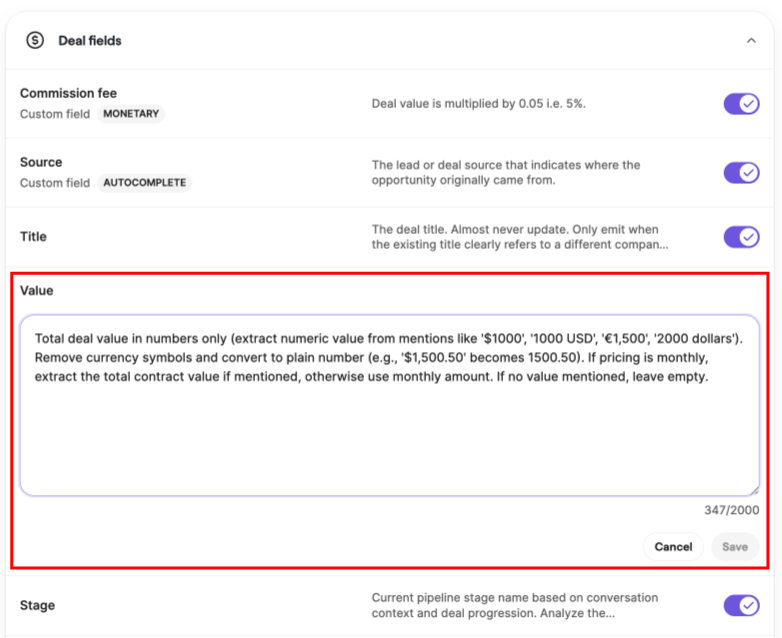
Po edycji instrukcji pola kliknij „Zapisz”, aby zastosować zmiany, lub „Anuluj”, aby je odrzucić.
Ustaw preferencje podsumowań
Na karcie Preferencje podsumowań dostosuj sposób, w jaki Nova generuje podsumowania spotkań. Te ustawienia obowiązują dla wszystkich przyszłych spotkań.
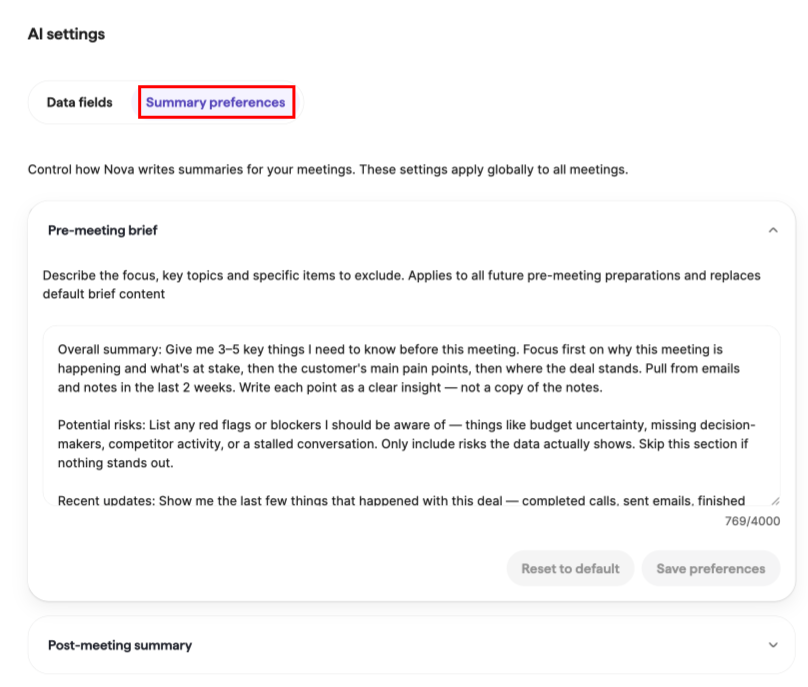
Nova generuje dwa rodzaje podsumowań:
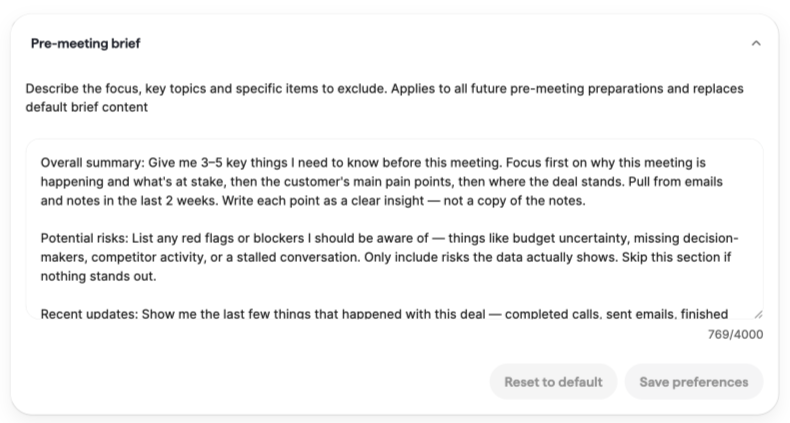
- Brief przed spotkaniem – informacje przygotowane przez Novę przed spotkaniem
- Podsumowanie po spotkaniu – podsumowanie przygotowane przez Novę po spotkaniu
Dla każdego rodzaju podsumowania możesz dodać własne instrukcje określające zakres, kluczowe tematy lub informacje do wyłączenia. Instrukcje te dotyczą wszystkich przyszłych briefów lub podsumowań i zastępują domyślne instrukcje Novej.
W przypadku podsumowań po spotkaniu możesz także wybrać:
- Ton: Profesjonalny, Przyjazny lub Formalny
- Długość: Zwięzła, Standardowa lub Szczegółowa
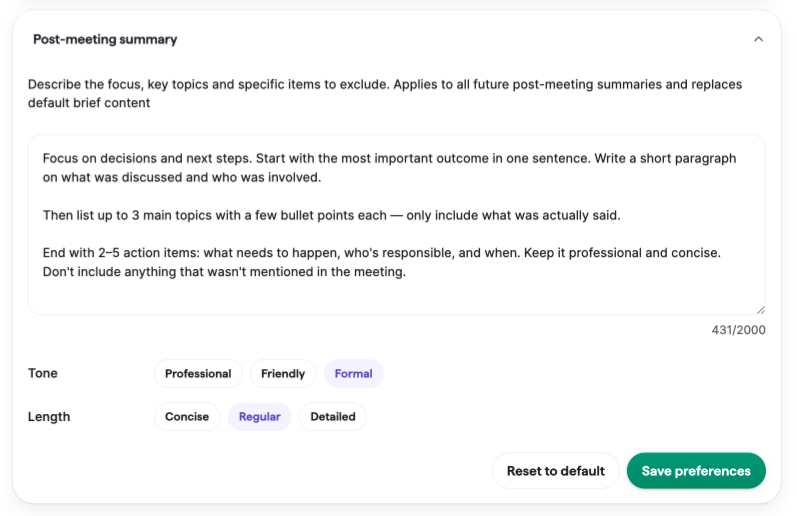
Kliknij „Zapisz preferencje”, aby zastosować zmiany, lub „Przywróć ustawienia domyślne”, aby przywrócić domyślny styl podsumowań Novej.
Czy ten artykuł był pomocny?
Tak
Nie