Ez a cikk gépi fordítás segítségével készült el.
Pipedrive Nova: beállítás
A Pipedrive Nova használata előtt el kell végeznie egy rövid beállítási folyamatot. Ezután csatlakoztathatja Google-fiókjait, és beállíthat néhány opciót.
Ez a cikk ismerteti, hogyan:
- A Nova beállító varázsló befejezése
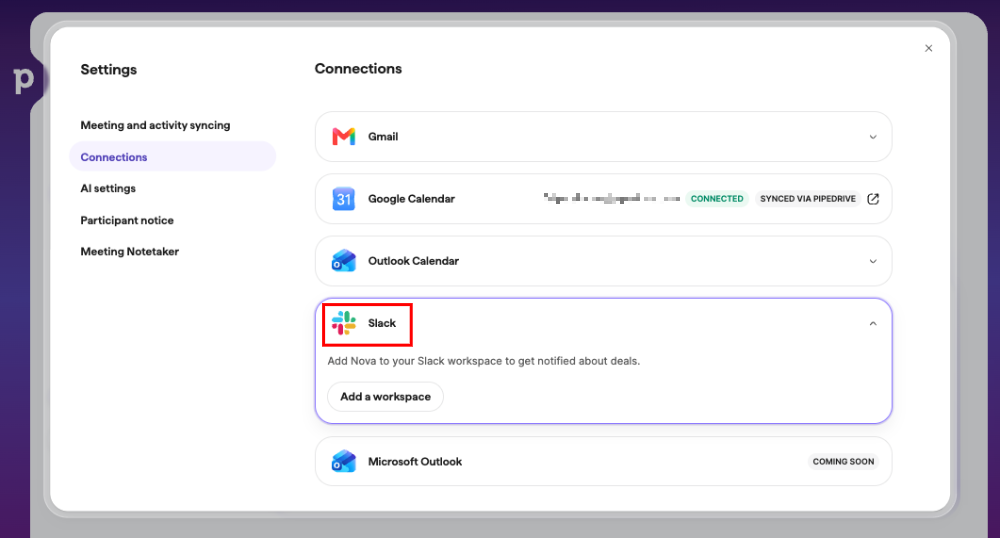
- Gmail, naptár és Slack csatlakoztatása
- A szükséges Nova jogosultságok engedélyezése
- Válassza ki, mely naptáresemények és Pipedrive-tevékenységek szinkronizálódjanak a Novával
Nova-hozzáférés kezelése
A Nova minden csomag része további költség nélkül, és alapértelmezés szerint minden felhasználó számára be van kapcsolva. Nem kell engedélyeznie a Novát, illetve licenceket kiosztania.
Ha a cége rendszergazdája letiltotta a Nova-hozzáférését, a Nova megnyitásakor üzenet jelenik meg. A hozzáférés visszaállításához kérje meg rendszergazdáját, hogy kapcsolja be azt a Beállítások > Felhasználók kezelése > Felhasználók és hozzáférés menüpontban.
Adminisztrátorok
Az adminisztrátorok a Beállítások > Felhasználók kezelése > Felhasználók és hozzáférés menüpontból bármikor be- vagy kikapcsolhatják a Nova-hozzáférést bármely felhasználó számára.
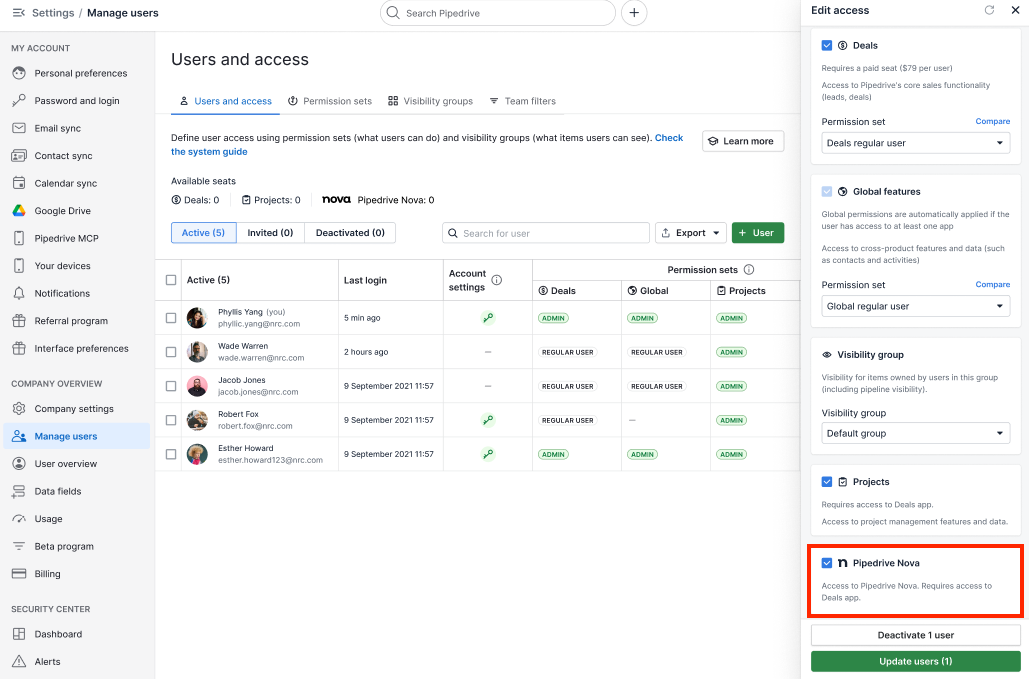
A Nova engedélyezése után a megerősítő párbeszédablakban kattints a „Megerősítés” gombra.
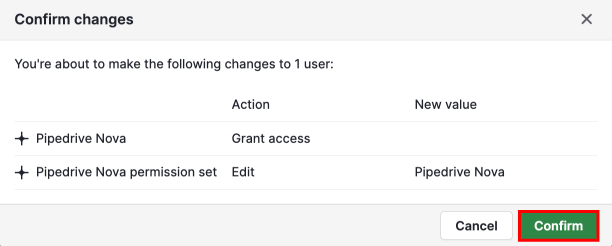
Egy felhasználó hozzáférésének megszüntetéséhez töröld a jelölést ugyanazon jogosultságnál.
Nem admin felhasználók
A nem rendszergazdai felhasználók nem engedélyezhetik saját maguk számára a Novát. Ha még nincs hozzáférése, nyissa meg a Novát, és kattintson a „Hozzáférés kérése” gombra, hogy e-mailes hozzáférési kérelmet küldjön rendszergazdáinak.

A Nova egyetlen engedélykészletet használ, amely hozzáférést biztosít a Nova összes funkciójához. Az egyes Nova-engedélyek nem engedélyezhetők vagy tilthatók le külön-külön.
Miután az admin engedélyezte számodra a Novát, az elérhetővé válik a Pipedrive-fiókodban.
Nova beállítása
A Nova első megnyitásakor egy beállítási varázsló végigvezeti fiókjai csatlakoztatásán és beállításai konfigurálásán. A Nova használata előtt kötelező elvégeznie a szükséges beállításokat.
Kattintson a „Kezdés” gombra a kezdéshez.
A beállító varázsló során a következőket fogja elvégezni:
- Olvassa el és fogadja el a Nova Felhasználási feltételeit (kötelező)
- Tekintse át az AI-jegyzetelő beállításait. Az automatikus csatlakozás alapértelmezés szerint engedélyezve van az új felhasználók számára, és a Beállítások > Értekezlet-jegyzetelő területen módosíthatja, hogyan csatlakozzon az AI-jegyzetelő az értekezleteihez, hogyan értesüljenek a résztvevők az értekezlet rögzítéséről, vagy választhatja a Companion asztali alkalmazás használatát
- Csatlakoztassa Gmail-fiókját (nem kötelező, de ajánlott).
- Csatlakoztasson egy másik naptárszolgáltatást.
- Csatlakoztassa Slack-munkaterületét (nem kötelező).
Fiókok csatlakoztatása
A beállítási varázsló befejezése után a csatlakoztatott fiókokat a Beállítások > Kapcsolatok alatt kezelheti.
Gmail
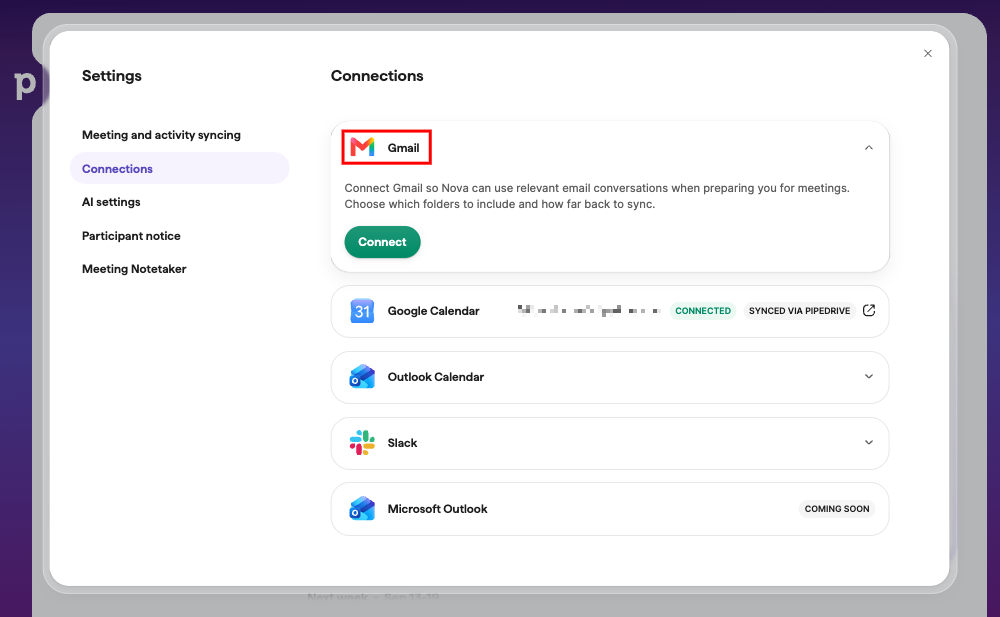
Még ha a Gmail már szinkronizálva is van a Pipedrive-dal, a Nova továbbra is külön csatlakozást igényel a Gmail-fiókodhoz.
A Nova valós időben olvassa az e-mailjeit, hogy értekezlet-előkészítőket készítsen. Ehhez a Pipedrive szokásos e-mail-szinkronizálásától eltérő engedélyek szükségesek, ezért a Gmail Novához való csatlakoztatása külön lépés.
Google- vagy Outlook-naptár
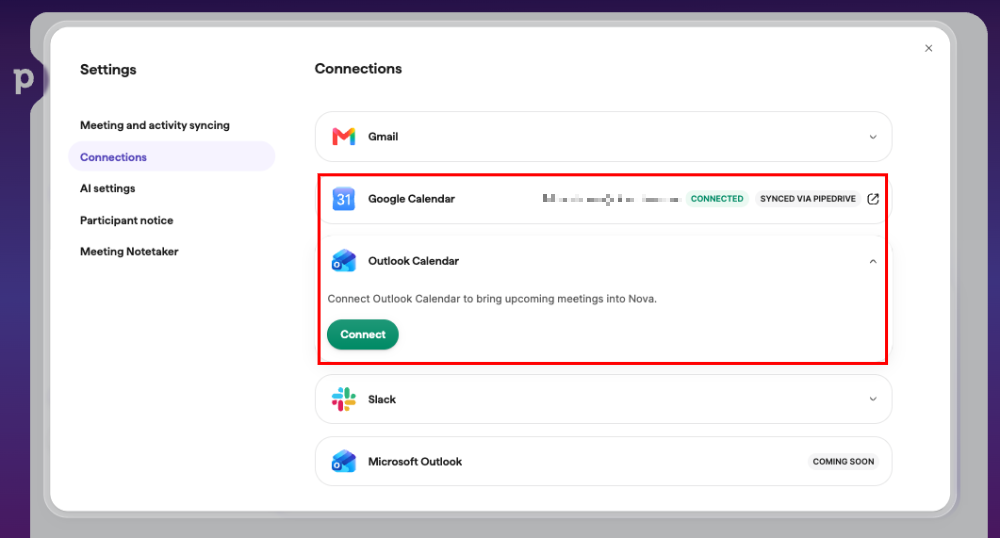
Ha a naptára már szinkronizálva van a Pipedrive-val, nem kell újra csatlakoztatnia a Novához. A naptáreseményei már elérhetők a Novában a Pipedrive-on keresztül, és ezeken a Pipedrive-on keresztül szinkronizálva címke jelenik meg.

Ha szeretné, a Novát egy másik naptárhoz (Google vagy Outlook) is csatlakoztathatja.
A Nova csak az értekezletekre való felkészülés támogatásához olvassa a naptárát. Nem hoz létre, szerkeszt vagy töröl naptári eseményeket.
Slack
A Novát a Slack-munkaterületéhez is hozzáadhatja, így értesítéseket kaphat az értekezlet előtti összefoglalókról és az értekezlet utáni összefoglalókról. További információért lásd a következő cikket: „Pipedrive Nova: Slack-értesítések".
A szinkronizálandó elemek kiválasztása
Lépjen a következőre: Beállítások > Értekezletek és tevékenységek szinkronizálása, ahol kiválaszthatja, mely eseményeket szeretné felvenni a Novába, illetve mely Pipedrive-tevékenységeket szeretné szinkronizálni és megjeleníteni a Novában.
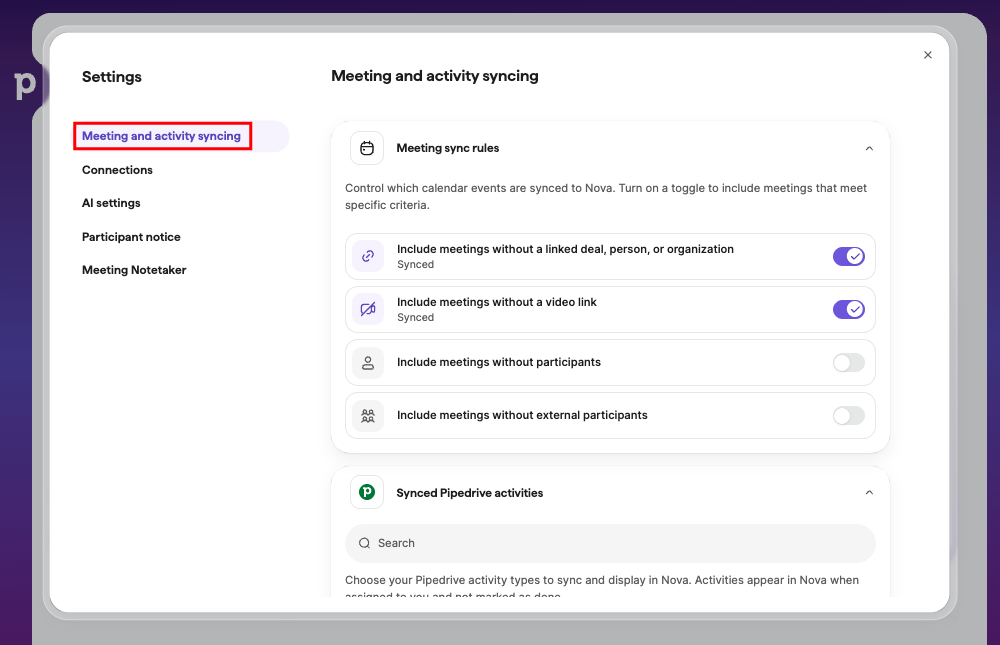
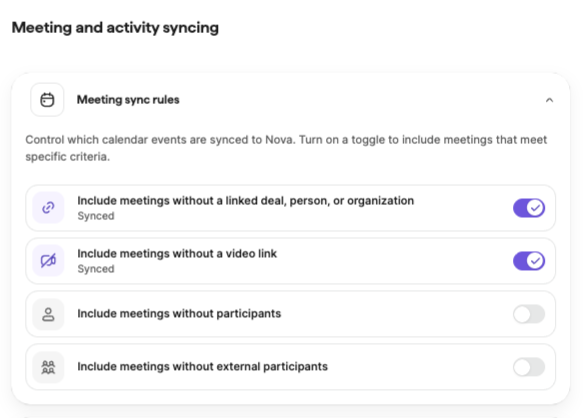
Naptáresemények
A kapcsolók bekapcsolásával szabályozhatja, hogy milyen típusú események jelenjenek meg a Novában.
Tevékenységek
Azt is beállíthatja, hogy a Nova mely Pipedrive-tevékenységtípusokat kezelje értekezletként.
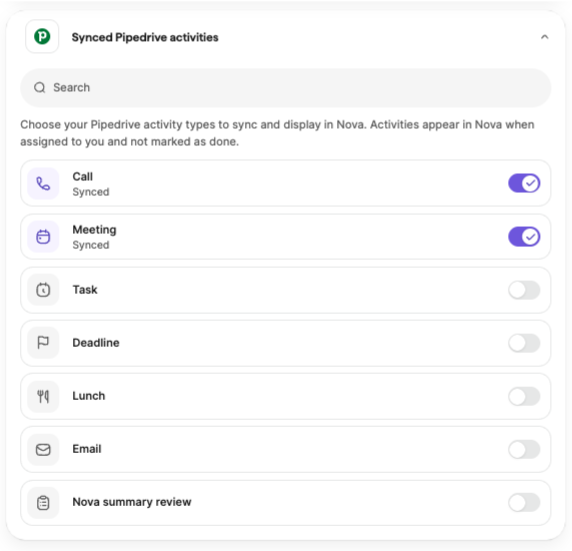
Ha menti a módosításokat, az újonnan kiválasztott tevékenységtípusok a Értekezletek területen jelennek meg, míg a kijelölésből törölt típusok eltűnnek. Beállításai mindaddig érvényben maradnak, amíg nem módosítja őket.
Miután csatlakoztatta fiókjait és elvégezte a szükséges beállításokat, elkezdhet felkészülni az értekezletekre, és használhatja az AI Jegyzetelőt. További információ: Értekezletek a Novával.
Nova MI beállításainak testreszabása
Testreszabhatja, hogyan dolgozik Nova a CRM-adatokkal és hogyan készít találkozóösszefoglalókat a Beállítások > AI beállítások menüpontban.
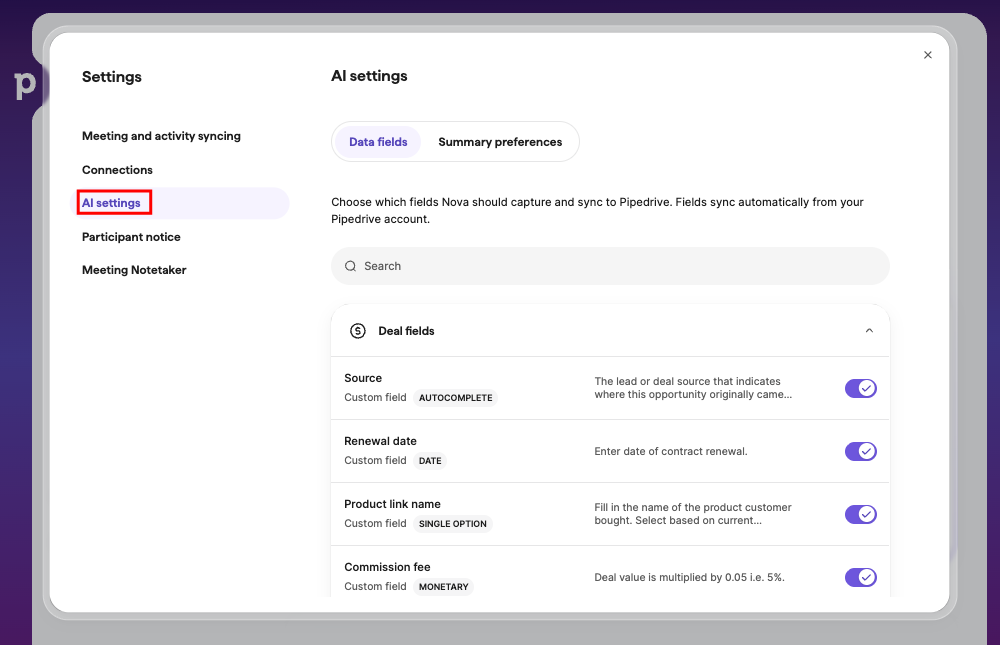
Adatmezők kiválasztása és testreszabása
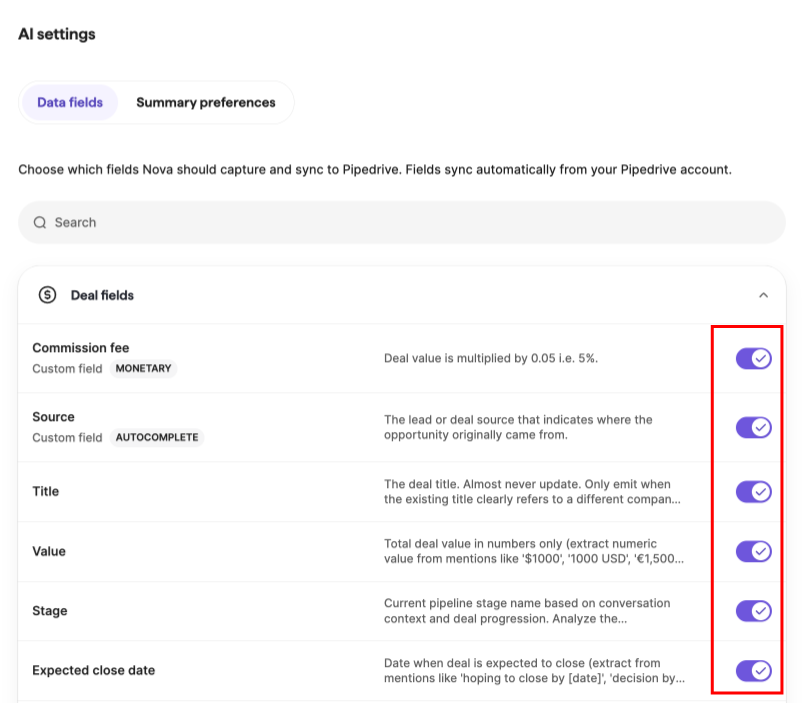
A Adatmezők fülön válassza ki, mely lehetőség-, személy- és szervezetmezőkhöz javasolhat frissítéseket a Nova, és szabhatja testre, hogyan értelmezi az egyes mezőket.
A mezők melletti kapcsolóval engedélyezheti vagy letilthatja a CRM-frissítési javaslatokat.
Kattintson egy mezőre az utasításainak megnyitásához. Itt megadhatja a Novának, hogyan nyerje ki vagy formázza a mező értékét. Például hogyan értelmezze a pénznemösszegeket, vagy hol találja a várható lezárási dátumot.
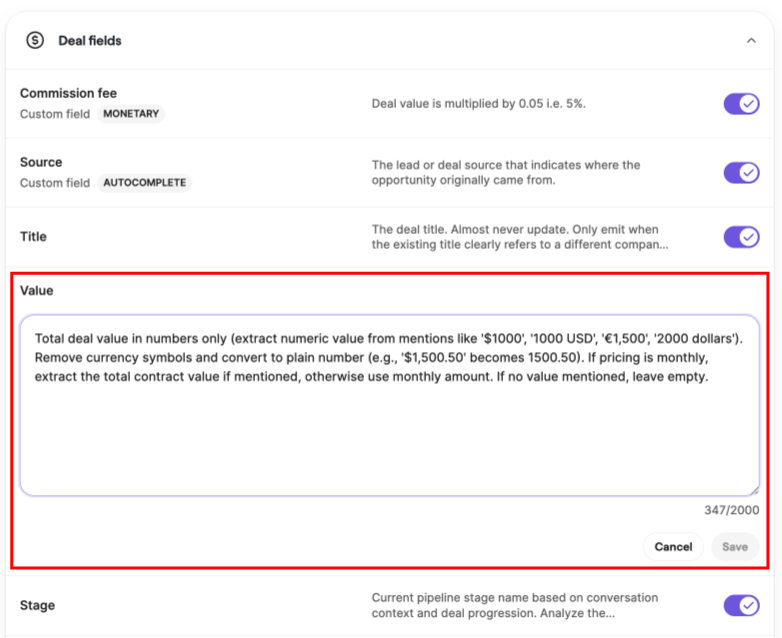
Miután szerkesztette a mező utasításait, kattintson a „Mentés” gombra a változtatások alkalmazásához, vagy a „Mégse” gombra azok elvetéséhez.
Összefoglaló beállítások
A Összefoglalási beállítások lapon szabja testre, hogyan készítsen a Nova értekezlet-összefoglalókat. Ezek a beállítások minden jövőbeli értekezletre érvényesek.
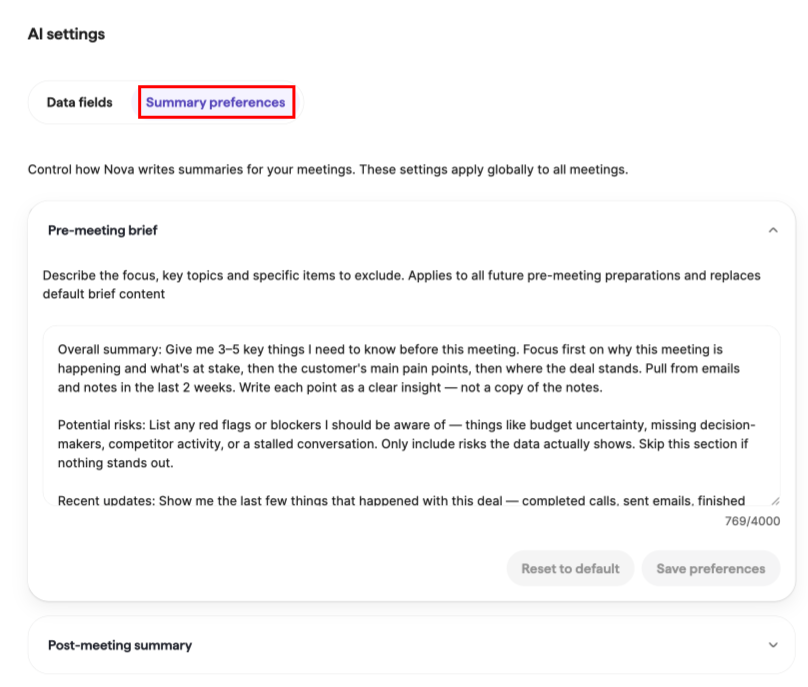
A Nova kétféle összefoglalót készít:
- Előmegbeszélés összefoglaló – a találkozó előtt készített tájékoztató
- Utómegbeszélés összefoglaló – a találkozó után készített összefoglaló
Minden összefoglalótípushoz egyéni utasításokat adhat meg a fókusz, a fő témák vagy a kizárandó információk meghatározásához. Ezek az utasítások minden jövőbeli előkészítőre vagy összefoglalóra vonatkoznak, és felváltják a Nova alapértelmezett utasításait.
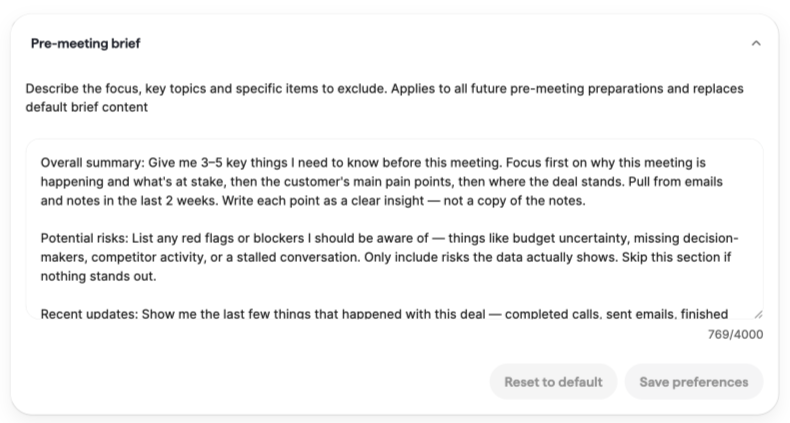
Utómegbeszélés utáni összefoglalók esetén további választási lehetőségek:
- Hangnem: Professzionális, Barátságos vagy Formális
- Hossz: Tömör, Normál vagy Részletes
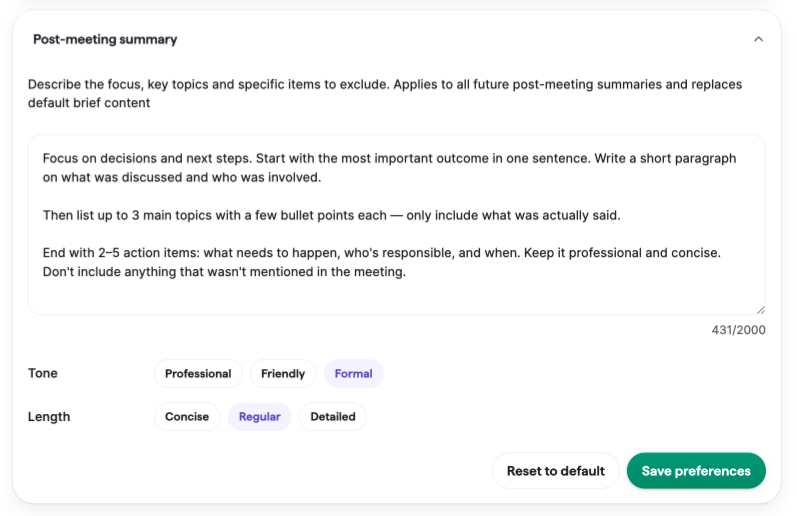
Kattintson a „Preferenciák mentése” gombra a változtatások alkalmazásához, vagy a „Alapértelmezés visszaállítása” gombra a Nova alapértelmezett összefoglalóstílusának visszaállításához.
Hasznos volt ez a cikk?
Igen
Nem