Pipedrive Nova: configuración
Antes de usar Pipedrive Nova, deberás completar una breve configuración. Después, conectarás tus cuentas de Google y configurarás algunos ajustes.
En este artículo se explica cómo:
- Completar el asistente de configuración de Nova
- Conectar Gmail, el calendario y Slack
- Habilitar los permisos necesarios de Nova
- Elegir qué eventos del calendario y actividades de Pipedrive se sincronizan con Nova
Gestionar el acceso a Nova
Nova está incluido en todos los planes, sin costo adicional y está habilitado de forma predeterminada para todos los usuarios. No necesitas habilitar Nova ni asignar puestos.
Si el administrador de tu empresa deshabilitó tu acceso a Nova, verás un mensaje al abrirlo. Para recuperar el acceso, pídele a tu administrador que lo habilite en Ajustes > Gestionar usuarios > Usuarios y acceso.
Usuarios administradores
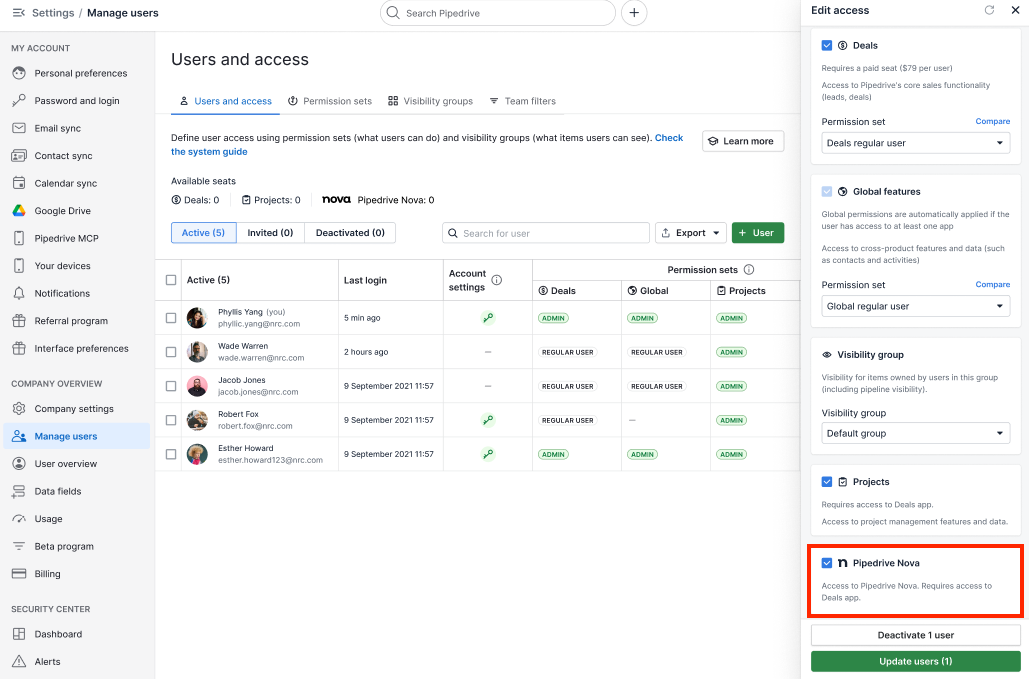
Los usuarios administradores pueden habilitar o deshabilitar el acceso a Nova para cualquier usuario en cualquier momento desde Ajustes > Gestionar usuarios > Usuarios y acceso.
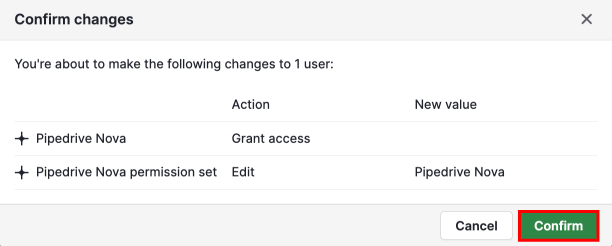
Después de habilitar Nova, haz clic en "Confirmar" en el cuadro de diálogo de confirmación.
Para quitarle el acceso a un usuario, desmarca la casilla correspondiente al permiso.
Usuarios no administradores
Los usuarios no administradores no pueden habilitar Nova por sí mismos. Si aún no tienes acceso, abre Nova y haz clic en "Solicitar acceso" para enviar una solicitud por correo electrónico a tus administradores.

Nova utiliza un único conjunto de permisos que otorga acceso a todas sus funciones. Los permisos individuales de Nova no pueden habilitarse ni deshabilitarse por separado.
Una vez que tu administrador habilite Nova para ti, estará disponible en tu cuenta de Pipedrive.
Configurar Nova
La primera vez que abras Nova, un asistente de configuración te guiará para conectar tus cuentas y configurar tus ajustes. Debes completar la configuración obligatoria antes de usar Nova.
Haz clic en "Empezar" para iniciar.
Durante el asistente de configuración:
- Lee y acepta los Términos de uso de Nova (obligatorio)
- Revisa los ajustes del tomador de notas con IA. La incorporación automática está habilitada de forma predeterminada para los usuarios nuevos. En Ajustes > Tomador de notas para reuniones, puedes cambiar cómo se incorpora el tomador de notas con IA a tus reuniones y cómo se notifica a los participantes que se capturará la reunión, o elegir usar la aplicación de escritorio Companion
- Conecta tu cuenta de Gmail (opcional, pero se recomienda).
- Conecta otro servicio de calendario.
- Conecta tu espacio de trabajo de Slack (opcional).
Conectar tus cuentas
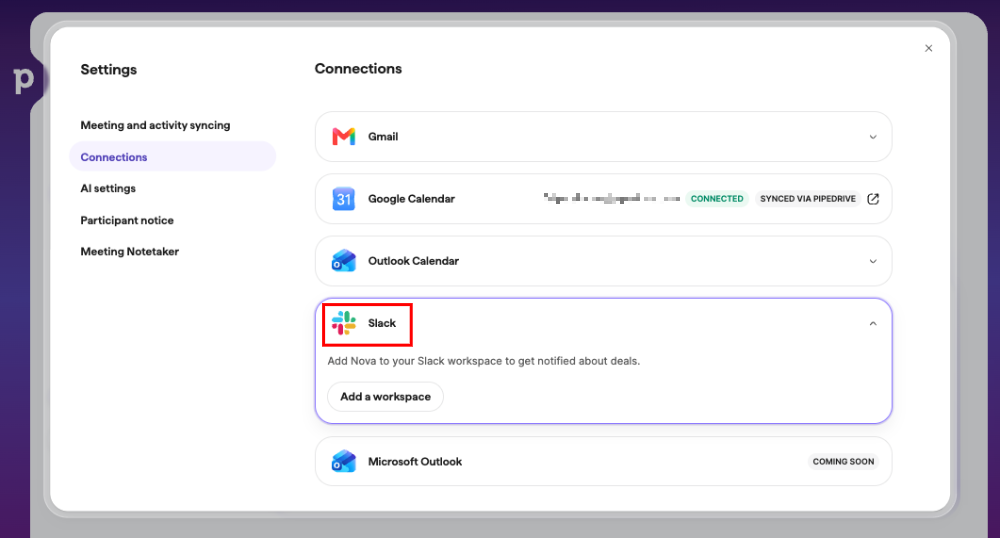
Después de completar el asistente de configuración, puedes gestionar tus cuentas conectadas en Ajustes > Conexiones.
Gmail
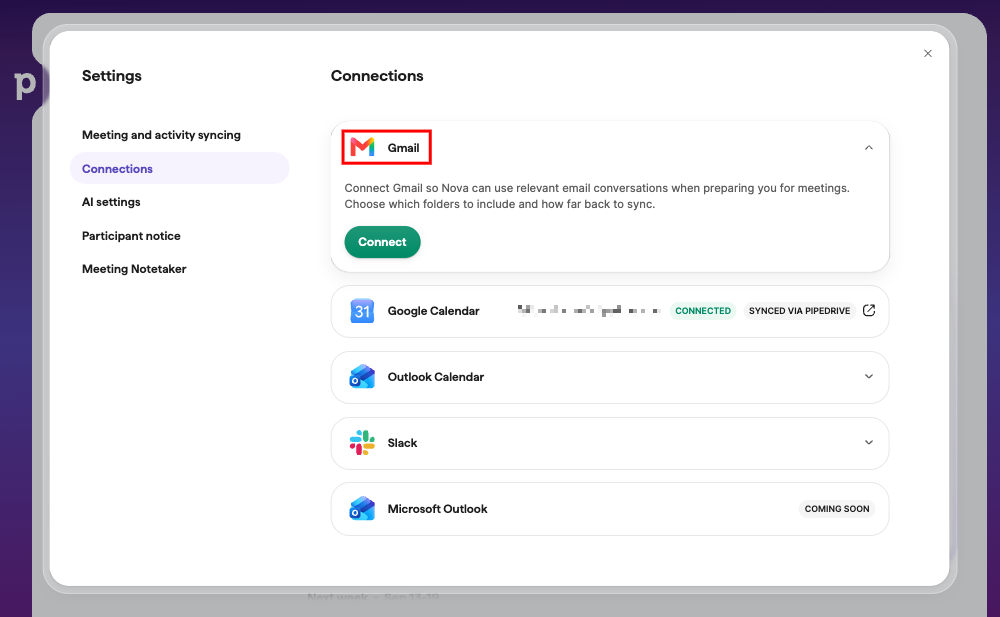
Aunque Gmail ya esté sincronizado con Pipedrive, Nova requiere una conexión independiente a tu cuenta de Gmail.
Nova lee tus correos electrónicos en tiempo real para generar informes previos a las reuniones. Esto requiere permisos distintos a los de la sincronización estándar de correo electrónico de Pipedrive, por lo que conectar Gmail con Nova es un paso independiente.
Calendario de Google o Outlook
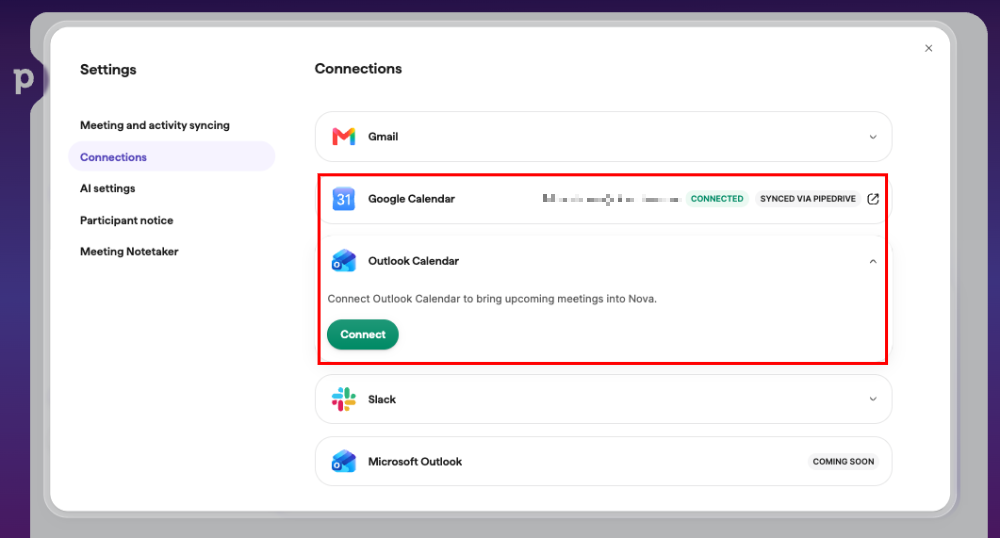
Si tu calendario ya está sincronizado con Pipedrive, no necesitas volver a conectarlo con Nova. Los eventos de tu calendario ya están disponibles en Nova a través de Pipedrive y verás la etiqueta sincronizado mediante Pipedrive.

Si lo prefieres, puedes conectar Nova a otro calendario, ya sea de Google o de Outlook.
Nova solo consulta tu calendario para preparar la información que necesitas antes de las reuniones. No crea, edita ni elimina eventos del calendario.
Slack
También puedes agregar Nova a tu espacio de trabajo de Slack para recibir notificaciones con informes previos a las reuniones y resúmenes posteriores. Para más información, consulta el artículo Pipedrive Nova: notificaciones de Slack.
Elegir qué sincronizar
Ve a Ajustes > Sincronización de reuniones y actividades para elegir qué eventos quieres incluir en Nova y qué actividades de Pipedrive quieres sincronizar y mostrar en Nova.
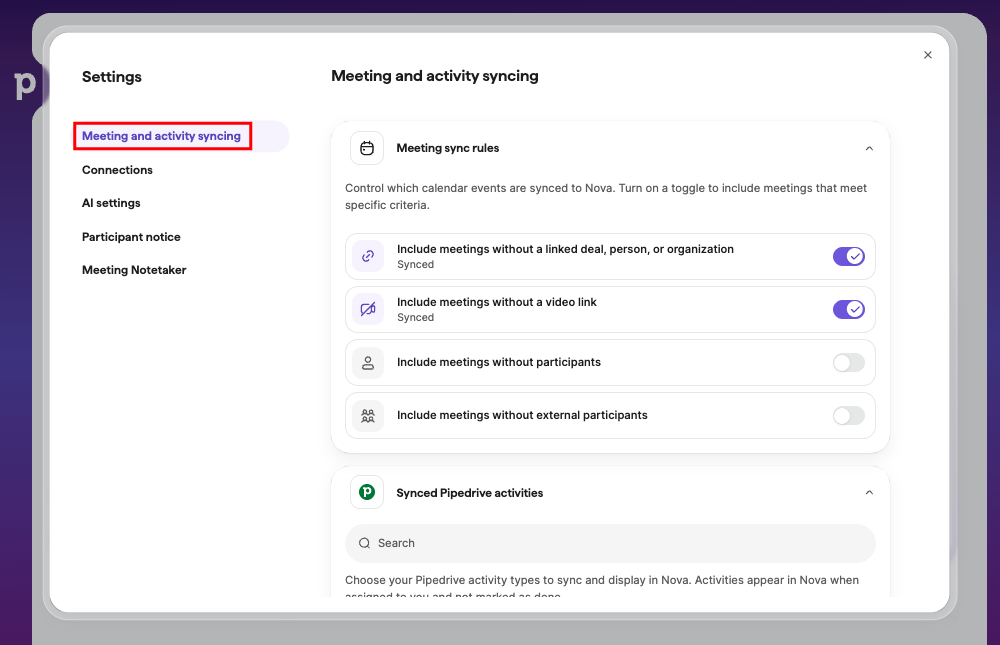
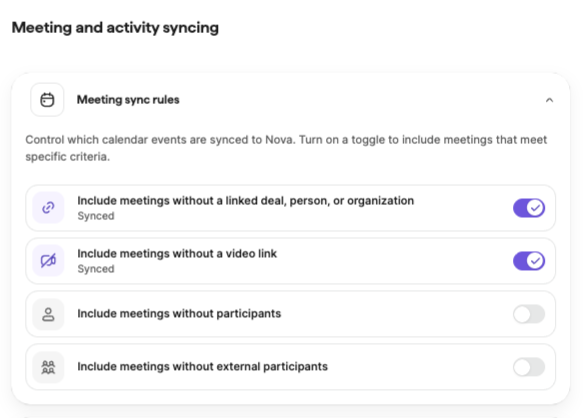
Eventos del calendario
Puedes controlar qué tipos de eventos quieres mostrar en Nova activando los interruptores correspondientes.
Actividades
También puedes definir qué tipos de actividad de Pipedrive considera Nova como reuniones.
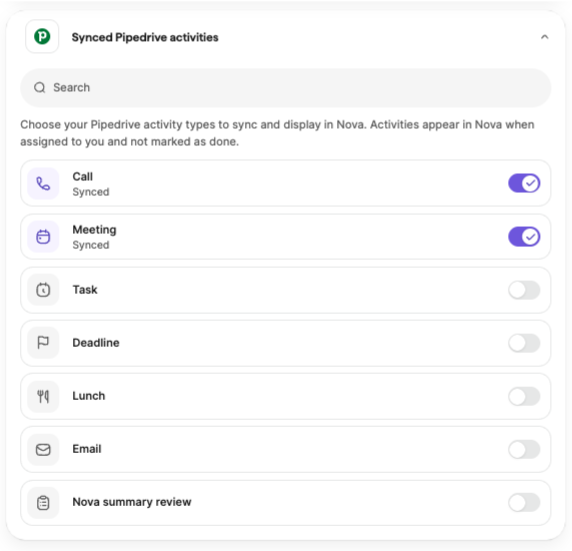
Cuando guardas los cambios, los tipos de actividad que acabas de seleccionar aparecen en Reuniones, mientras que los deseleccionados se eliminan. Tus preferencias permanecerán vigentes hasta que las cambies.
Una vez que conectes tus cuentas y completes la configuración obligatoria, podrás empezar a prepararte para las reuniones y usar el asistente de IA para tomar notas. Para más información, consulta Reuniones con Nova.
Personaliza los ajustes de IA de Nova
Puedes personalizar cómo trabaja Nova con los datos de tu CRM y cómo genera los resúmenes de las reuniones en Ajustes > Ajustes de IA.
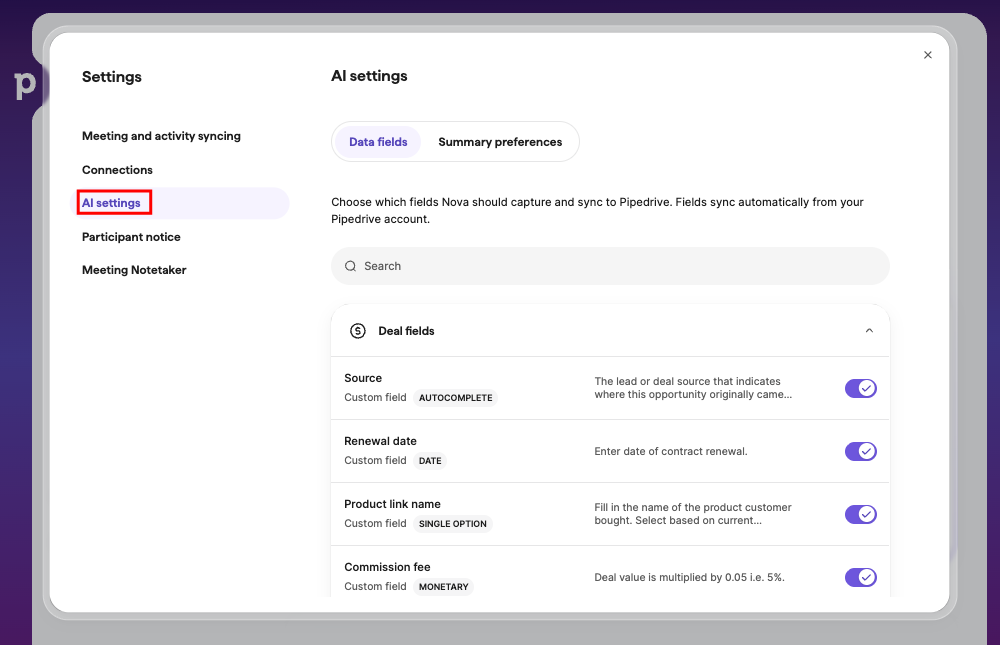
Elige y personaliza los campos de datos
En la pestaña Campos de datos, elige qué campos de tratos, personas y organizaciones Nova puede sugerir actualizaciones y personaliza cómo interpreta cada campo.
Usa el interruptor junto a cada campo para habilitar o deshabilitar las sugerencias de actualización del CRM.
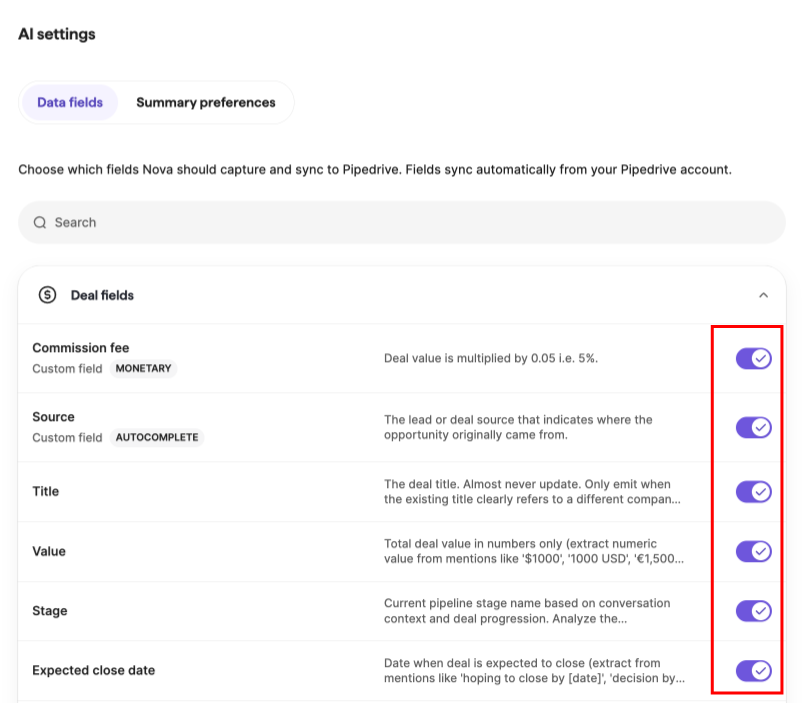
Haz clic en un campo para ver sus instrucciones. Ahí puedes indicarle a Nova cómo extraer o dar formato al valor del campo. Por ejemplo, cómo interpretar los importes en moneda o dónde encontrar la fecha de cierre prevista.
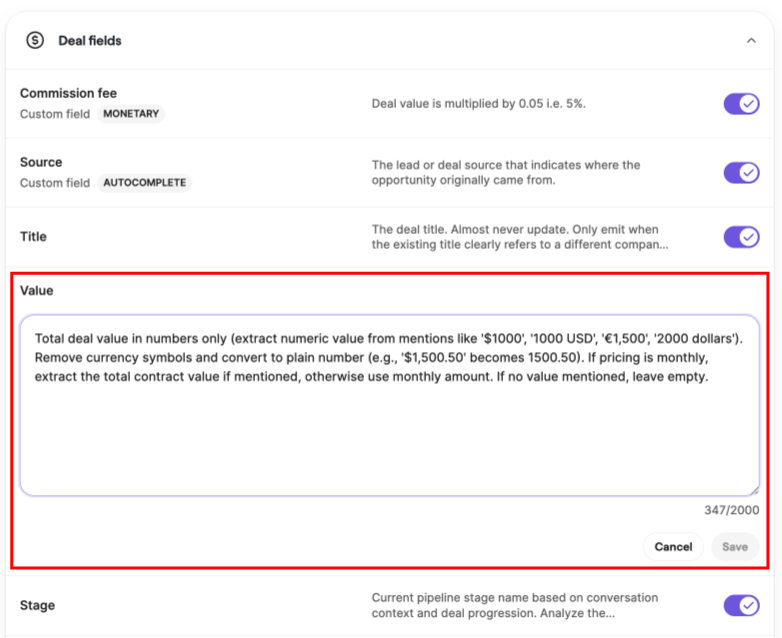
Después de editar las instrucciones de un campo, haz clic en "Guardar" para aplicar los cambios o en "Cancelar" para descartarlos.
Configurar las preferencias de los resúmenes
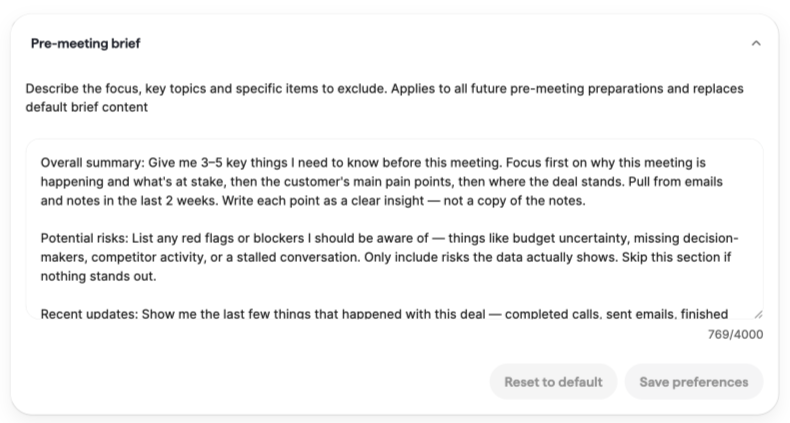
En la pestaña Preferencias de los resúmenes, personaliza cómo Nova genera los resúmenes de las reuniones. Estos ajustes se aplican a todas las reuniones futuras.
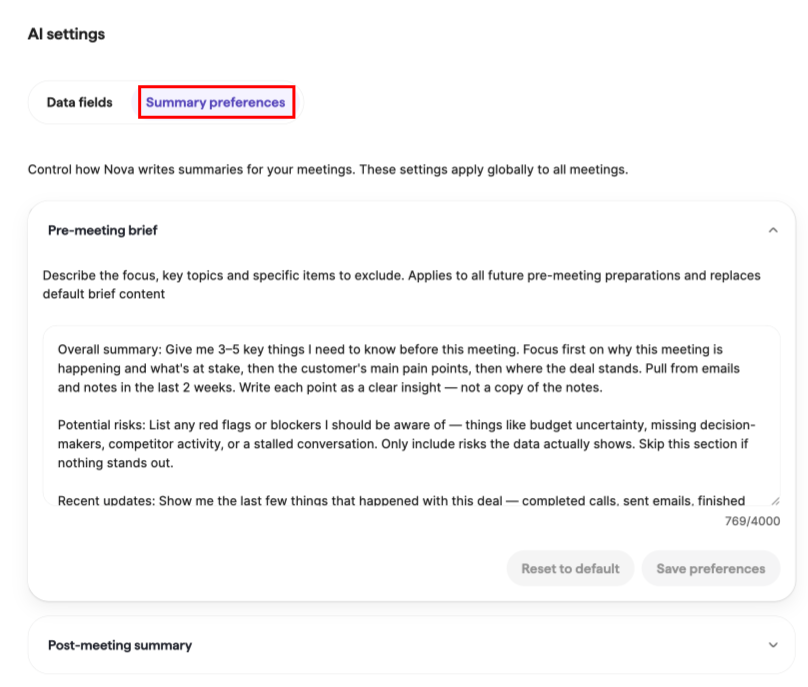
Nova genera dos tipos de resúmenes:
- Informe previo a la reunión: la información que Nova genera antes de una reunión
- Resumen posterior a la reunión: el resumen que Nova genera después de una reunión
Para cada tipo de resumen, puedes agregar instrucciones personalizadas que describan el enfoque, los temas clave o la información que se debe excluir. Estas instrucciones se aplican a todos los informes o resúmenes futuros y reemplazan las instrucciones predeterminadas de Nova.
Para los resúmenes posteriores a las reuniones, también puedes elegir:
- Tono: profesional, amigable o formal
- Longitud: concisa, normal o detallada
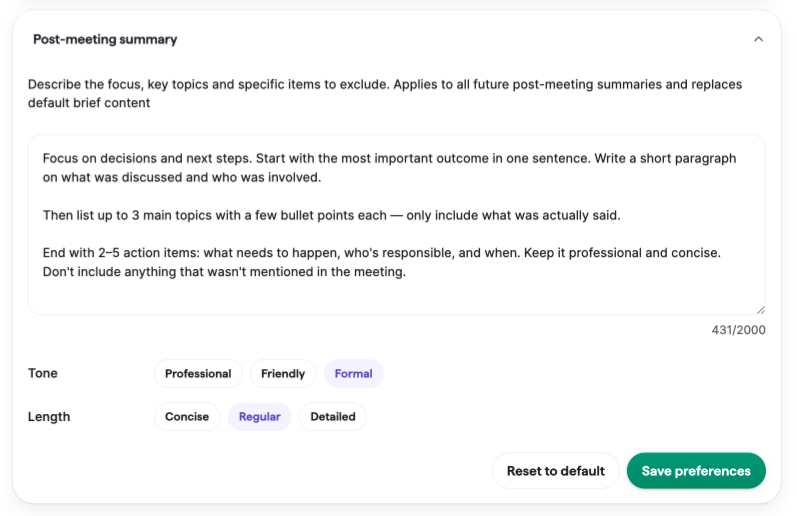
Haz clic en "Guardar preferencias" para aplicar los cambios o en "Restablecer valores predeterminados" para restaurar el estilo predeterminado de Nova en los resúmenes.
¿Te pareció útil este artículo?
Sí
No