Denna artikel har producerats med hjälp av maskinöversättning.
Pipedrive Nova: konfigurera
Innan du kan använda Pipedrive Nova måste du slutföra en kort konfiguration. Sedan ansluter du dina Google-konton och konfigurerar några inställningar.
Denna artikel förklarar hur du:
- Slutföra Nova-installationsguiden
- Anslut Gmail, kalender och Slack.
- Aktivera de nödvändiga Nova-behörigheterna
- Välj vilka kalenderhändelser och Pipedrive-aktiviteter som synkroniseras med Nova
Hantera Nova-åtkomst
Nova ingår i alla abonnemang utan extra kostnad och är aktiverat som standard för alla användare. Du behöver inte aktivera Nova eller tilldela användarplatser.
Om företagets administratör har inaktiverat din åtkomst till Nova visas ett meddelande när du öppnar det. För att återfå åtkomst ber du administratören att aktivera den under Inställningar > Hantera användare > Användare och åtkomst.
Administratörer
Administratörer kan när som helst slå på eller av Nova-åtkomst för vilken användare som helst från Inställningar > Hantera användare > Användare och åtkomst.
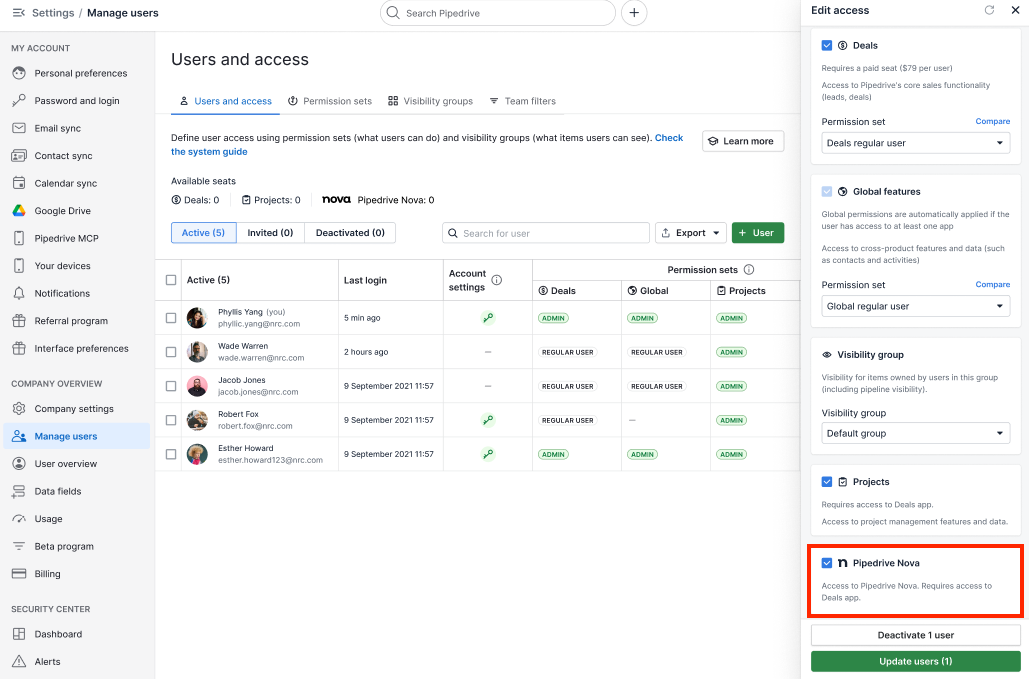
Efter att Nova har aktiverats, klicka på “Bekräfta” i bekräftelsedialogen.
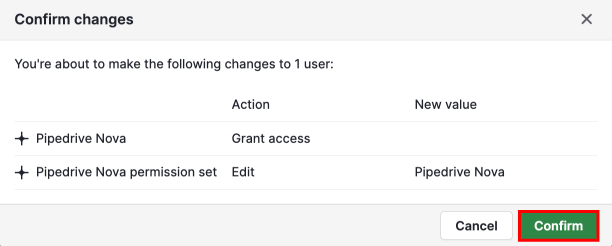
För att ta bort en användares åtkomst, avmarkera kryssrutan för samma behörighet.
Icke-administratörer
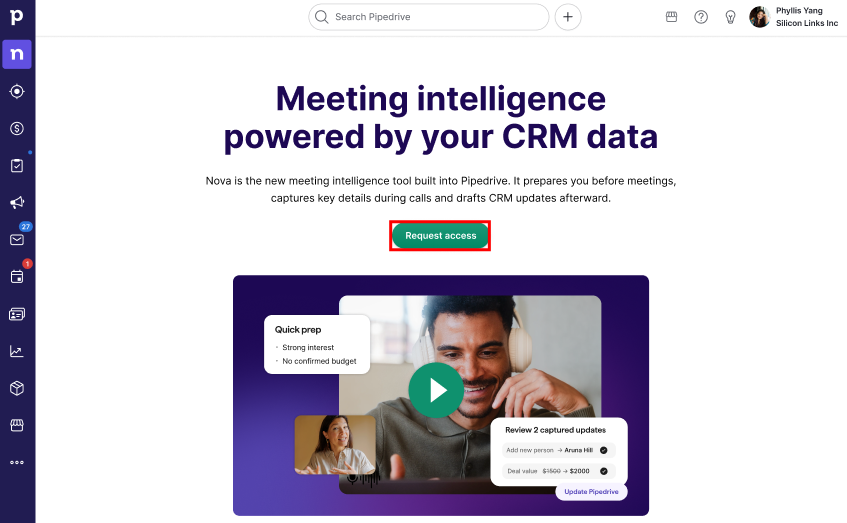
Användare utan administratörsbehörighet kan inte aktivera Nova för egen del. Om du inte har åtkomst ännu öppnar du Nova och klickar på ”Begär åtkomst” för att skicka en begäran via mejl till dina administratörer.
Nova använder en enda behörighetsuppsättning som ger åtkomst till alla Nova-funktioner. Enskilda Nova-behörigheter kan inte aktiveras eller inaktiveras separat.
När din administratör aktiverar Nova för dig blir den tillgänglig i ditt Pipedrive-konto.
Ställ in Nova
Första gången du öppnar Nova vägleder en konfigurationsguide dig genom att ansluta dina konton och konfigurera inställningarna. Du måste slutföra den obligatoriska konfigurationen innan du kan använda Nova.
Klicka på “Kom igång” för att börja.
Under inställningsguiden kommer du att:
- Läs och godkänn Novas Användarvillkor (obligatoriskt)
- Granska inställningarna för AI-antecknaren. Automatisk anslutning är aktiverad som standard för nya användare, och i Inställningar > Mötesantecknare kan du ändra hur AI-antecknaren ansluter till dina möten, hur deltagarna meddelas om mötesinspelning eller välja att använda Companion-skrivbordsappen
- Anslut ditt Gmail-konto (valfritt, men rekommenderas).
- Anslut en annan kalendertjänst.
- Anslut din Slack-arbetsyta (valfritt).
Anslut dina konton
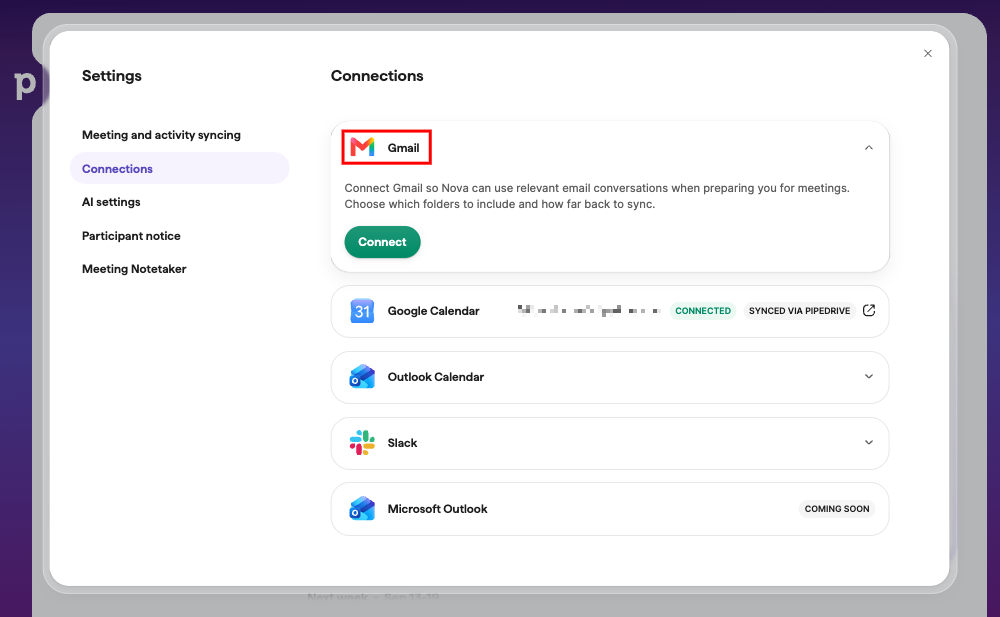
Efter att du har slutfört installationsguiden kan du hantera dina anslutna konton i Inställningar > Anslutningar.
Gmail
Även om Gmail redan är synkroniserat med Pipedrive kräver Nova fortfarande en egen anslutning till ditt Gmail‑konto.
Nova läser dina mejl i realtid för att skapa mötesunderlag. Detta kräver andra behörigheter än Pipedrives vanliga e-postsynkronisering, så att ansluta Gmail till Nova är ett separat steg.
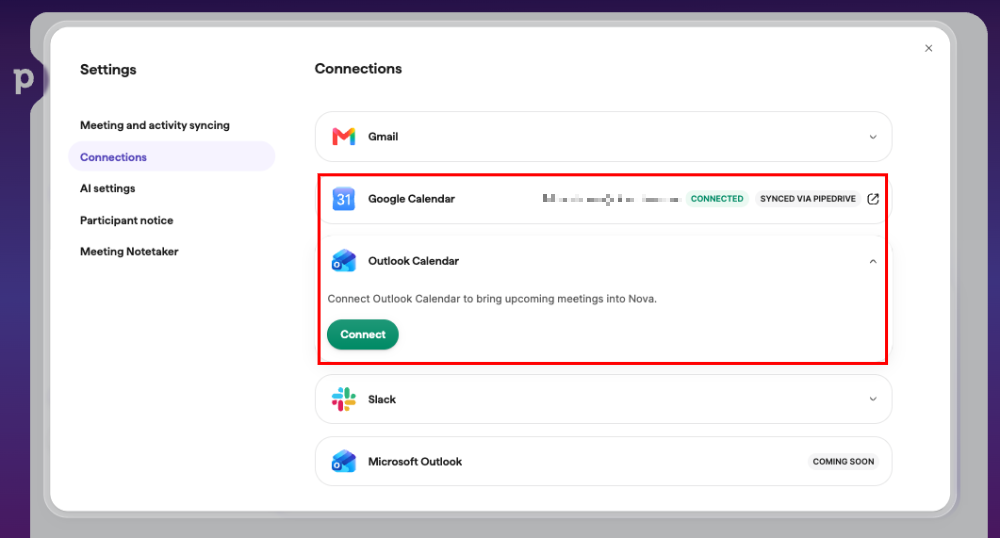
Google Kalender eller Outlook-kalender
Om din kalender redan är synkroniserad med Pipedrive behöver du inte ansluta den till Nova igen. Dina kalenderhändelser är redan tillgängliga i Nova via Pipedrive, och du ser etiketten synkroniserad via Pipedrive på dem.

Om du föredrar det kan du ansluta Nova till en annan kalender (Google eller Outlook).
Nova läser endast din kalender för att hjälpa dig att förbereda dig inför möten. Det skapar, redigerar eller tar inte bort kalenderhändelser.
Slack
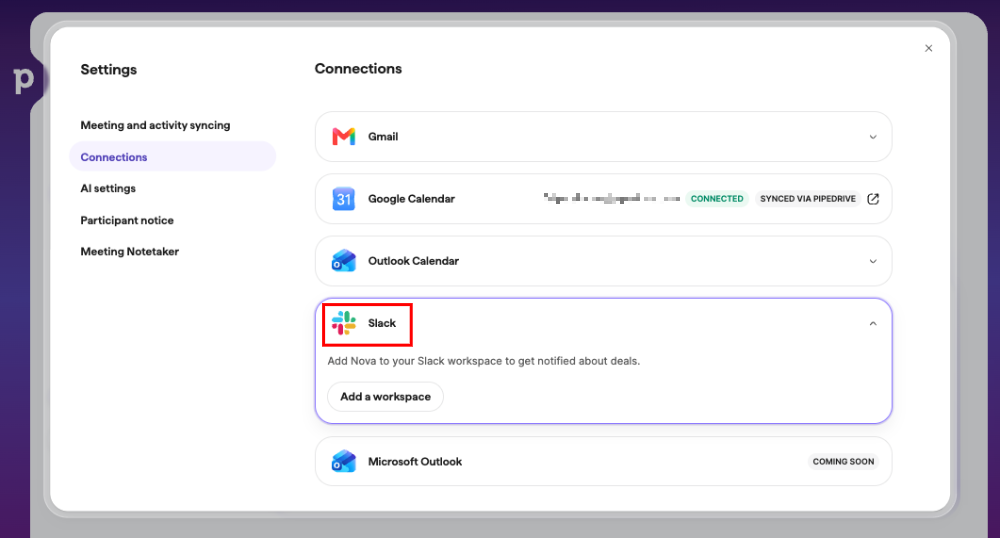
Du kan också lägga till Nova i din Slack-arbetsyta för att få aviseringar med mötesunderlag före möten och sammanfattningar efter möten. Läs mer i artikeln Pipedrive Nova: Slack-aviseringar.
Välj vad som ska synkroniseras
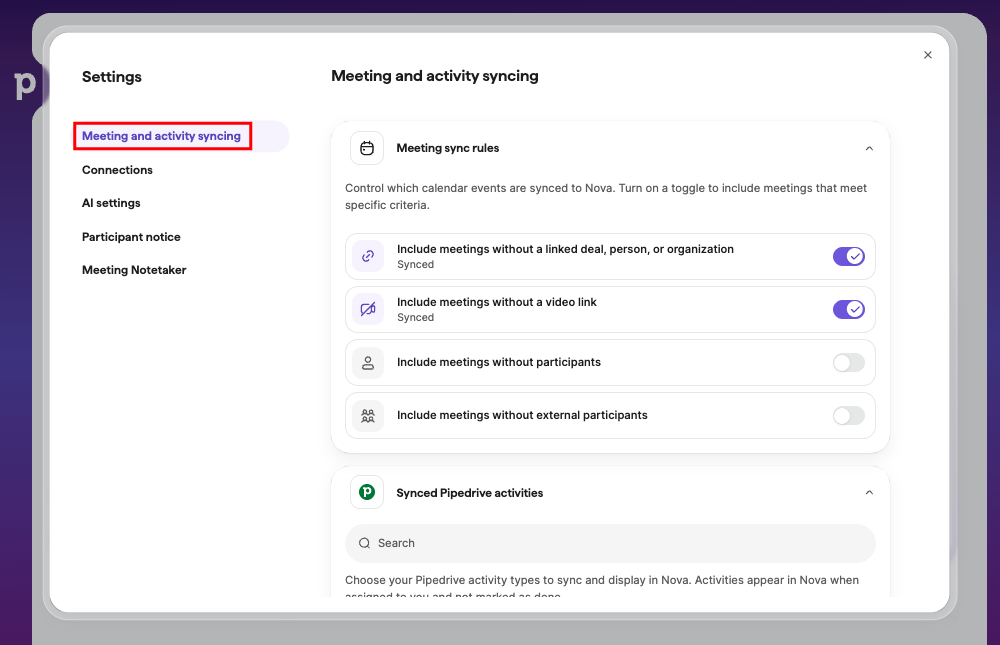
Gå till Inställningar > Synkronisering av möten och aktiviteter för att välja vilka händelser du vill inkludera i Nova och vilka Pipedrive-aktiviteter du vill synkronisera och visa i Nova.
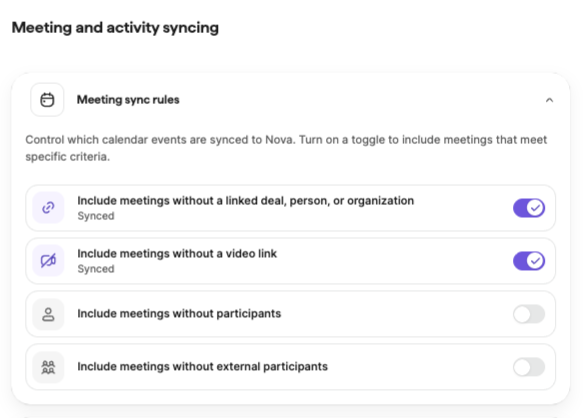
Kalenderhändelser
Du kan styra vilka typer av händelser som ska visas i Nova genom att aktivera reglagen.
Aktiviteter
Du kan också ange vilka Pipedrive-aktivitetstyper Nova behandlar som möten.
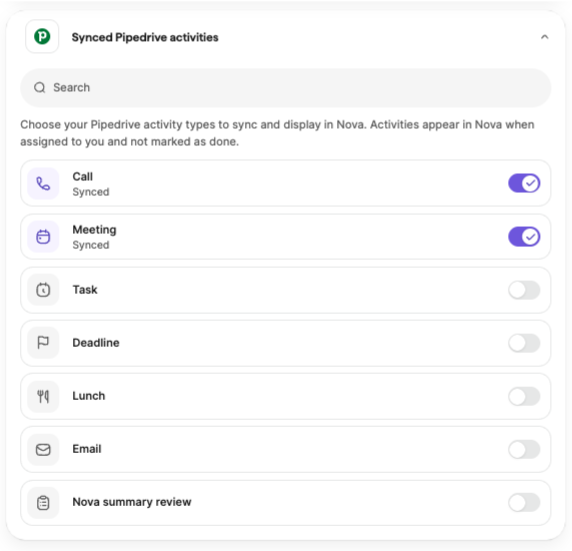
När du sparar ändringarna visas nyligen valda aktivitetstyper iMöten, medan avmarkerade typer tas bort. Dina val fortsätter att gälla tills du ändrar dem.
När du har anslutit dina konton och slutfört den obligatoriska konfigurationen kan du börja förbereda dig inför möten och använda AI-mötesantecknaren. Läs mer i Möten med Nova.
Anpassa Novas AI-inställningar
Du kan anpassa hur Nova arbetar med dina CRM-data och hur den genererar mötessammanfattningar i Inställningar > AI-inställningar.
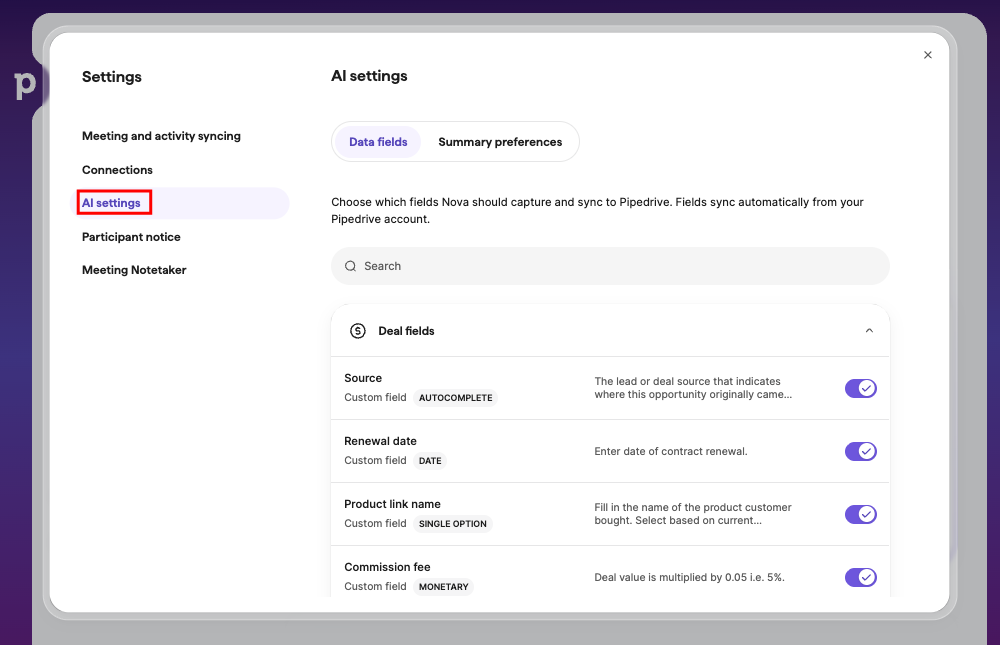
Välj och anpassa datafält
I fliken Datafält väljer du vilka affärs-, person- och organisationsfält Nova kan föreslå uppdateringar för, och anpassar hur den tolkar varje fält.
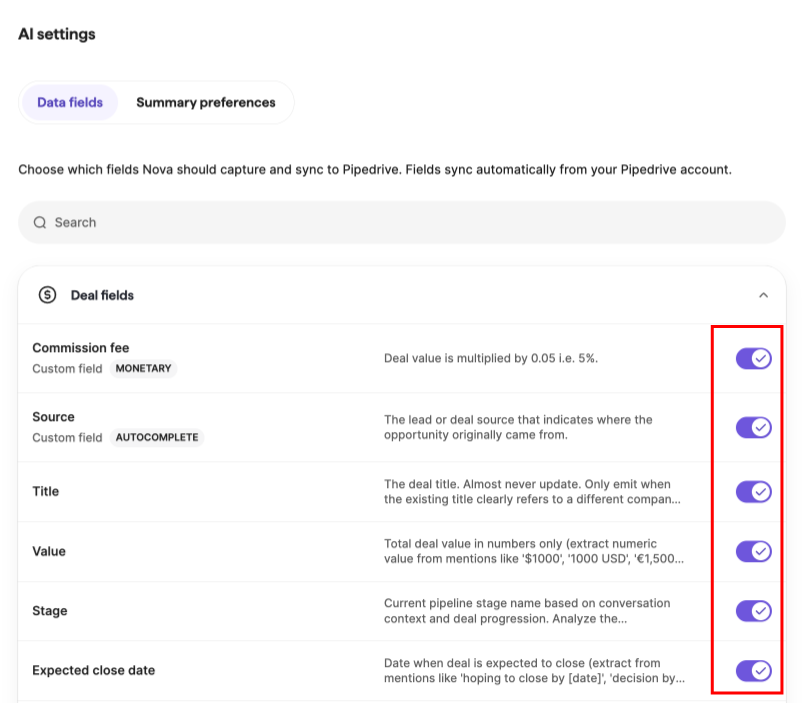
Använd reglaget bredvid varje fält för att aktivera eller inaktivera förslag på CRM-uppdateringar.
Klicka på ett fält för att öppna dess instruktioner. Där kan du ange för Nova hur fältets värde ska hämtas eller formateras. Till exempel hur belopp i olika valutor ska tolkas eller var ett förväntat avslutsdatum finns.
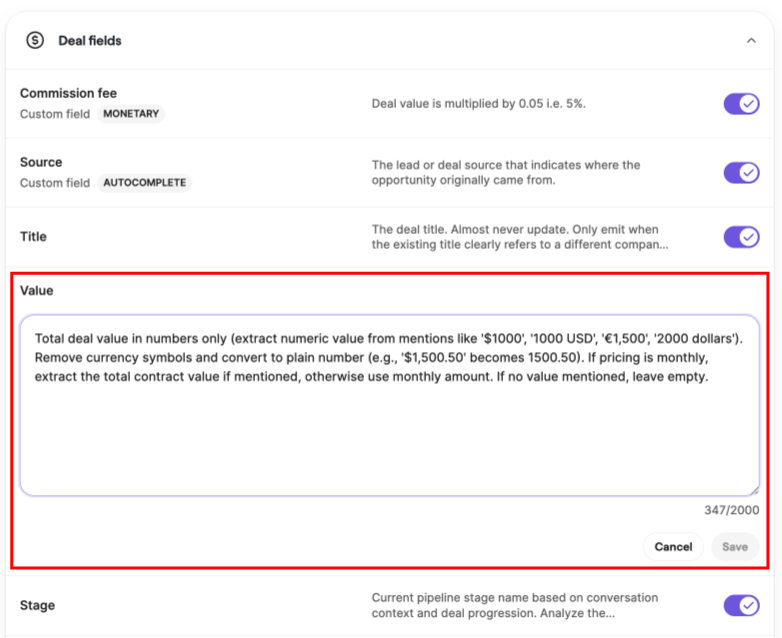
Efter att du redigerat ett fälts instruktioner klickar du på “Spara” för att tillämpa dina ändringar eller “Avbryt” för att förkasta dem.
Ställ in sammanfattningspreferenser
På fliken Sammanfattningsinställningar kan du anpassa hur Nova skapar mötessammanfattningar. Dessa inställningar gäller för alla framtida möten.
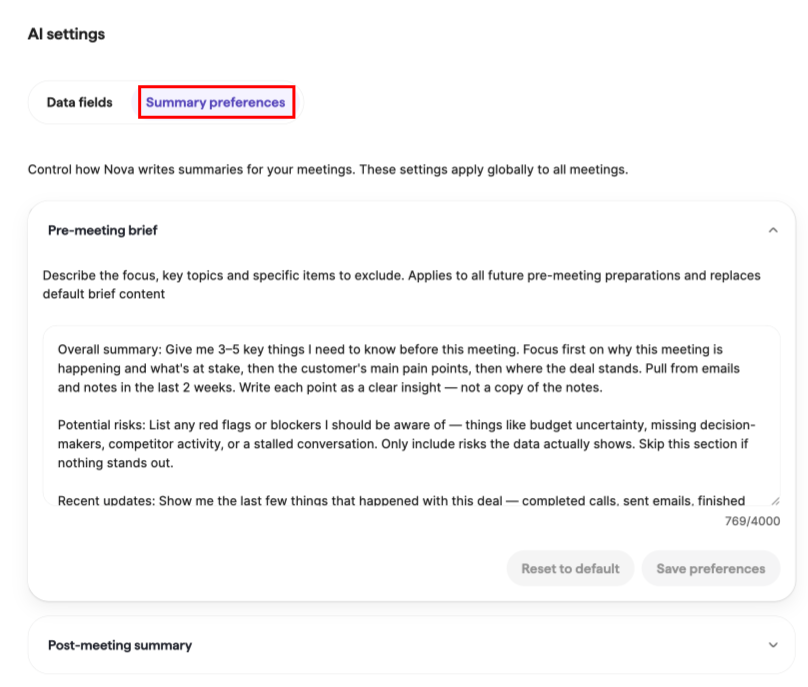
Nova skapar två typer av sammanfattningar:
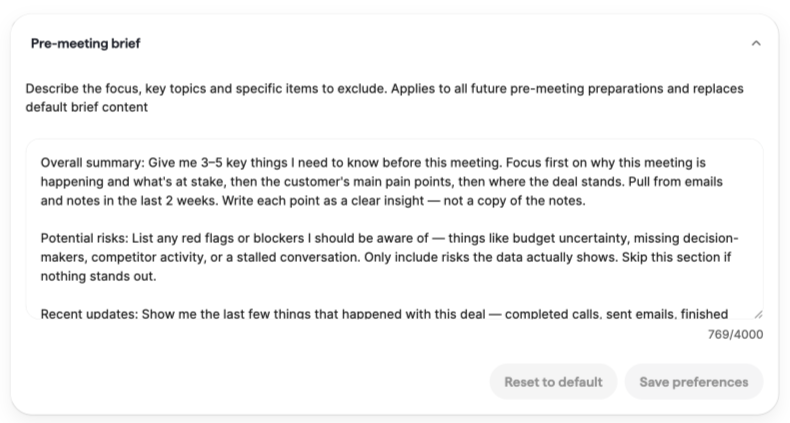
- Förmötesbrief – den brief Nova skapar inför ett möte
- Eftermötesresumé – sammanfattningen Nova skapar efter ett möte
För varje sammanfattningstyp kan du lägga till anpassade instruktioner som beskriver fokus, viktiga ämnen eller information som ska uteslutas. Dessa instruktioner gäller för alla framtida mötesunderlag och sammanfattningar och ersätter Novas standardinstruktioner.
För eftermötesresuméer kan du också välja:
- Ton: Professionell, Vänlig eller Formell
- Längd: Kortfattad, Normal eller Detaljerad
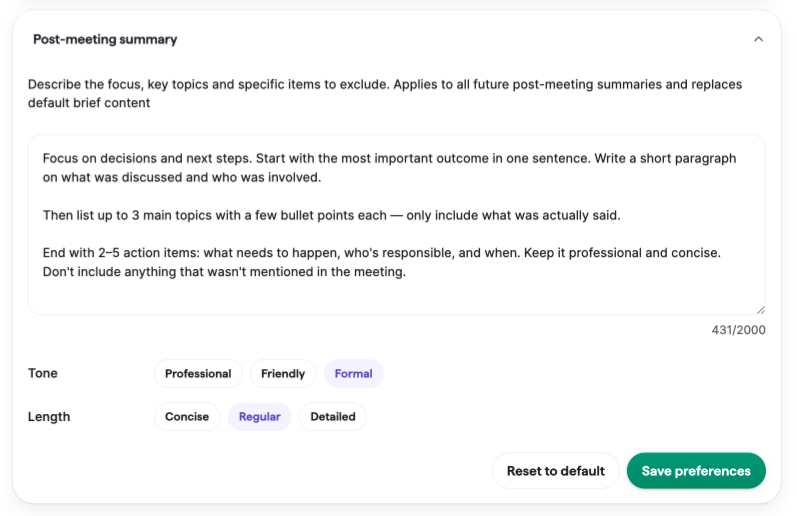
Klicka “Spara inställningar” för att tillämpa dina ändringar eller “Återställ till standard” för att återställa Novas standardsammanfattningsstil.
Var den här artikeln till någon hjälp?
Ja
Nej